python开发环境入门 requirements.txt和pyproject.toml的创建和使用
三种安装方式– 默认情况下,使用Homebrew安装的Python会存放在 `/usr/local/Cellar/python/` 路径下。进入该路径后,可以找到各个版本的Python文件夹。– 另外,Mac OS自带了一个Python解释器,该解释器存放在 `/usr/bin/` 路径下。– 如果通过Anaconda安装的Python,则会将Anaconda的安装路径添加到系统环境变量中。可以通
项目的创建、编译、打包、发布
-
安装python
三种安装方式
– 默认情况下,使用Homebrew安装的Python会存放在 `/usr/local/Cellar/python/` 路径下。进入该路径后,可以找到各个版本的Python文件夹。
– 另外,Mac OS自带了一个Python解释器,该解释器存放在 `/usr/bin/` 路径下。
– 如果通过Anaconda安装的Python,则会将Anaconda的安装路径添加到系统环境变量中。可以通过在终端中输入 `which python` 命令来查看Python解释器的路径。
-自己下载python安装包
which python3
/Library/Frameworks/Python.framework/Versions/3.11/bin/python3
编译
-
安装编译环境
具体参考
Pycharm 中 virtualenv、pipenv、conda 虚拟环境的用法
使用自带的virtualenv创建虚拟环境
创建环境命令
python -m venv pythonTest激活环境命令
pythonTest\Scripts\activate安装依赖库
在项目文件夹里,通常有一个 requirements.txt 文件,其中列出了项目所需的所有依赖包。你可以通过 Pip 安装这些依赖。
在终端中输入以下命令:
# 安装依赖库
pip install -r requirements.txt # 从 requirements.txt 中安装所有依赖库运行项目
完成以上步骤后,你就可以运行项目了。找到项目中的 main.py 文件,右键点击并选择“Run ‘main’”。
-
pyproject.toml配置文件说明
pyproject.toml是一个配置文件,使用TOML格式。TOML是一种比较易读的配置文件格式,类似于INI但更强大。可能像package.json在Node.js项目中的作用,用来管理项目的元数据和依赖,相当于java中的pom文件。如果在Mac上使用pip安装了第三方Python库,该库的文件通常会存放在 `/Library/Python/x.x/site-packages/` 路径下,其中 `x.x` 表示Python的版本号。通过 Homebrew 安装的 Python,会将解释器和相关工具放在 /usr/local/Cellar/ 目录下。Pipenv:使用TOML进行项目依赖管理。Flask:使用TOML作为应用配置文件。使用poetry管理项目,依赖、虚拟环境、打包发布都通过pyproject.toml配置。python的构建工具有poetry、flit、或者setuptools,相当于idea
为什么要使用poetry?
因为想使用pyproject.toml,并通过pyproject.toml进行依赖包管理,目前pip还不支持,所以poetry是首选
为什么要使用pyproject.toml?
首先pytest、black、isort等常用工具都支持pyproject.toml了,可以实现一个文件完成全项目的配置。
其次pyproject.toml是PEP中的内容,是将来的方向。试试上,已经有越来越多的开源下项目使用pyproject.toml,我也不能太落后
安装poetry
pip install poetry最好在虚拟环境中安装,poetry会安装大量包
生成pyproject.toml
poetry init#安装依赖库,根据pyproject.toml文件下载依赖库,用下面的命令把toml文件“变现”
poetry install依懒包下载完成,如果存在pyproject.toml不需要执行poetry init命令。
python打包发布
一、需要安装pyinstaller模块
pip install pyinstaller二、打包文件,生成exe
pyinstaller -F -w --icon=xxx.ico main.py -noconsole [py文件名]使用pycharm打包
创建 Setup 脚本
接下来,我们需要创建一个 setup.py 文件,它将主要用于定义包的元数据和打包配置。您可以在项目根目录下创建 setup.py,其内容如下:
# setup.py
from setuptools import setup, find_packages
setup(
name='MyAwesomeApp',
version='0.1',
packages=find_packages(),
entry_points={
'console_scripts': [
'myawesomeapp=main:main'
],
},
description='An awesome application that does wonderful things',
author='Your Name',
author_email='your.email@example.com',
url='
)
打包应用
PyCharm 自带了强大的工具来支持打包。你可以通过以下方式进行打包:
打开 PyCharm,点击 Terminal 选项卡。
执行以下命令以生成分发包:
python setup.py sdist bdist_wheel
使用 Twine 发布
如果您要将包发布到 PyPI,可以使用 twine 工具。首先,确保已经安装 twine:
pip install twine
然后您可以使用以下命令将包上传到 PyPI:
twine upload dist/*
在上传之前,您需要先创建一个 PyPI 账号,并在终端中输入账号和密码。
-
PyCharm导入python项目的方法
进入PyCharm后,点击File→Open,然后在弹窗中选择需要导入项目的文件夹;
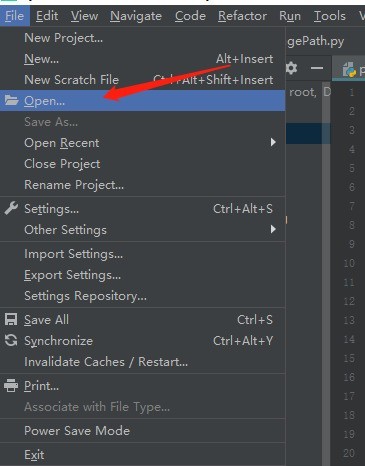
打开了python项目后,需要配置该项目对应的python才可以正常运行;
配置步骤:File→settings
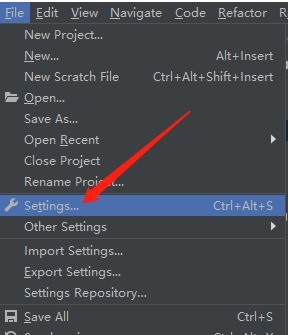
在设置弹窗中选择Project Interpreter,然后点击add;
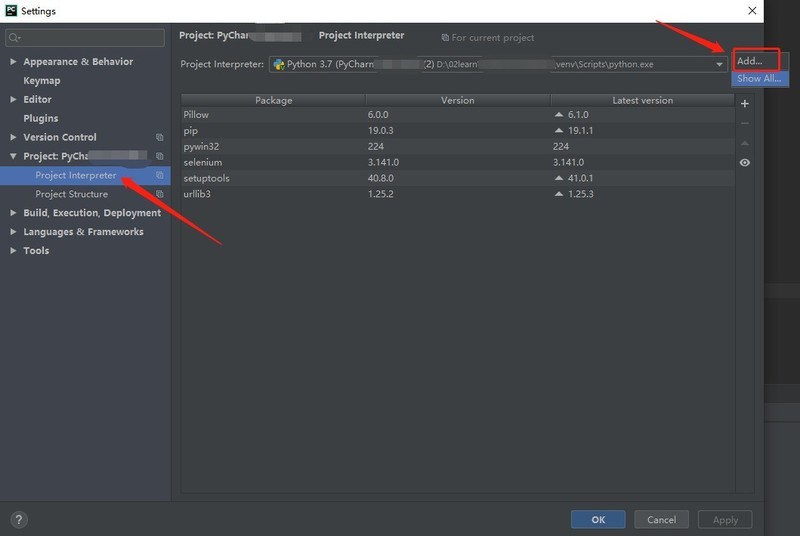
在弹窗中,选择New environment 或者 Existing environment都可以,路径选择本地配置的python.exe路径即可;
-
安装python的特定版本
运行brew install python@3.9可能会安装3.9.x的最新小版本
-
安装 Pyenv:
bash复制
brew install pyenv -
安装 Python 3.9.8:
bash复制
pyenv install 3.9.8 -
设为默认版本:
bash复制
pyenv global 3.9.8

腾讯云面向开发者汇聚海量精品云计算使用和开发经验,营造开放的云计算技术生态圈。
更多推荐
 4
4 0
0- 0


 已为社区贡献3条内容

所有评论(0)