react antd Form表单自带的tooltip使用
在 React 和 Ant Design 的 Form 表单开发中,tooltip 是一个非常有用的功能,可以为表单字段提供额外的提示信息,帮助用户更好地理解字段的用途或规则。Ant Design 的Form.Item组件内置了tooltip属性,支持灵活的样式和内容定制。本文将介绍tooltip的部分使用方法,包括默认样式和自定义样式。Ant Design 的tooltip功能非常强大,能够为表
·
概述
在 React 和 Ant Design 的 Form 表单开发中,tooltip 是一个非常有用的功能,可以为表单字段提供额外的提示信息,帮助用户更好地理解字段的用途或规则。Ant Design 的 Form.Item 组件内置了 tooltip 属性,支持灵活的样式和内容定制。本文将介绍 tooltip 的部分使用方法,包括默认样式和自定义样式。
场景一:tooltip的初始化使用,默认黑色背景
效果展示

代码展示
<Form.Item
        name="timerange"
        label="时间段"
        rules={[{ required: true, message: "请选择" }]}
        tooltip={{
                  title: "开始时间与结束时间相等时,表示全天执行。",
                  placement: "bottomLeft",
        }}
></Form.Item>
说明
title:设置提示框的内容。这里是“开始时间与结束时间相等时,表示全天执行。”。placement:设置提示框的显示位置。这里设置为 bottomLeft,表示提示框显示在字段的左下角。默认样式:背景为黑色,文字为白色。
场景二:tooltip的变换使用,改变背景及字体颜色
效果展示
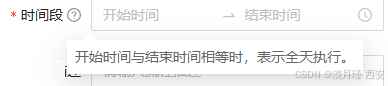
代码展示
<Form.Item
            name="timerange"
            label="时间段"
           rules={[{ required: true, message: "请选择" }]}
           tooltip={{
                      title: "开始时间与结束时间相等时,表示全天执行。",
                      color: "#fff",
                      overlayInnerStyle: {
                             color: "#666",
                      },
                      placement: "bottomLeft",
           }}
></Form.Item>
说明:
color:设置提示框的背景颜色。这里设置为白色(#fff)。overlayInnerStyle:设置提示框内部内容的样式。这里将文字颜色设置为深灰色(#666)。placement:提示框的显示位置,依然为bottomLeft。
总结
Ant Design 的 tooltip 功能非常强大,能够为表单字段提供灵活的提示信息。通过 title、color、overlayInnerStyle 和 placement 等属性,可以轻松定制提示框的内容和样式。本文介绍了 tooltip 的默认使用、自定义样式以及一些高级用法,帮助开发者在实际项目中更好地使用这一功能。
参考文档
希望本文对你理解和使用 Ant Design 的 tooltip 功能有所帮助!如果有任何问题或建议,欢迎在评论区留言。

腾讯云面向开发者汇聚海量精品云计算使用和开发经验,营造开放的云计算技术生态圈。
更多推荐
 4
4 0
0- 0


 已为社区贡献9条内容

所有评论(0)