解决docker运行hello-word镜像,报Error response from daemon: Get https://registry-1.docker.io/v2/错+完整安装docker
目录
5、 运行 hello-world 镜像来验证Docker CE已经正常安装
问题描述
当我们创建好docker,运行hello-world镜像时,有时会碰上docker: Error response from daemon: Get https://registry-1.docker.io/v2/: net/http: request canceled while waiting for connection (Client.Timeout exceeded while awaiting headers)报错,如下图
docker run hello-world
解决方法:配置 Docker 的镜像加速器
1、编写daemon.json文件
vim /etc/docker/daemon.json直接复制容易前面几个单词粘贴不到,建议先打几个空格

配置内容如下
{
  "registry-mirrors": [
    "https://docker.m.daocloud.io",
    "https://docker.1panel.live"
  ]
}
如果出现 vim 编写/etc/docker/daemon.json文件时,E212: 无法打开并写入文件-CSDN博客,可点击此文章进行解决。

2、重新加载系统配置
systemctl daemon-reload3、重启docker服务
systemctl restart docker完整安装docker
1、安装必要的包
yum install -y yum-utils device-mapper-persistent-data lvm2如果yum报Cannot find a valid baseurl for repo: base/7/x86_64,可通过以下文章解决
CentOS 7 ,yum 报Cannot find a valid baseurl for repo: base/7/x86_64错误问题-CSDN博客
2、设置Docker CE稳定版的仓库地址
yum-config-manager --add-repo \
http://mirrors.aliyun.com/docker-ce/linux/centos/docker-ce.repo
3、安装 docker-ce 软件包
yum install docker-ce -y因为第一次运行加载数据过多,此处图片为第二次运行的结果

可通过代码,查看docker版本
docker --version
4、 启动docker
systemctl start docker5、 运行 hello-world 镜像来验证Docker CE已经正常安装
docker run hello-world
如下图一样,docker就装好啦 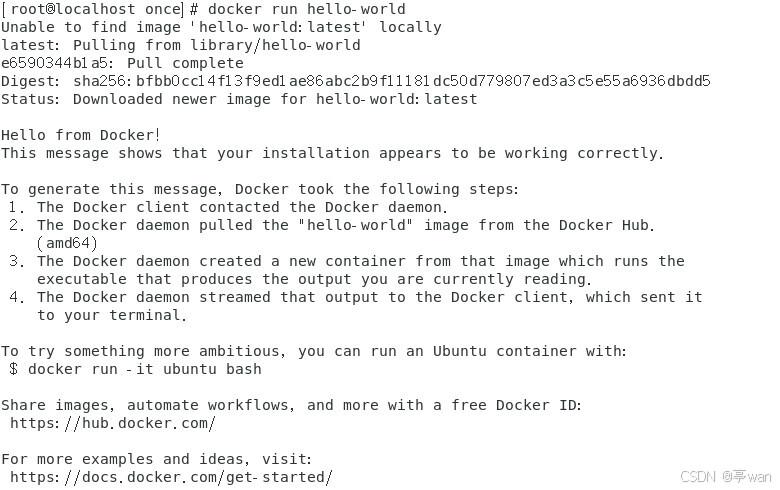
如果失败,跳转到解决方法:配置 Docker 的镜像加速器
Centos文章合集
解决docker运行hello-word镜像,报Error response from daemon: Get https://registry-1.docker.io/v2/错+完整安装docker
vim 编写/etc/docker/daemon.json文件时,E212: 无法打开并写入文件
CentOS 7 ,yum 报Cannot find a valid baseurl for repo: base/7/x86_64错误问题

腾讯云面向开发者汇聚海量精品云计算使用和开发经验,营造开放的云计算技术生态圈。
更多推荐
 62
 0
- 0


 已为社区贡献2条内容

所有评论(0)