

1、devtools的官网:
https://devtools.vuejs.org/getting-started/introduction
2、三种方式安装:
https://devtools.vuejs.org/getting-started/installation
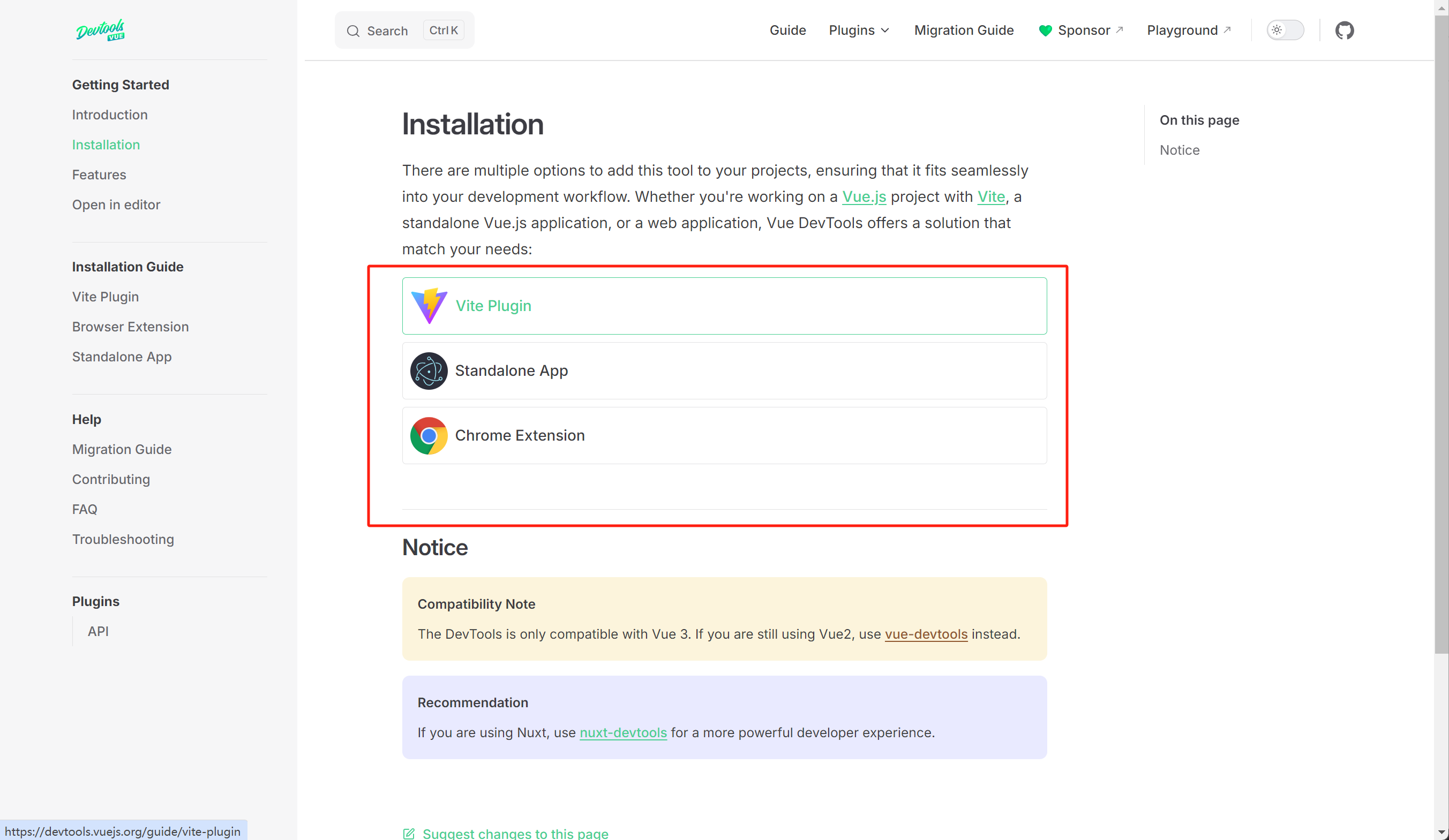
说明:
Vite Plugin:基于vite的项目,可以试一下内置的模式。
Standalone App :如果您使用的浏览器不受支持,或者您有其他特定需求(例如您的应用程序在Electron中),您可以使用独立应用程序。
Chrome Extension: 基于浏览器Chrome的扩展中使用。
3、Vite Plugin:
https://devtools.vuejs.org/guide/vite-plugin
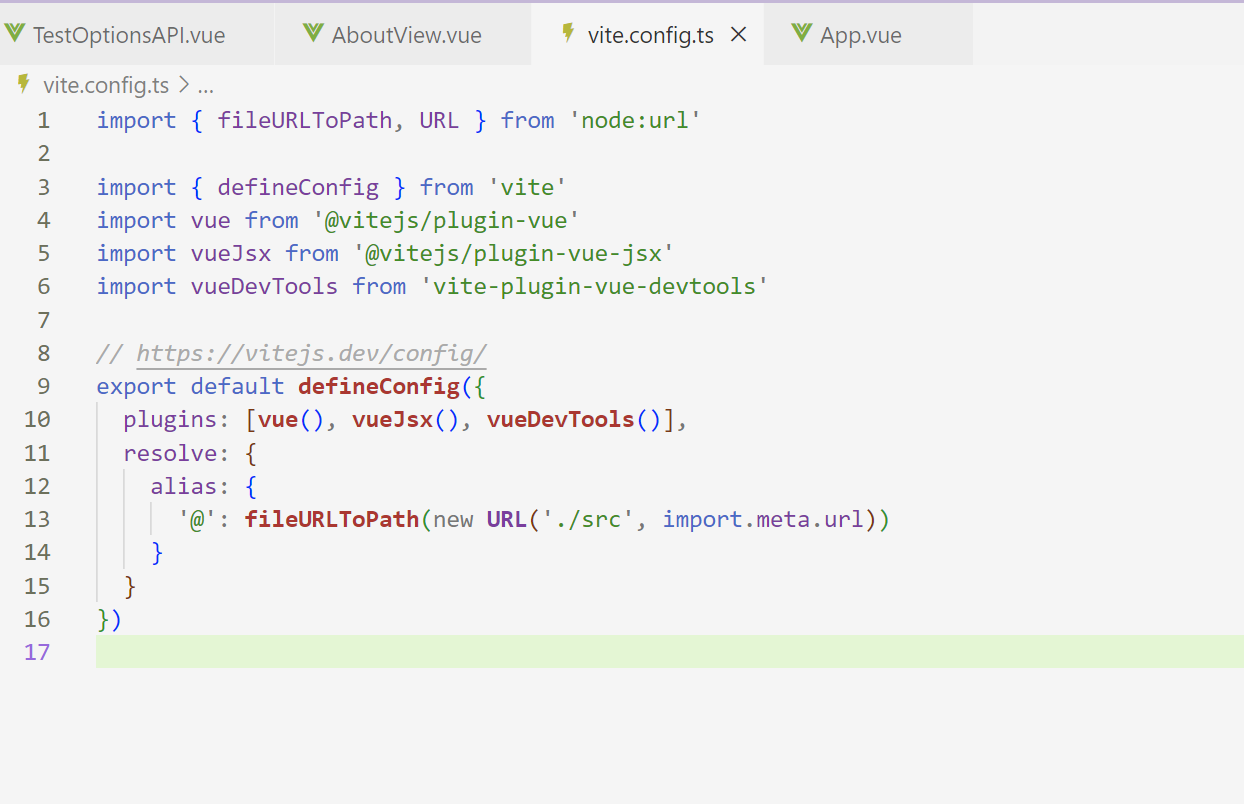
4、Vite Plugin demo运行:
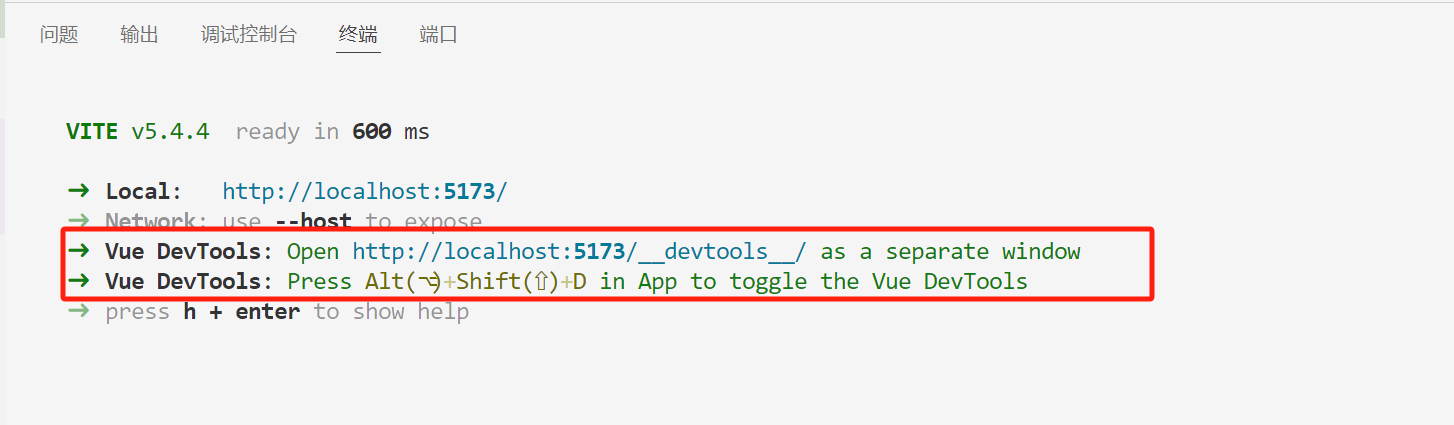
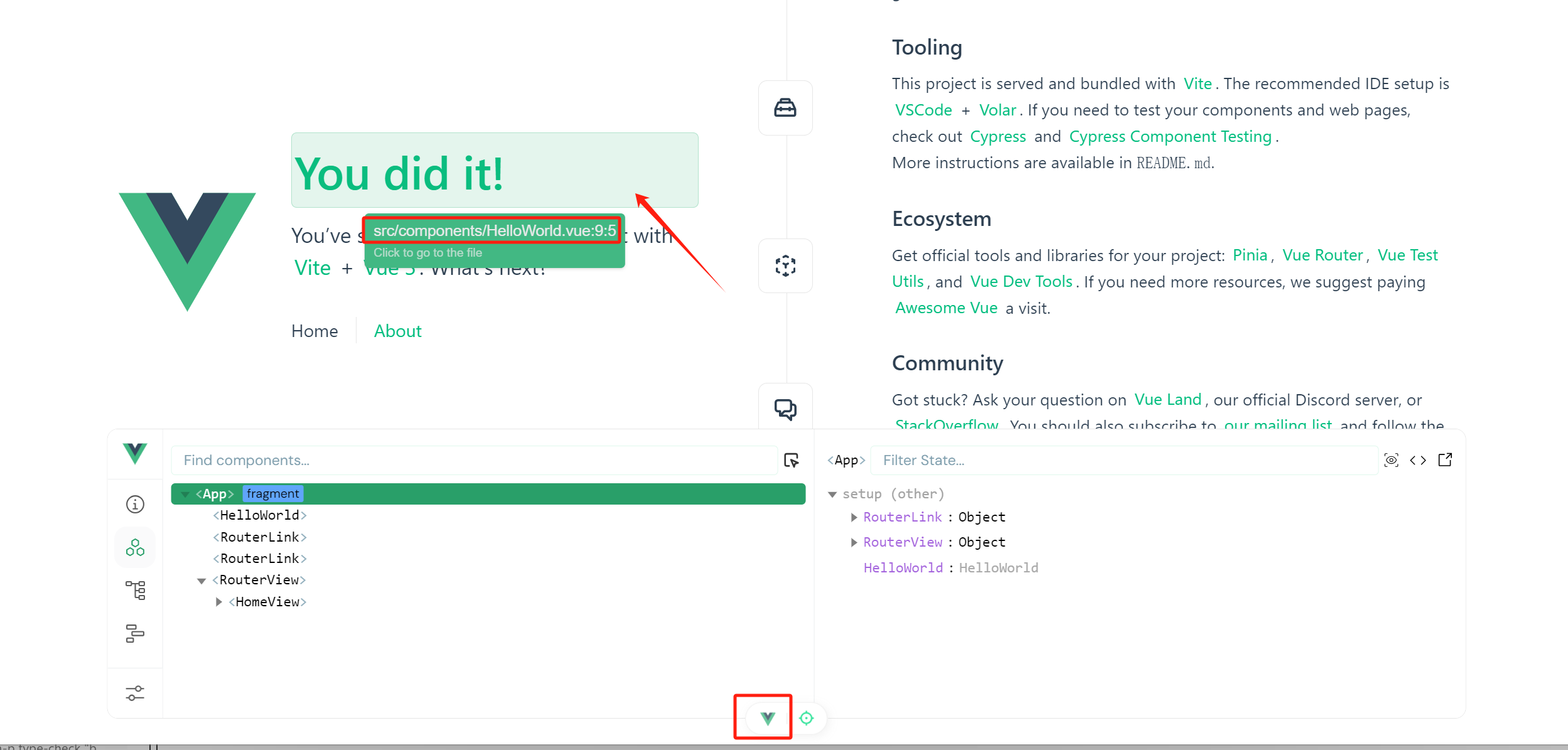
5、Chrome Extension扩展程序:
开始一直下载的6.6.4,然后6.6.3版本都测试了一下,发现安装到扩展程序中,6.6.4 Vue(Legacy),6.6.3的版本,Vue面板一片空白。用不起来。项目中Vue是3.x。
当然有好用的版本,6.6.1的版本:
百度网盘:Vue.js devtools 6.6.1.crx 链接: https://pan.baidu.com/s/1WSfY8tj8_gro4QIfTvtBIw 提取码: c26b
这个版本可以直接安装,地址栏中,输入chrome://extensions,然后将文件crx直接拖到扩展程序里面就行,启用开发模式。

这个版本是直接从网上下载的,并不是自己编译的版本,这个可以用。
6、手工编译最新版7.7.2:
6.1下载
https://github.com/vuejs/devtools
打不开github的,可以通过下面链接下载:
百度网盘:devtools-7.7.2.zip 链接: https://pan.baidu.com/s/1kDwV-vhO6lcJrtgGTrwtAg 提取码: bkng
6.2编译
在目录,右键,打终端中打开:
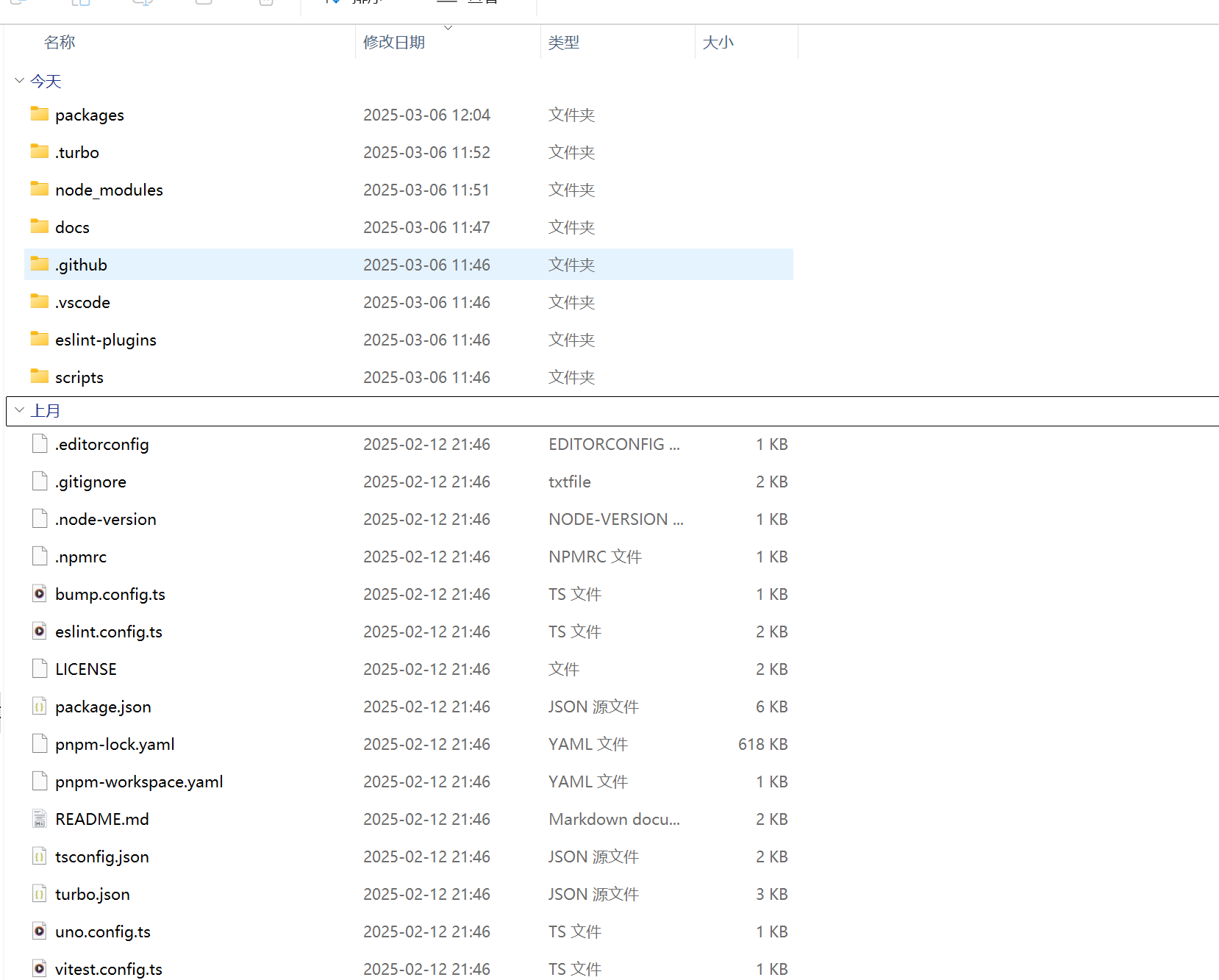
6.2.1安装依赖
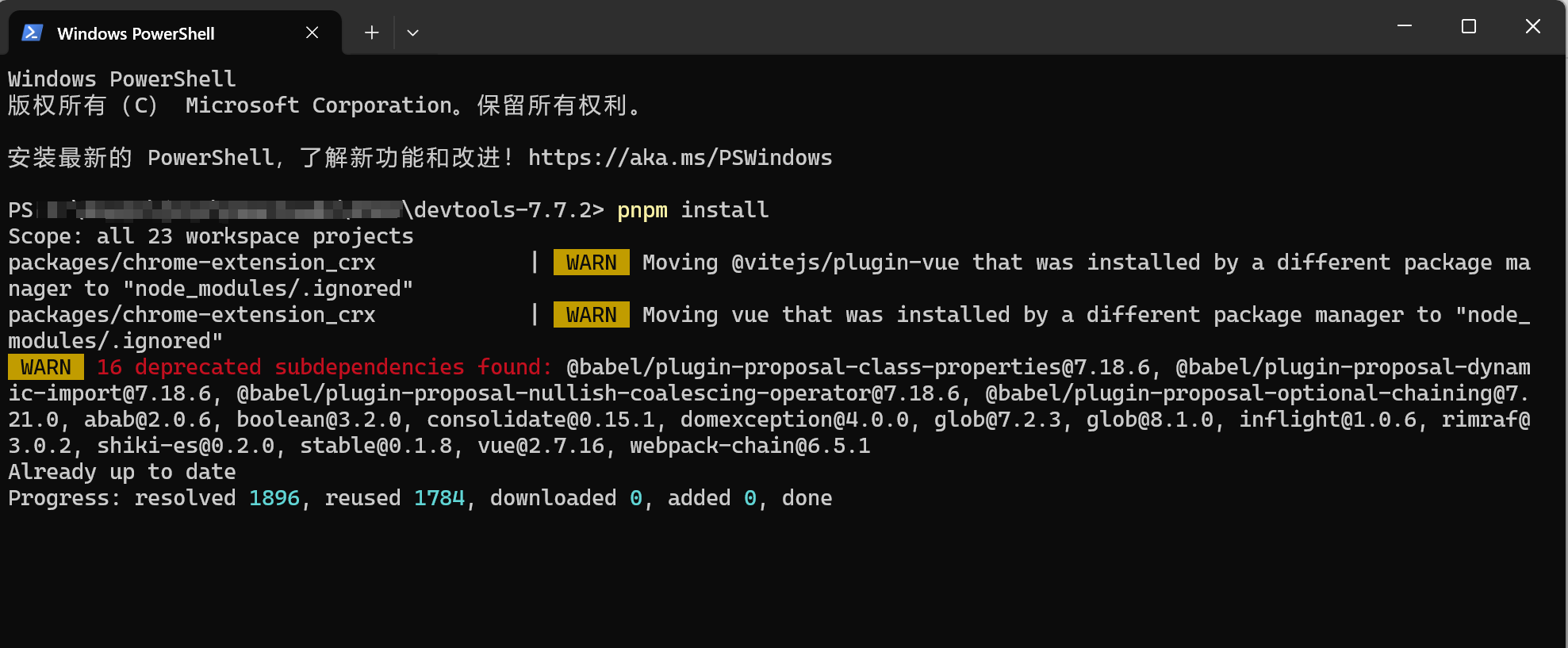
6.2.2 build编译生成可以安装的目录

7、安装vue.js devtools 7.7.2
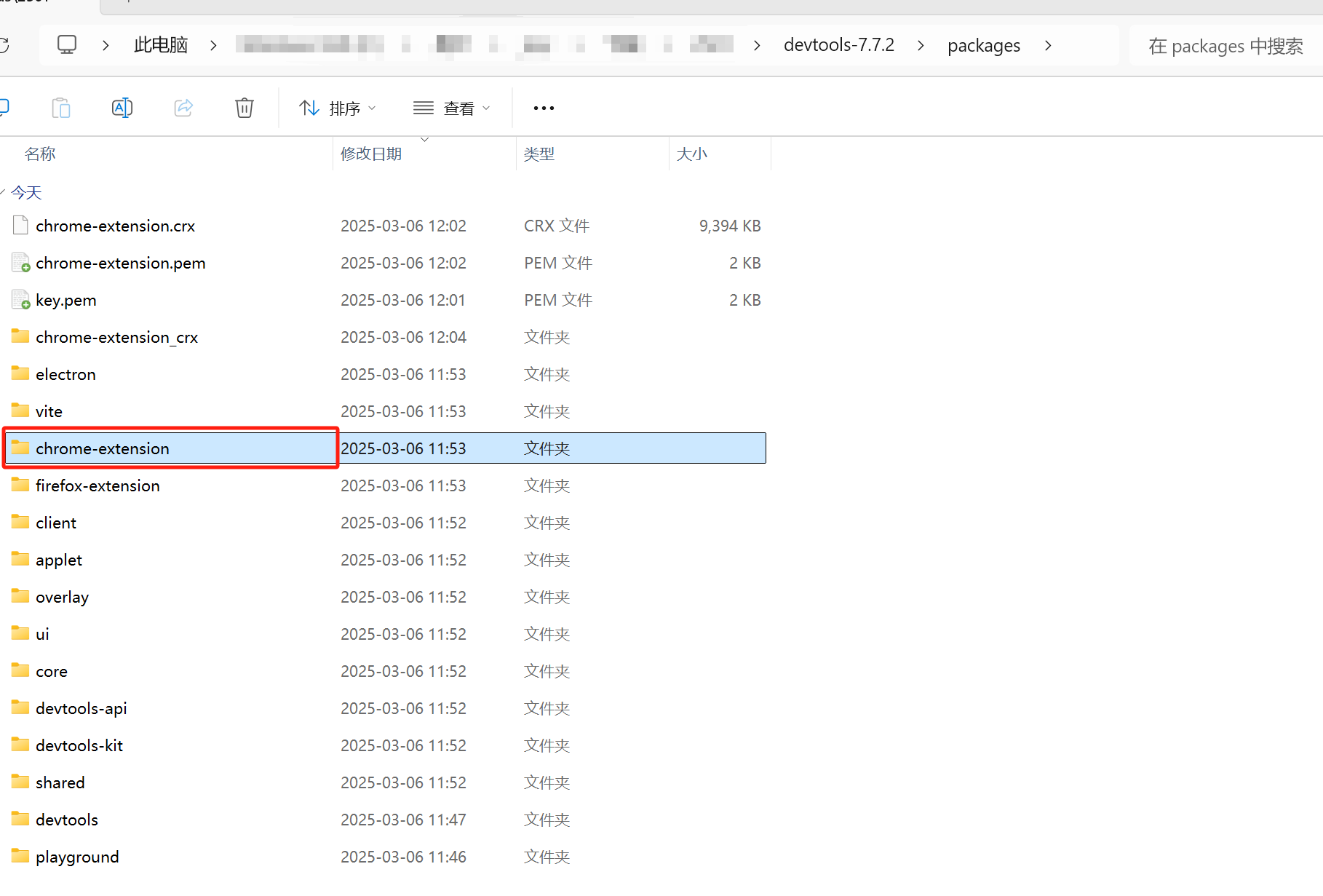
7.1安装
下面是编译成功的目录, 我们将chrome-extension目录,直接拖到chrome 扩展程序中就可以或者点击加载已解压的扩展程序。

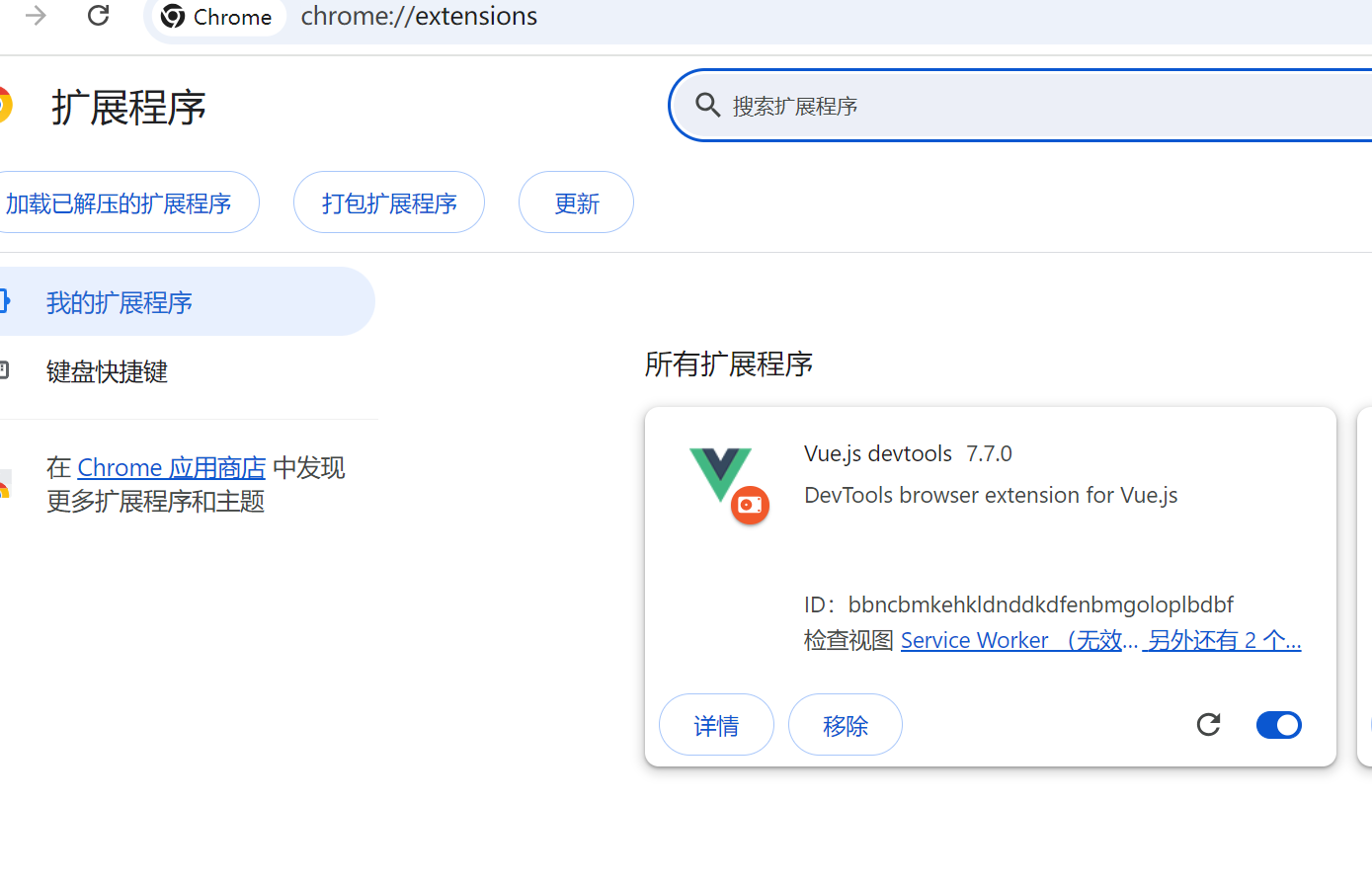
这里安装成功了。
7.2设置
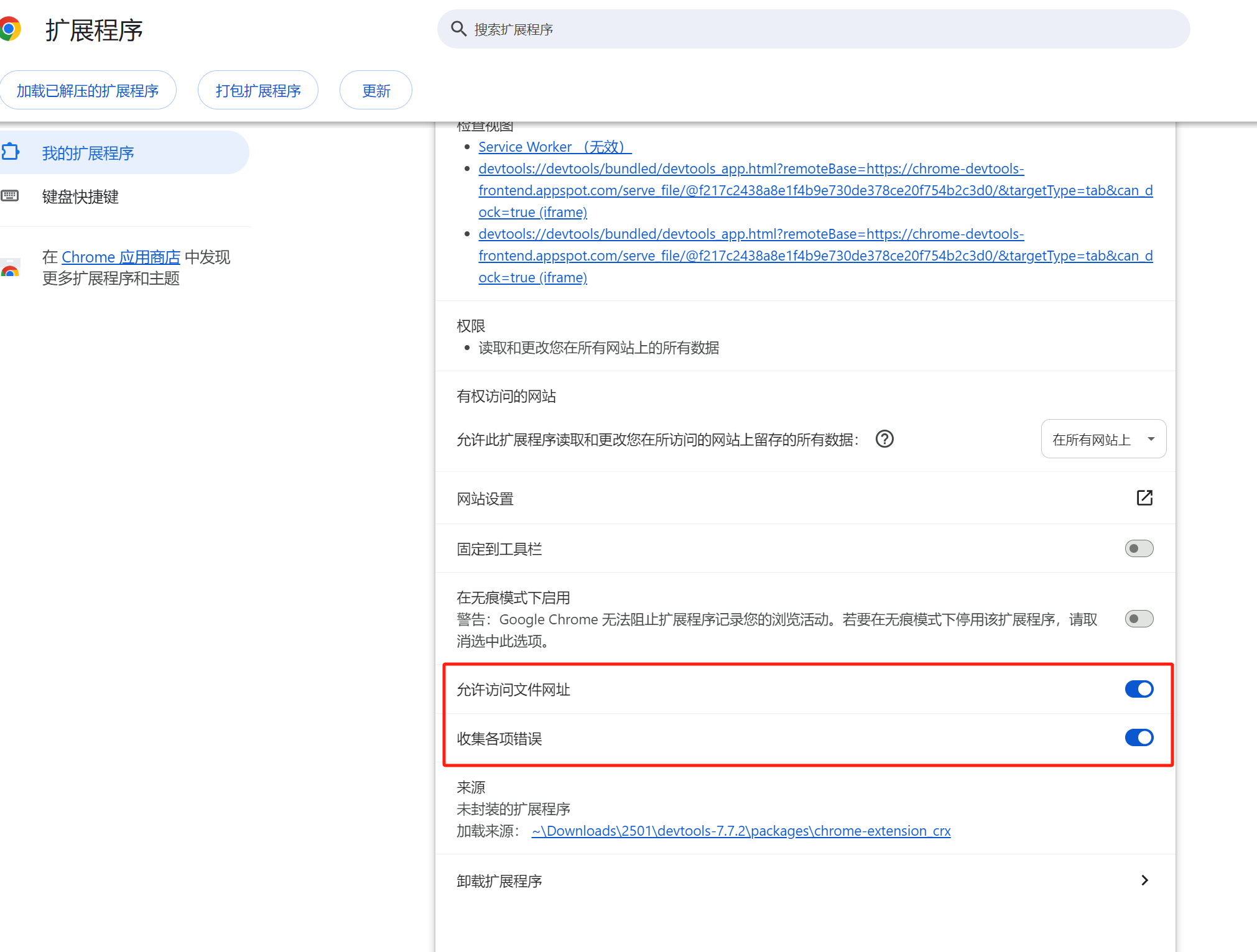
勾选 允许访问文件网址 后面的checkbox。
8、devtools的chrome extensions中的效果:
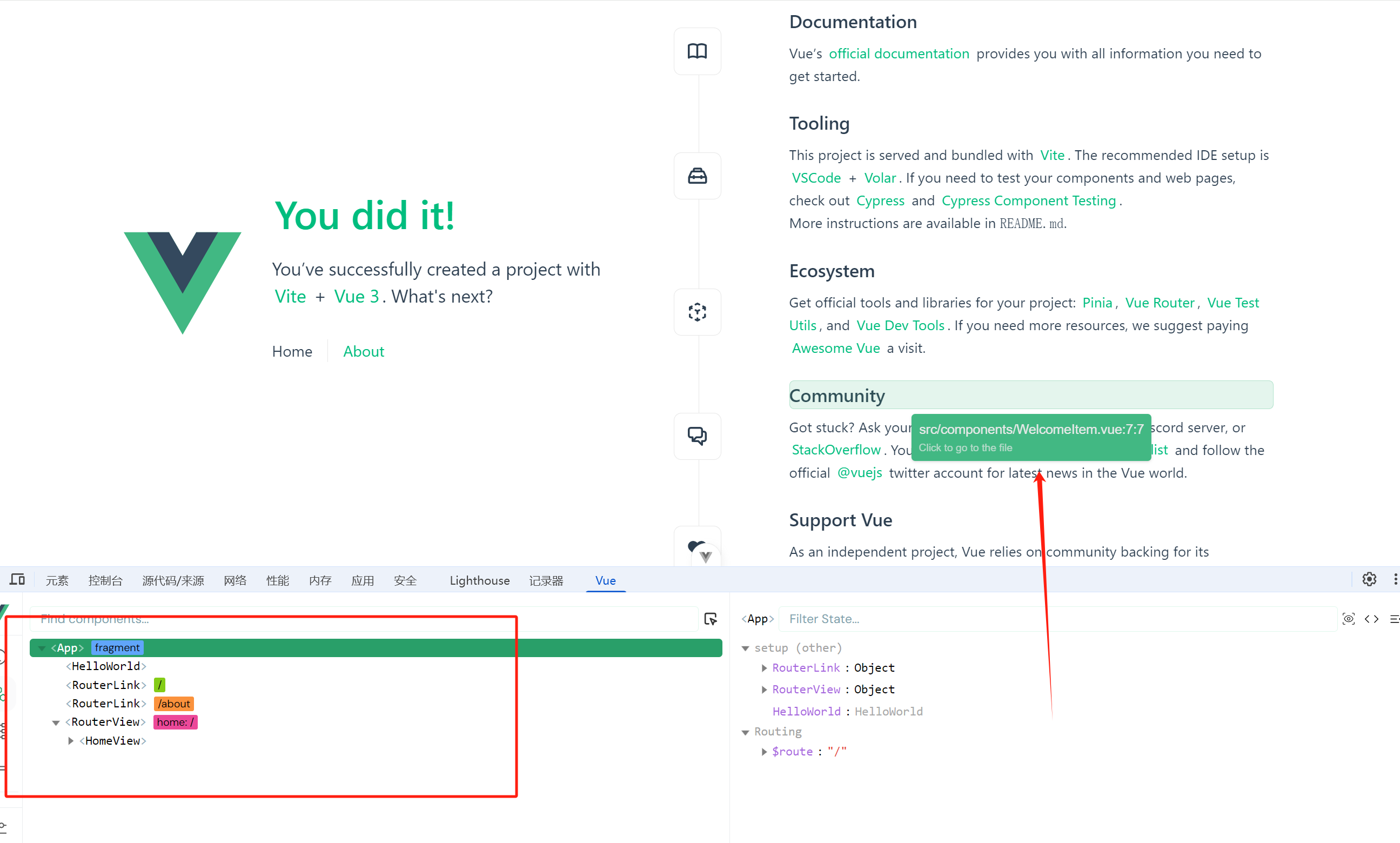
鼠标移到哪里,我们就会看到这里面用的是哪一个component,下面还有结构显示。
9、总结
vue.js devtools能够辅助我们做开发,特别在结构不明确的情况,或者是接手新项目的时候,看整体结构还是挺别的方便。


 已为社区贡献15条内容

所有评论(0)