ubantu18.04配置hadoop并且测试完整过程(一)
(一)第一章 准备工作

说明:本文图片较多,耐心等待加载。(建议用电脑)
第一步:下载VMware
直接点就完了,没有什么可说的。就是下载的地方一定要放在别处,缓解C盘压力。
然后再相同的位置(例如我的VMware下载在E盘)那就在E盘新建一个文件夹VM用来存放以后的虚拟机文件。
第二步:下载本次所需要的东西
1.本次用到的材料都可以从这里下载
提取码:lnwl
也可以联系我,可以直接发送给你。
2.2. Ubuntu LTS 16.04 ISO映像文件(本次演示用的是18.04,一样)
2.3 jdk-8u162-linux-x64.tar.gz(本次演示用的是8u441,一样)
2.4 hadoop-3.1.3.tar.gz
第三步:安装虚拟机
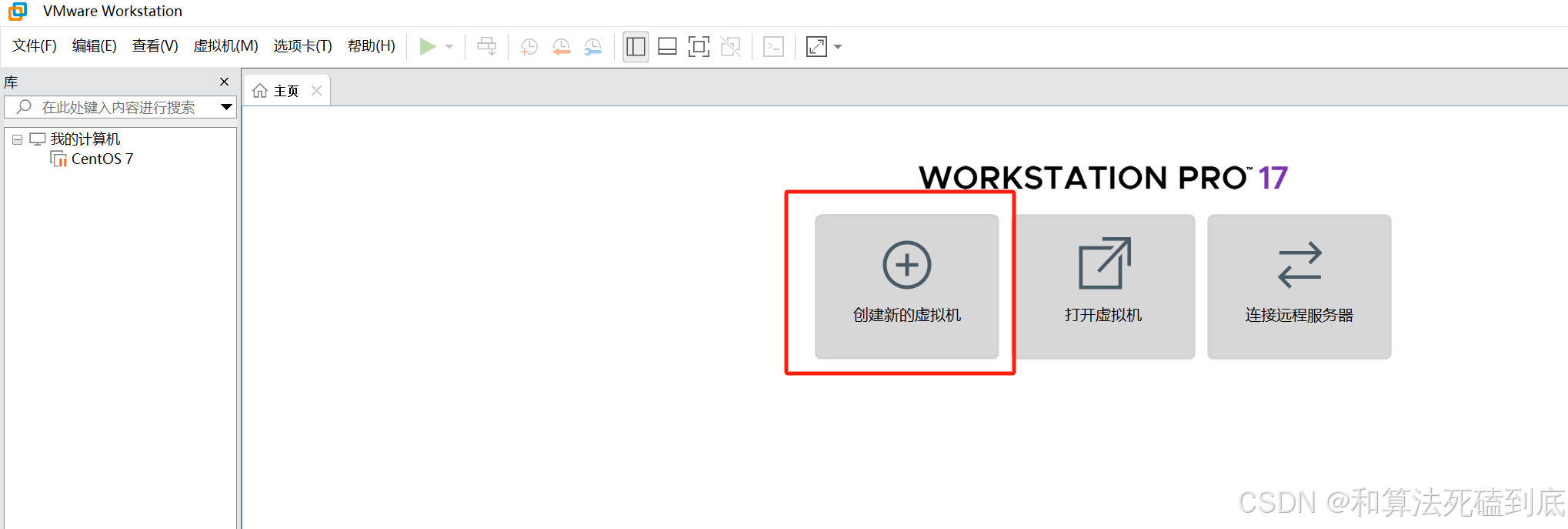
1.点击创建新的虚拟机
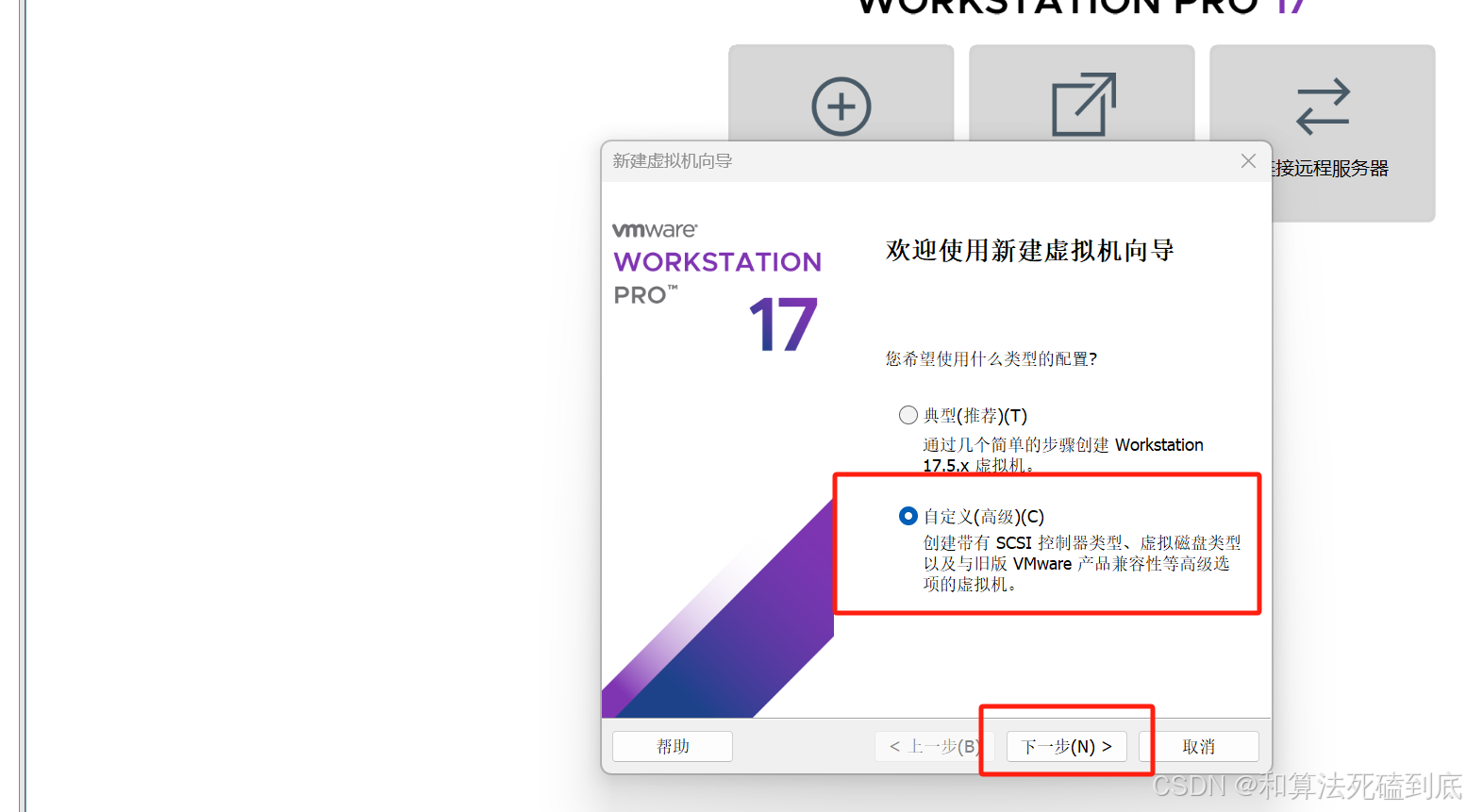
2.选择自定义(高级),下一步
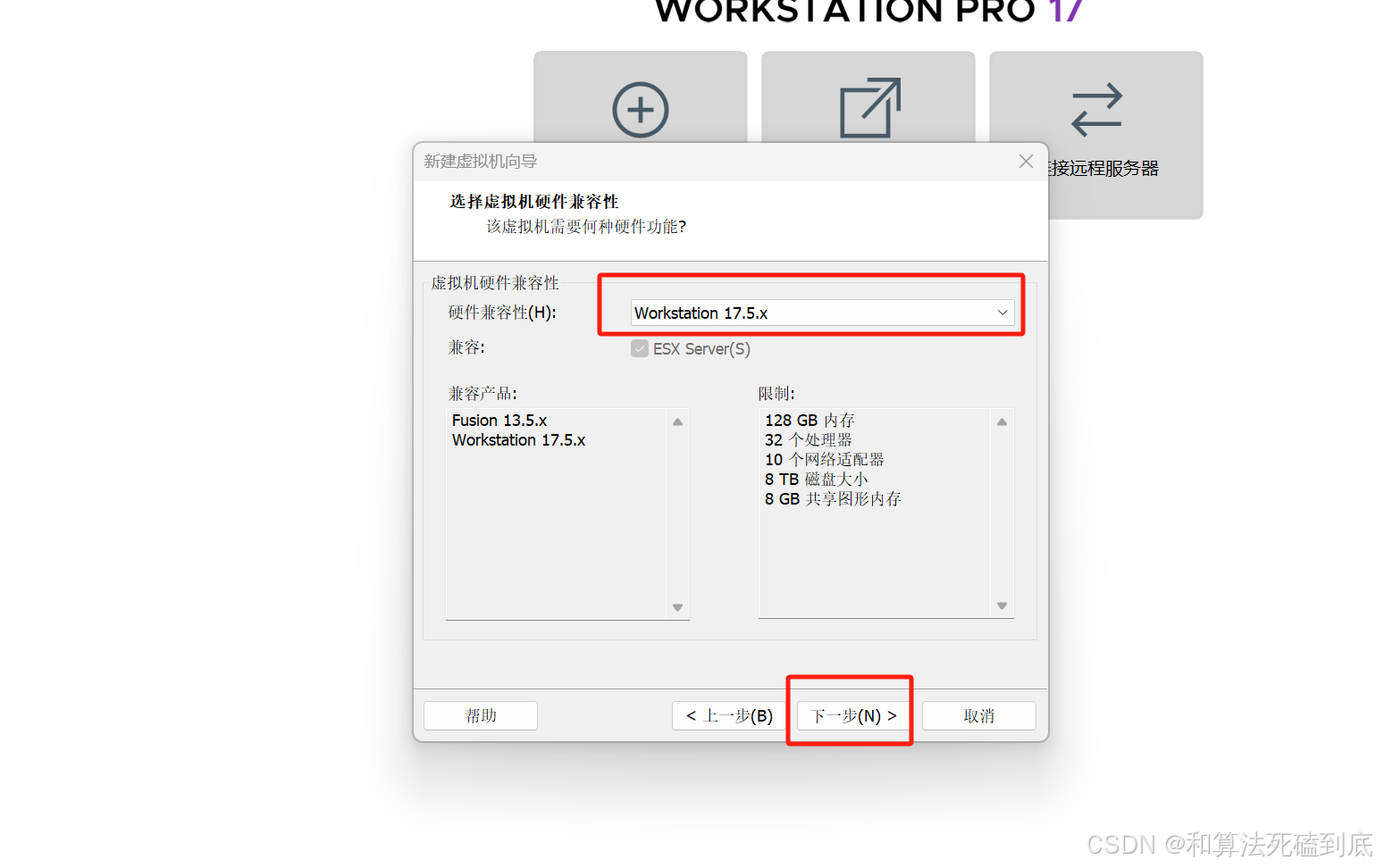
3.选择版本(一般是17.5x或者17.5,低版本并不兼容高版本),下一步
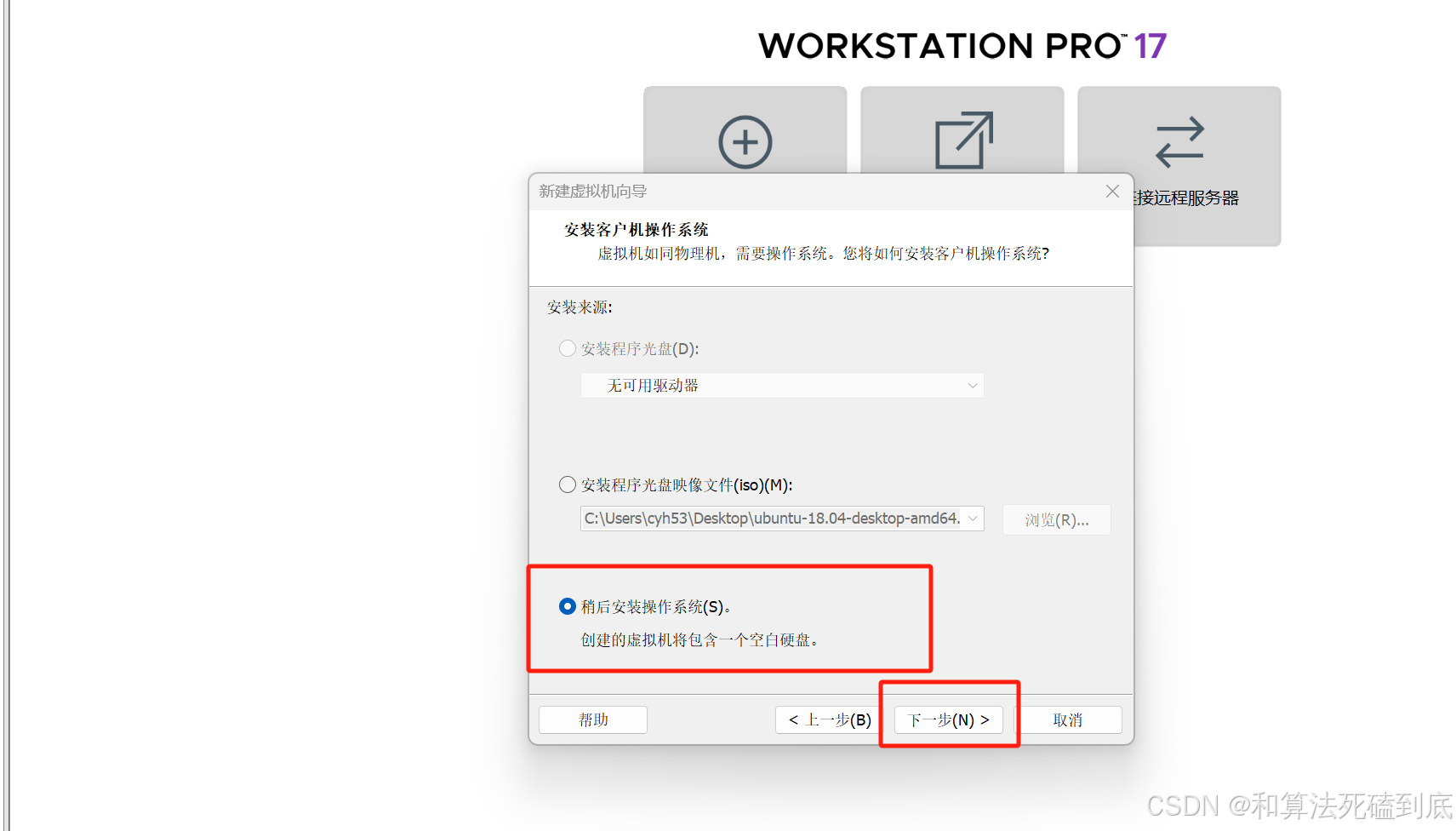
4.稍后安装操作系统,下一步
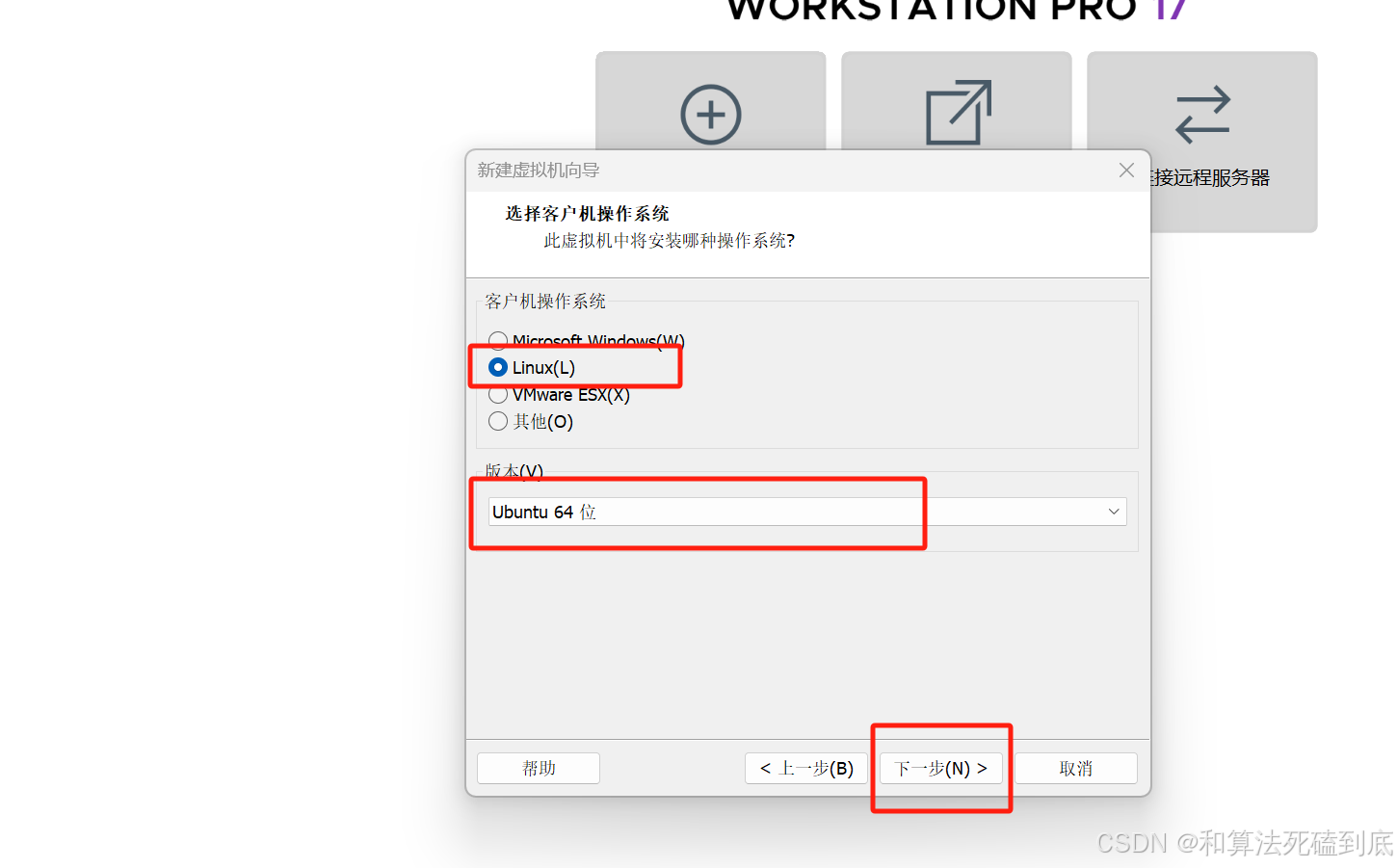
5.选择Linux, 版本选择为ubantu 64 位,下一步
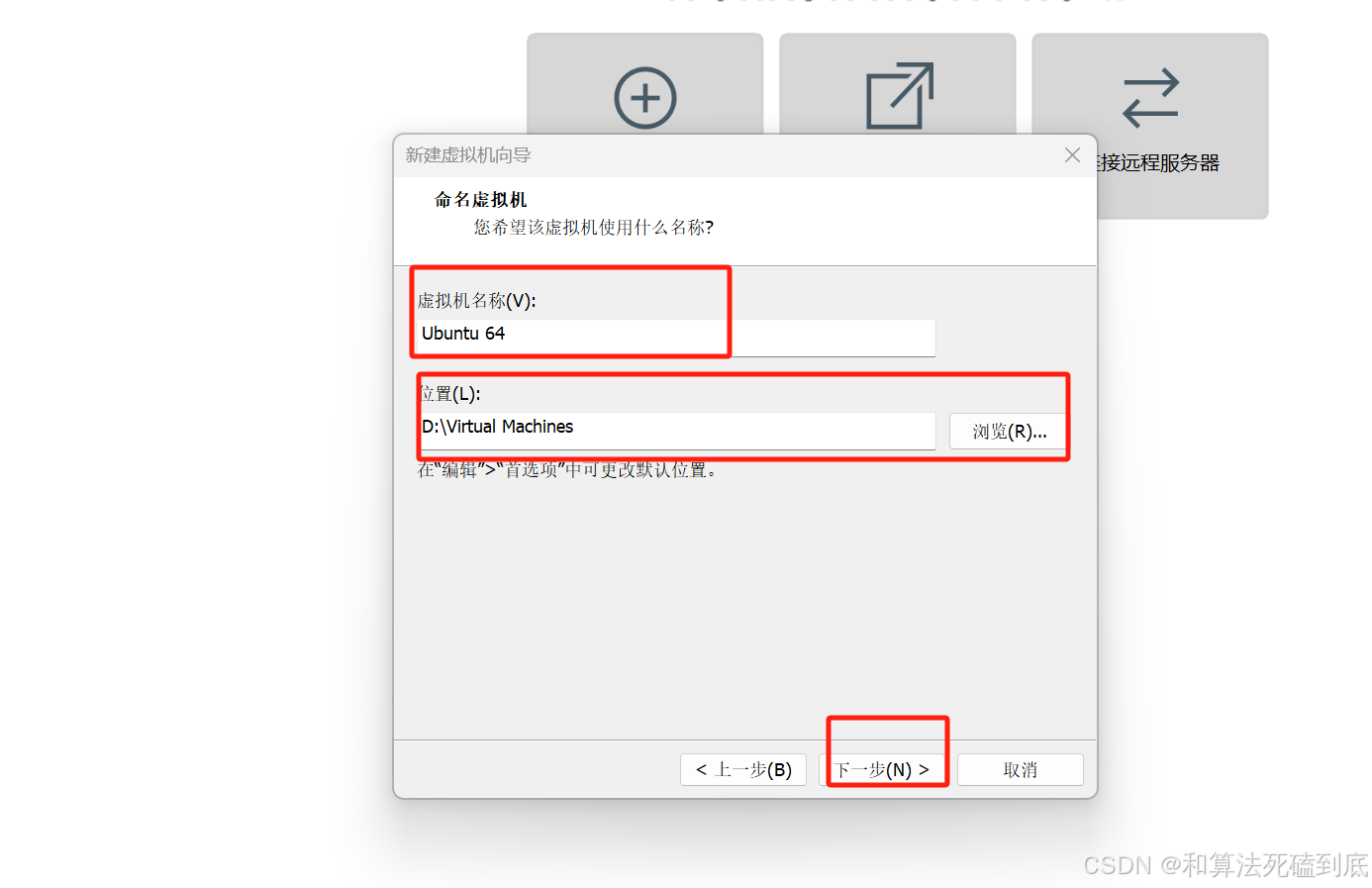
6.虚拟机名称(可以修改,一般默认),位置(放在我们第一步创建的VM文件夹里),下一步
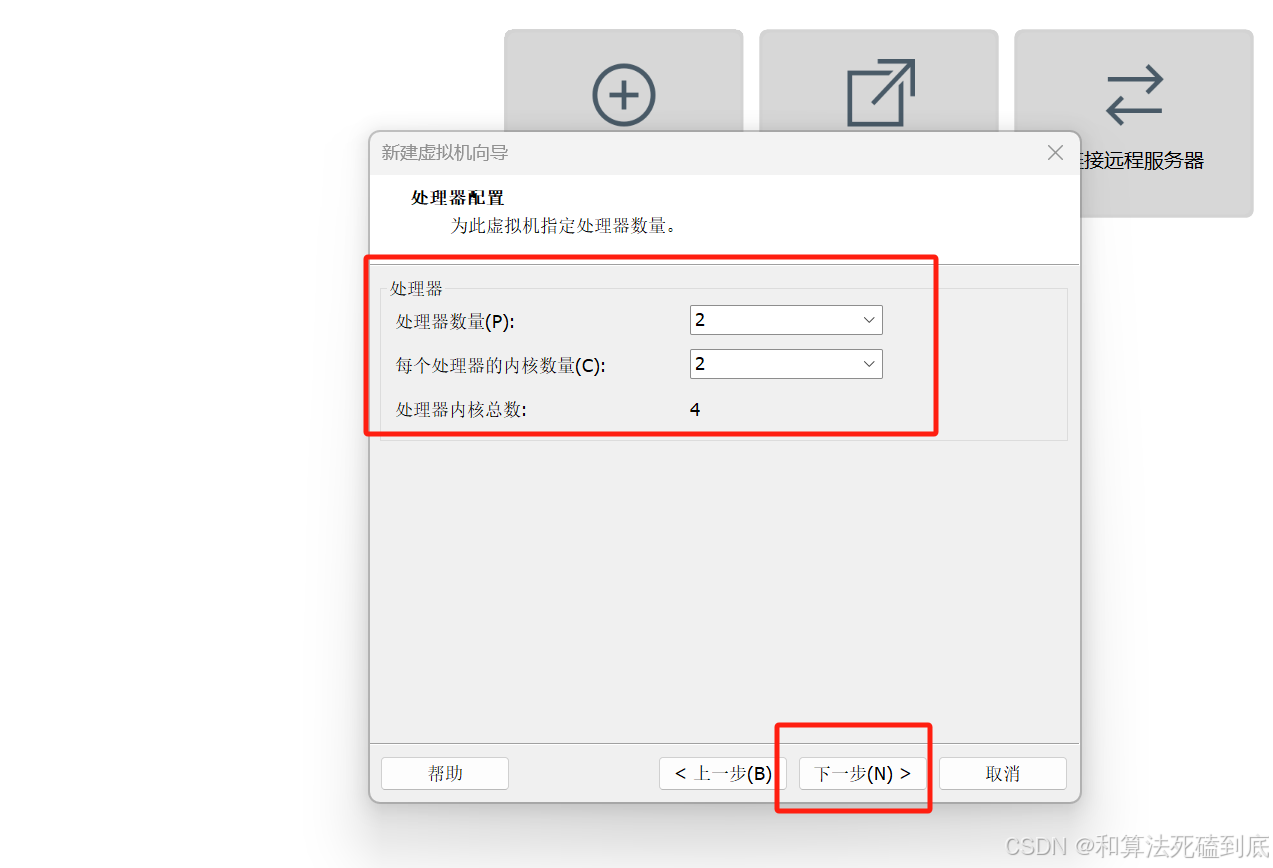
7.根据自己电脑配置选择核数,一般是4个。下一步
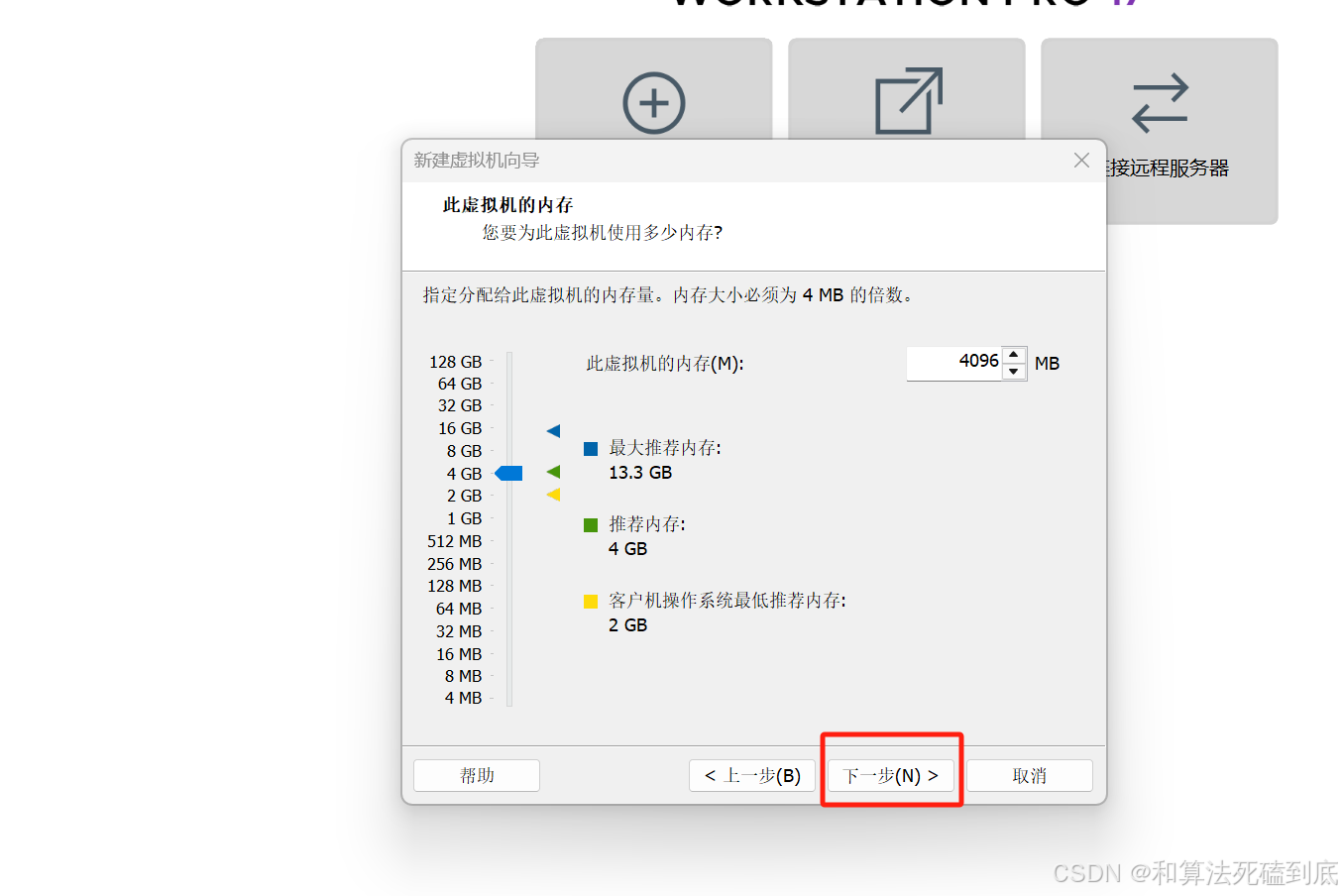
8.根据需要选择内存(一般不需要改4G就够了),下一步
注意本次实验4G就行,如果你将要完成林子雨的全部实验这里推荐改为8GB,后面会省事一点
9.设置网络连接(我们使用NAT桥接模式),下一步.
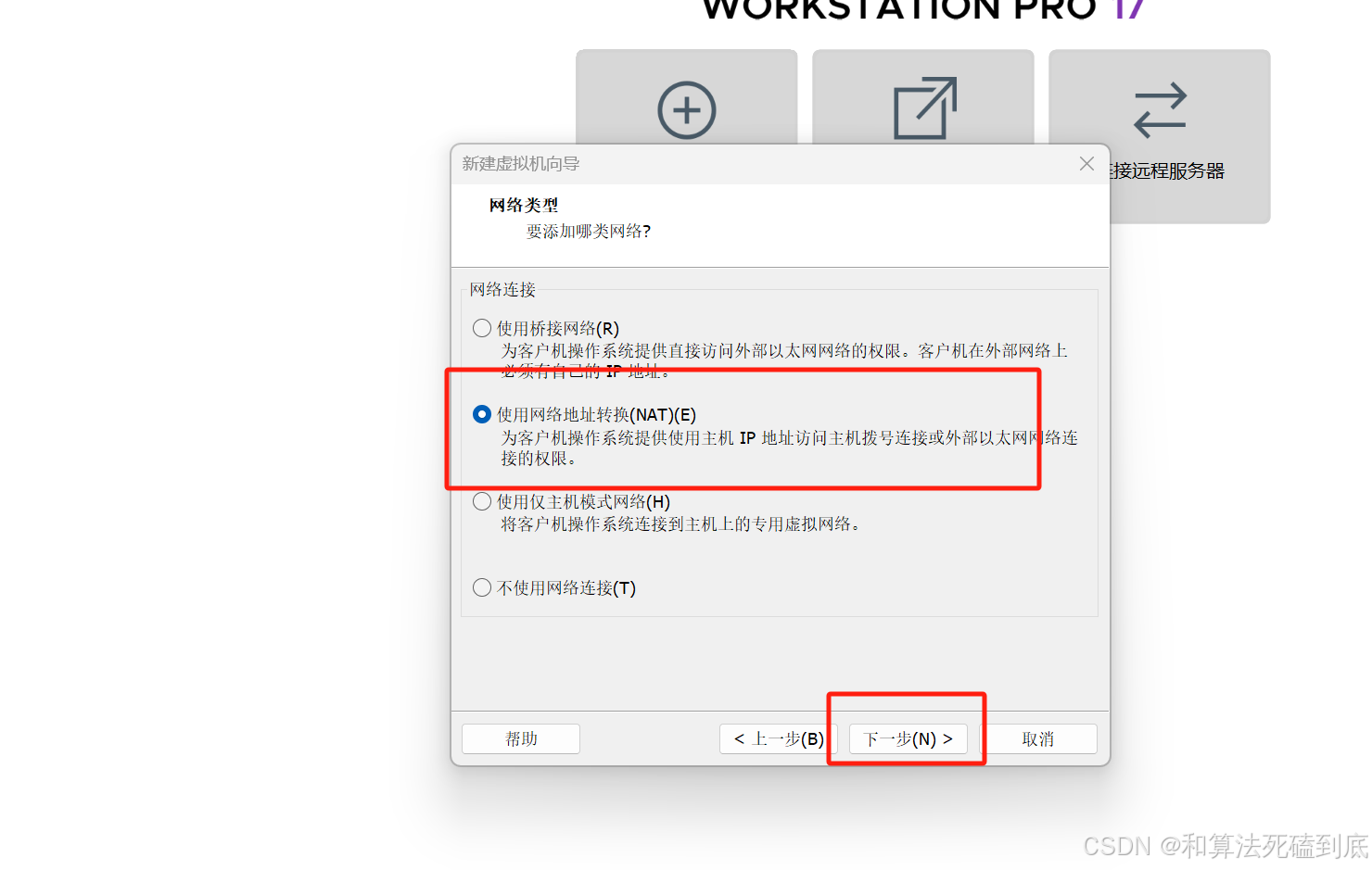
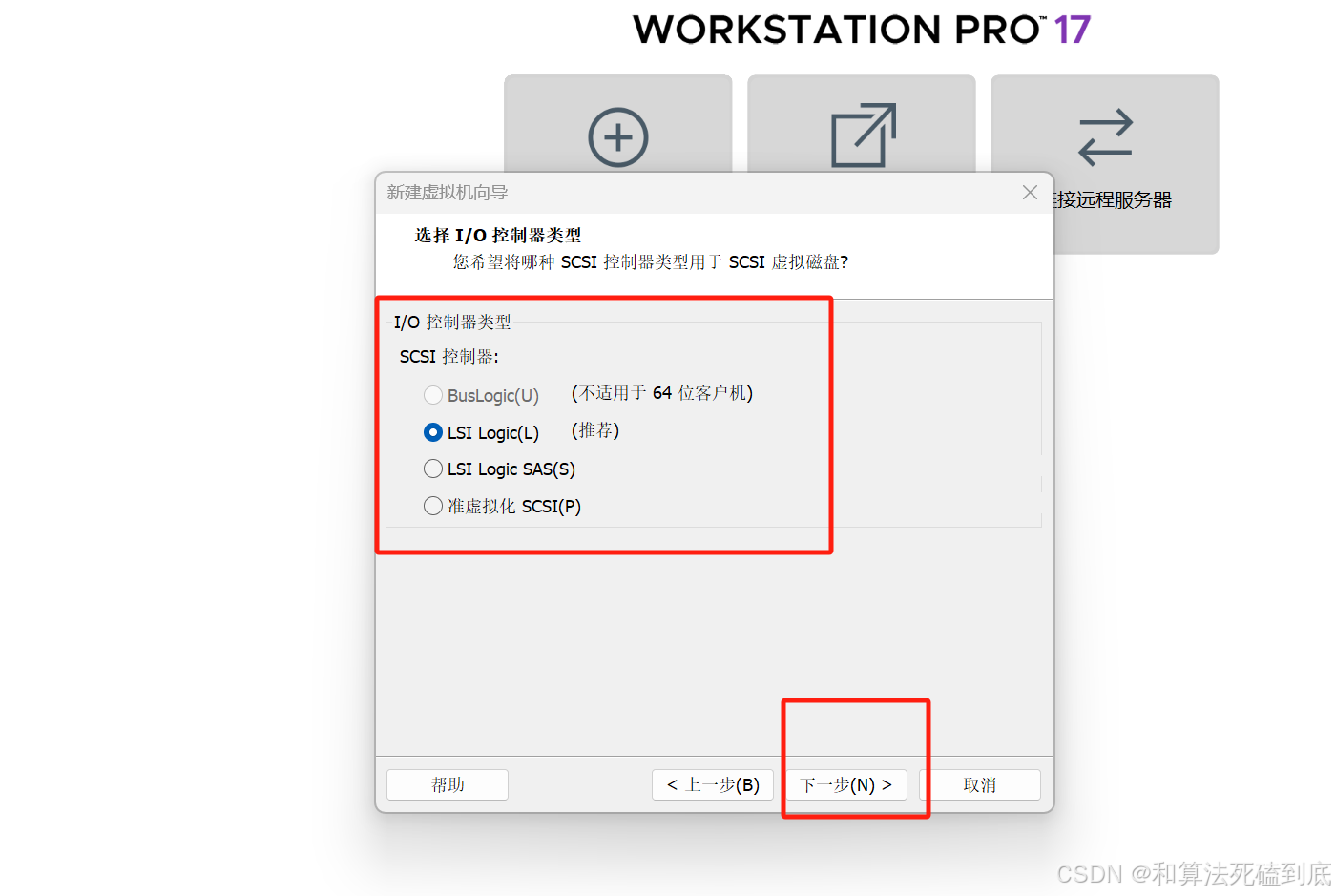
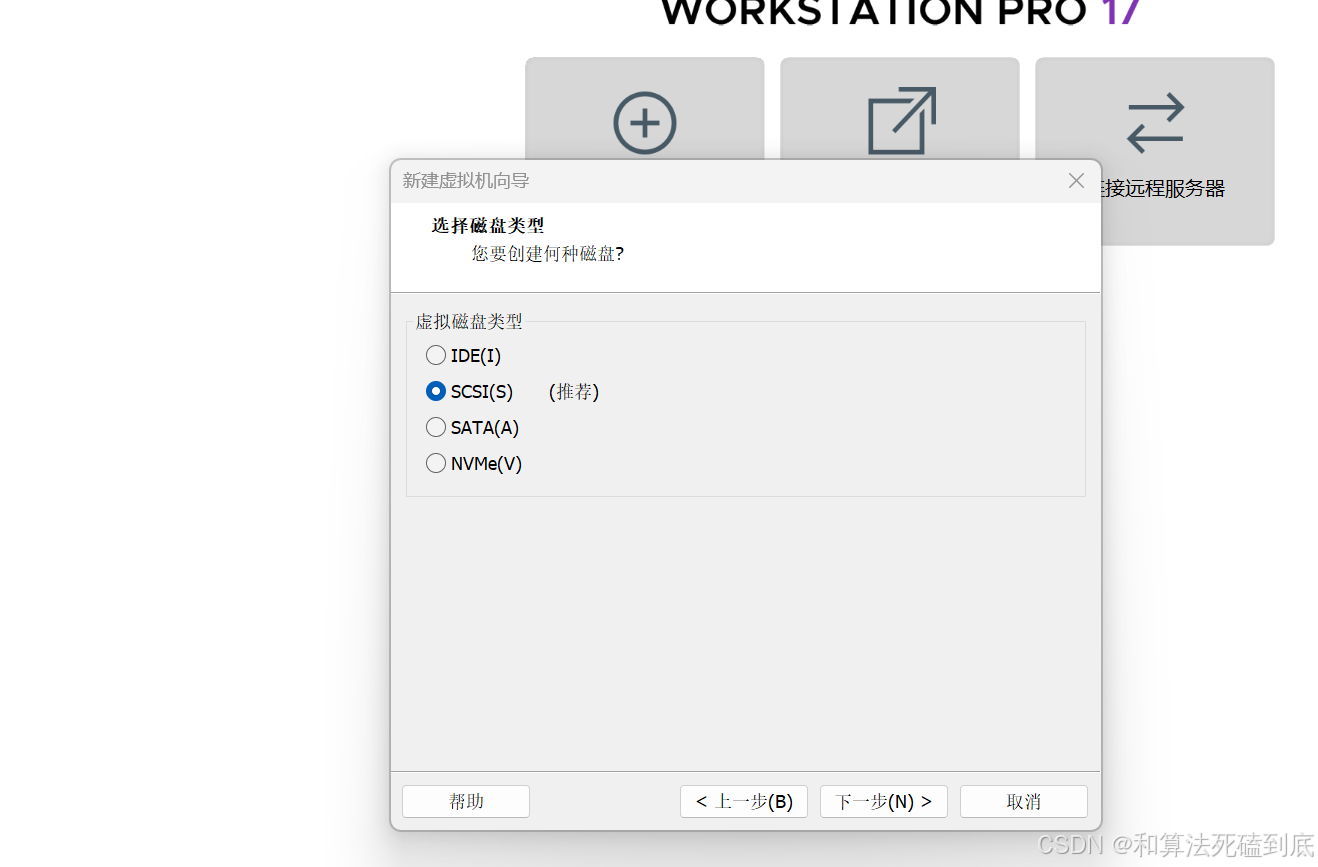
9.剩下的默认是推荐就行,直接下一步。
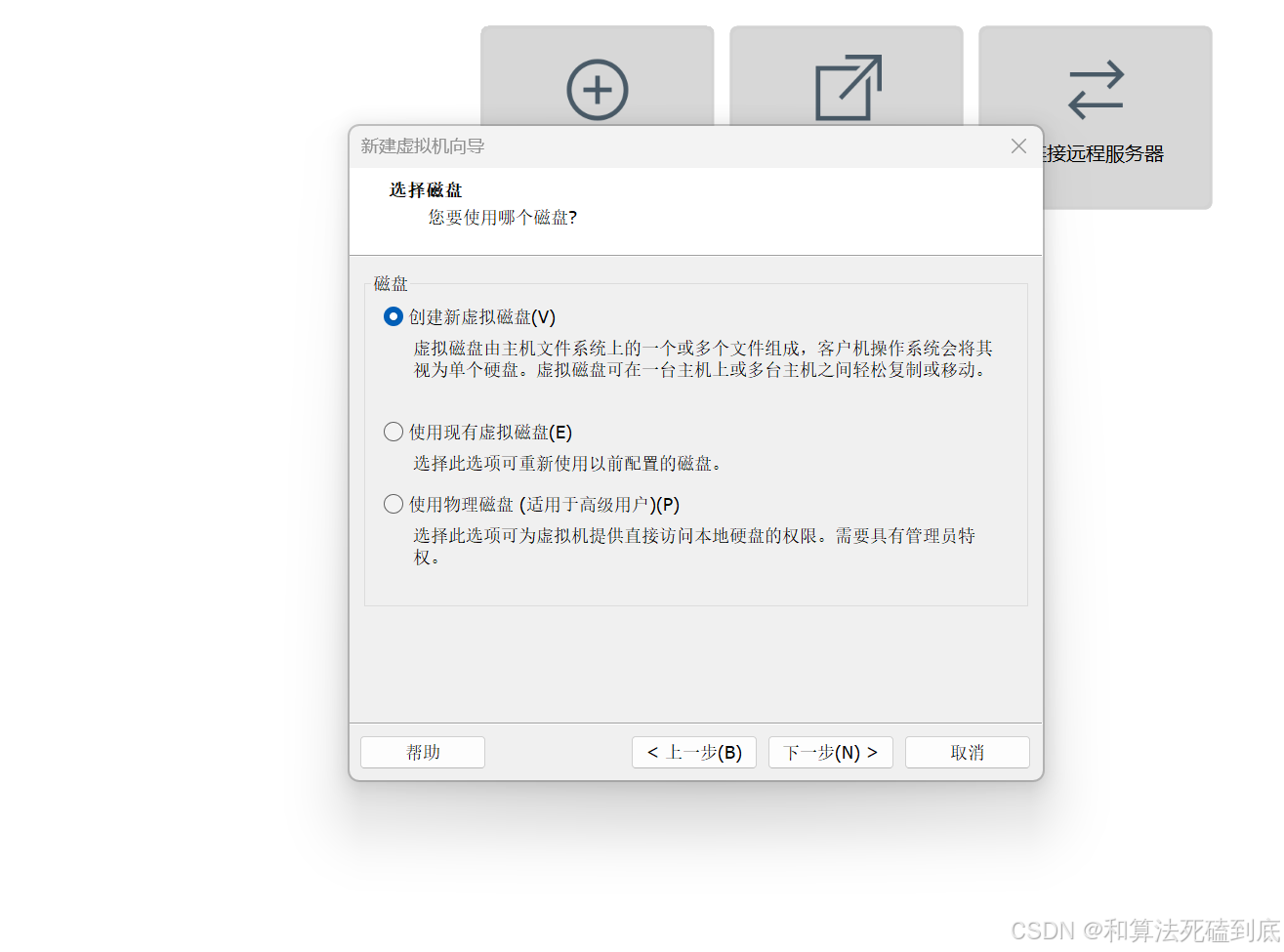
10.设置虚拟机磁盘大小,一般20G就够,下一步。
注意本次实验4G就行,如果你将要完成林子雨的全部实验这里推荐改为30GB,后面会省事一点
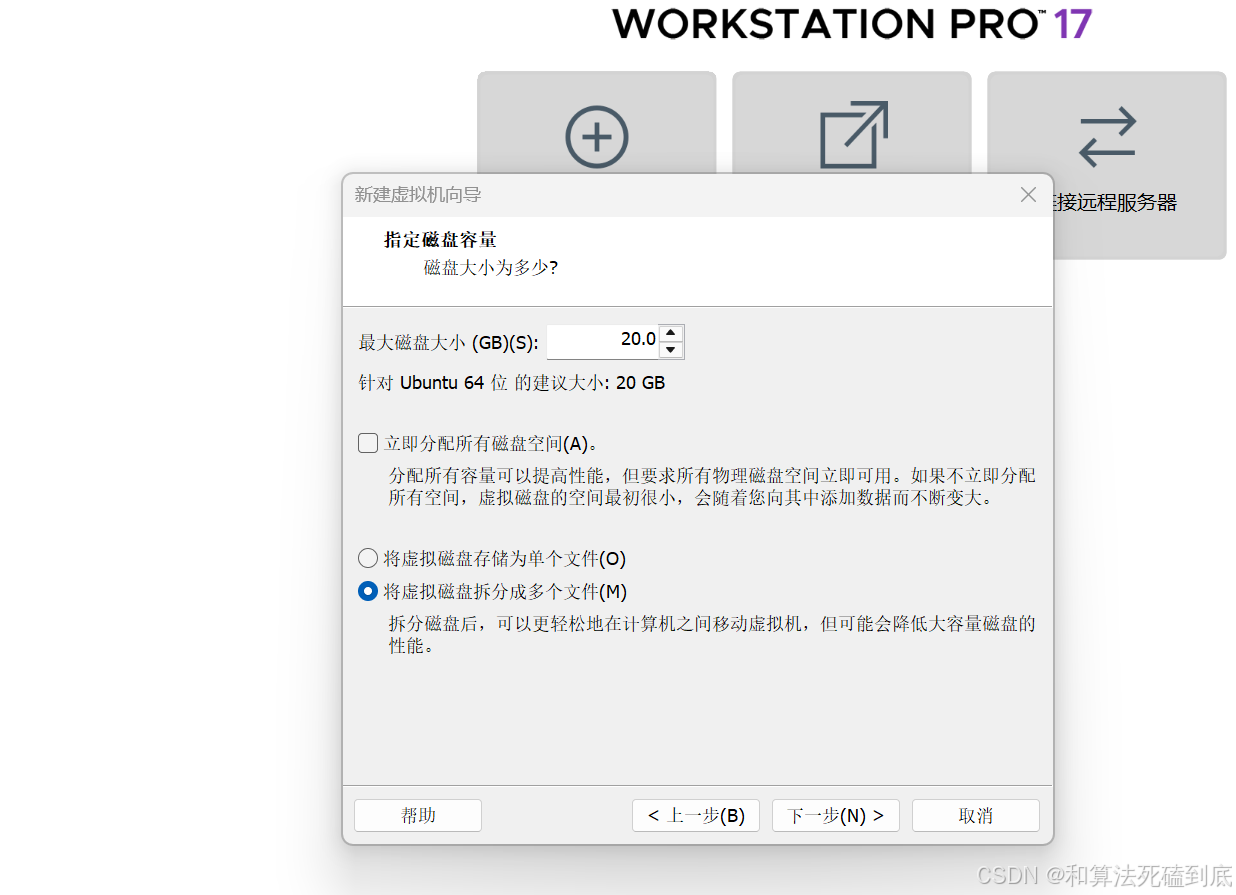
11.直接下一步,完成。
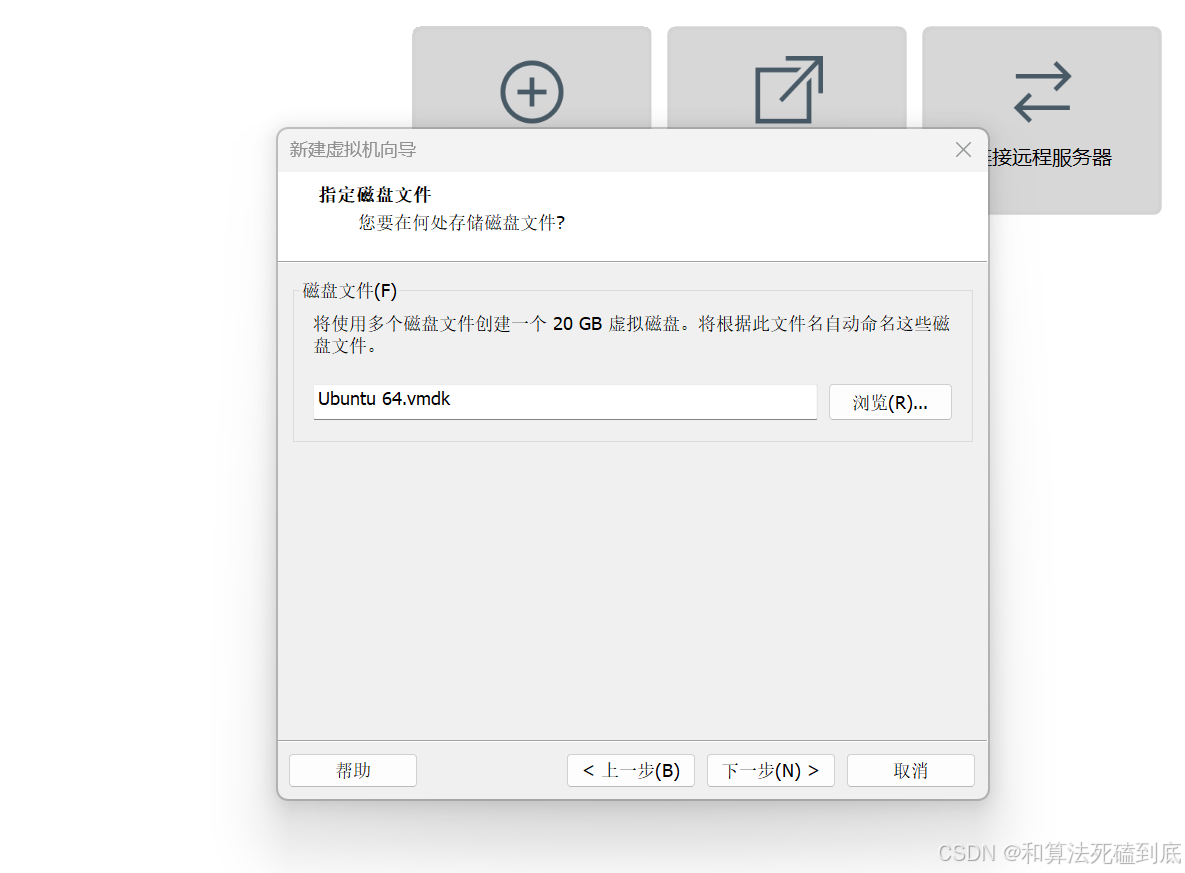
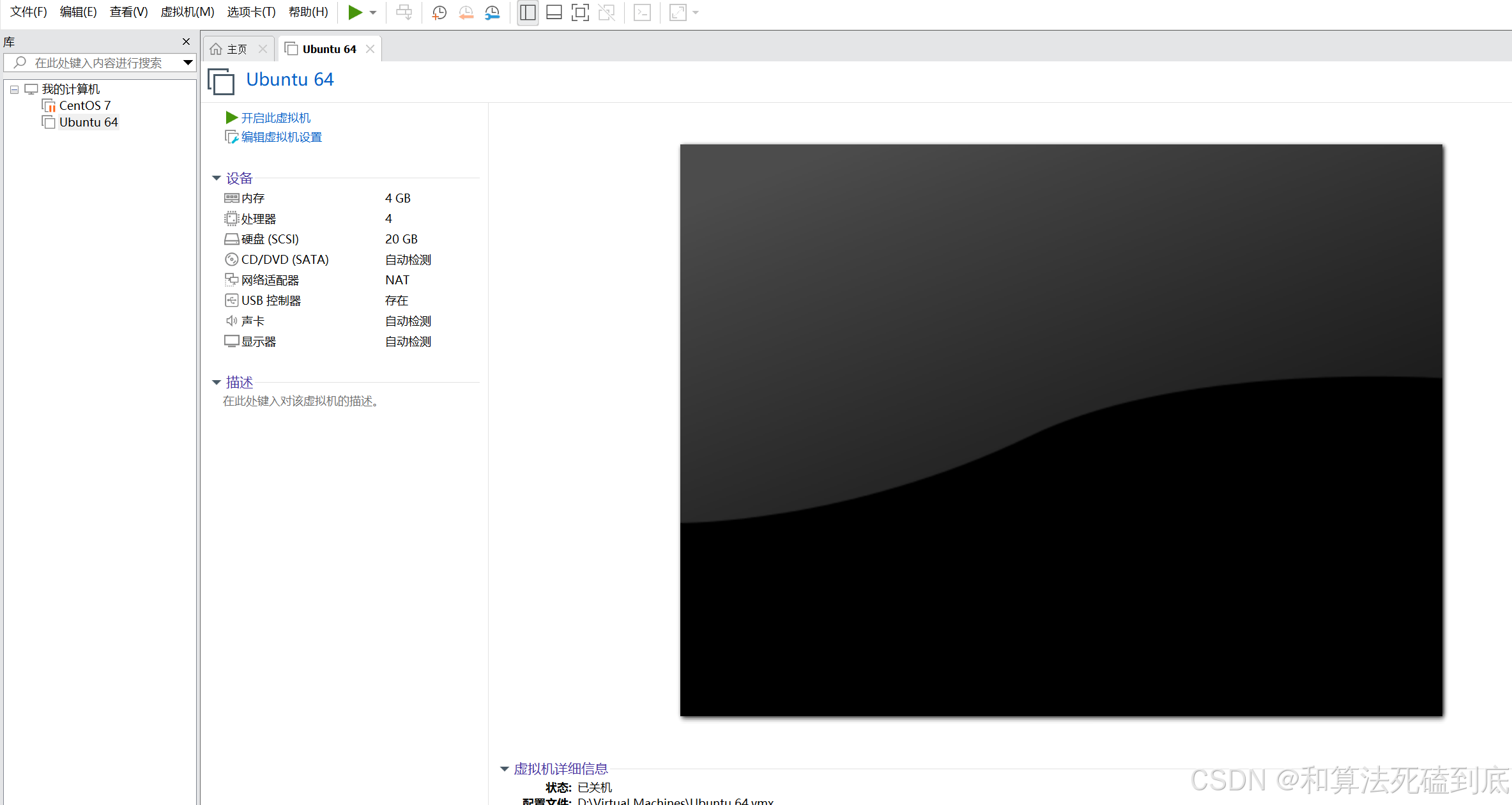
12.设置镜像文件,点击编辑虚拟机设置
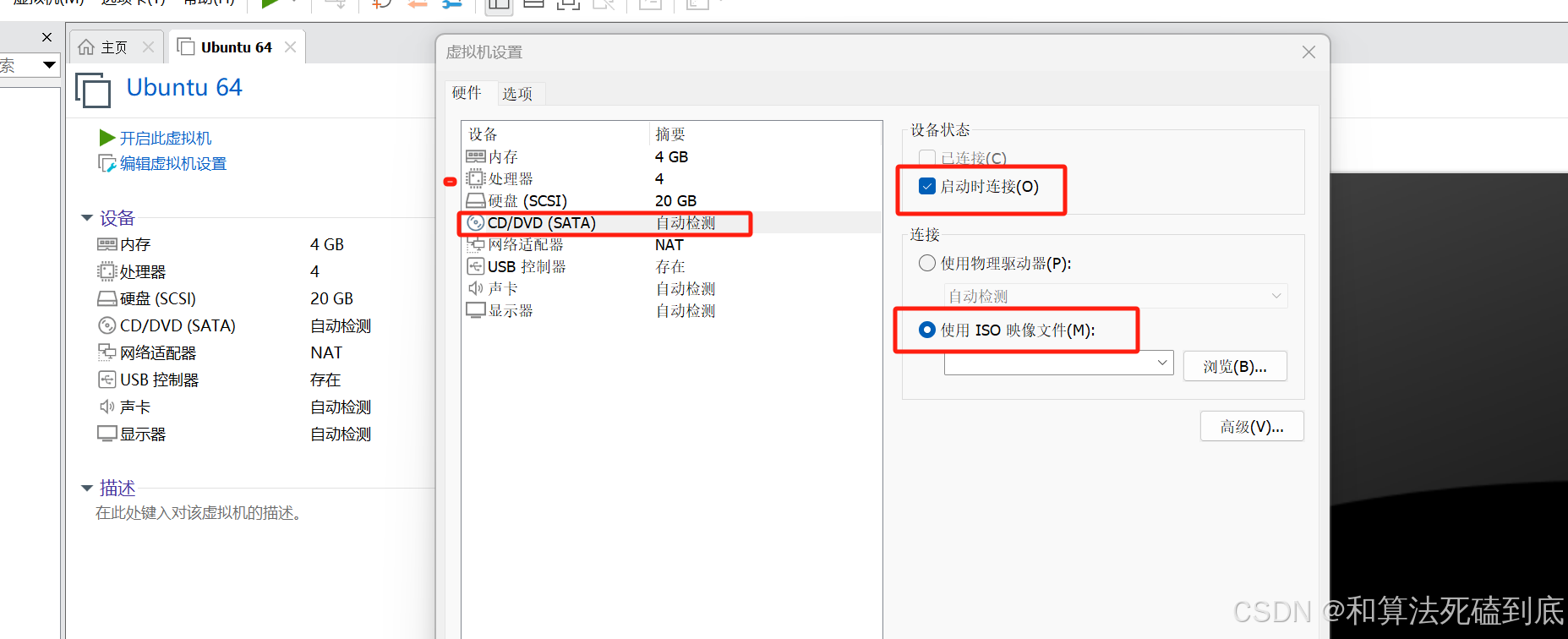
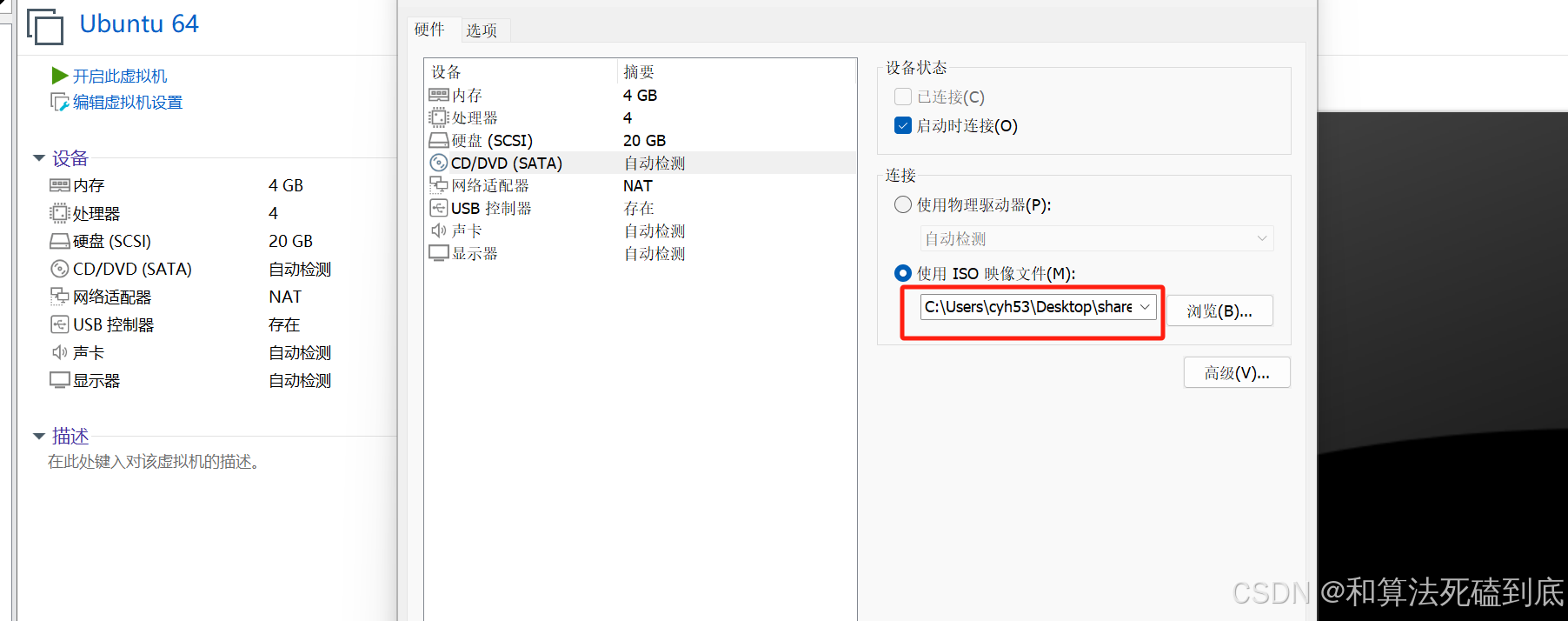
13.将自己下载的镜像源文件选中,点击确定。
14.开启虚拟机
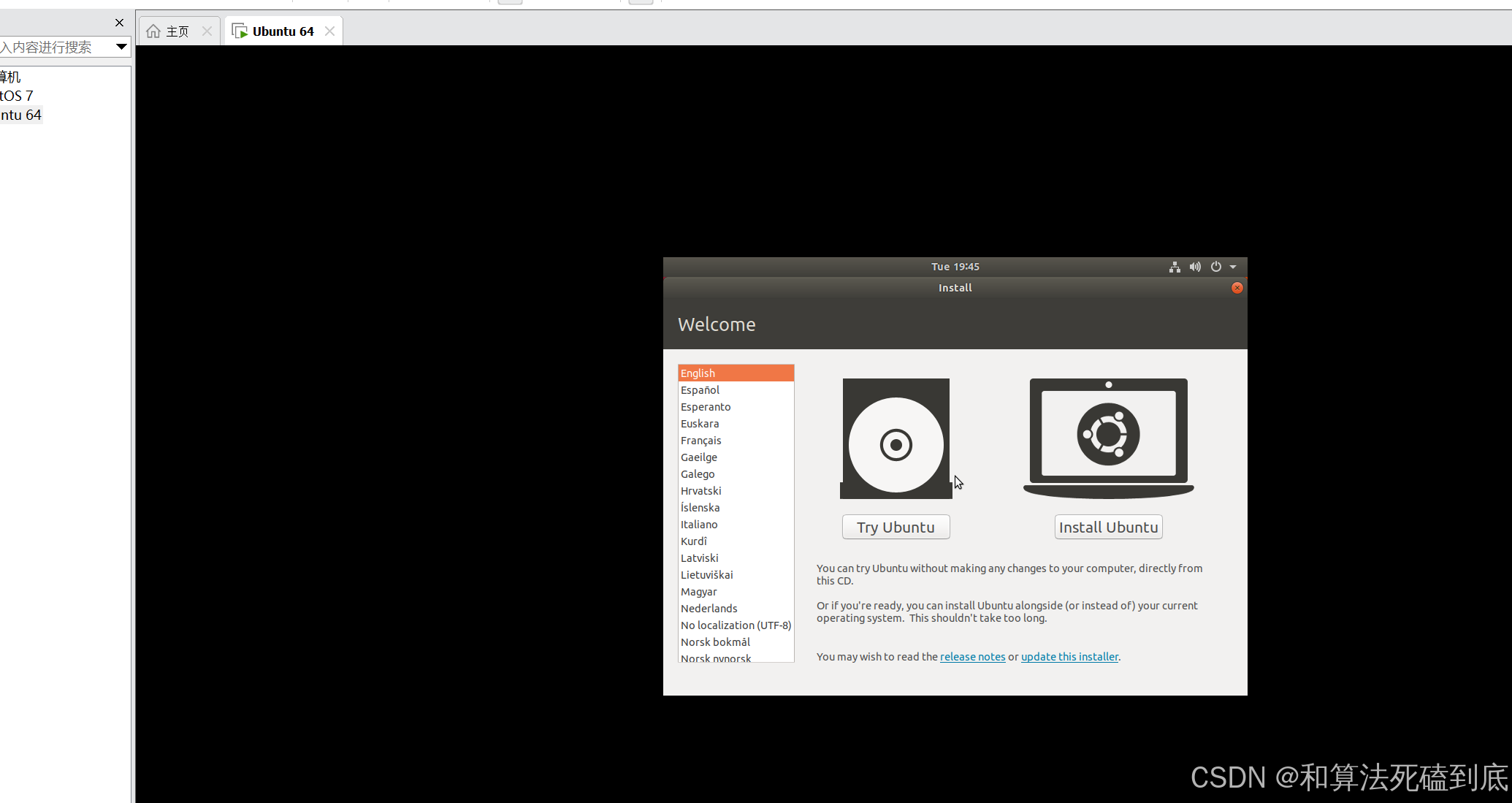
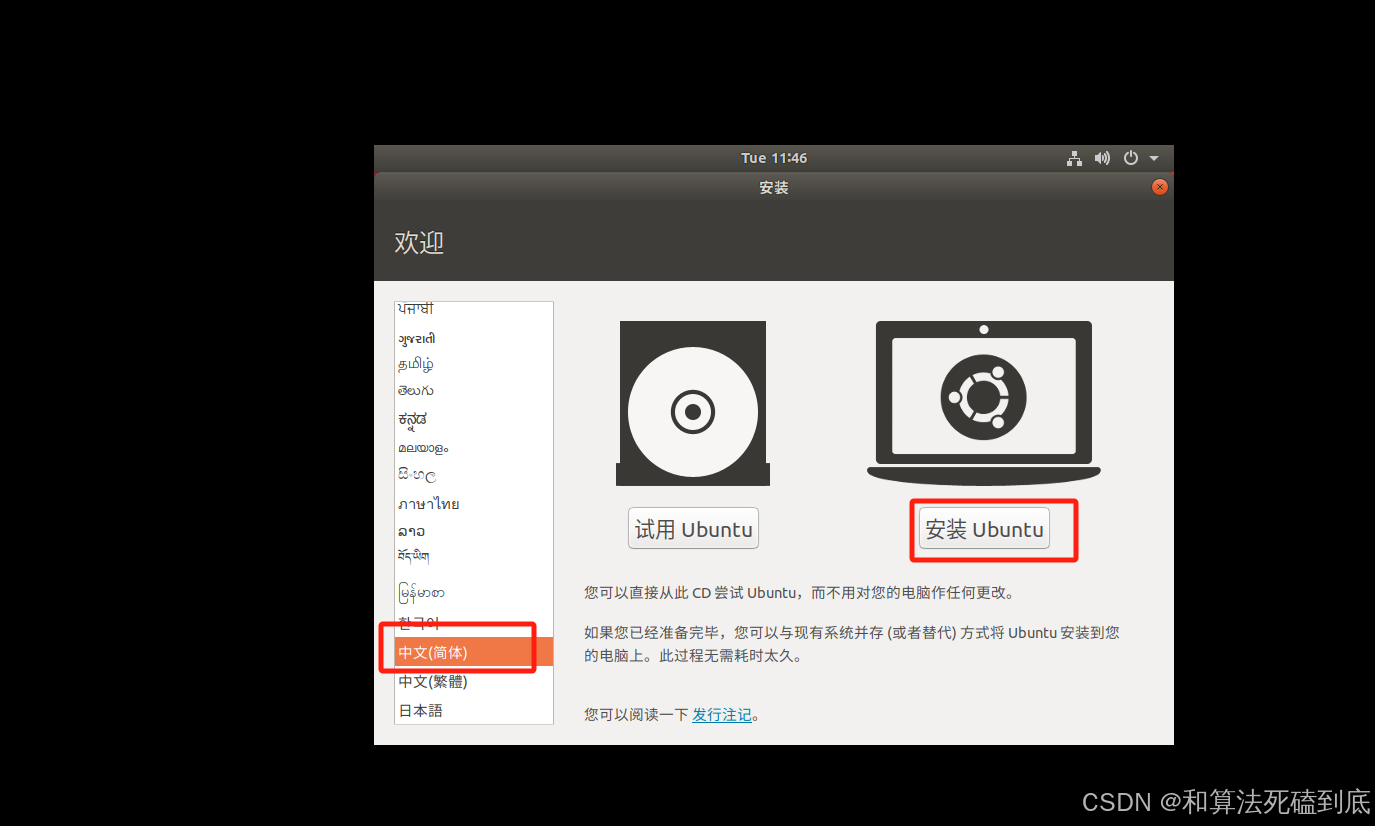
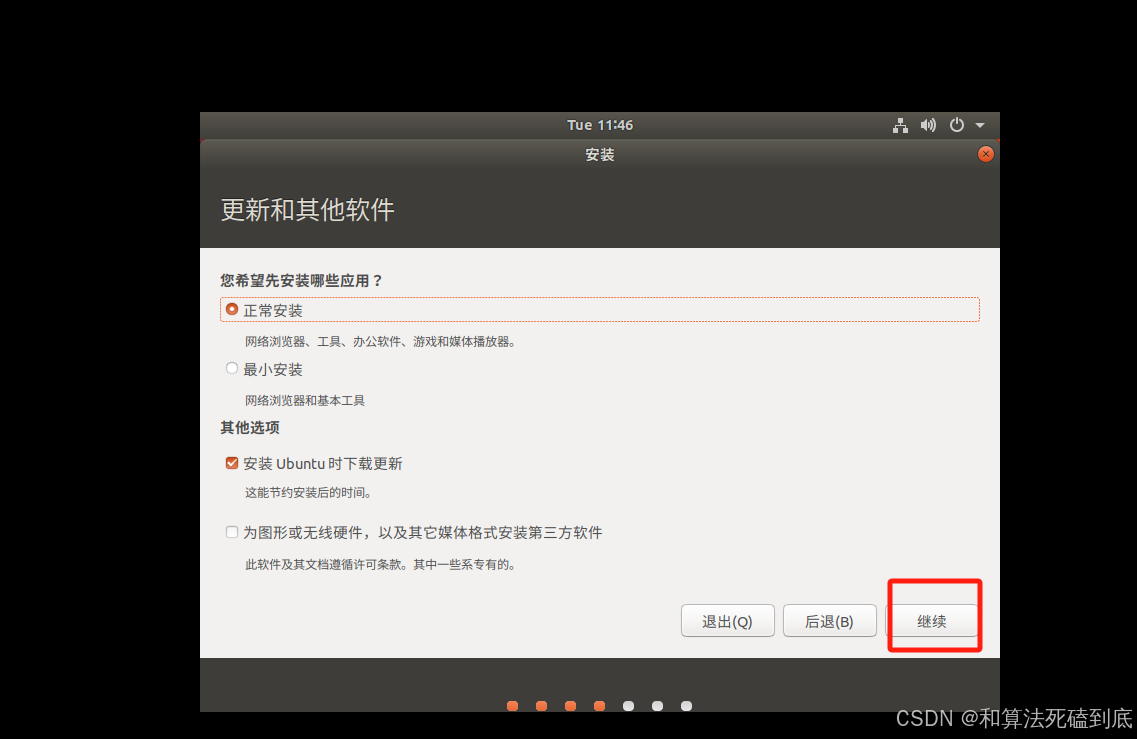
15.滑动选择中文,点击安装。(CTRL+ ALT退出系统,点击系统即可进入系统)
继续
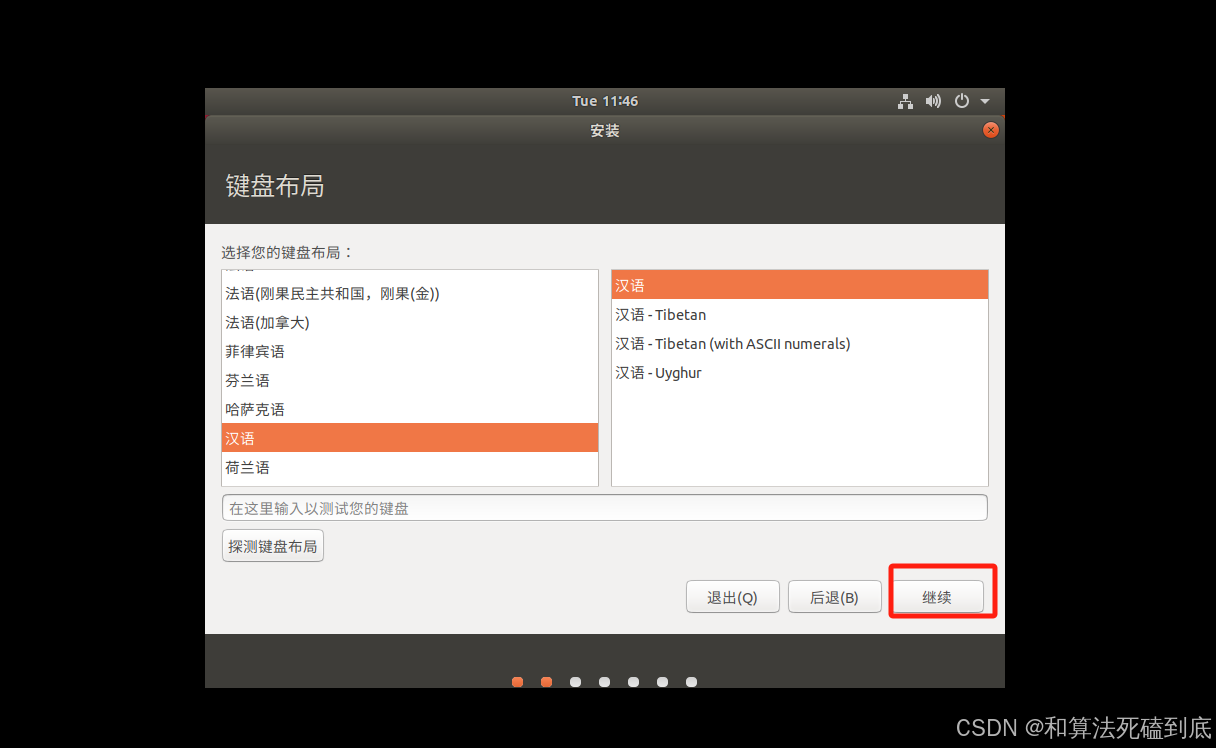
继续
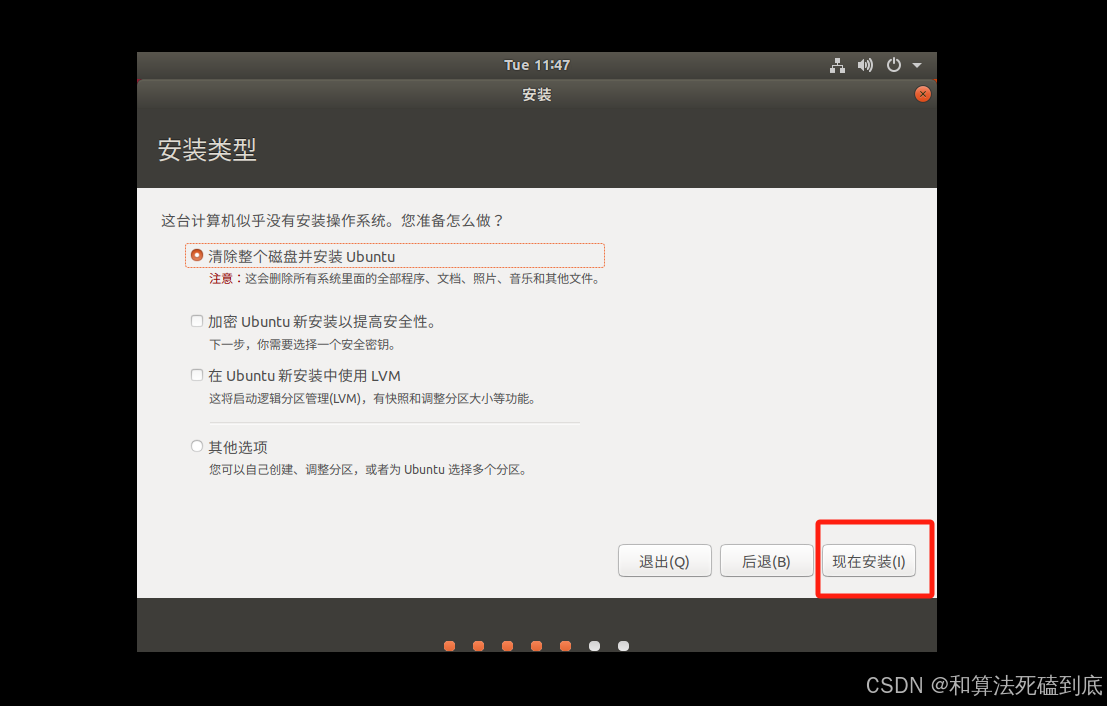
现在安装
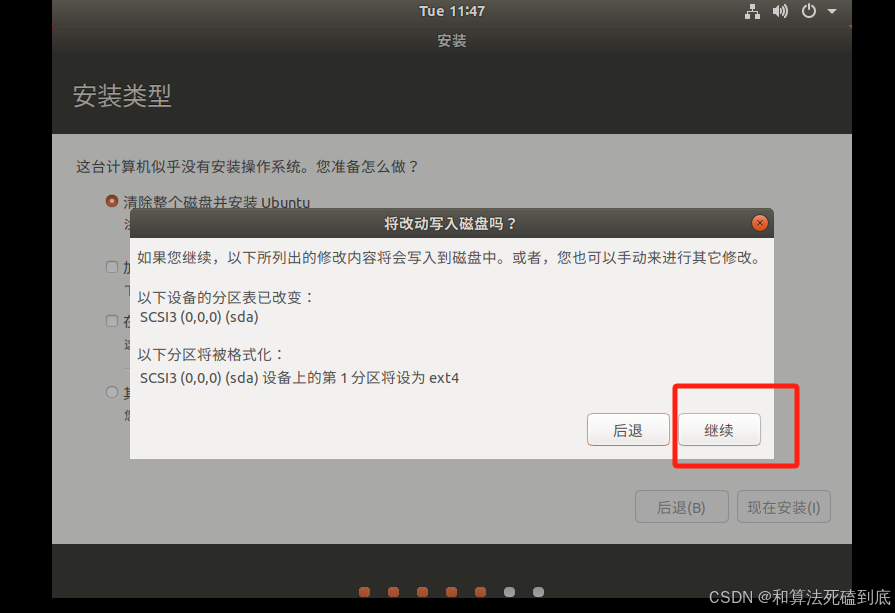
继续
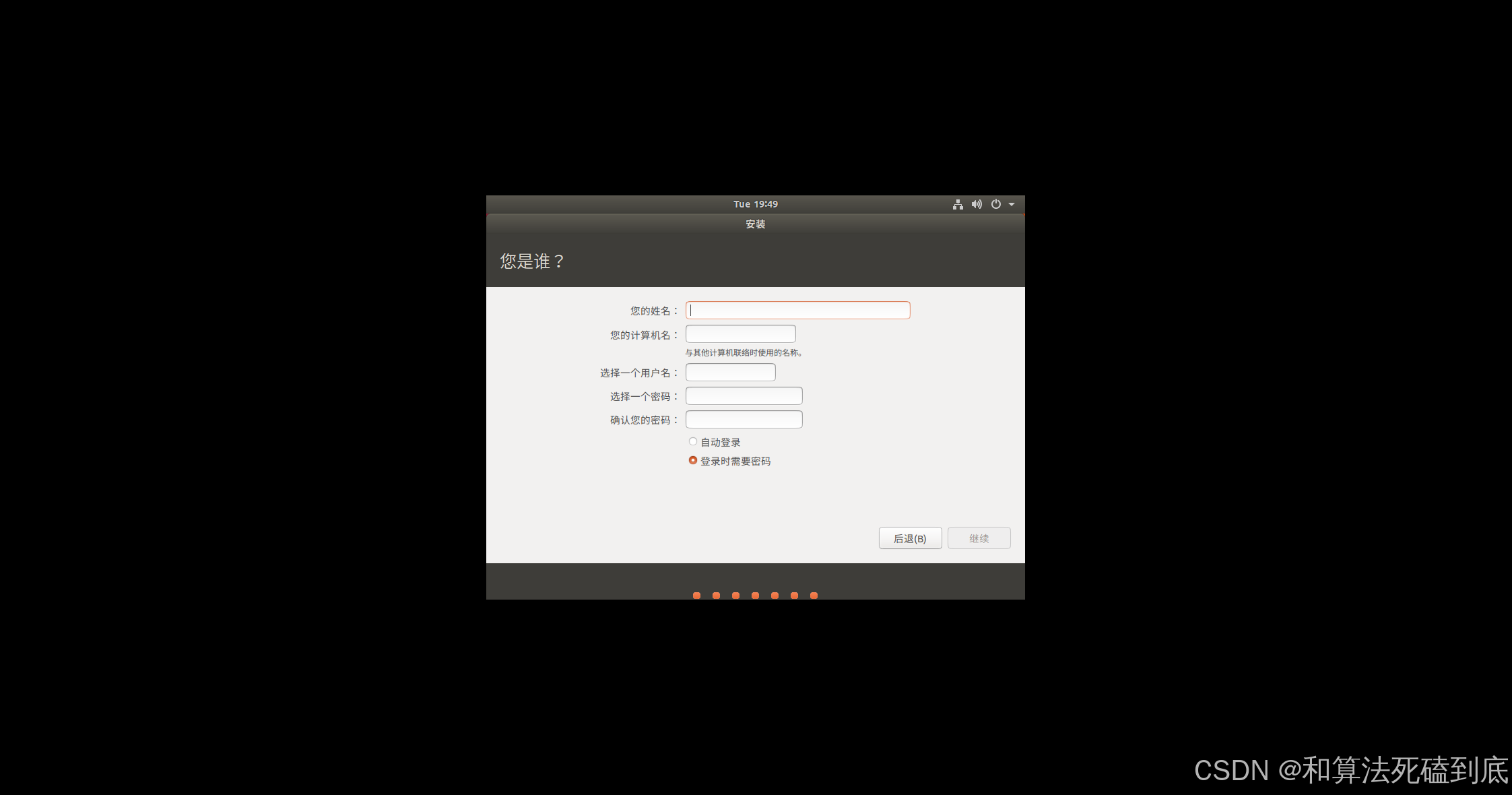
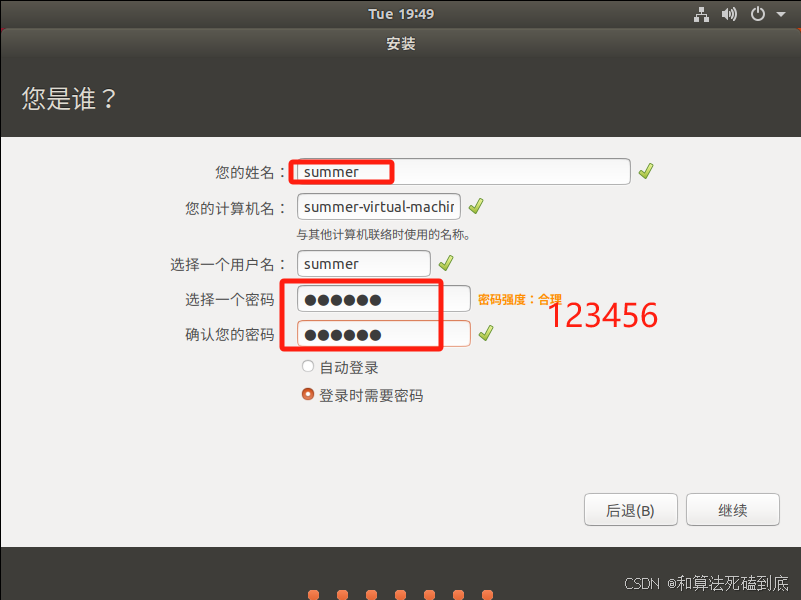
16.用户名自己设置,我这里叫summer,密码为123456
17.等待安装(时间比较长,耐心)
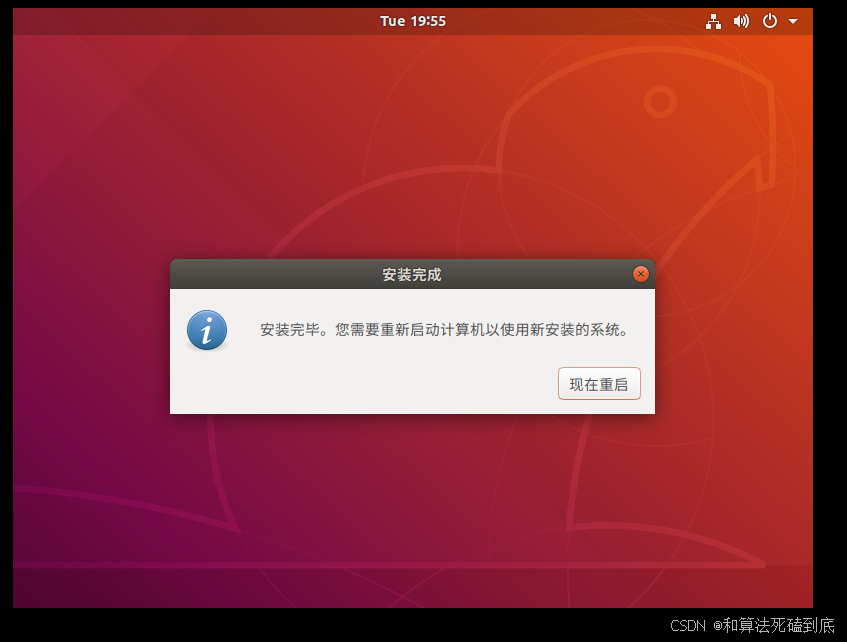
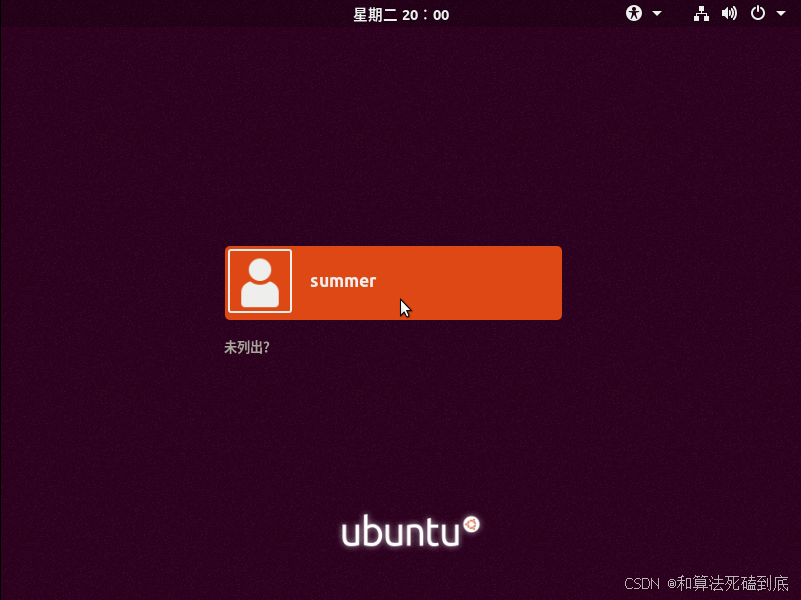
18.重新启动虚拟机(必要时手动)
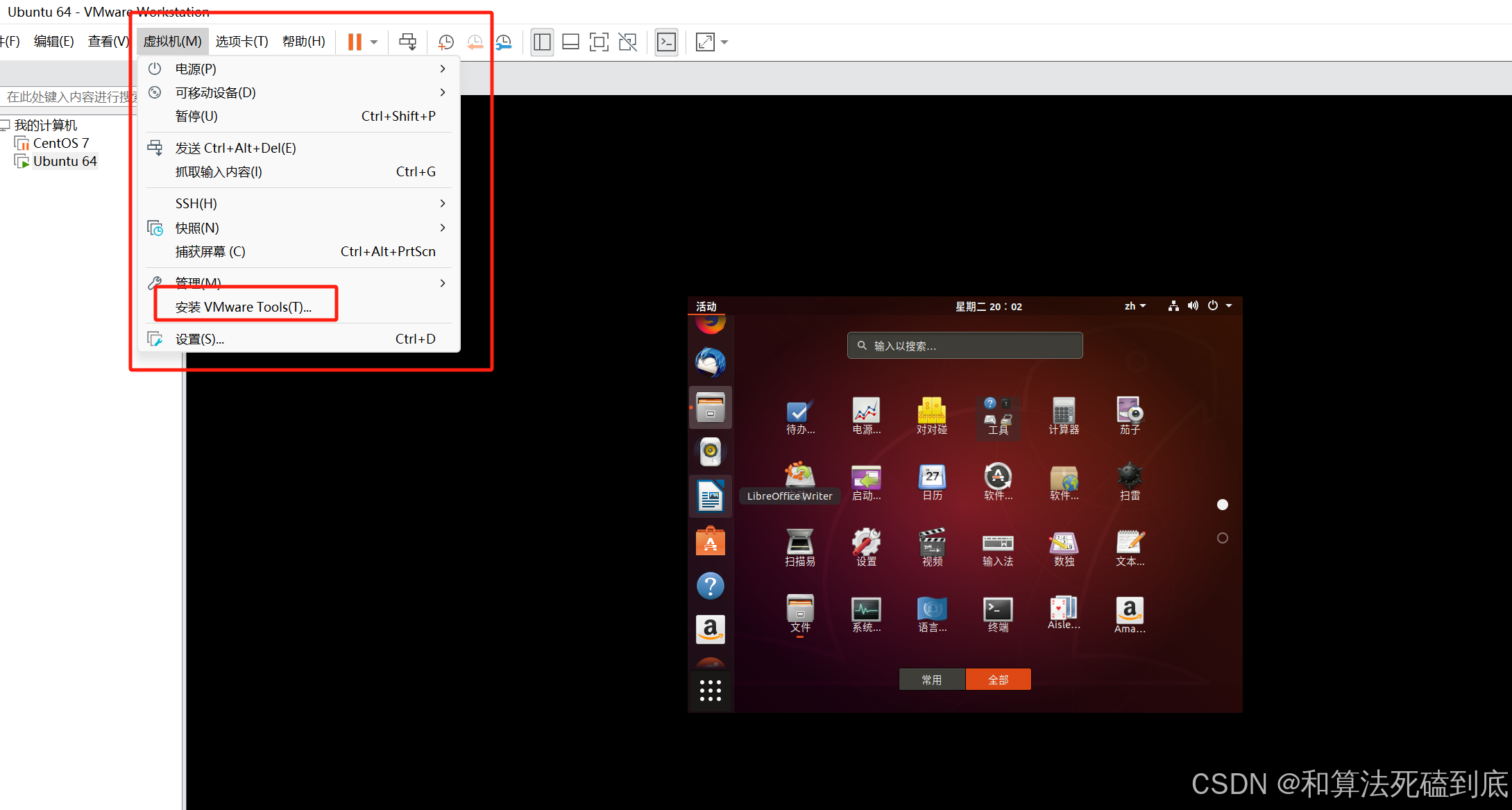
2.安装VMware Tools
19.点击安装VMware Tools。

20.出现VMware Tools说明安装好了。我们点击左边这个文件,再点击VMware。
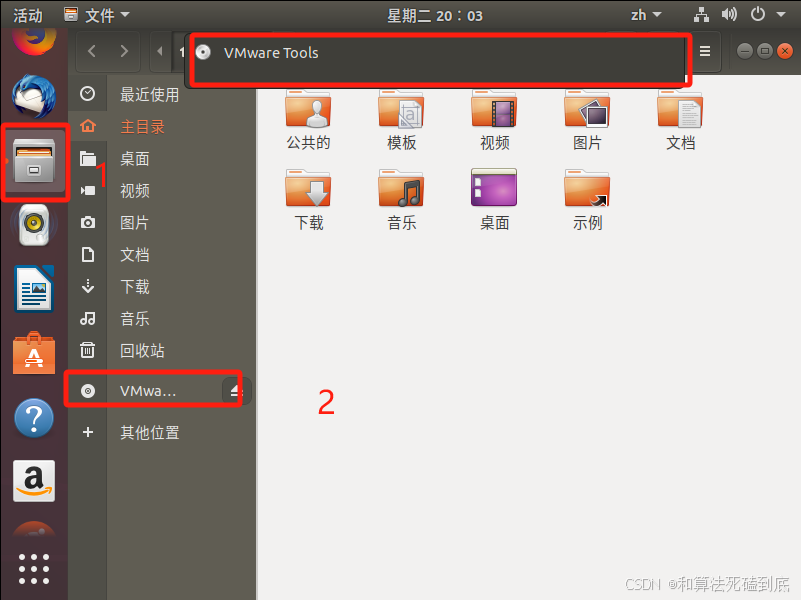
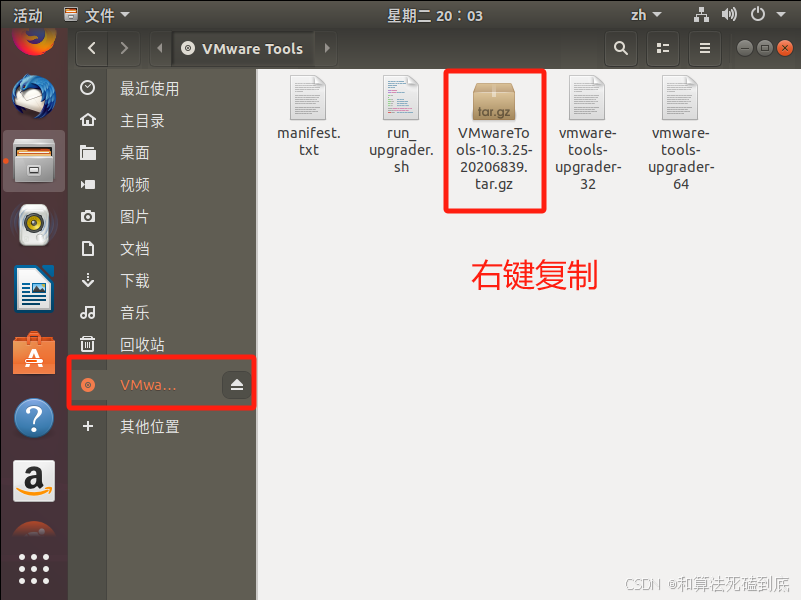
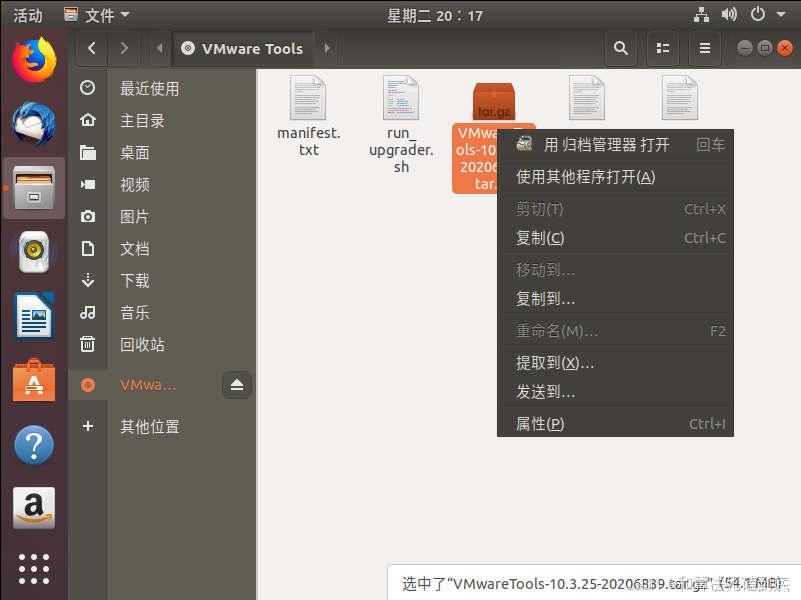
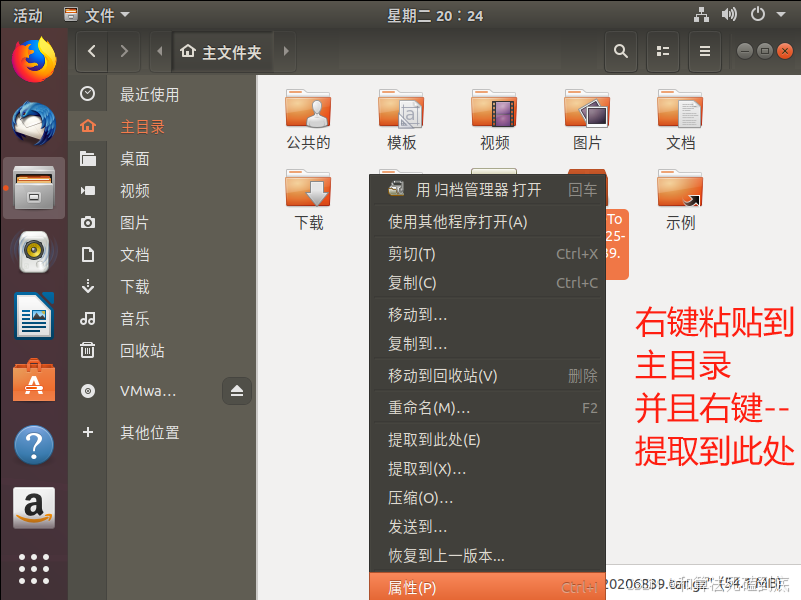
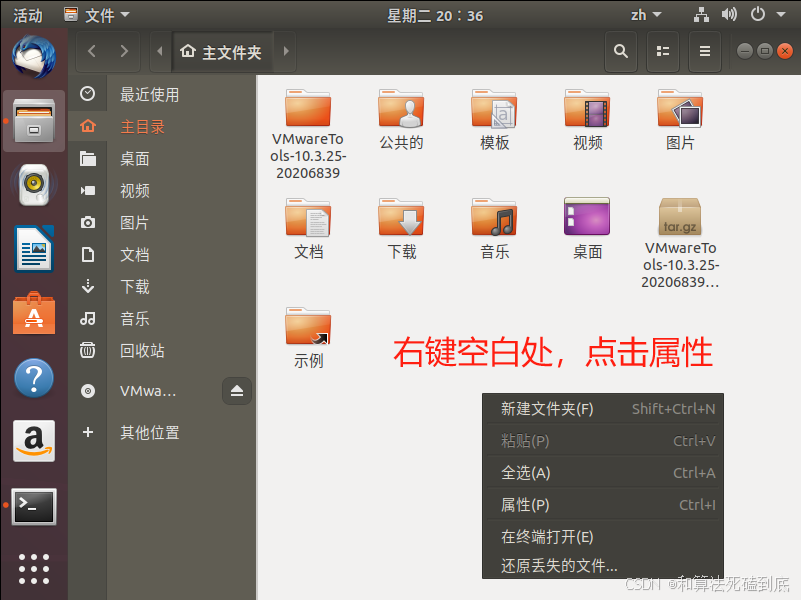
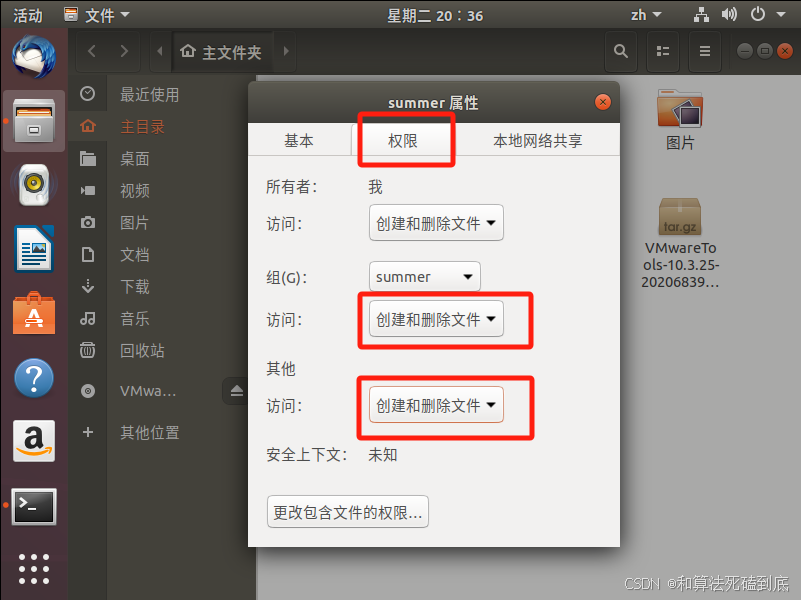
21.右上角小红×关闭,来到桌面,右键打开终端。
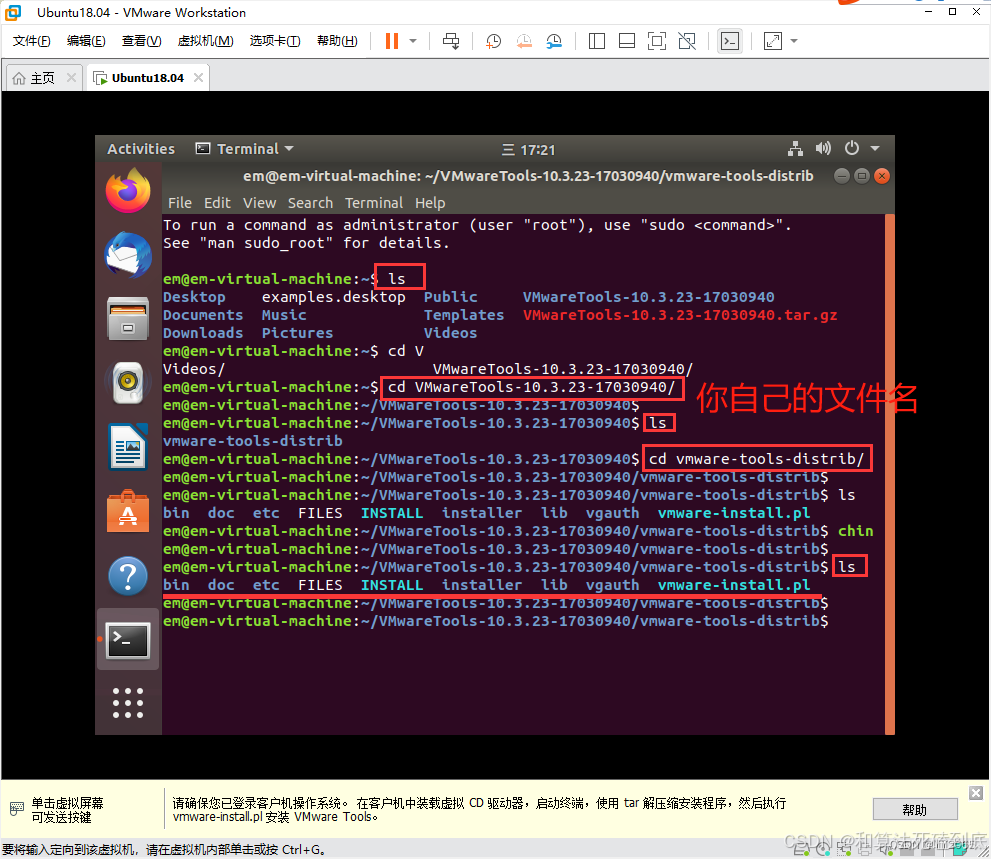
cd vmware-tools-distrib
sudo ./vmware-install.pl
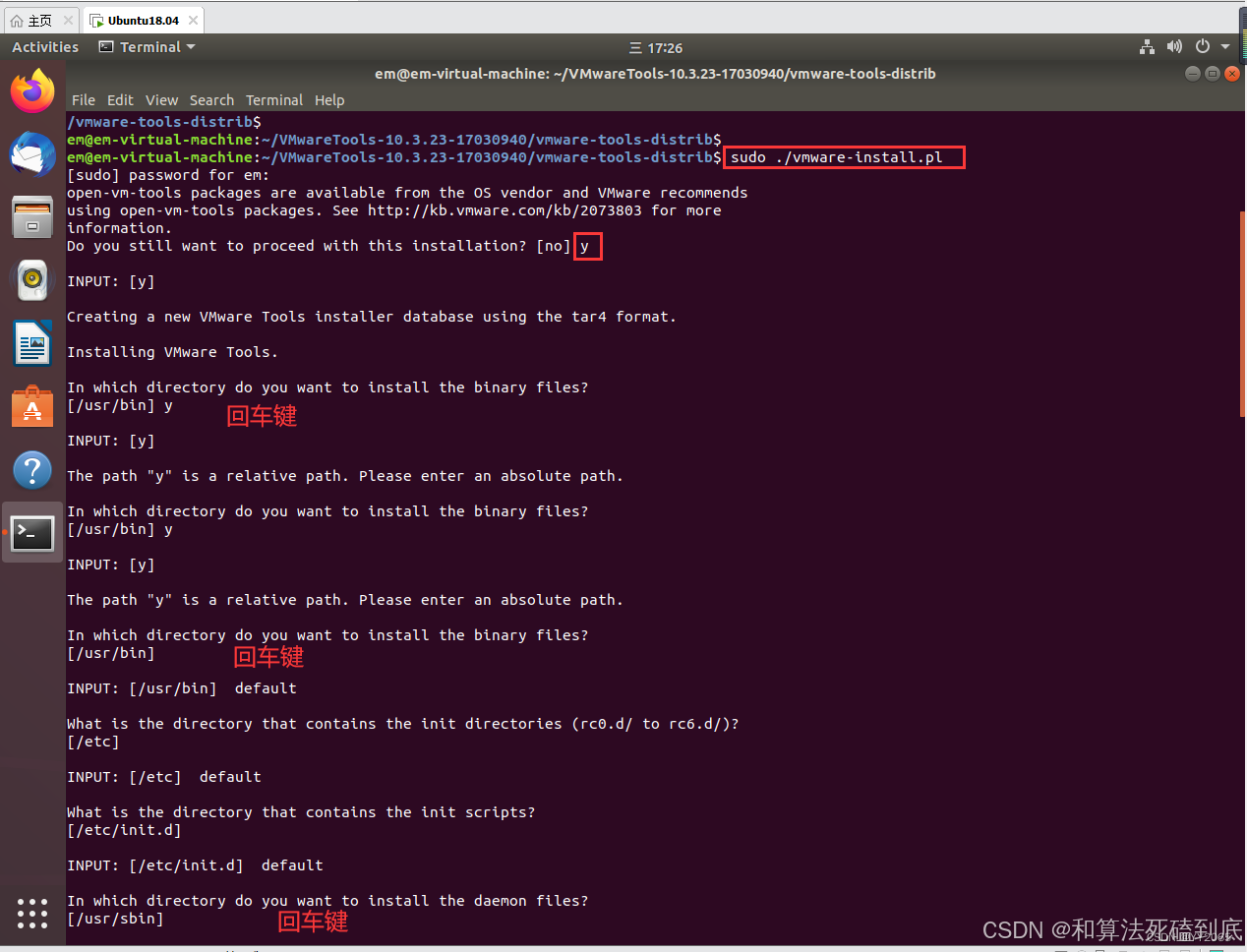
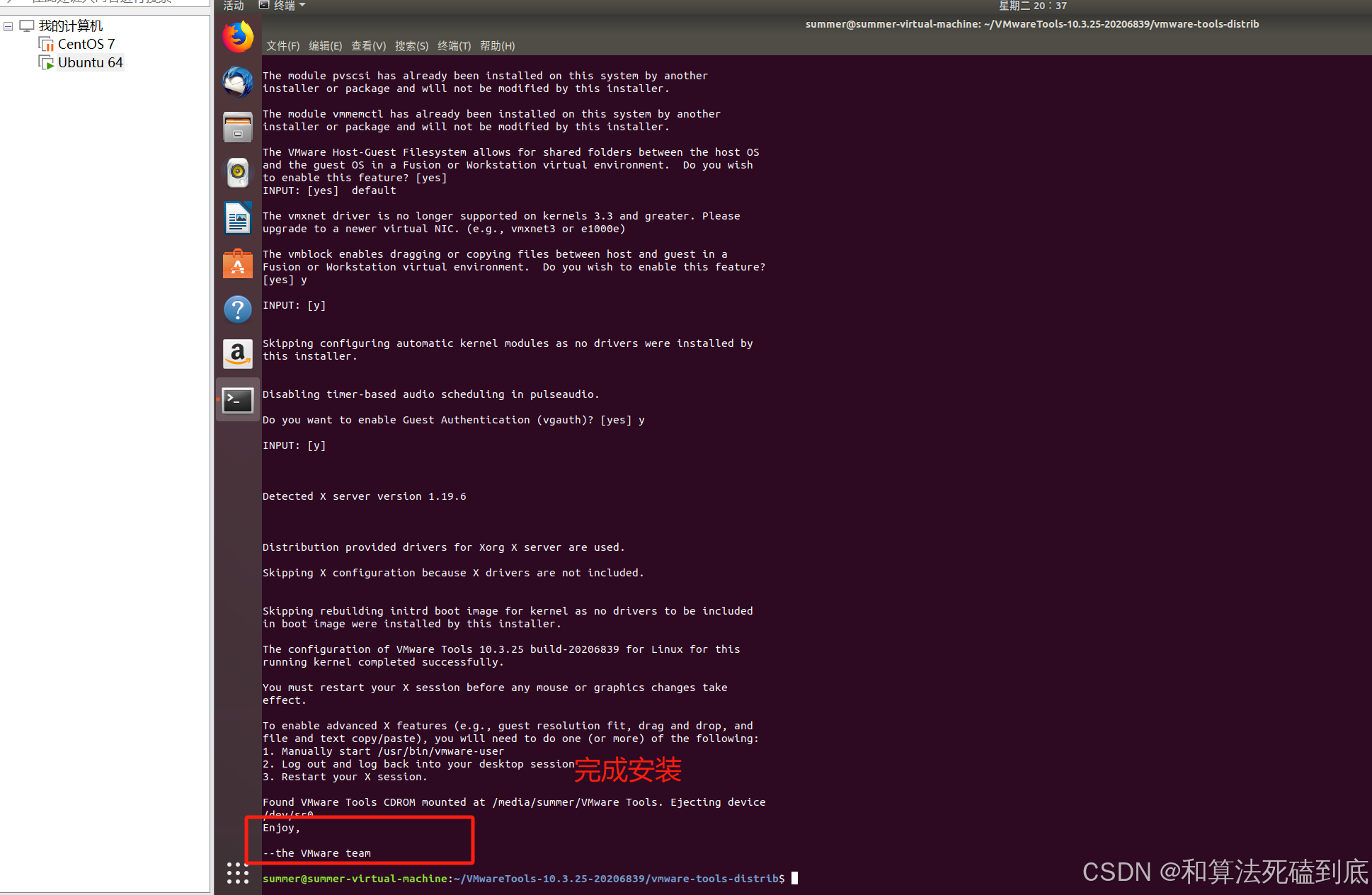
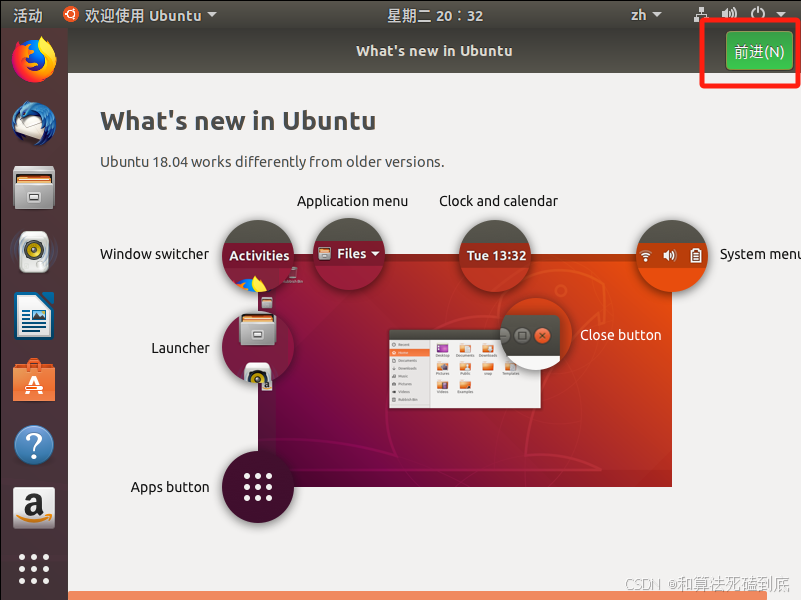
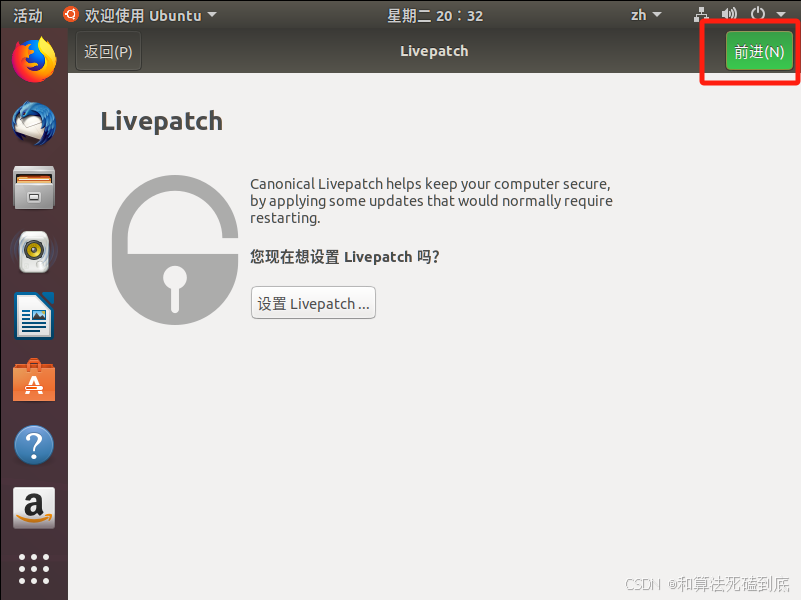
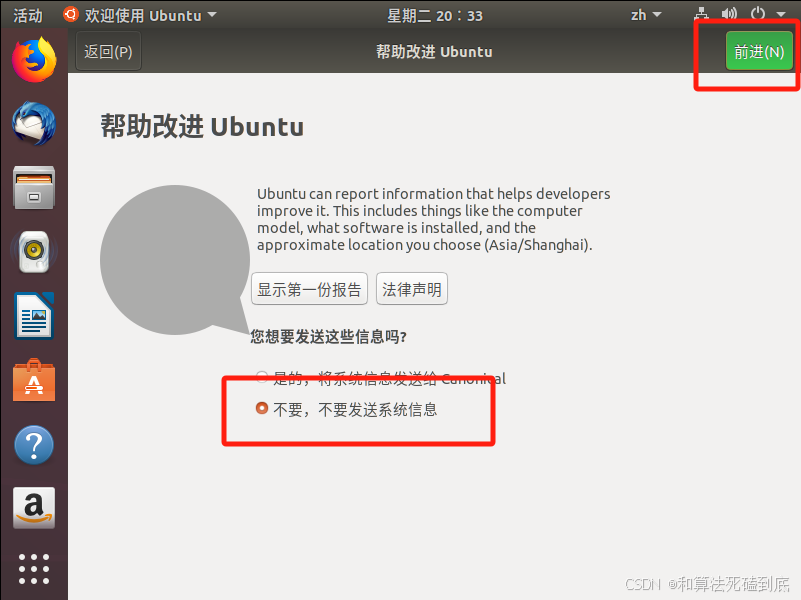
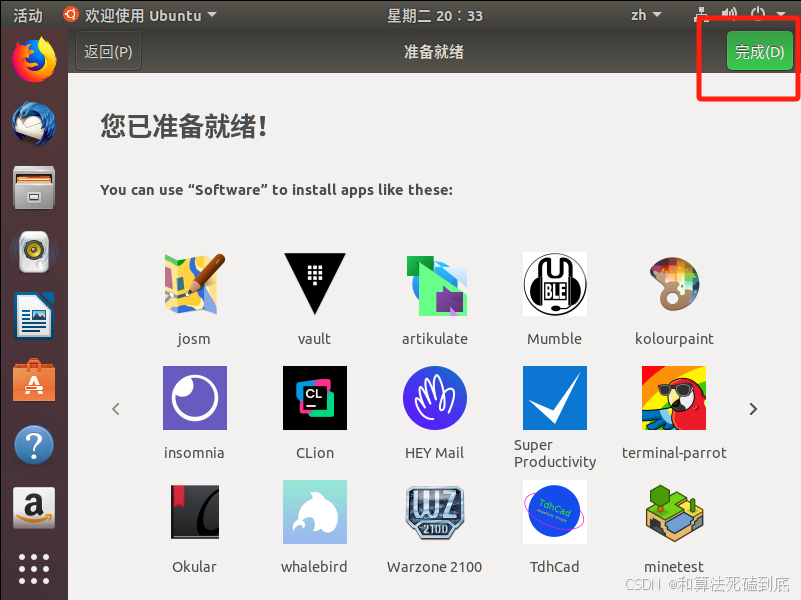
22.刚进来或者啥的都会有下面这个东西,我们都是前进-》前进->不需要,前进->完成。
第四步:建立共享文件夹
在你的Windows桌面(想放在哪里放在哪来)创建一个共享文件夹(名字随意,我这里叫share)
里面需要放入
1. hadoop-3.1.3.tar.gz
2. jdk-8u162-linux-x64.tar.gz(本次演示用的是8u441,一样)
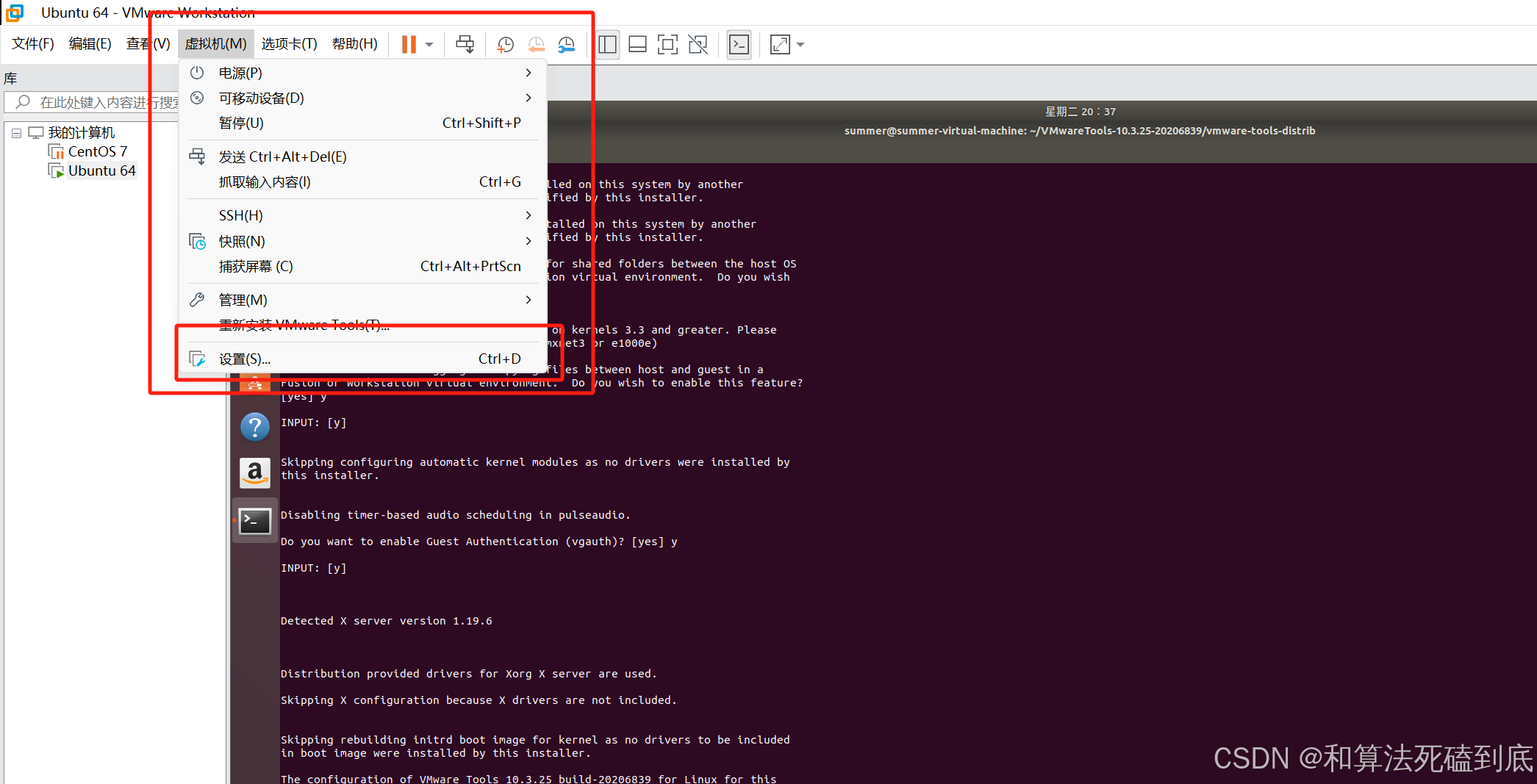
23.点击设置
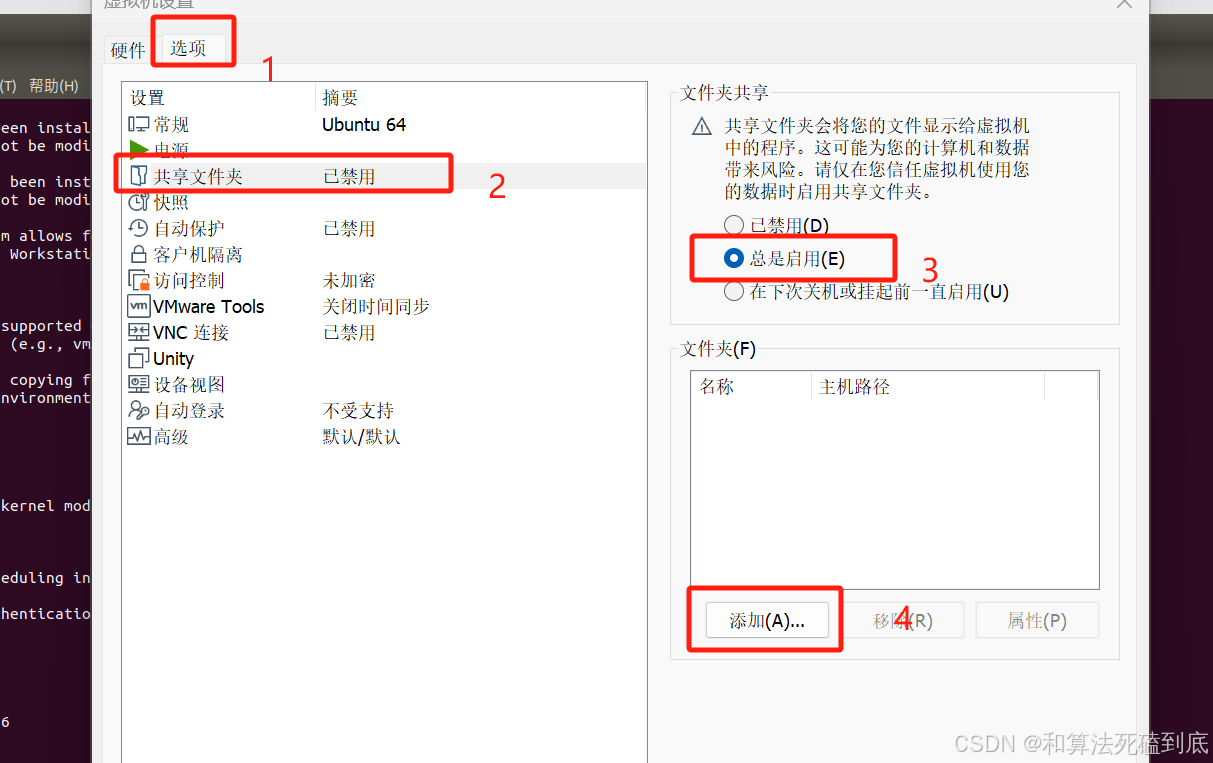
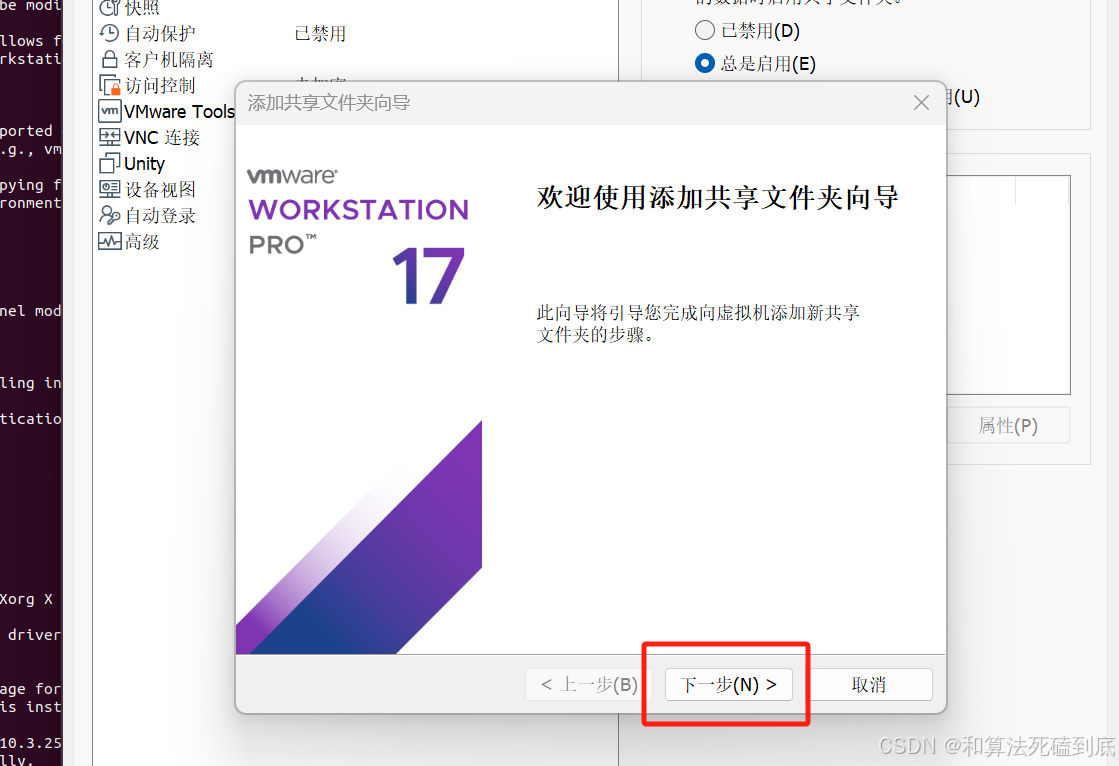
24.点击选项- 共享文件夹 ---------选择总是启用------点击添加。
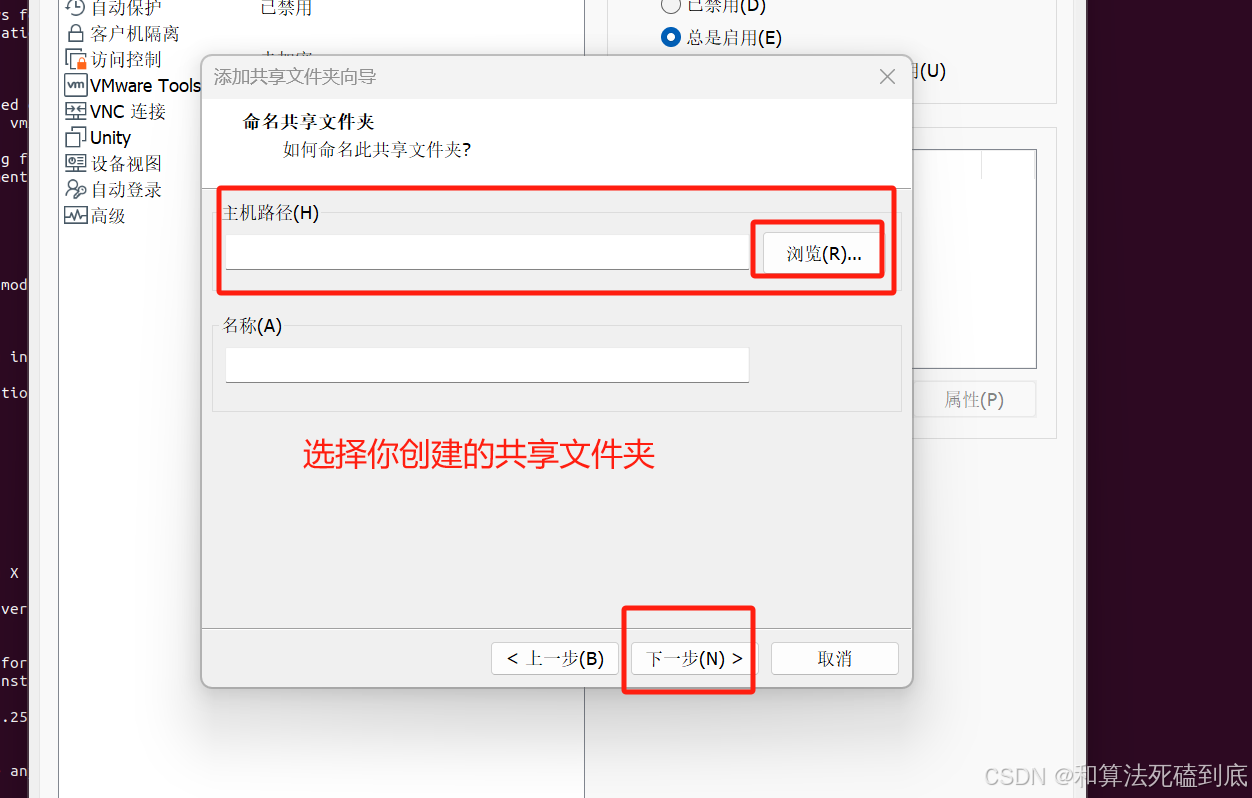
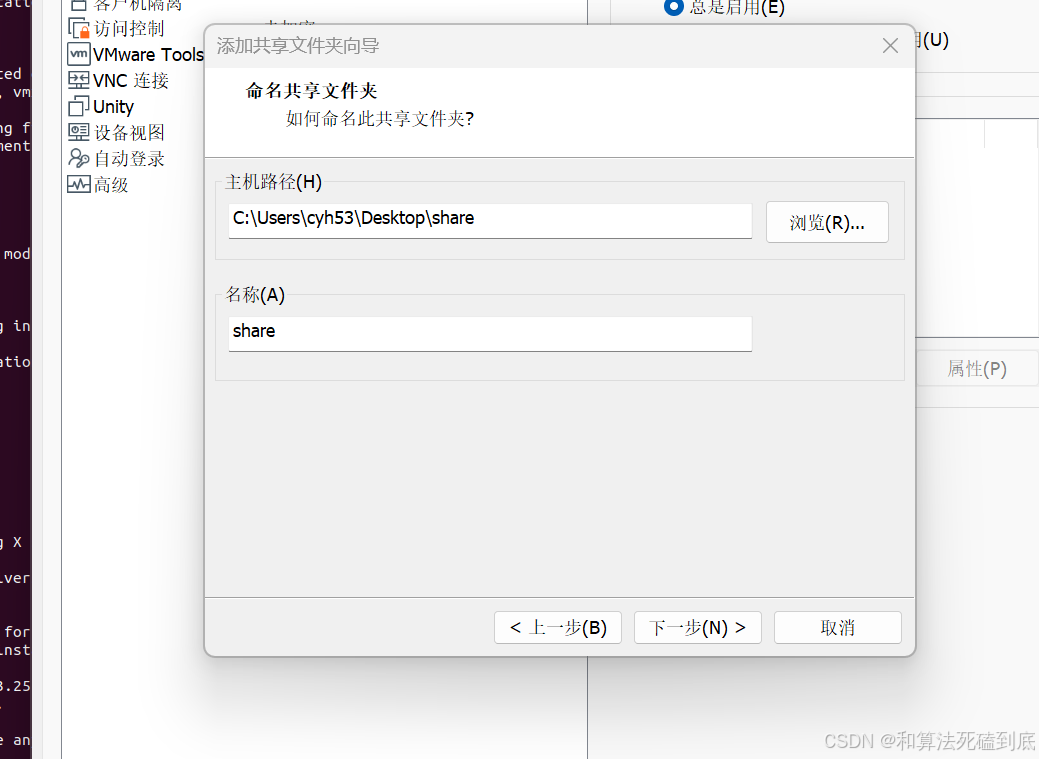
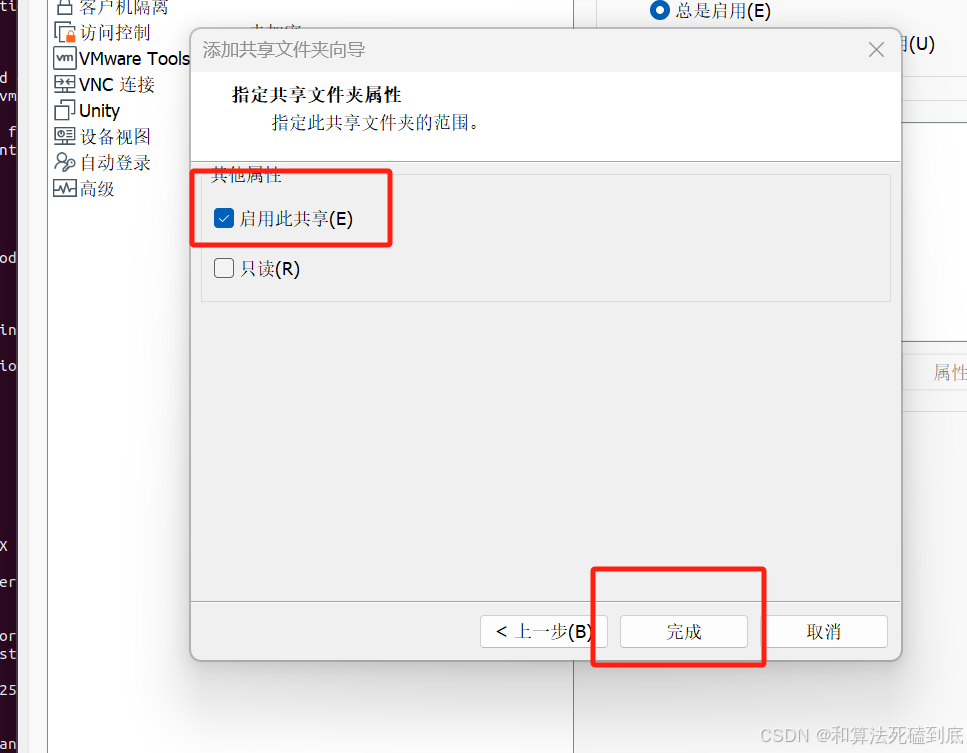
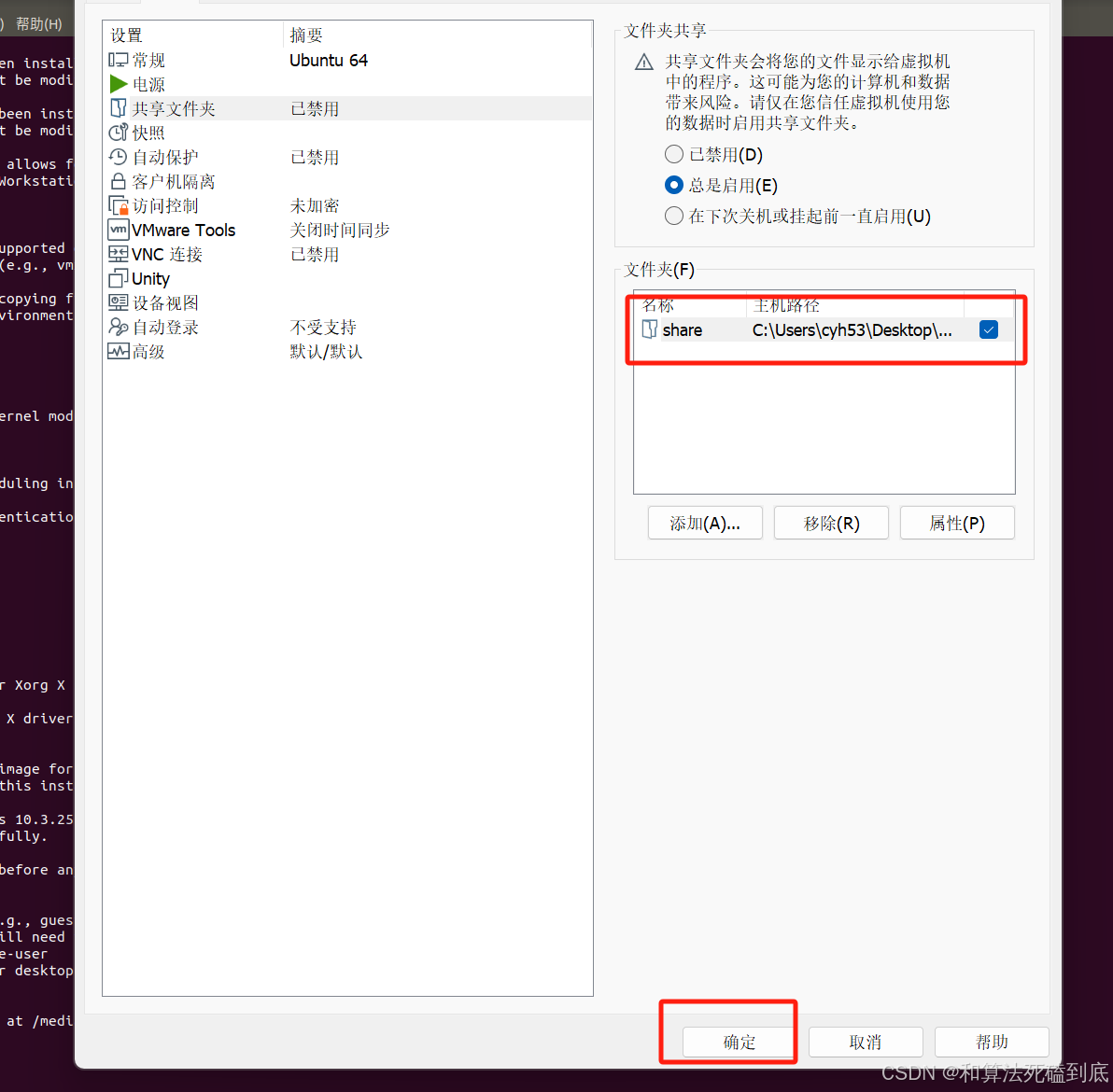
后续过程:在我的专栏里,可以去我专栏里继续学习。
上面内容制作不易,喜欢的点个赞和收藏支持一下吧!!
后期会持续更新更多大数据内容,如果想共同学习,就点点关注把(

腾讯云面向开发者汇聚海量精品云计算使用和开发经验,营造开放的云计算技术生态圈。
更多推荐
 22
22 0
0- 0


 已为社区贡献2条内容

所有评论(0)