ubuntu20.04深度学习1——环境搭建(自用)
·
一.安装Pycharm和miniconda
1.pycharm
把安装包粘贴到主目录下解压,打开终端输入指令解压
tar -zxvf pycharm-community-2024.3.4.tar.gz再输入
mv pycharm-community-2024.3.4 PyCharm发现
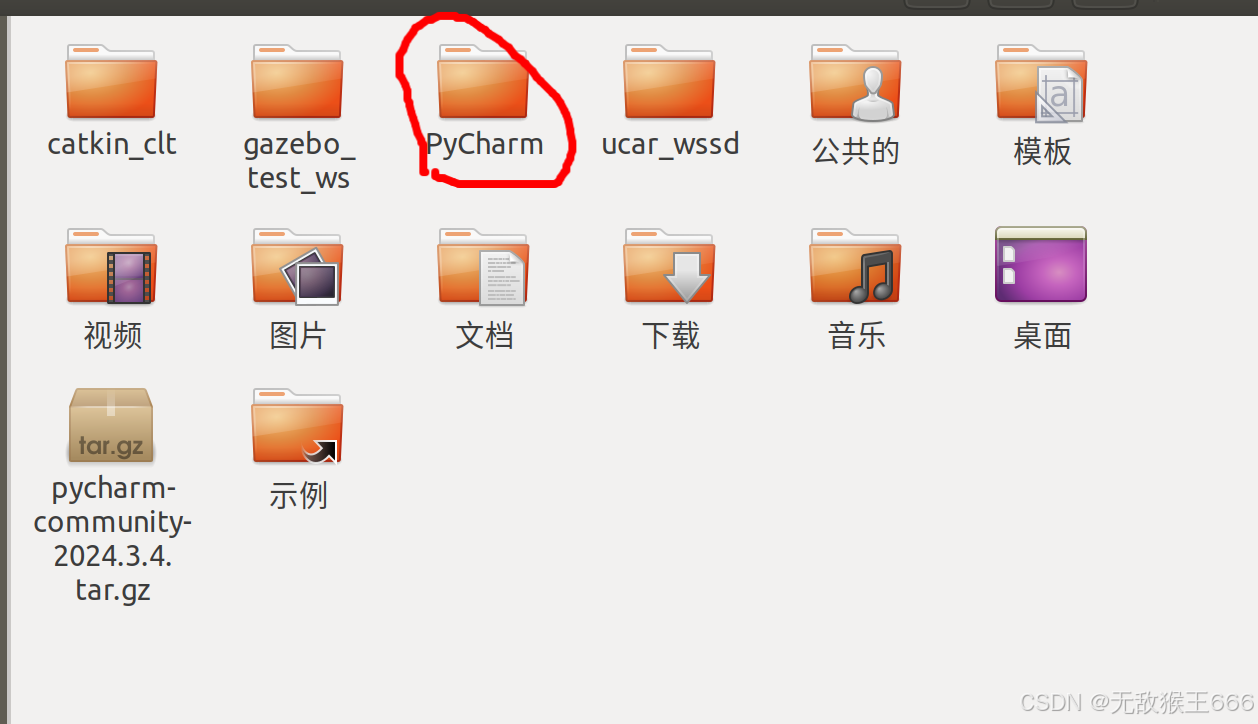
接下来
 cd ./PyCharm/
 cd ./bin/
./pycharm.sh
打开pycharm
2.miniconda3
终端打开主目录
mkdir -p ~/miniconda3
wget https://repo.anaconda.com/miniconda/Miniconda3-latest-Linux-x86_64.sh -O ~/miniconda3/miniconda.sh
bash ~/miniconda3/miniconda.sh -b -u -p ~/miniconda3
rm ~/miniconda3/miniconda.sh
进入base环境并初始化:
source ~/miniconda3/bin/activate    #进入base环境

conda init --all                    #初始化
退出base:
conda config --set auto_activate_base false二.安装nvidia驱动(此处选择535)
1.自动安装(第一种方法)
1.进入软件与更新
2.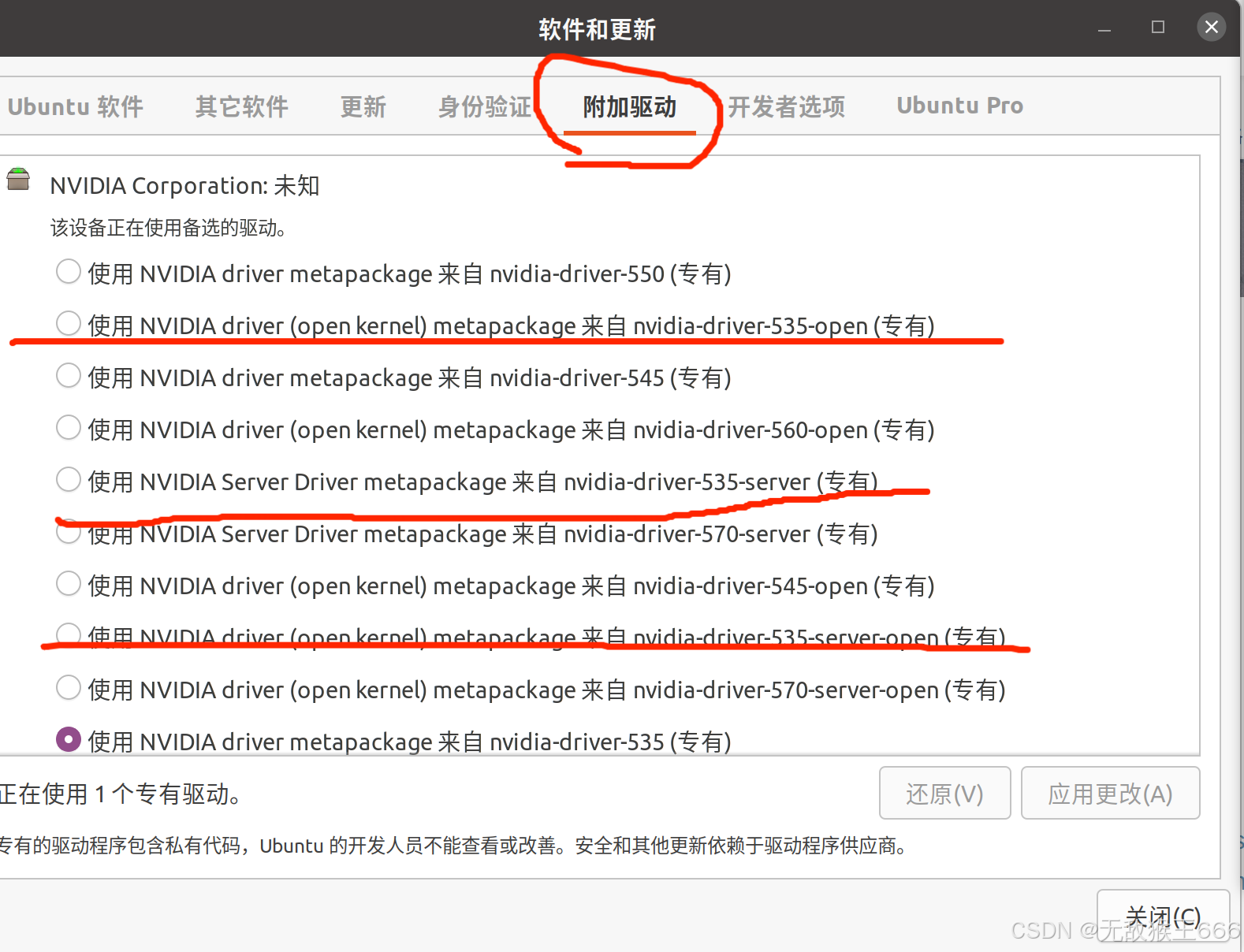
3.选择需要的驱动(535),点击应用更改后重启电脑
4.如果点开附加驱动后没有535
sudo apt-get update
sudo apt-get upgrade
2.命令行安装(第二种方法)
三.安装cuda和cudnn
先更新
sudo apt-get update		# 更新软件列表
sudo apt-get install g++		# 下载g++编译器
sudo apt-get install gcc		# 下载gcc编译器
sudo apt-get install make		# 下载GNU Make编译器
sudo apt-get install initramfs-tools   # 下载安装initramfs-tools
1.cuda11.8
1.1
在主目录打开终端输入
wget https://developer.download.nvidia.com/compute/cuda/11.8.0/local_installers/cuda_11.8.0_520.61.05_linux.run
sudo sh cuda_11.8.0_520.61.05_linux.run
输入第二条指令后,可能会卡一会儿,请耐心等待
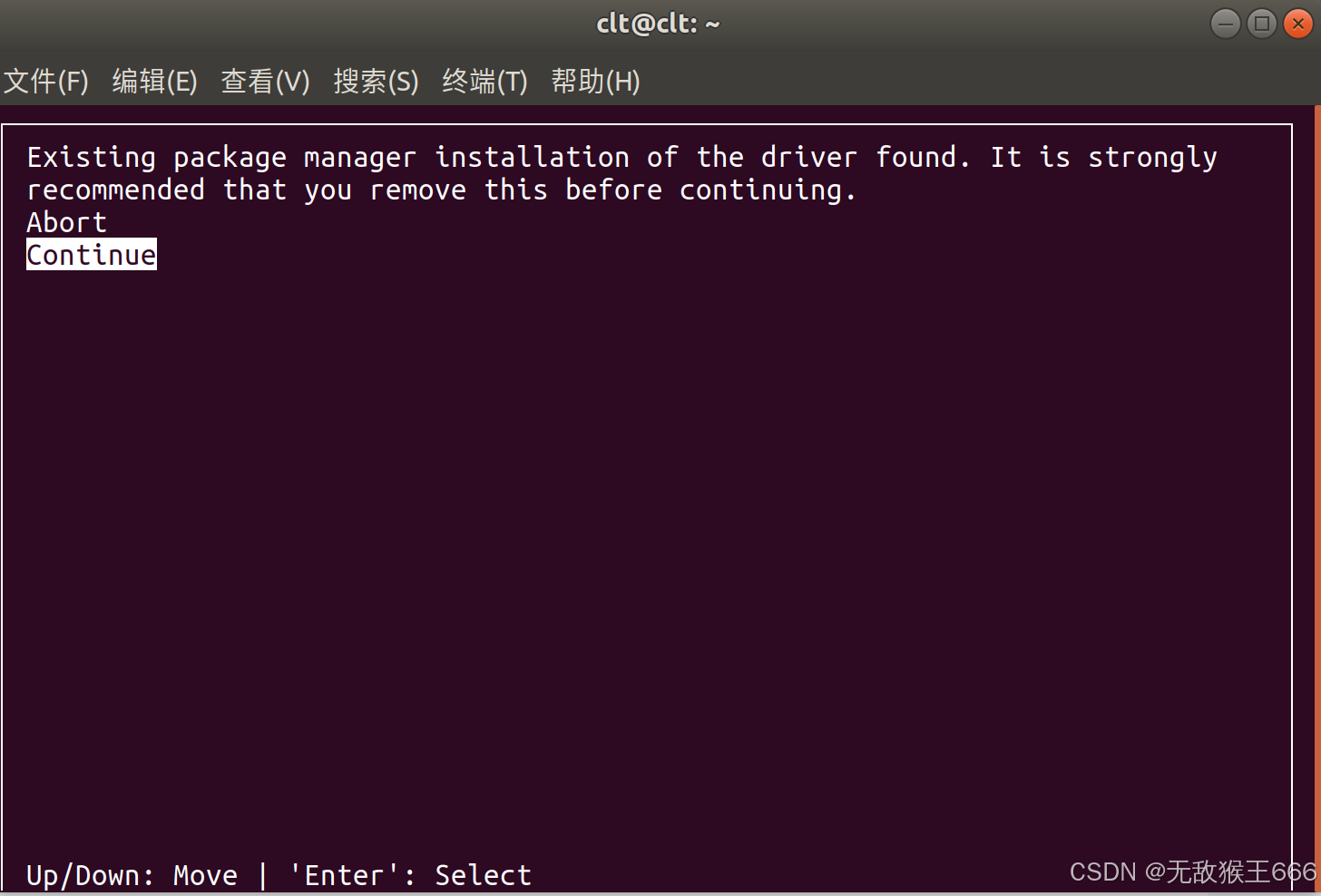
选择continue
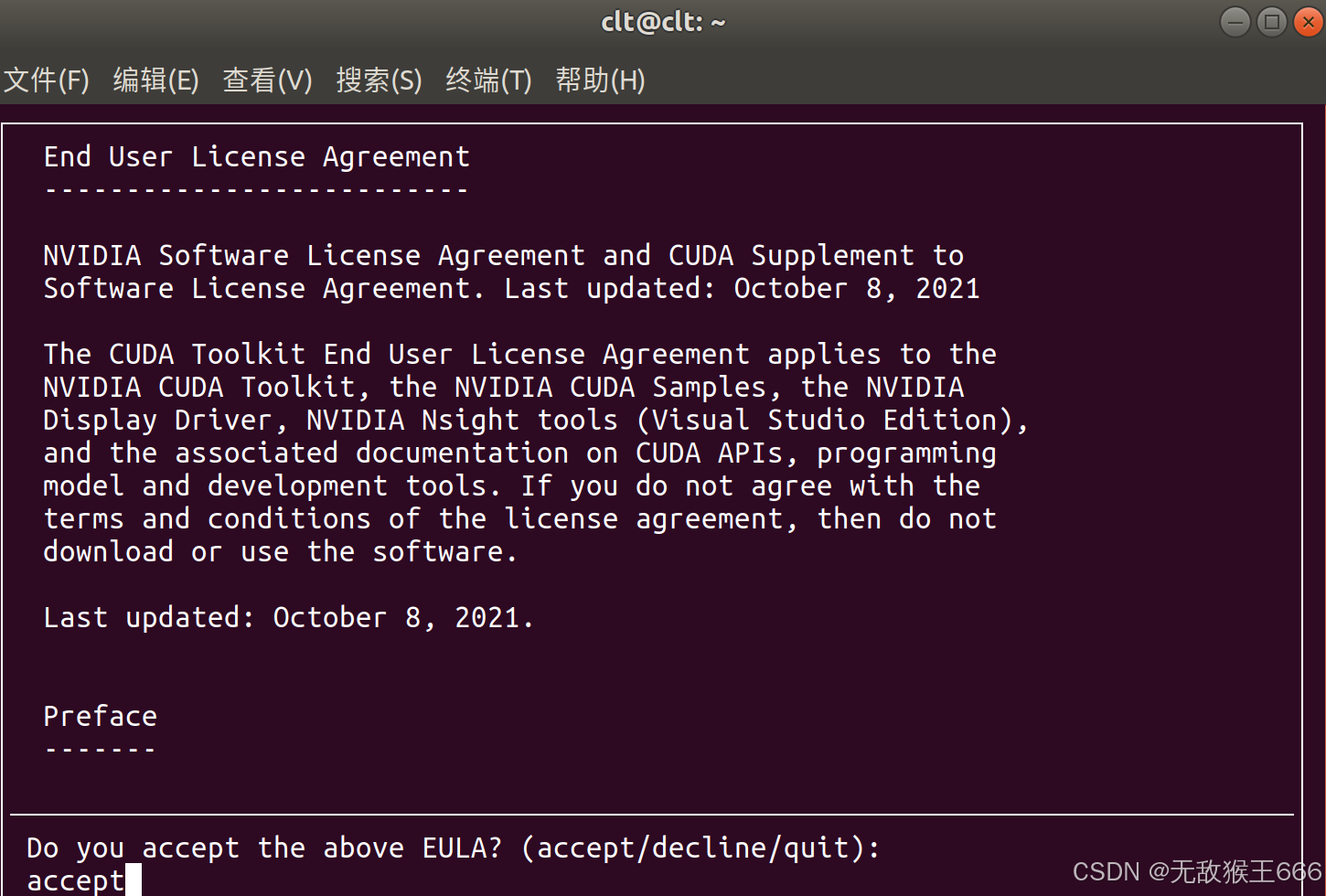
输入accept
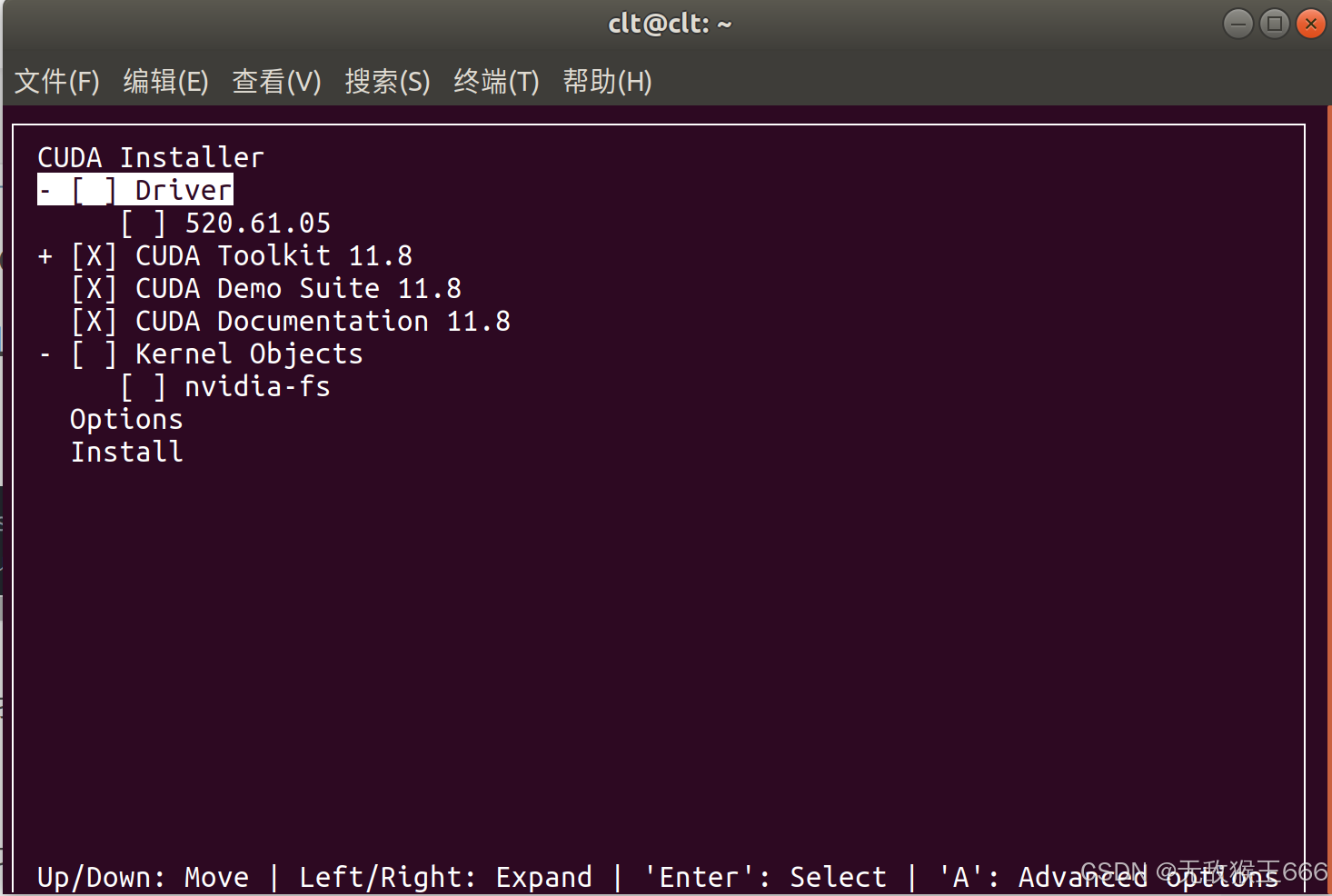 在Driver上按Enter取消这个选项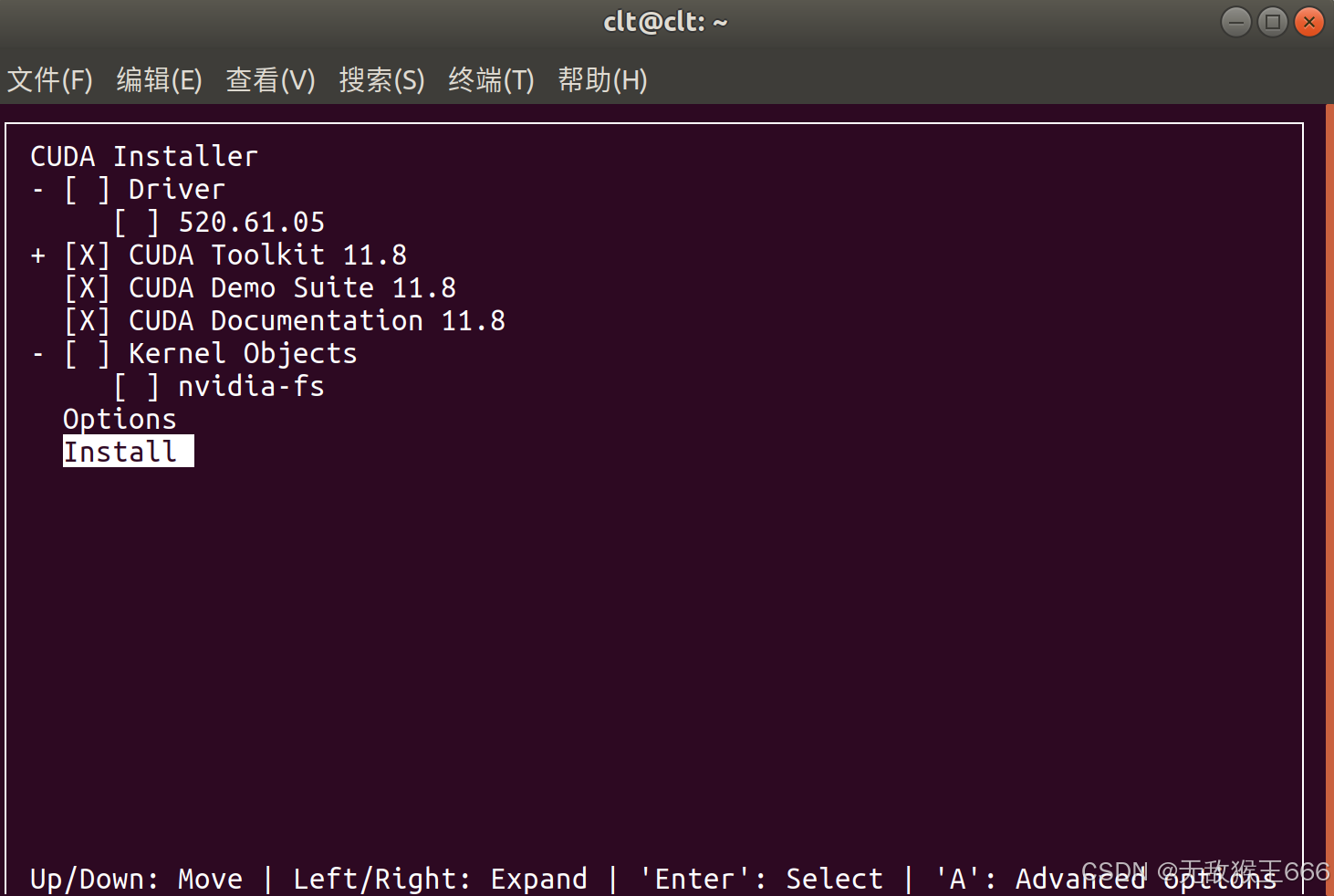
开始安装
1.2
在.bashrc文件最下方,添加下入代码
export PATH=$PATH:/usr/local/cuda-11.8/bin
export LD_LIBRARY_PATH=$LD_LIBRARY_PATH:/usr/local/cuda-11.8/lib64
export LD_LIBRARY_PATH=$LD_LIBRARY_PATH:/usr/local/cuda-11.8/extras/CUPTI/lib64
最后再终端里刷新环境
source ~/.bashrc
1.3
验证安装成功
(1)
nvcc --version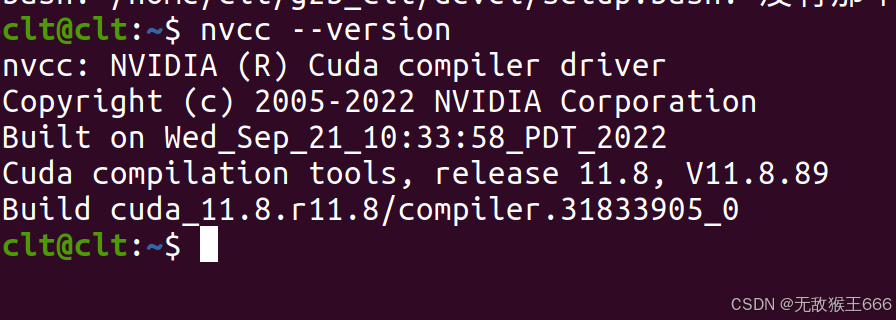
(2)
主目录终端输入:
echo $PATH
echo $LD_LIBRARY_PATH
结果为

2.cudnn
从官网上下载安装包(上面的网盘连接是8.9.7的),其他版本要登录官网下载
放到主目录下
sudo dpkg -i cudnn-local-repo-ubuntu2004-8.9.7.29_1.0-1_amd64.deb
之后按终端提示复制粘贴输入
再
sudo apt-key add /var/cudnn-local-repo-ubuntu2004-8.9.7.29/7fa2af80.pub
sudo apt-get update
sudo apt-get install libcudnn8=8.9.7.29-1+cuda11.8
sudo apt-get install libcudnn8-dev=8.9.7.29-1+cuda11.8
sudo apt-get install libcudnn8-samples=8.9.7.29-1+cuda11.8
验证cudnn安装成功:
cp -r /usr/src/cudnn_samples_v8/ $HOME
cd $HOME/cudnn_samples_v8/mnistCUDNN
make clean && make
./mnistCUDNN
输出为:
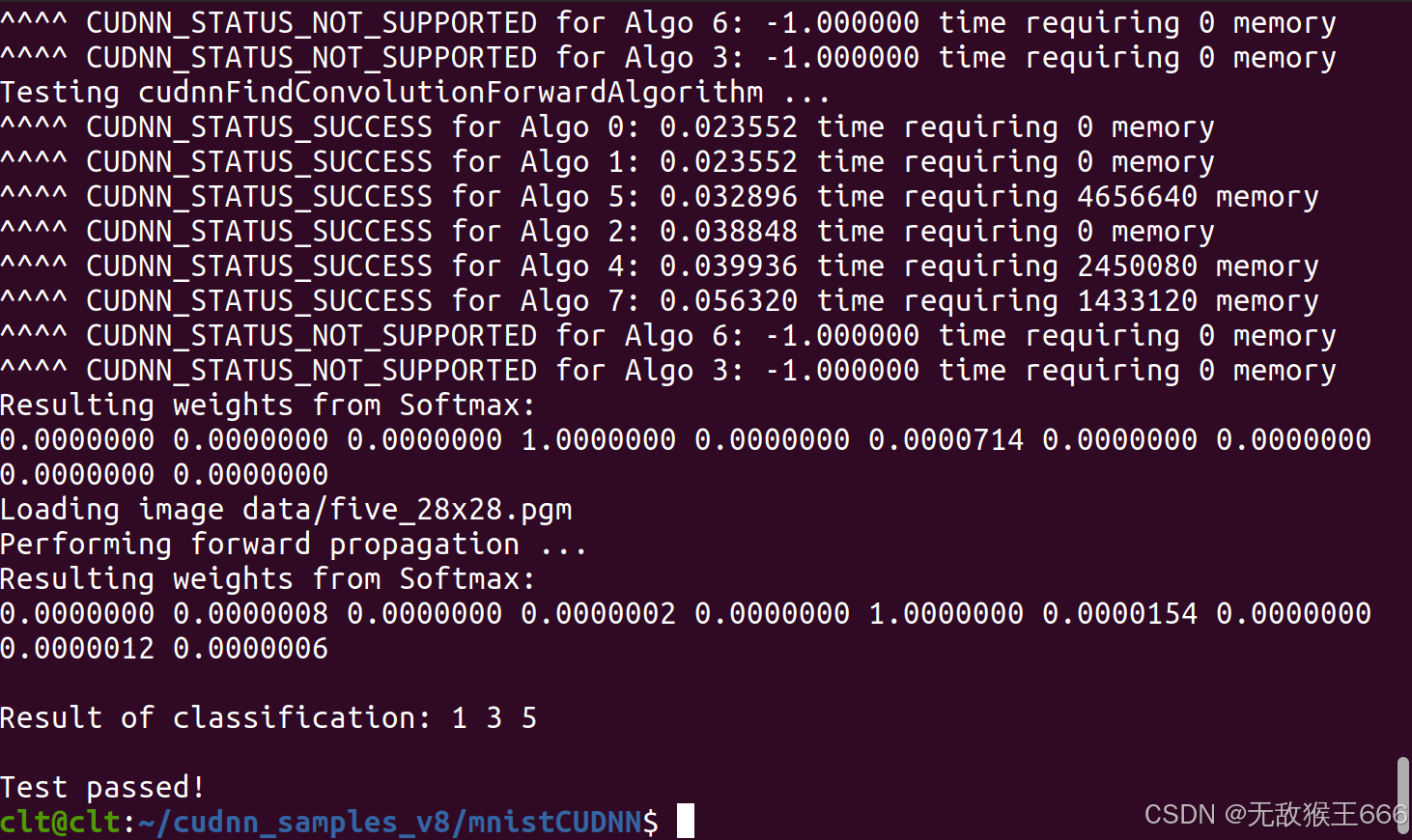
安装成功
四.在虚拟空间里安装pytorch(框架)和diffusion模型库
(to be contiued)

腾讯云面向开发者汇聚海量精品云计算使用和开发经验,营造开放的云计算技术生态圈。
更多推荐
 5
5 0
0- 0


 已为社区贡献2条内容

所有评论(0)