关于vscode如何使用ssh连接远程服务器
关于vscode如何使用ssh连接远程服务器
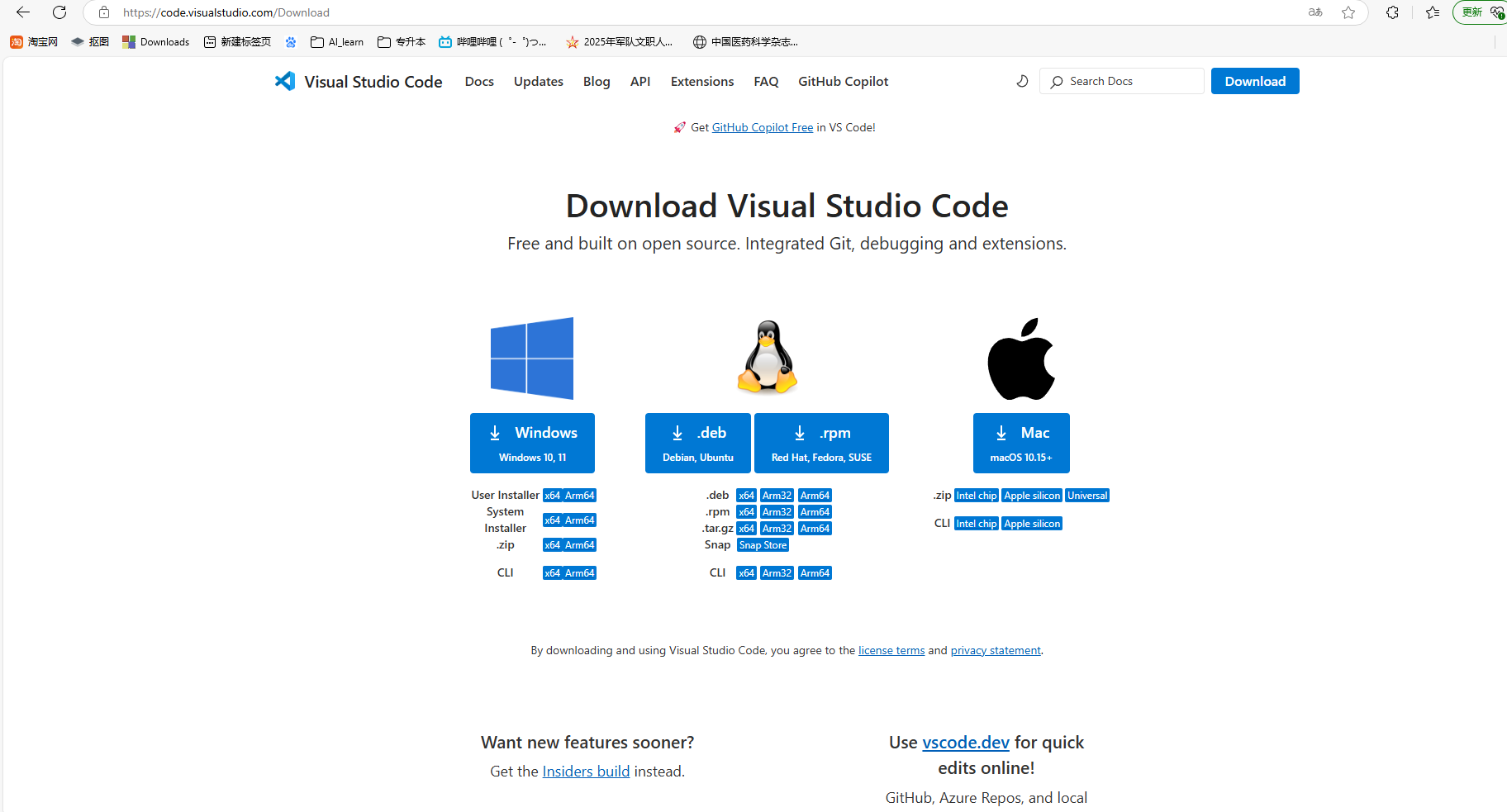
1.下载vscode。
下载连接如下:Download Visual Studio Code - Mac, Linux, Windows
2.打开vscode安装python解释器
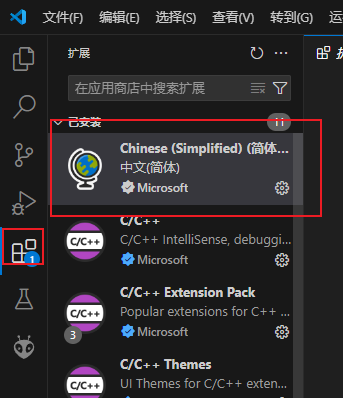
这边建议先安装汉化插件,也可以不安装随意。汉化插件名字:Chinese (Simplified) (简体中文) Language Pack for Visual Studio Code
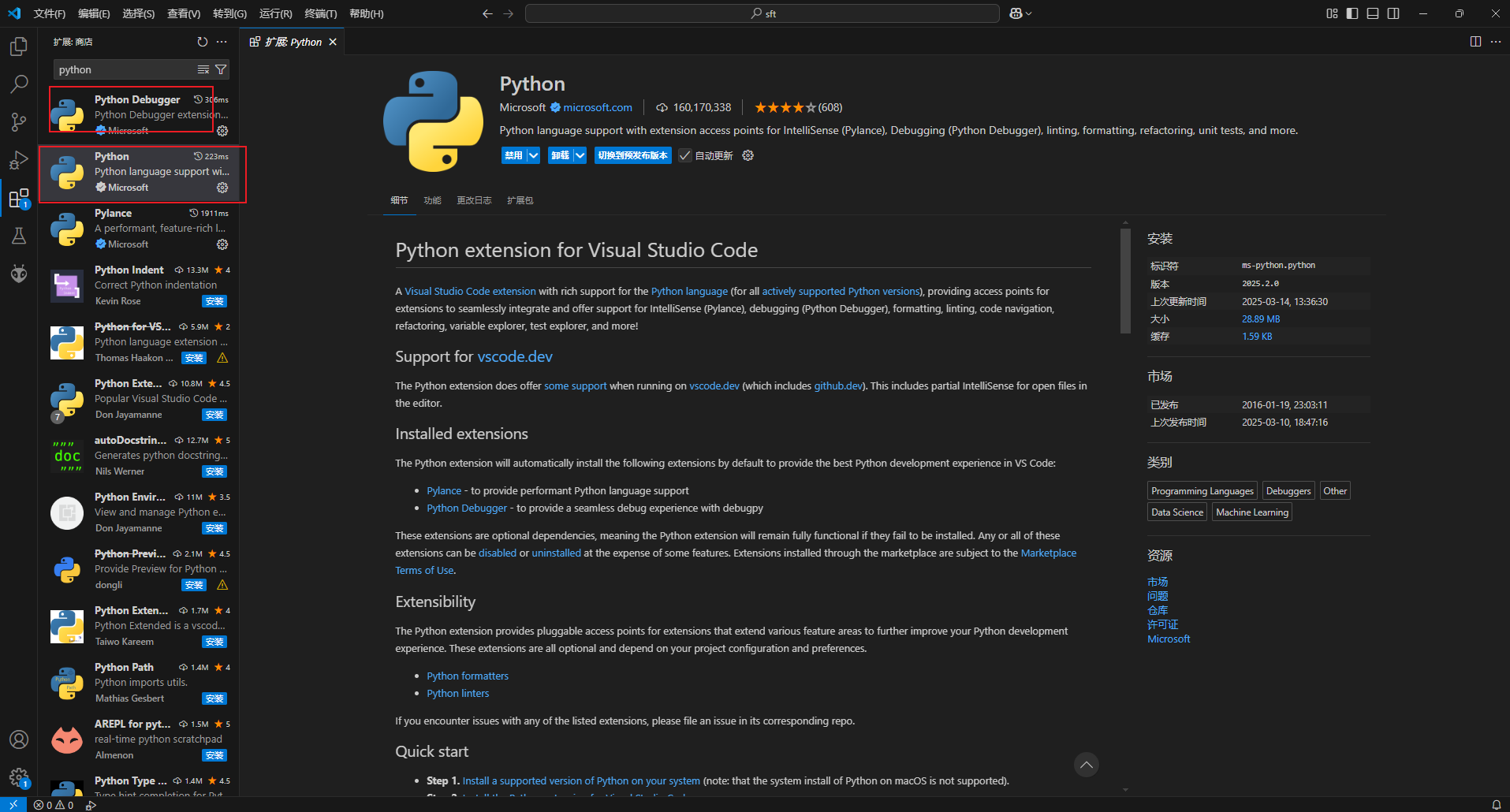
安装python解释器插件,在插件中搜索python,安装前两个就行。
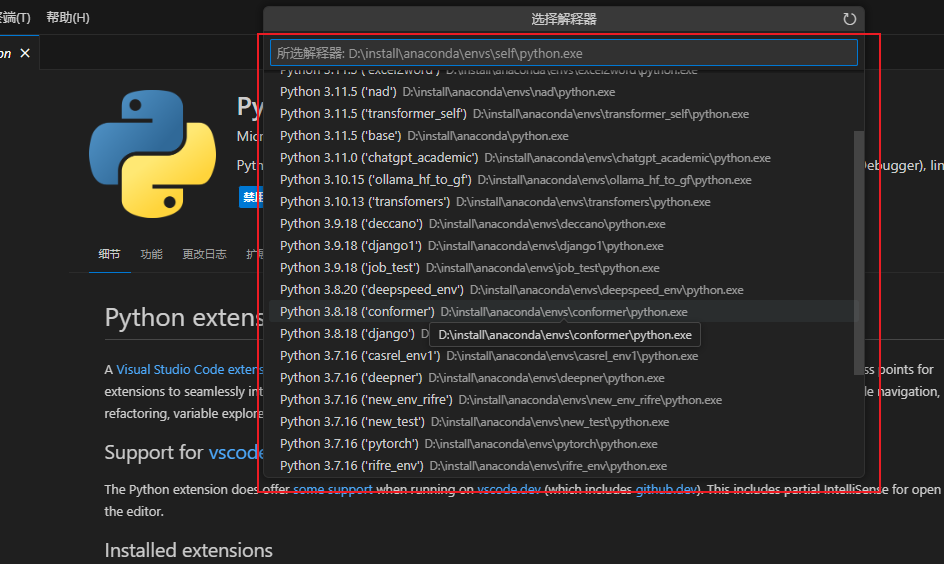
如果你之前有过python环境,则可以直接搜索python环境(这里用的本地的)使用>python:select interpreter命令
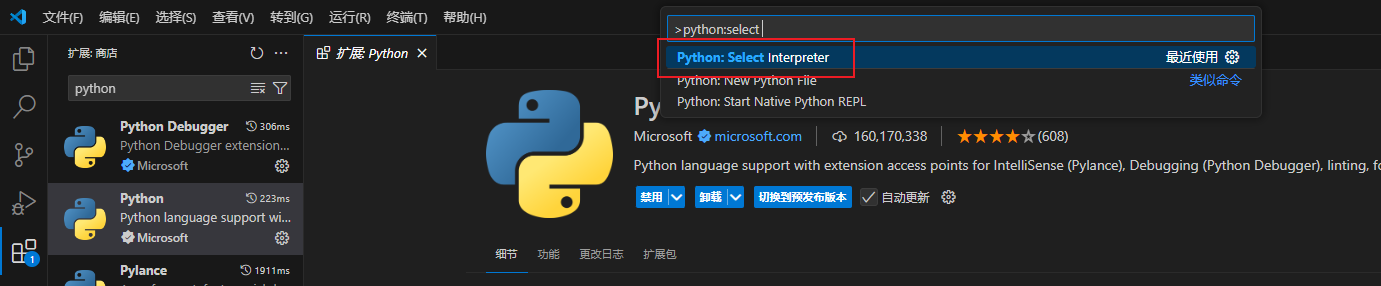
这里随便选择一个python环境就行
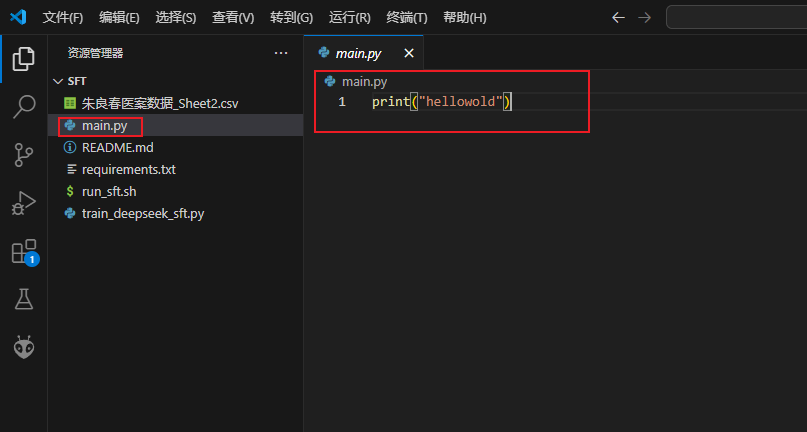
最后创建一个main.py文件用来测试是否安装成功。按F5运行

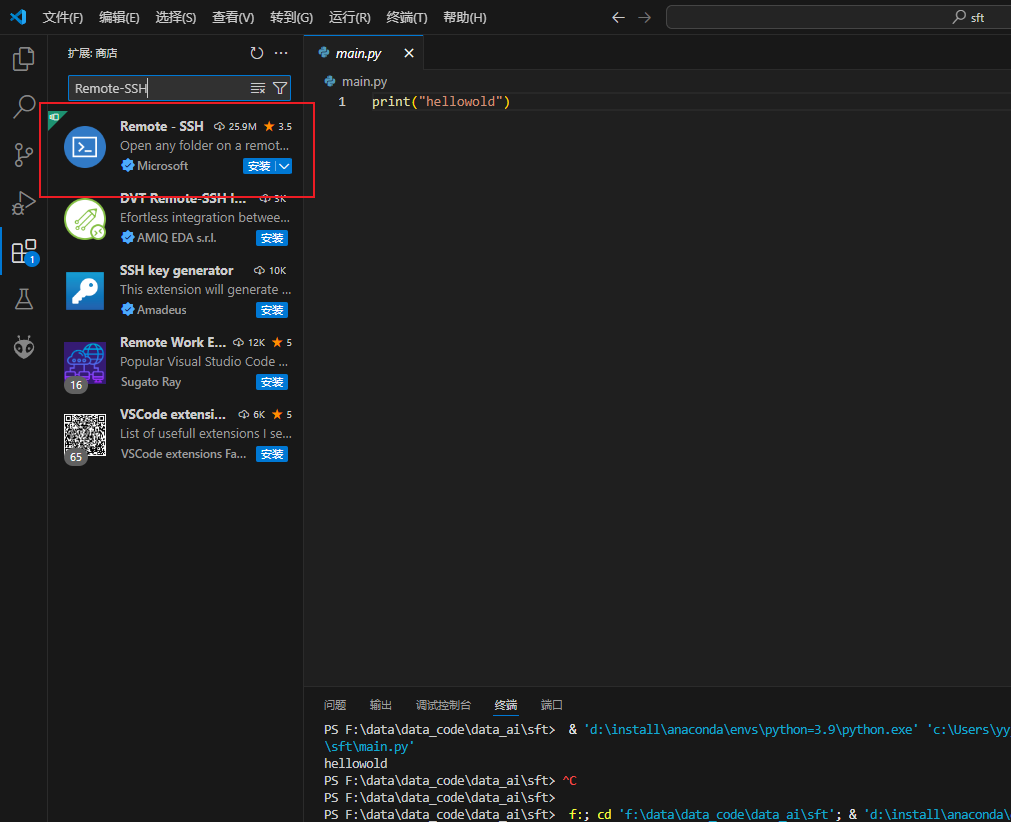
3.在vscode中安装Remote-SSH插件
4.连接远程服务
点击左下角
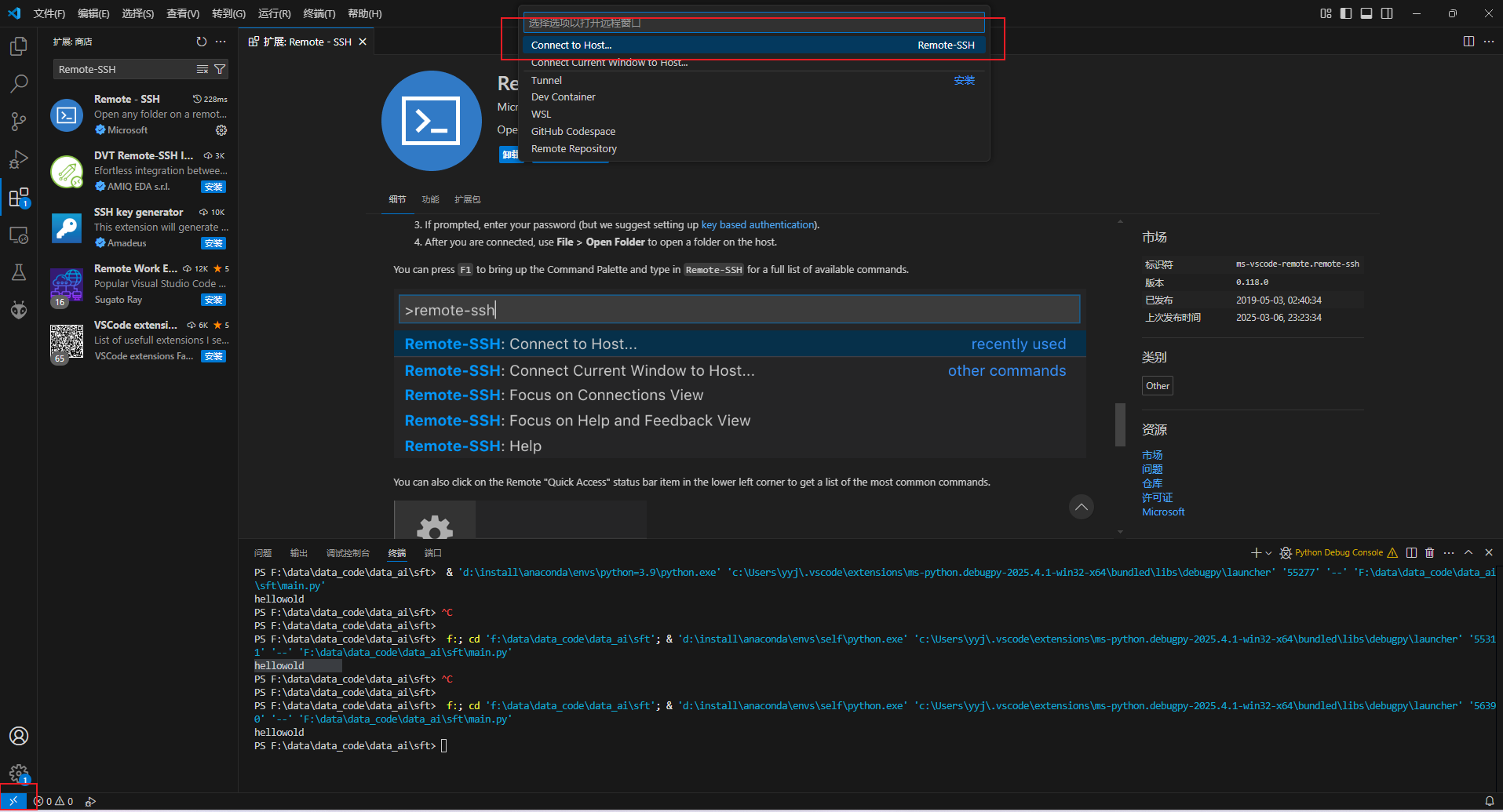
点击Connect to Host输入对应的用户,主机和端口。如
ssh user@192.168.0.1 -p 2200
。以超算云平台为例子。可以直接登录超算云控制台找到ssh直连管理。这里直接复制完整命令就可以了。
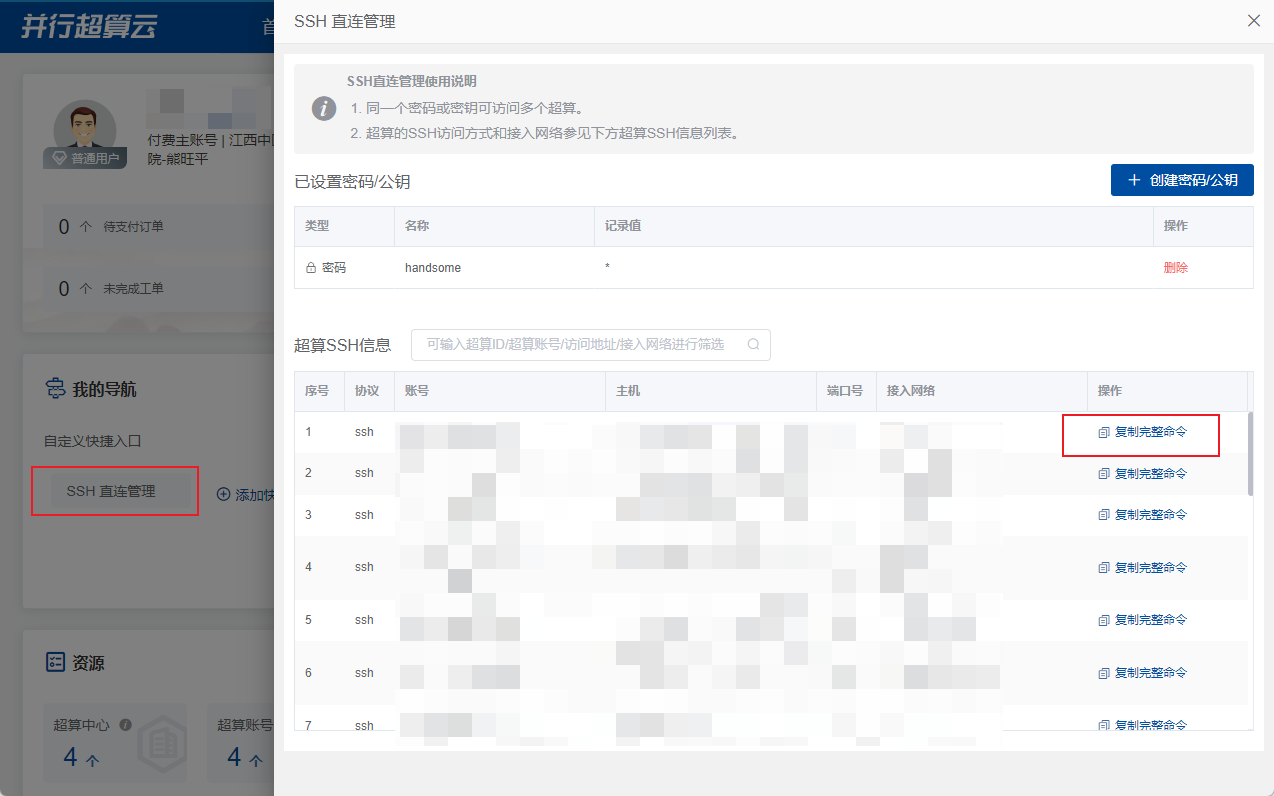
直接将链接粘贴到vscode中。这里建议不要选择一次性链接,选择添加新的SSH主机
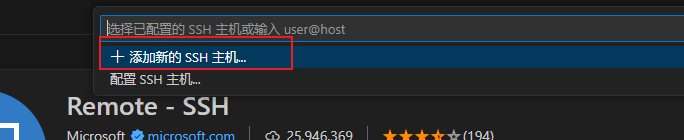
点击之后直接粘贴就行 
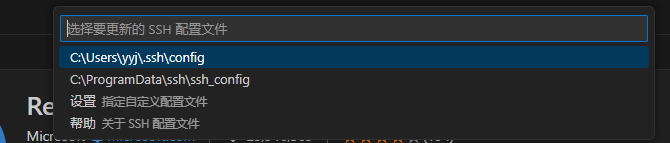
之后会弹出需要保存ssh配置文件,选择一个地方保存就行,这个不大,直接默认就行。
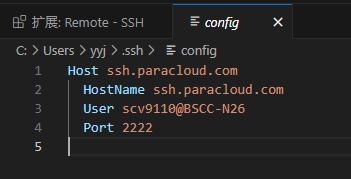
现在我们可以在这个文件夹下面查看,刚刚创建的ssh信息。我们可以看到是没有密码信息的,这边建议选择添加密钥。
4.1创建密钥
找到刚刚创建的ssh配置文件所在的文件夹。一般是在C:\Users\yyj\.ssh这个位置。在这个文件夹下面按住shift在空白处点击鼠标右键。打开powershell窗口
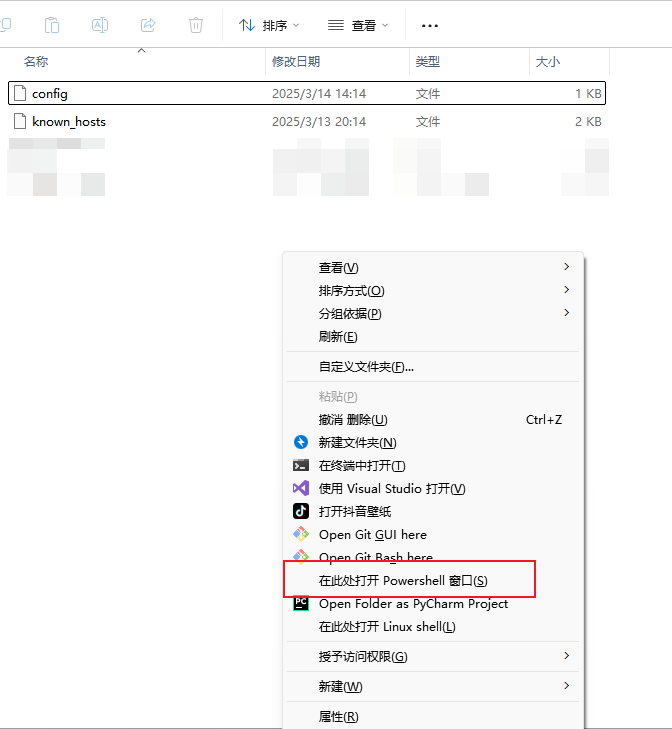
输入ls,查看本地是否创建过密钥。查本地是否已经存在密钥文件,如: id_rsa.pub 或 xxx.pub 文件,如果文件已经存在,则不用再创建密钥。如没有这些文件则执行
`ssh-keygen -t rsa -C “备注名字,可以是邮箱,只要你能记起来是你的就行”`
- -t 指定密钥类型,默认是 rsa ,可以选择 dsa | ecdsa | ed25519 | rsa
- -C 设置注释文字,比如邮箱
- -f 指定密钥文件存储文件名
以上命令省略了 -f 参数,因此,运行上面那条命令后会让你输入一个文件名,用于保存刚才生成的 SSH key 代码,推荐使用默认(直接按回车),我这里输入cs_16.因为我要连接超算平台的16分区,好记一点。
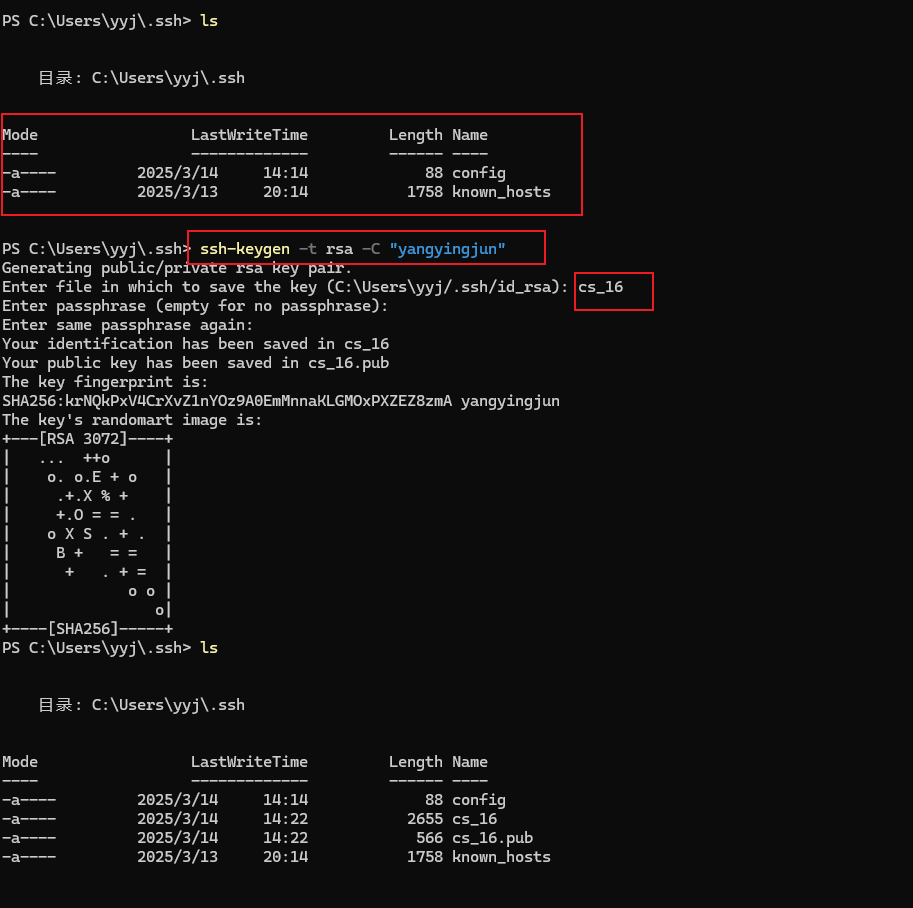
最后输入ls查看创建的密钥文件名字。如cs_16.pub使用命令
cat ~/.ssh/cs_16.pub
查看密钥

复制整段内容,粘贴到超算云平台中并创建密钥就可以了。
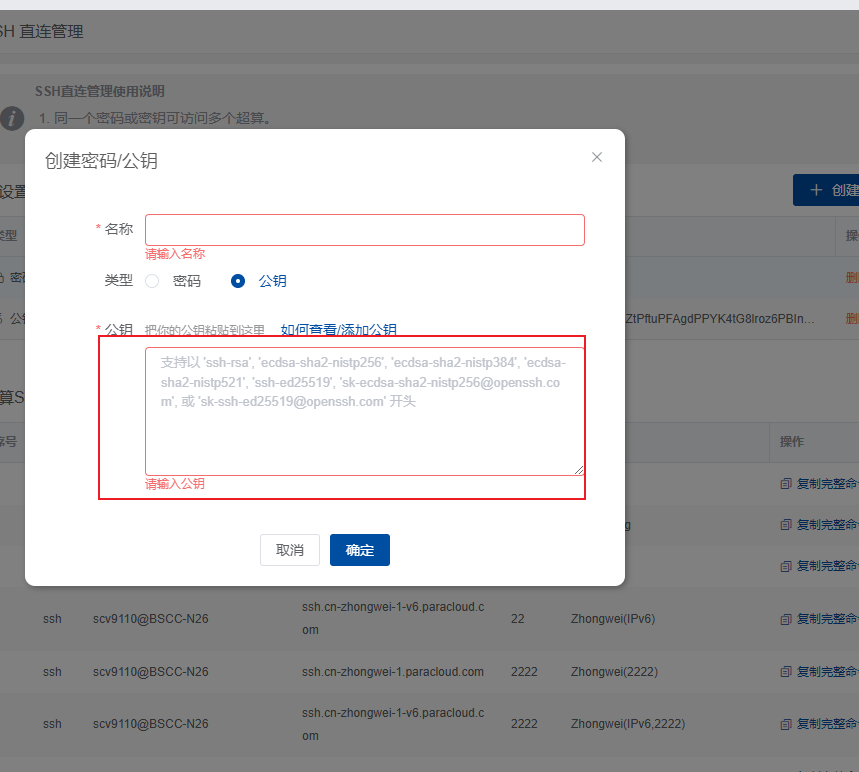
4.2 将密钥添加入ssh_config中
打开第四步创建的config,加入私钥信息。其中还Host的名字可以自己随意定义
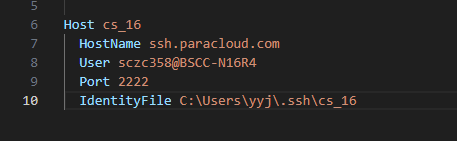
我这里因为连接了3个ssh,点击远程资源管理器,可以查看你编辑的远程服务。
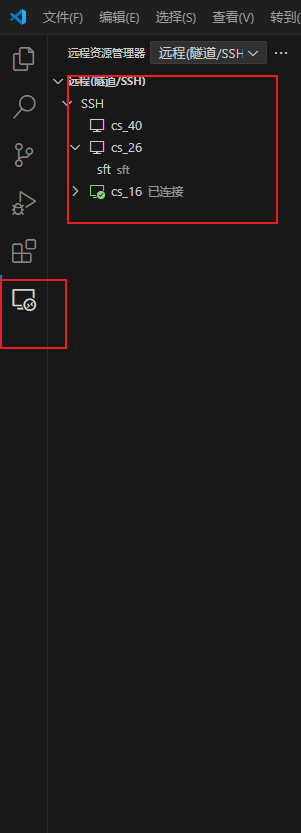
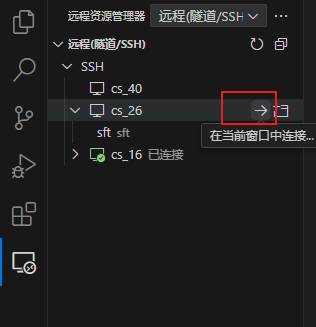
点击服务器右边的箭头或者新建窗口方式连接,两个都可以连接。点击之后应该是会有一个选择系统,无脑选linux就行了。我是因为之前选过了,现在不会弹出来。
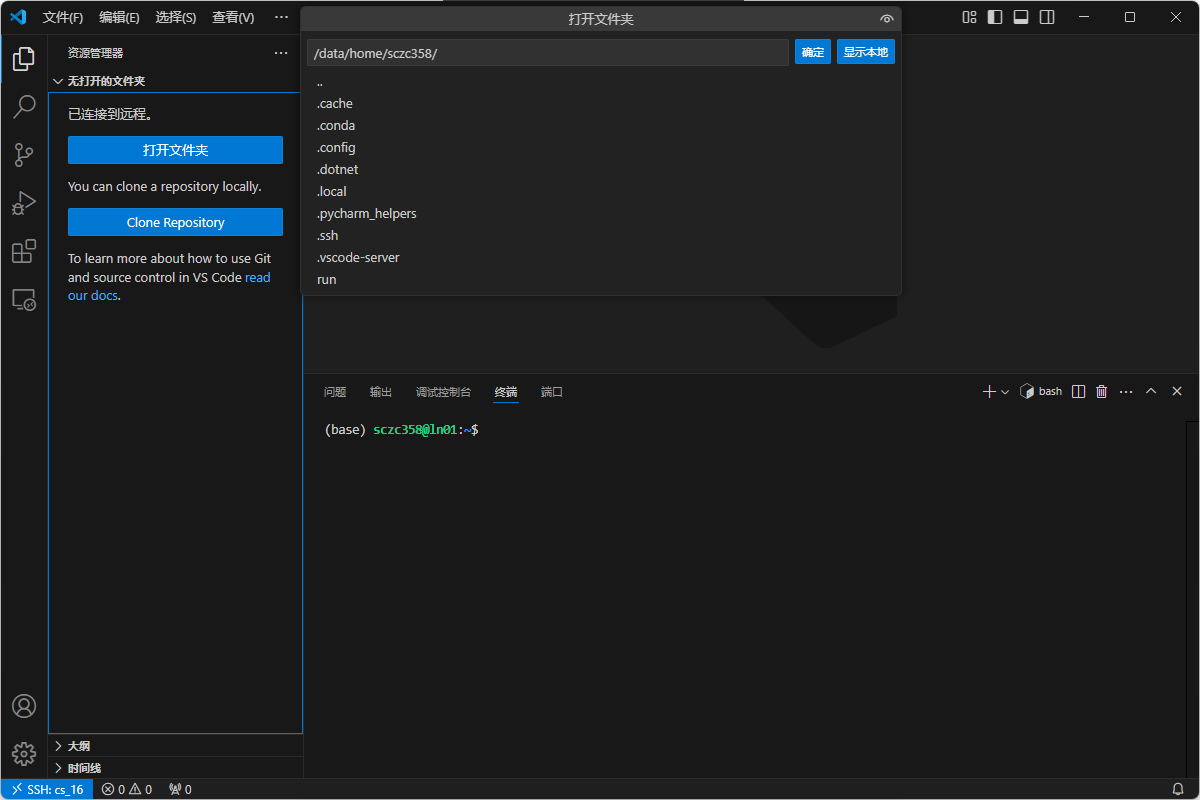
选完系统之后,可以选择打开的文件夹,作为本次连接的根目录。超算云平台将文件放到run文件夹下面,run空间大一点。
在run项目下面选择对应文件进行创建你的项目文件夹,并选择。具体操作如下图所示,创建文件夹的方式为
mkdir dir_name
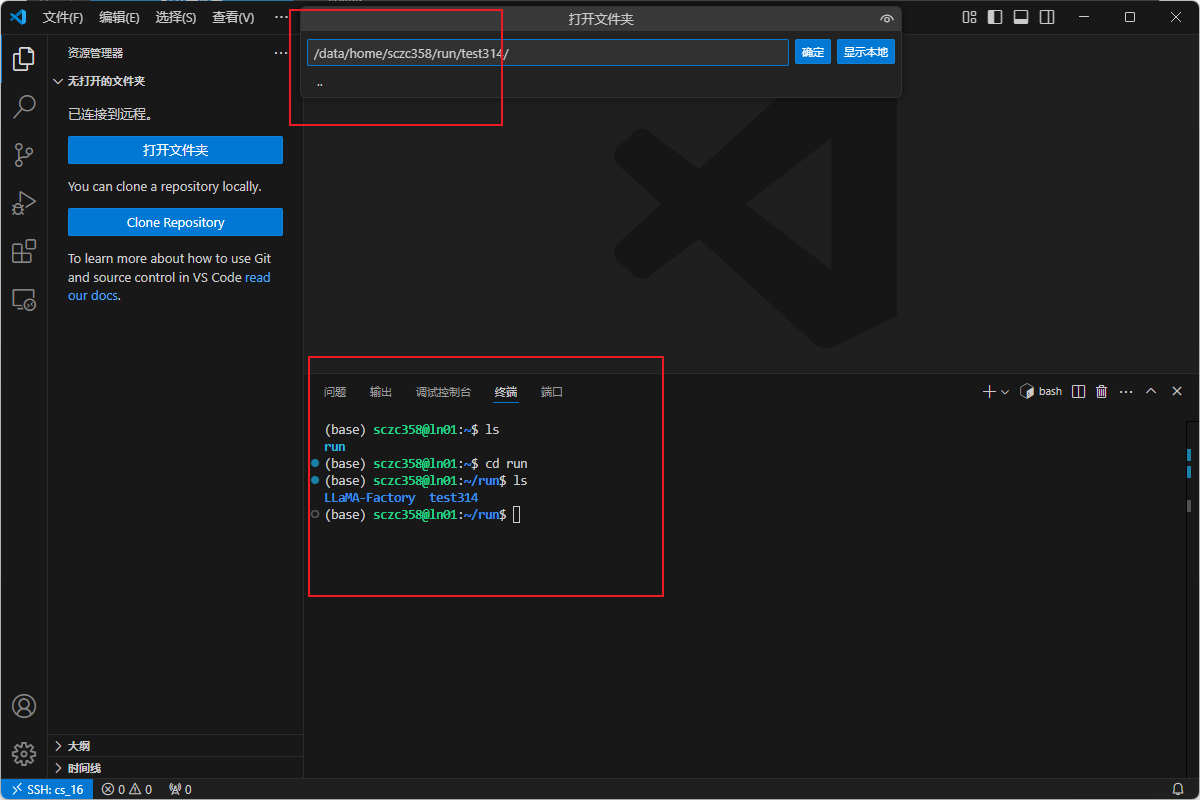
ok到这里,你已经成功了一半了,后面写代码保存文件和本地没有区别。除了有一点点延迟!!!!
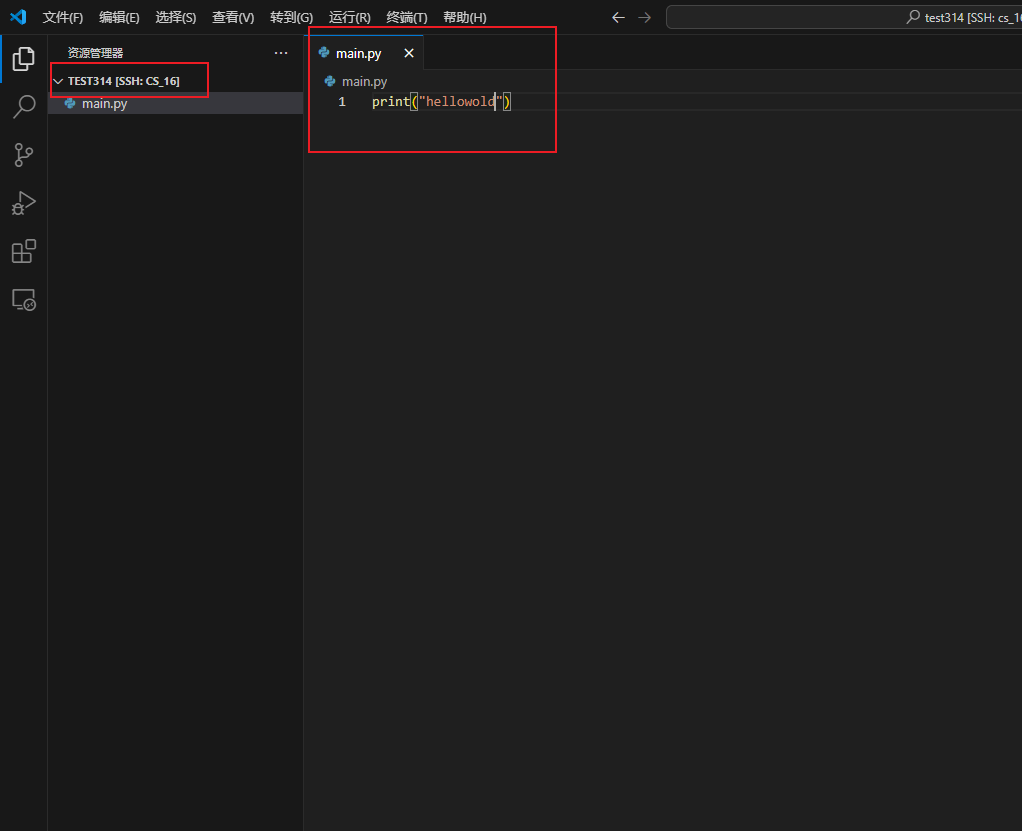
5 选择python环境
如果你没有在服务器创建python环境,请先创建环境,谢谢。ok,还记得我们第二步安装python解释器了嘛?这里一样需要安装。同样的方法,同样的步骤,同样的配方,只不过是在云端而已。Debugger也可以,不要管它支不支持,直接装就完事了。
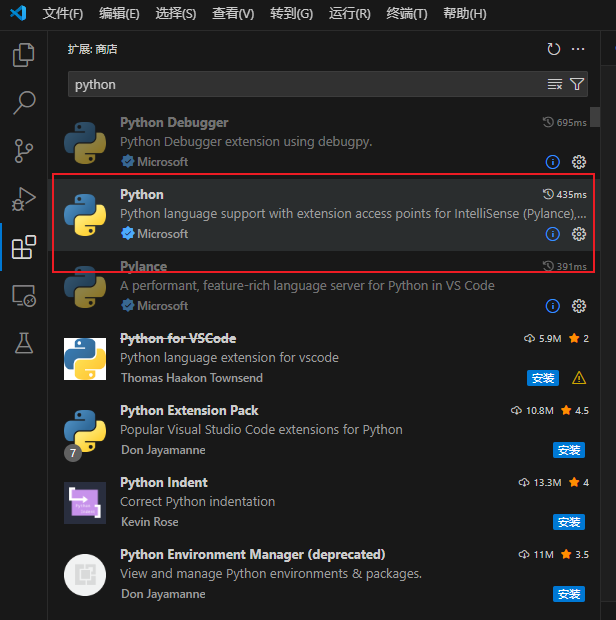
ok,继续使用命令,选择python环境。
>python:select interpreter
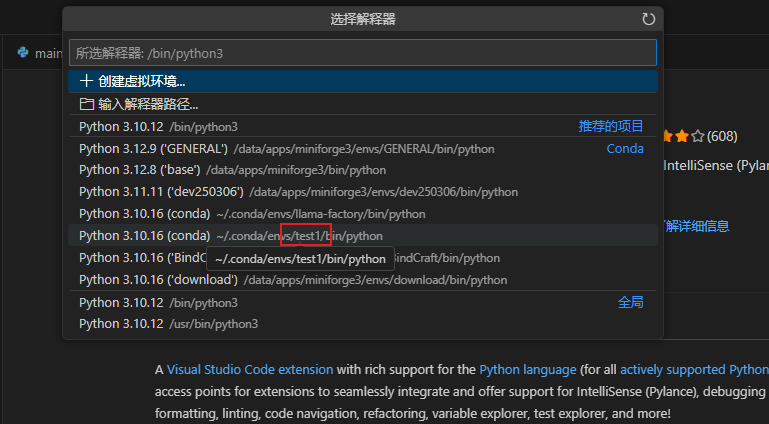
找到你自己创建的环境,选择就行了。
然后就直接选择运行就可以了,大功告成。
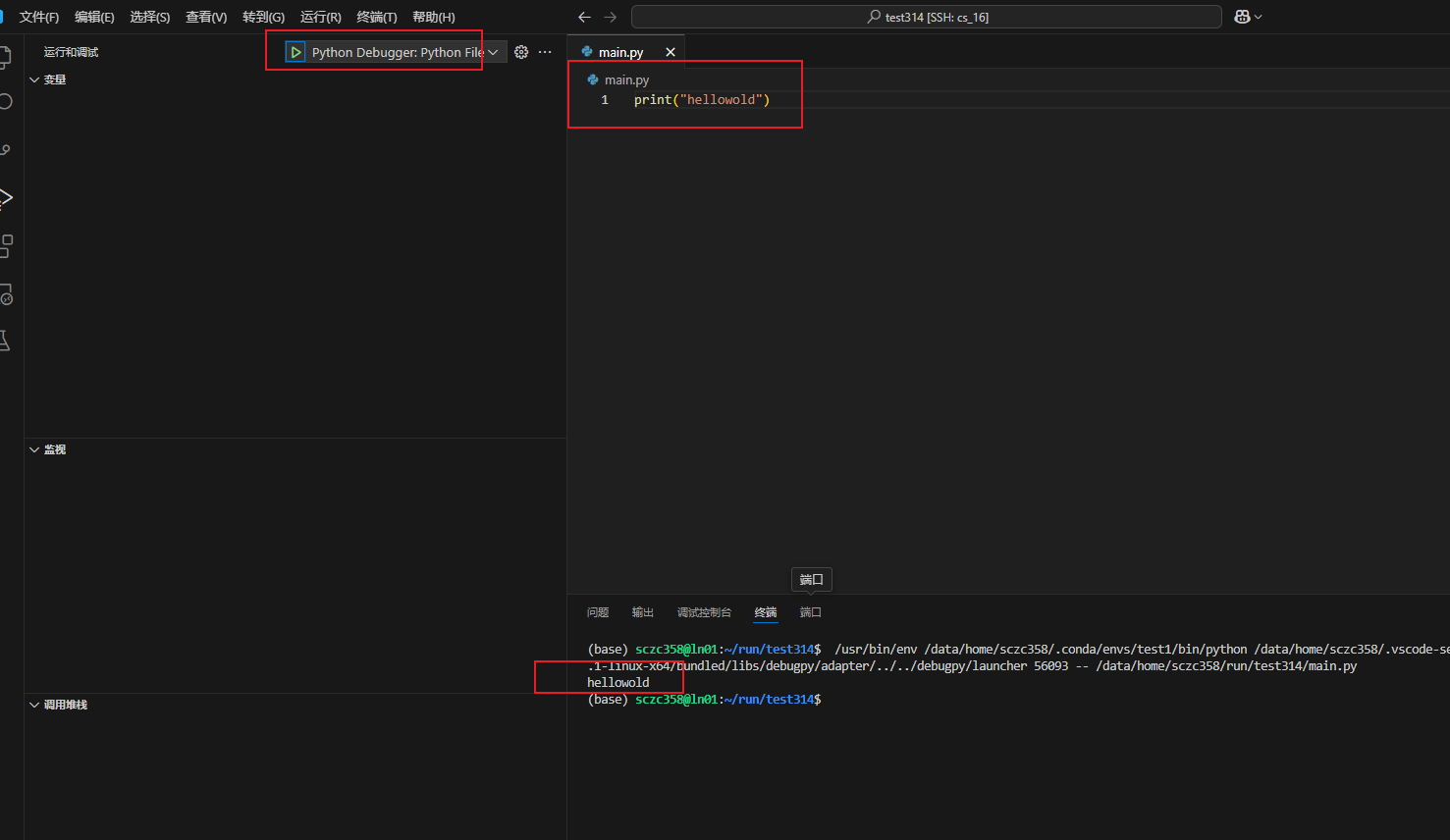
ok值得注意的是,我们一般深度学习都不会在这里跑哈,这里是获取不到gpu资源的,所以你要自己去写run.sh的脚本,去申请gpu资源。ok教学完毕。

腾讯云面向开发者汇聚海量精品云计算使用和开发经验,营造开放的云计算技术生态圈。
更多推荐
 18
18 0
0- 0


 已为社区贡献1条内容

所有评论(0)