安装java(TM)环境时提示安装需要的DLL不能运行,解决方法
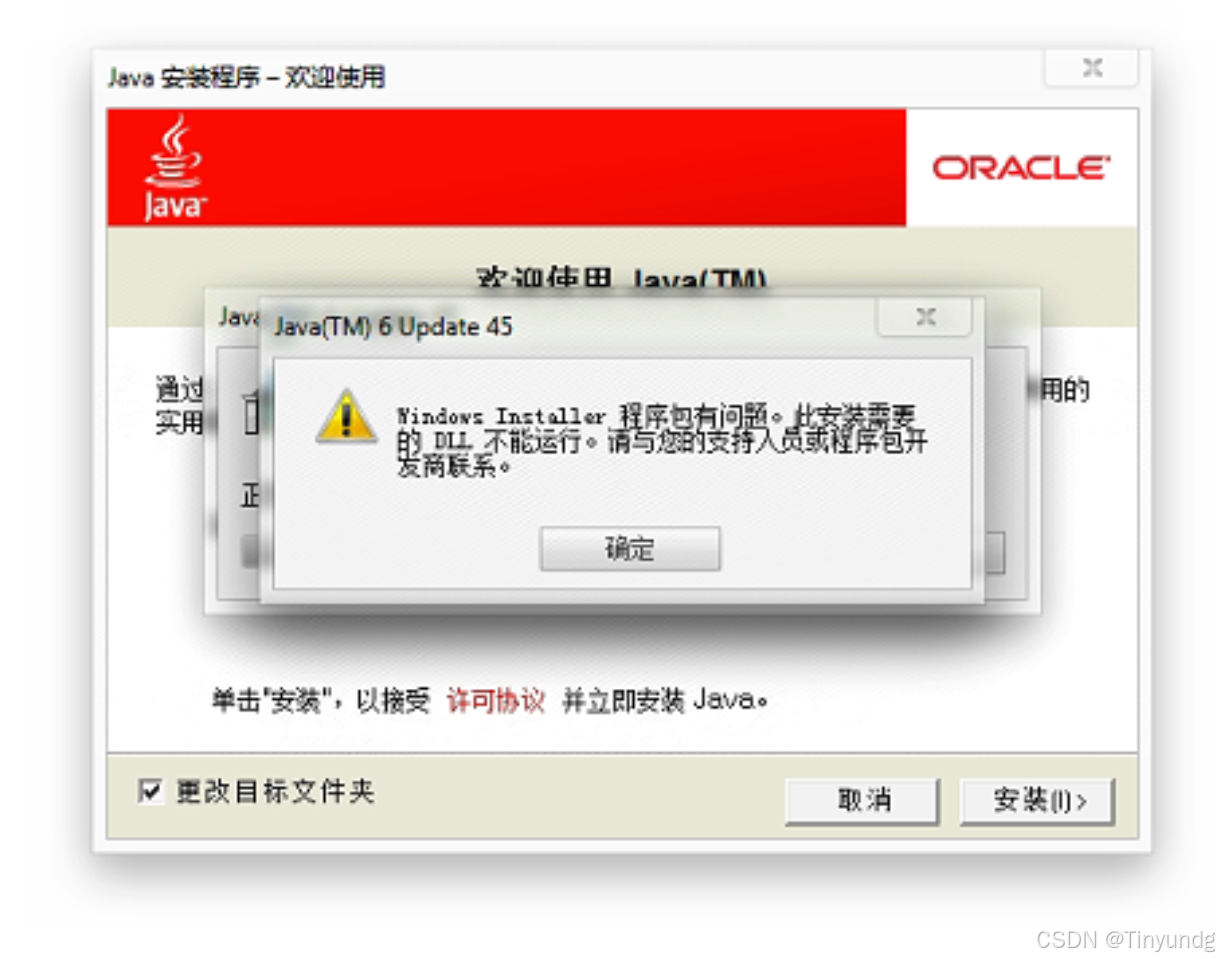
安装卸载java(TM)时提示:Windows Installer 程序包有问题。此安装需要的DLL不能运行。请与您的支持人员或程序包开发商联系。
目录
安装卸载时提示警告:
安装时提示Windows Installer 程序包有问题。此安装需要的DLL不能运行。请与您的支持人员或程序包开发商联系。
之后在控制面板发现已经安装过,不过显示图标为空白,尝试卸载。也会出现个安装一样的情况。
解决方法:
注:我碰到过两次,第一次是在Windows10上,第二次是Windows7上
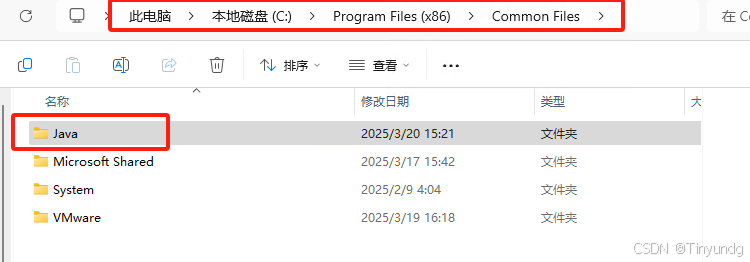
第一次解决方法:用MicrosoftProgram_Install_and_Uninstall.meta.diagcab工具卸载掉原先安装的java、之后删除C盘以及注册表中的的Java文件,重启电脑
1、找到以下路径删除Java文件
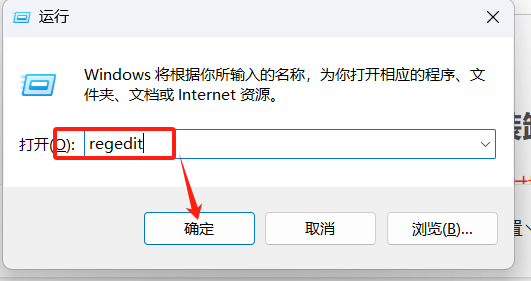
2、Win+R,调出运行框,输入regedit,点确定(部分情况下可能需要搜索CMD,右键以管理员身份运行,在输入regedit再点击确定),定位到以下路径:计算机\HKEY_LOCAL_MACHINE\SOFTWARE\WOW6432Node,删除JavaSoft注册表文件夹
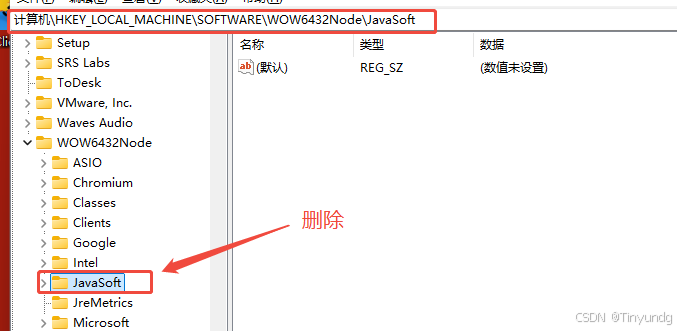
第二次解决方法:删除C盘和注册表中的文件(文件位置和第一次中的位置一样,不过这次不用重启就解决了)
第一次在Windows10碰到时的思考及解决过程
第一次碰到后,远程尝试安装,不出所料的和同事所说的情况一样,包扣去控制面板尝试卸载也是一样的情况。
之后根据控制面板无法卸载的提示搜索,找到了用MicrosoftProgram_Install_and_Uninstall.meta.diagcab这个程序卸载的方法。不过尝试过后重新安装还是出现一样的提示。之后重启电脑再次尝试安装还是出现一样的报错。后来又在网上找了段时间看到了一篇删除路径文件的文章,之后找到安装后经删除文件,重启不过很遗憾还是一样的提示。之后就想到之前在处理打印机的时候去注册表删除过打印机的注册表文件和注册表的驱动文件,之后询问AI找到Windows安装软件的注册表位置删除注册表文件、重启电脑后解决问题。

腾讯云面向开发者汇聚海量精品云计算使用和开发经验,营造开放的云计算技术生态圈。
更多推荐
 5
5 0
0- 0


 已为社区贡献3条内容

所有评论(0)