JMeter+Ant+Jenkins实现接口自动化持续集成
Ant生成接口测试报告
ant是jmeter的插件,官网地址:Apache Ant - Welcome,下载指定版本如1.10.14支持Java1.8以上
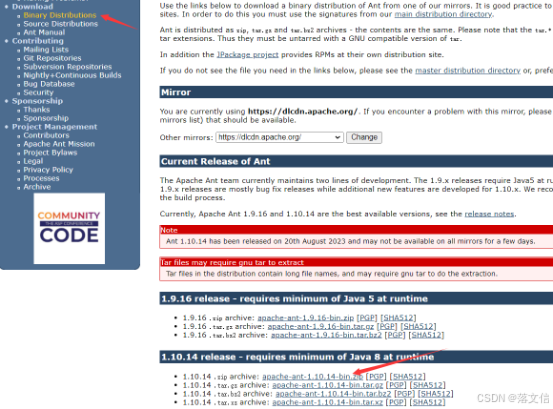
下载ant
1.官网下载后解压ant,然后把ant的bin目录配置到环境变量的path里,配置好后可以在电脑任意位置启动ant,配置过程中路径尽量不要出现中文。
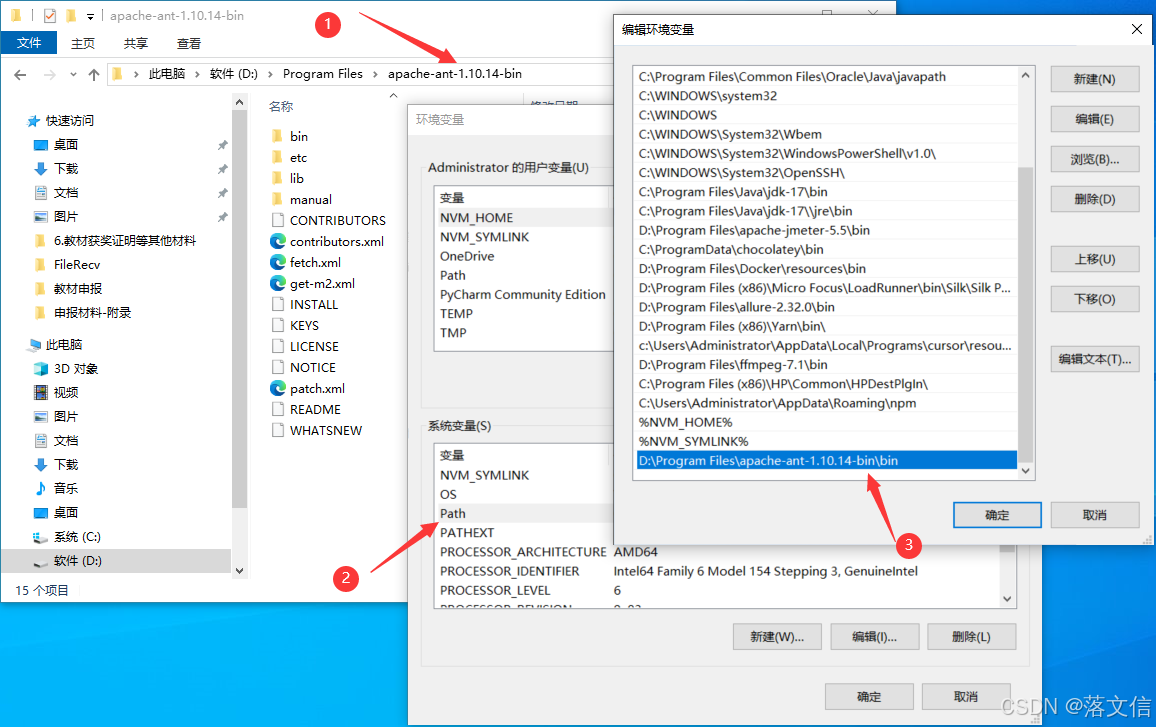
配置build.xml文件
2.新增一个项目文件夹,把需要执行的jmx脚本复制到该文件夹,并在文件夹里新增配置ant的编译文件bulid.xml,里面涉及到文件路径的需要参考自己电脑的路径进行修改,否则运行会出现路径报错。
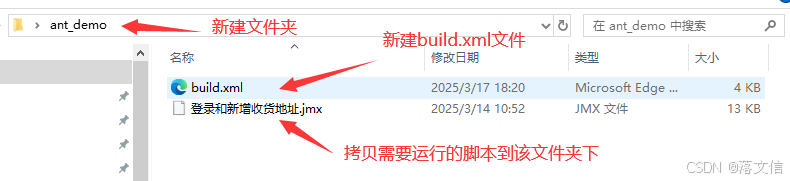
第8行需要改为自己电脑上JMeter所在目录
第11和13行需要改成结果输出目录,建议改为jmx脚本所在目录
第40行改为jmx脚本所在的目录,即和11,13行同一个目录 参考如下
第57行是汇总报告模板,默认JMeter自带,在extras目录下
第66行是详细报告模板,需要外部引用,下载好了之后放在extras目录下,后面第5步有说明。
<?xml version="1.0" encoding="UTF-8"?>
<project name="ant-jmeter-test" default="run" basedir=".">
<property environment="env"/>
	<tstamp>
		<format property="time" pattern="yyyy_MM_dd_hh_mm" />
	</tstamp>
	<!--需要调用的jmeter目录,根据需要进行修改,本次使用的Windows路径-->
	<property name="jmeter.home" value="D:\Program Files\apache-jmeter-5.5" />
	<property name="report.title" value="接口测试"/>
	<!-- jmeter生成jtl格式的结果报告的路径-->
	<property name="jmeter.result.jtl.dir" value="D:\Desktop\ant_demo\jtl" />
	<!-- jmeter生成html格式的结果报告的路径-->
	<property name="jmeter.result.html.dir" value="D:\Desktop\ant_demo\html" />
	<!-- 【详细报告】jmeter生成html格式的详细报告的路径-->
	<property name="jmeter.result.html.dir1" value="report" />
	<!--生成的报告的前缀-->
	<property name="ReportName" value="接口测试汇总报告" />
	<property name="ReportName1" value="接口测试详细报告" />
	<property name="jmeter.result.jtlName" value="${jmeter.result.jtl.dir}/${ReportName}.jtl" />
	<property name="jmeter.result.htmlName" value="${jmeter.result.html.dir}/${ReportName}.html" />
	<!-- 【详细报告】详细报告的文件名-->
	<property name="jmeter.result.htmlName1" value="${jmeter.result.html.dir1}/${ReportName1}.html" />
	<target name="run" >
		<!--antcall target-"delete" /-->
		<antcall target="test" />
		<antcall target="report" />
	</target>

	<!-- 该命令用来删除今天已经执行过的jtl,防止旧数据重叠
	<target name = "delete">
		<delete file="${jmeter.result.jtl.dir}/${ReportName}${env.BUILD_ID}.jtl"/>
	</target>
	-->

	<!-- 该命令为执行命令-->
	<target name="test">
		<taskdef name="jmeter" classname="org.programmerplanet.ant.taskdefs.jmeter.JMeterTask" />
		<jmeter jmeterhome="${jmeter.home}" resultlog="${jmeter.result.jtlName}">
			<!-- 声明要运行的脚本路径"*.jmx"指包含此目录下的所有jmeter脚本-->
			<testplans dir="D:\Desktop\ant_demo" includes="*.jmx" />
			<property name="jmeter.save.saveservice.output_format" value="xml"/>
		</jmeter>
	</target>

	<path id="xslt.classpath">
		<fileset dir="${jmeter.home}/lib" includes="xalan*.jar"/>
		<fileset dir="${jmeter.home}/lib" includes="serializer*.jar"/>
	</path>
	<!--该命令为生成汇总和详细报告-->
	<target name="report">
		<tstamp> <format property="report.datestamp" pattern="yyy/MM/dd HH:mm" /></tstamp>
		<xslt
			classpathref="xslt.classpath"
			force="true"
			in="${jmeter.result.jtlName}"
			out="${jmeter.result.htmlName}"
			style="${jmeter.home}/extras/jmeter-results-report_21.xsl">
			<param name="dateReport" expression="${report.datestamp}"/>
		</xslt>
		<!--【详细报告】指定详细报告模板文件-->
		<xslt
			classpathref="xslt.classpath"
			force="true"
			in="${jmeter.result.jtlName}"
			out="${jmeter.result.htmlName1}"
			style="${jmeter.home}/extras/jmeter.results.shanhe.me.xsl">
			<param name="dateReport" expression="$report.datestamp"/>
		</xslt>

	<!--因为上面生成报告的时候,不会将相关的图片也一起拷贝至日标目录,所以,需要手动拷贝-->
		<copy todir="${jmeter.result.html.dir}">
			<fileset dir="${jmeter.home}/extras">
				<include name="collapse.png" />
				<include name="expand.png" />
			</fileset>
		</copy>
		<!-- 【详细报告】拷贝图片到目标日录-->
		<copy todir="${jmeter.result.html.dir1}">
			<fileset dir="${jmeter.home}/extras">
				<include name="collapse.png" />
				<include name="expand.png" />
			</fileset>
		</copy>
	</target>
</project>
3.配置jmeter的插件扩展,把Jmeter\extras目录下的ant-jmeter-1.1.1.jar拷贝到apache-ant-1.10.14\lib目录下
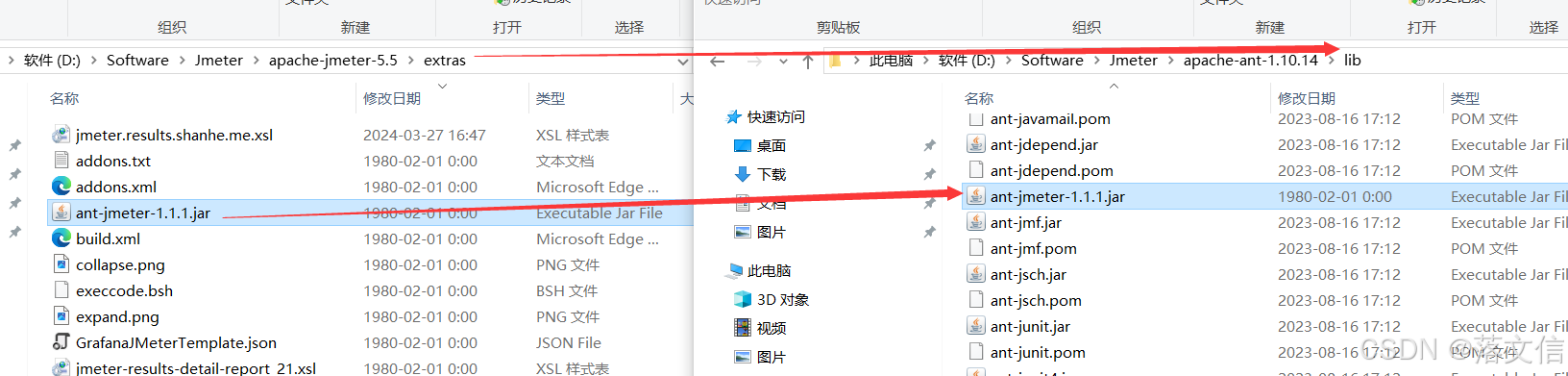
配置jmeter文件
4. 配置jmeter的全局配置文件bin/jmeter.properties,打开注释修改以下三处。
#指定了JMeter保存测试结果的输出格式。将结果以XML格式保存可以使其更易于解析和处理。499行
jmeter.save.saveservice.output_format=xmljmeter.save.saveservice.response_data=true#当设置为 true 时,表示将采样器数据也包含在测试结果中。这样做可以保存有关每个采样器执行的详细信息,比如开始时间、结束时间等等。525行
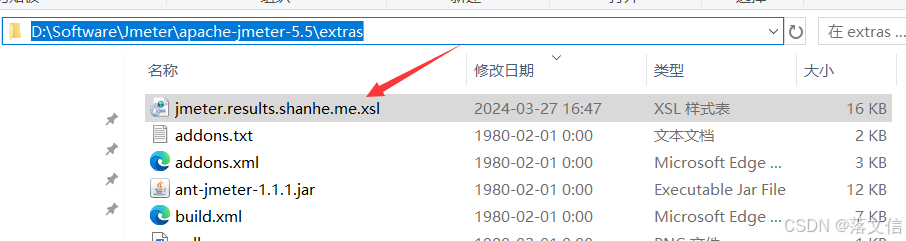
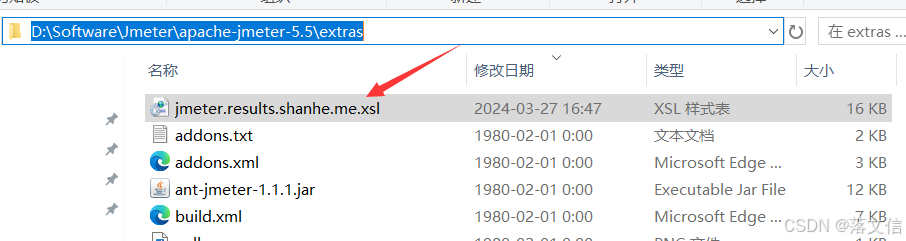
jmeter.save.saveservice.samplerData=true5.添加配置文件jmeter.results.shanhe.me.xsl到extras目录下,该文件为报告提供模板。
运行测试
6.执行ant查看报告生成结果
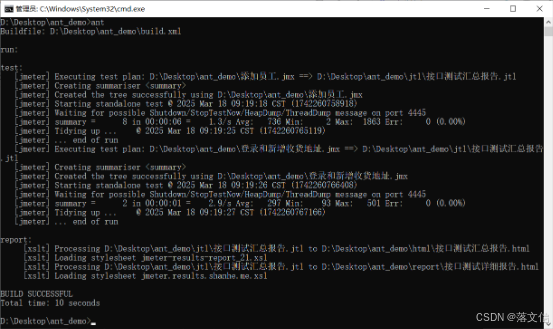
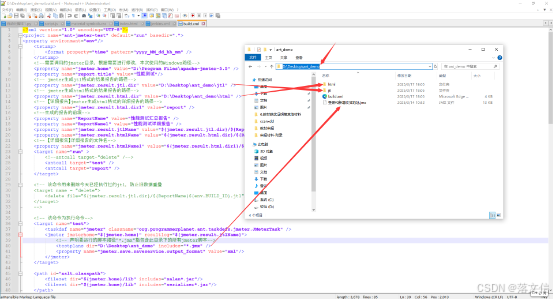
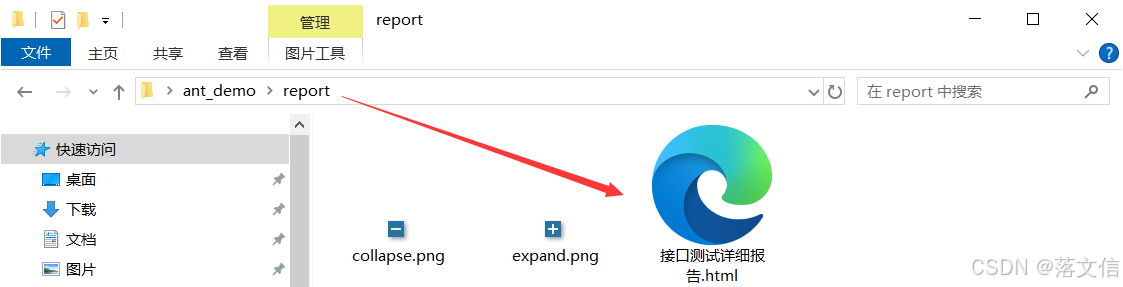
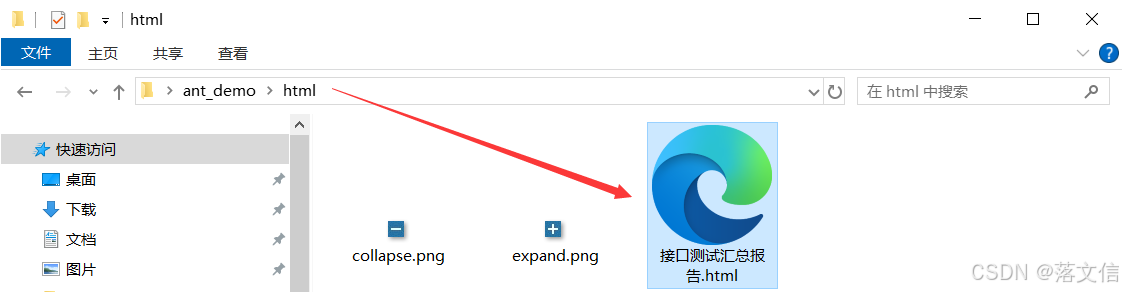
把jmx文件和bulid.xml放在同一目录下,打开cmd执行ant命令,运行成功后会生成html,jtl和report三个文件夹。
查看报告信息
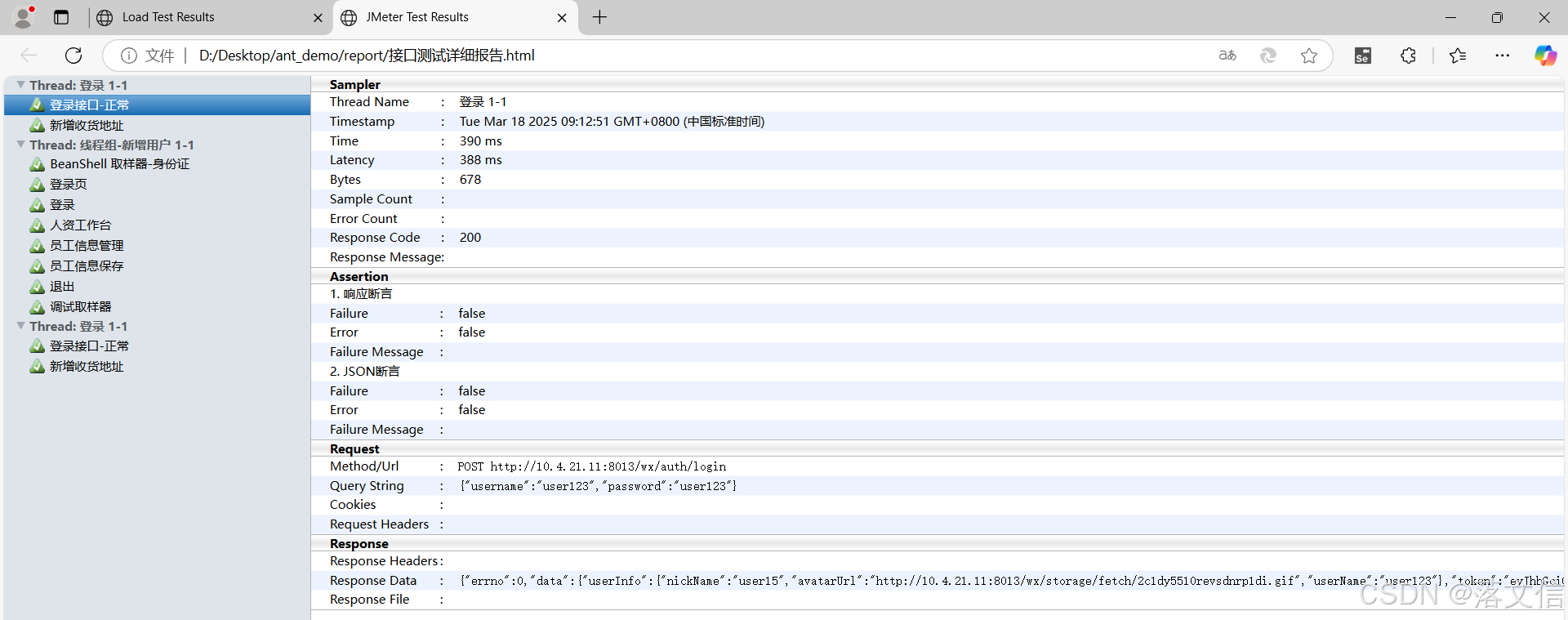
在生成的report文件夹下可以查看接口测试详细报告
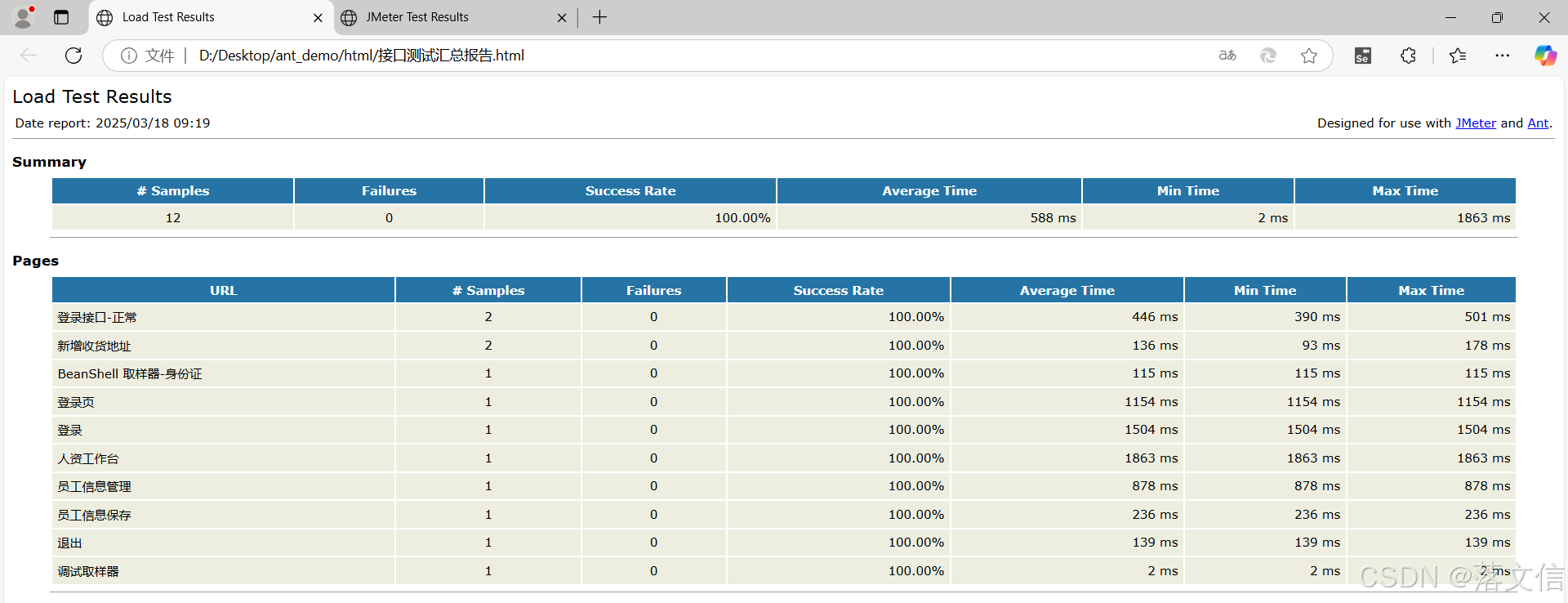
在生成的html文件夹下可以查看接口测试汇总报告
Ant与Jenkins的集成
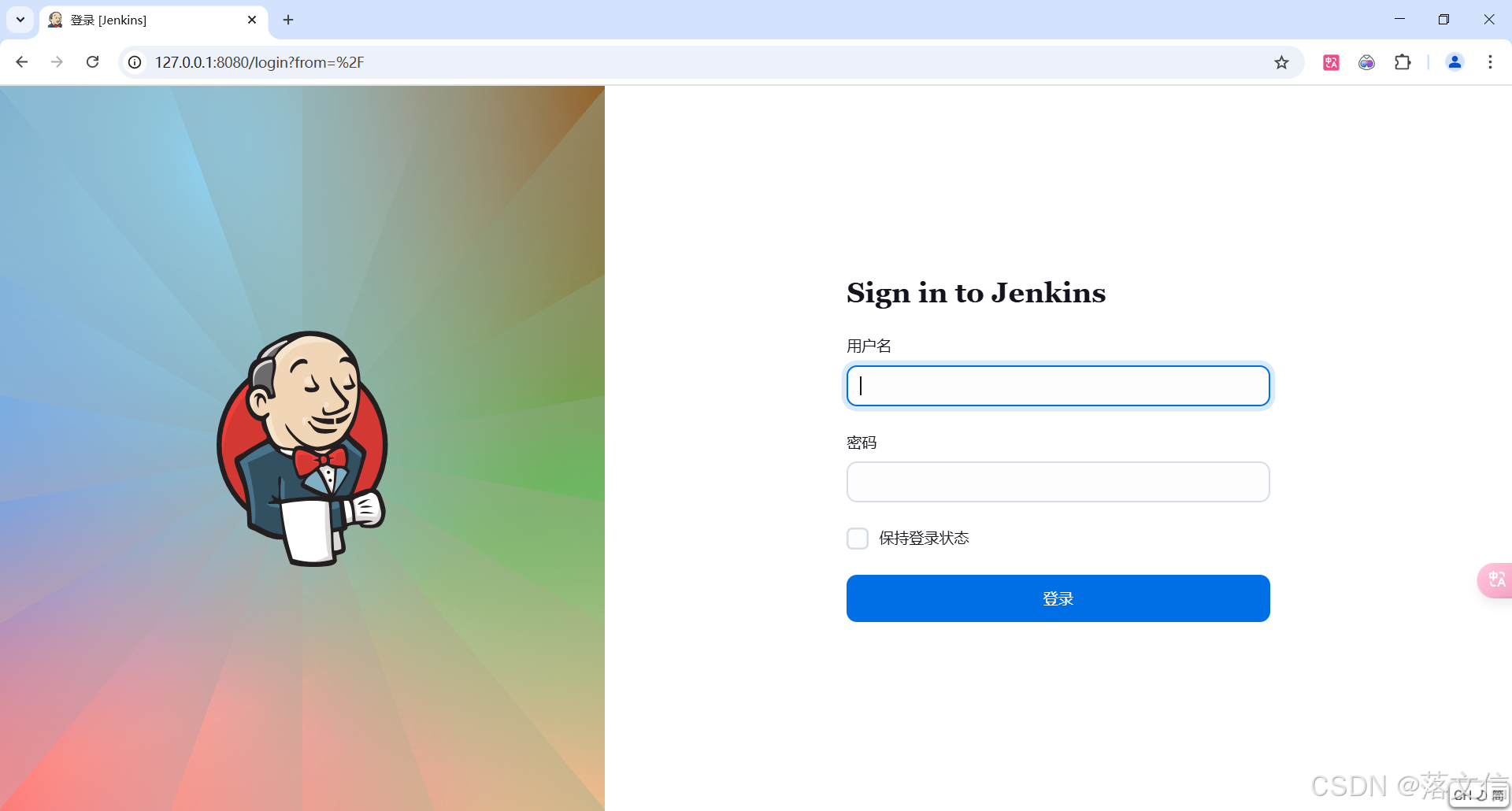
启动电脑上的Jenkins服务,访问Jenkins,默认地址为ttp://127.0.0.1:8080/login
安装插件
需要准备插件
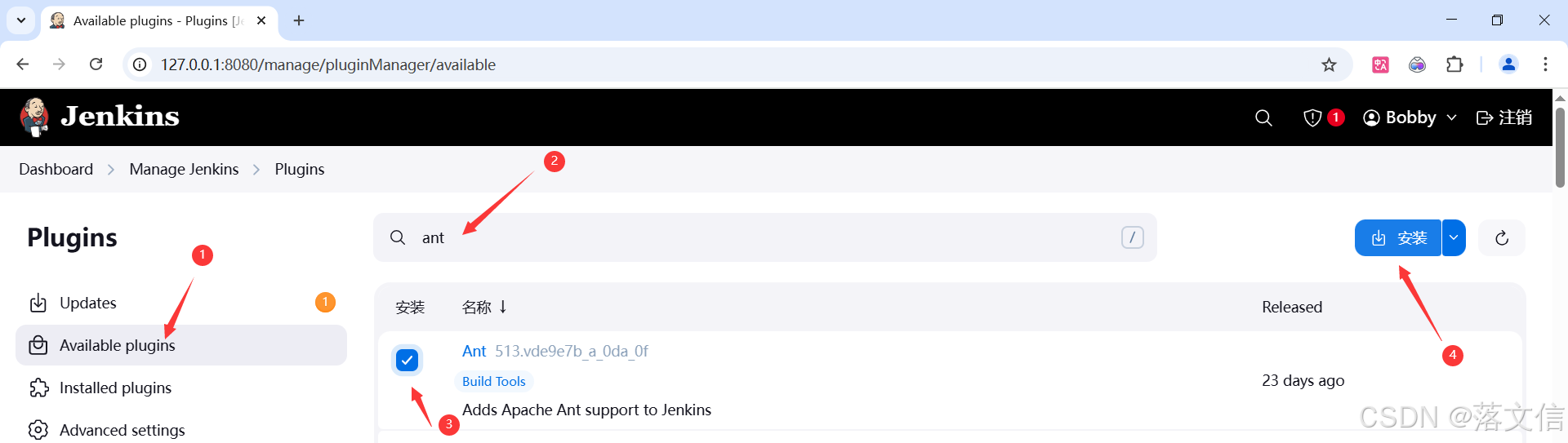
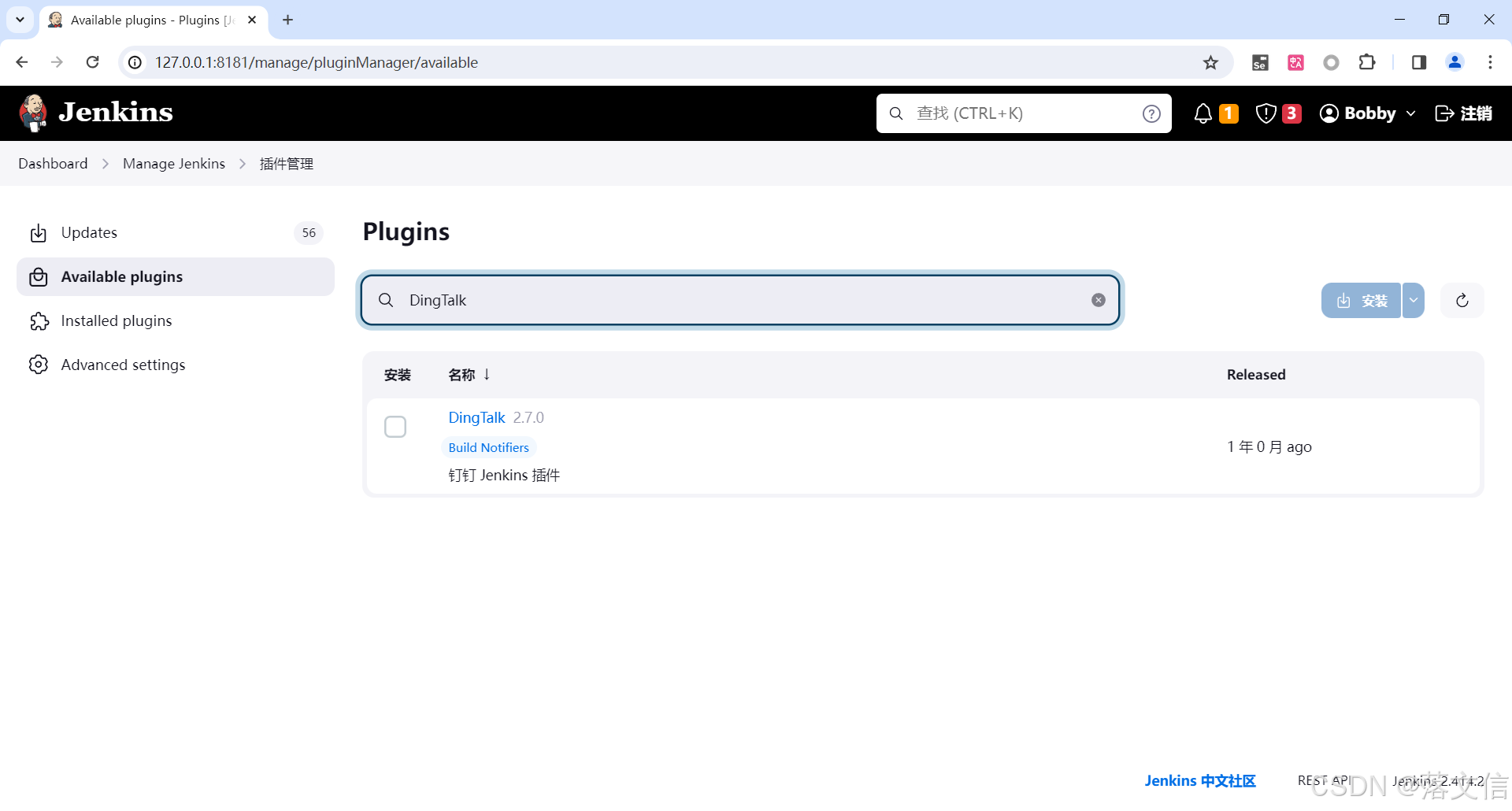
安装完毕插件后,重启一下Jenkins
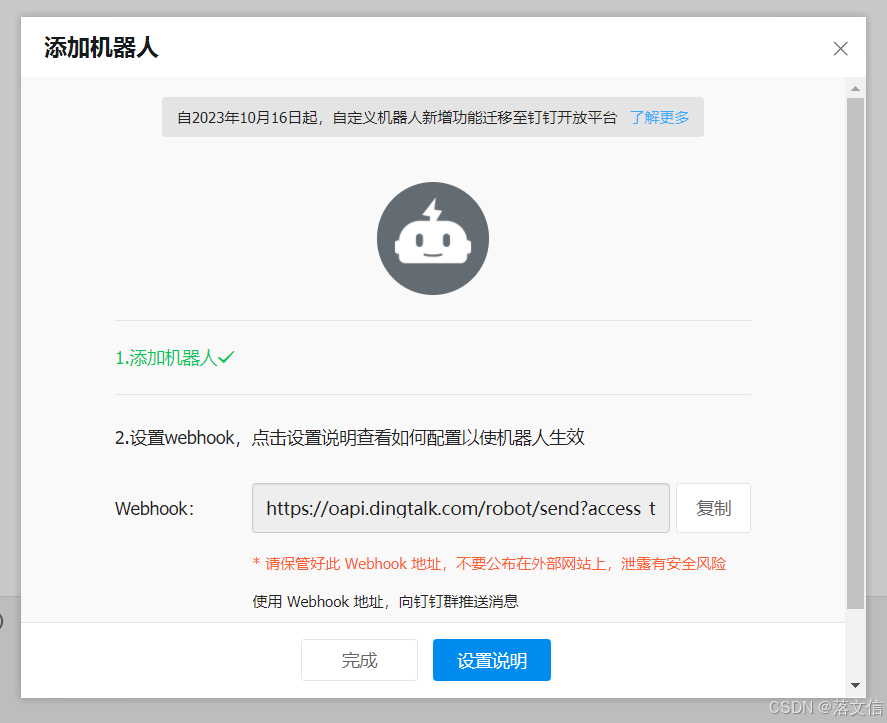
添加钉钉机器人
钉钉群里添加机器人,复制Webhook和关键词
配置机器人
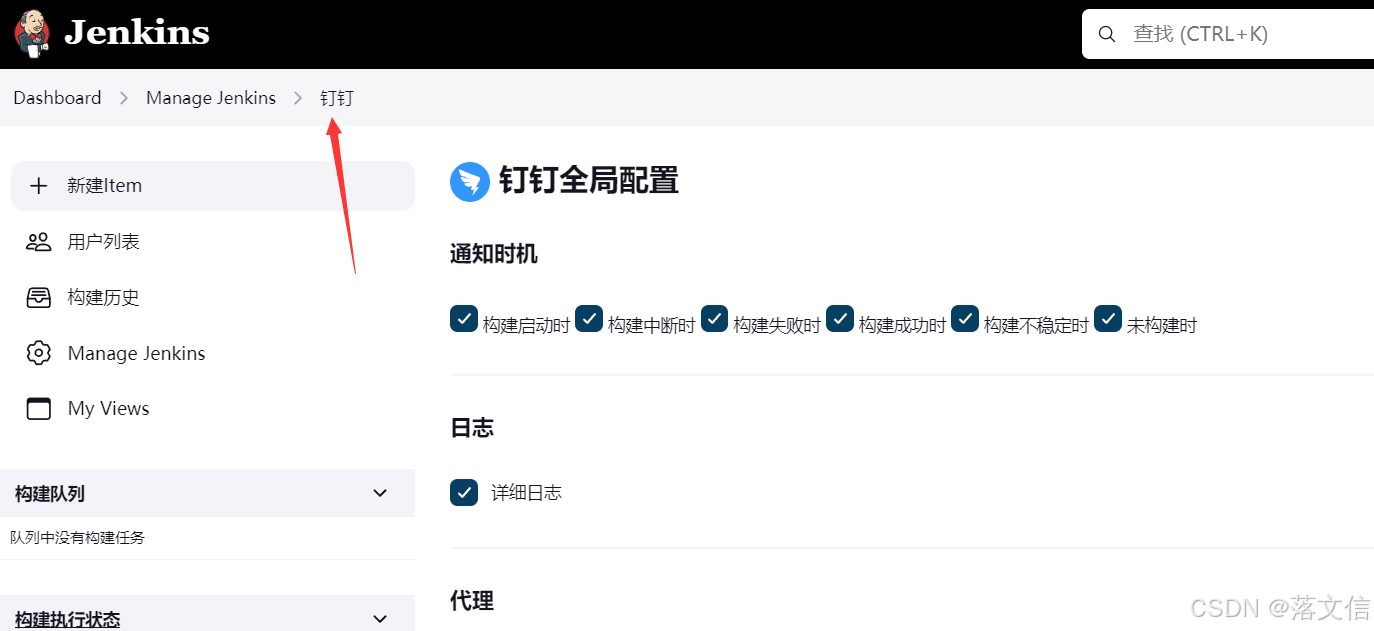
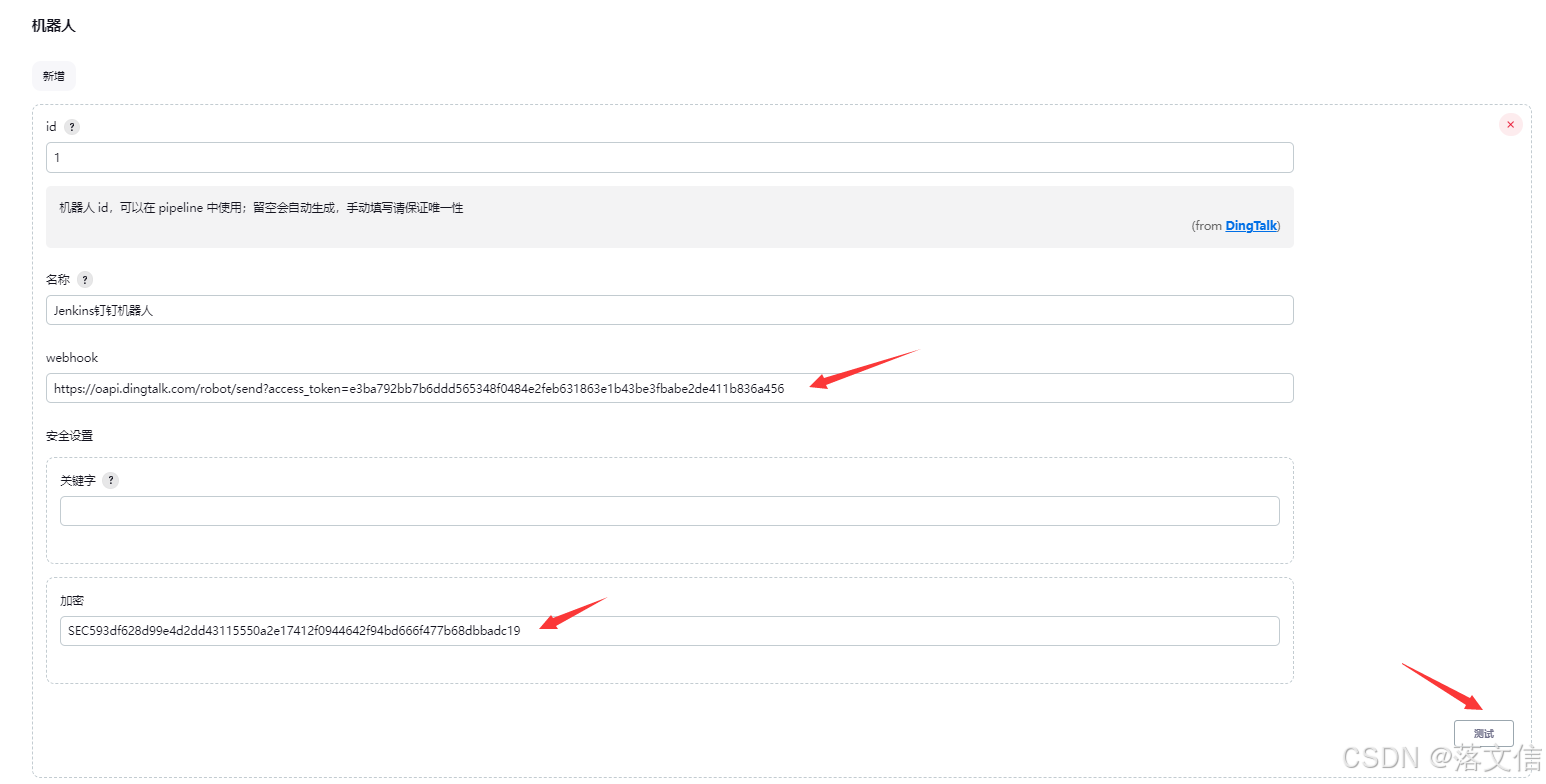
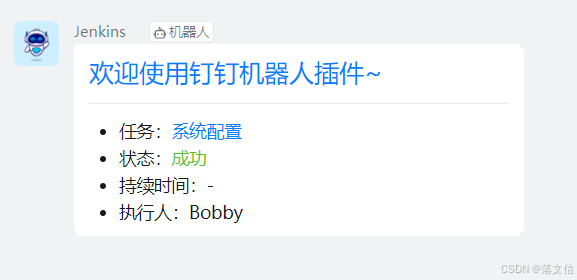
测试成功后会发送测试消息
添加构建项目
新建一个自由风格的项目
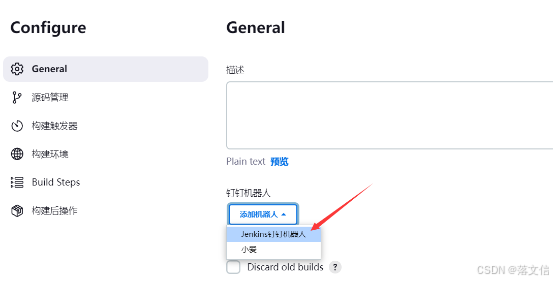
1.配置钉钉机器人
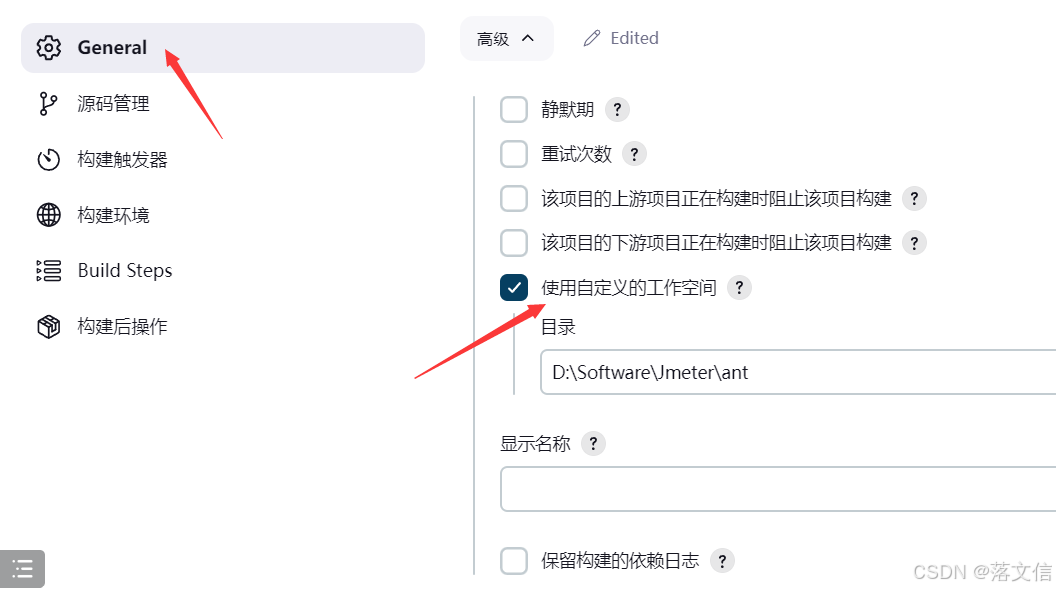
2.配置工作目录
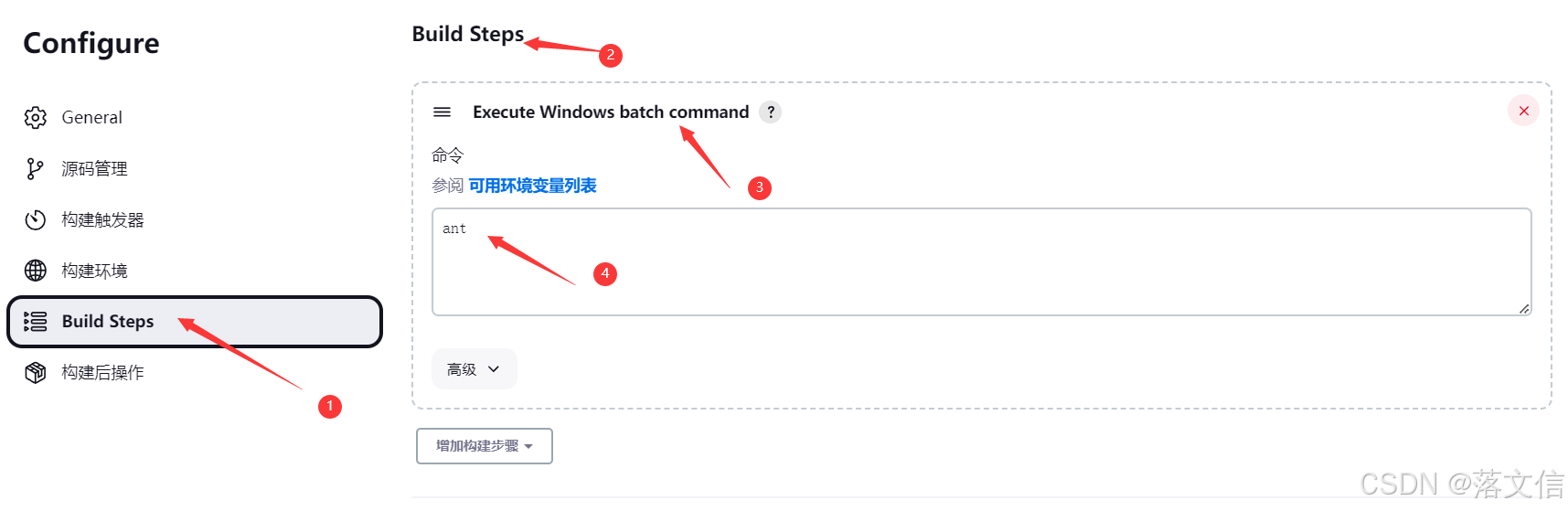
3.添加构建步骤,执行ant
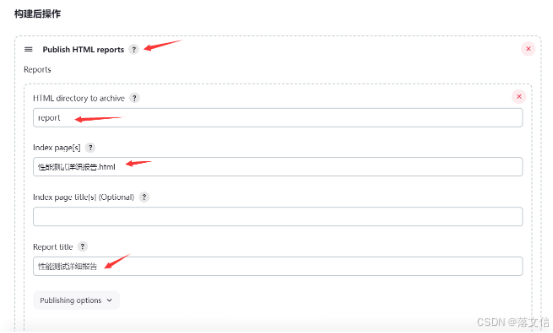
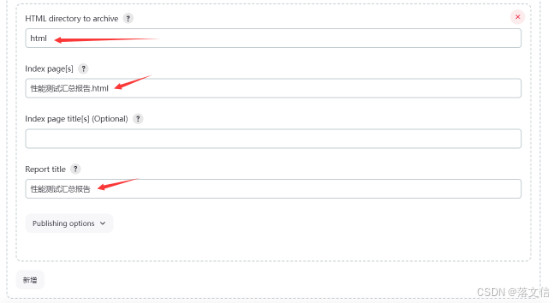
4.添加构建后的操作,设置两个报告
第一个报告
第二个报告
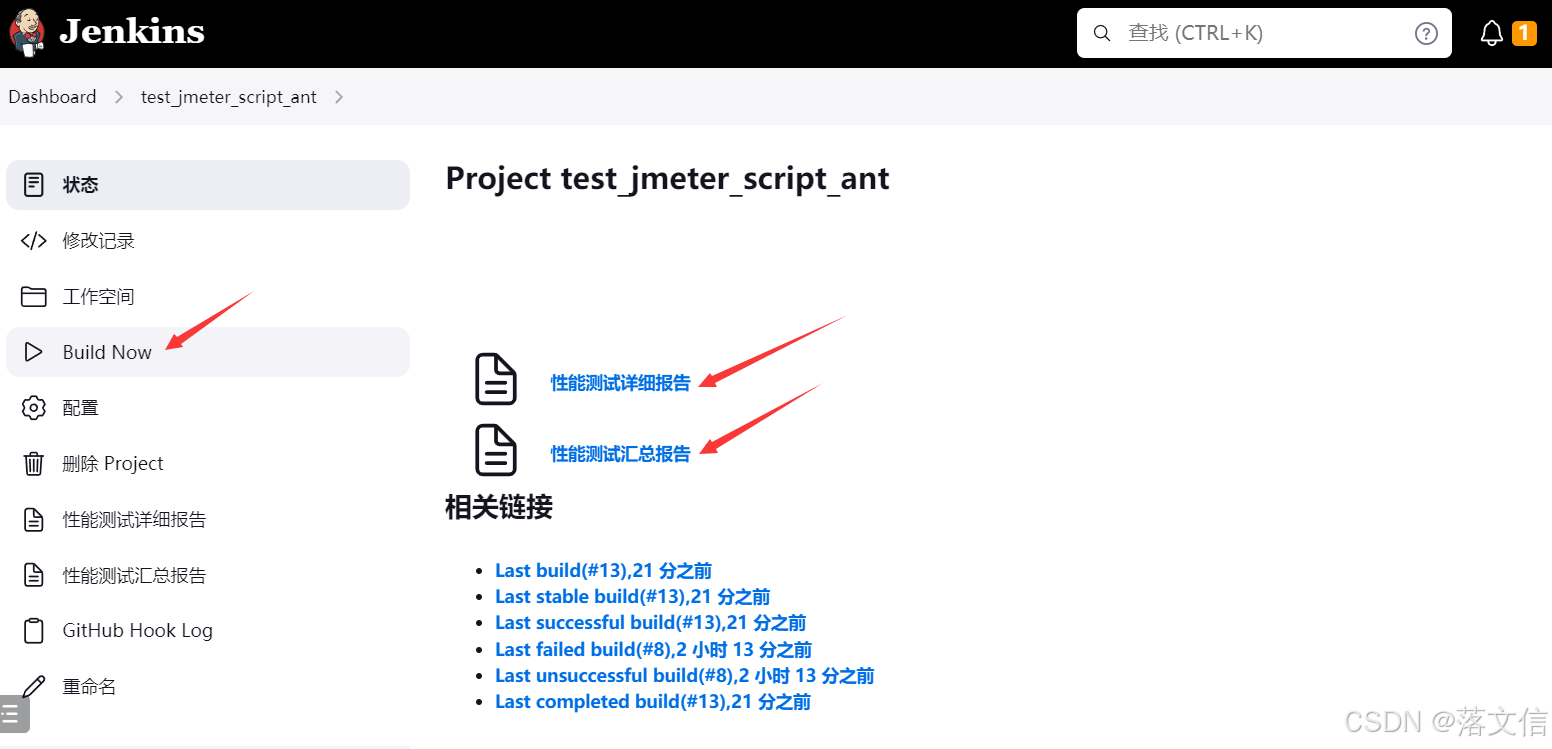
查看报告
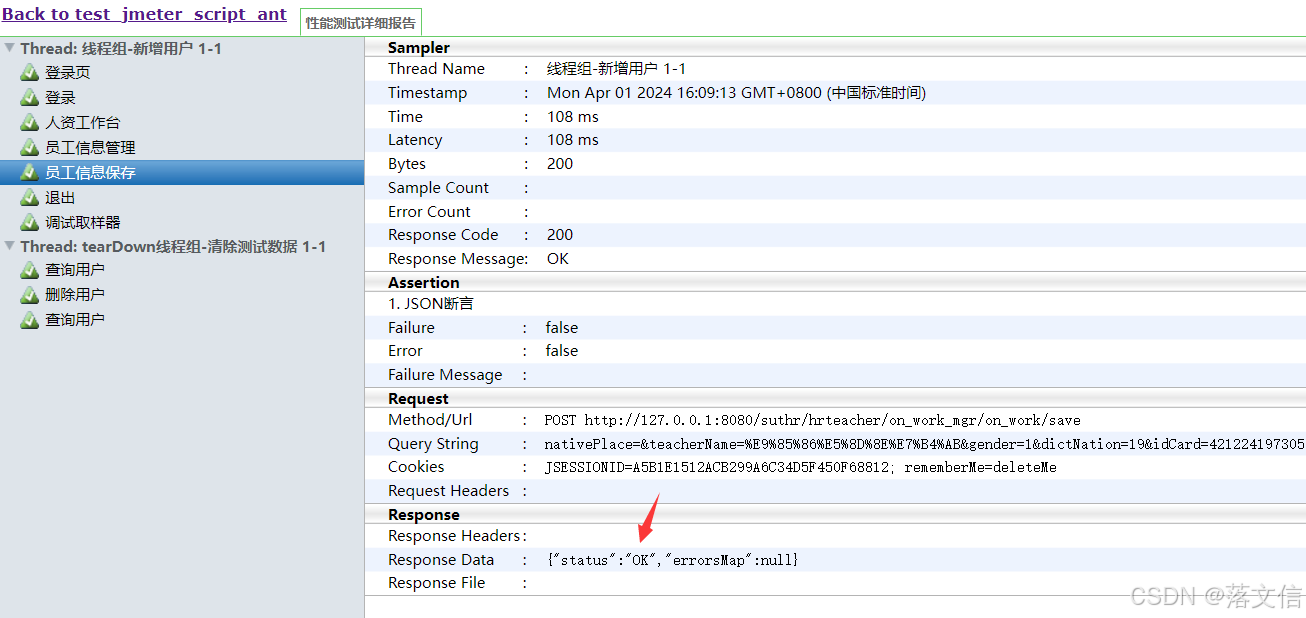
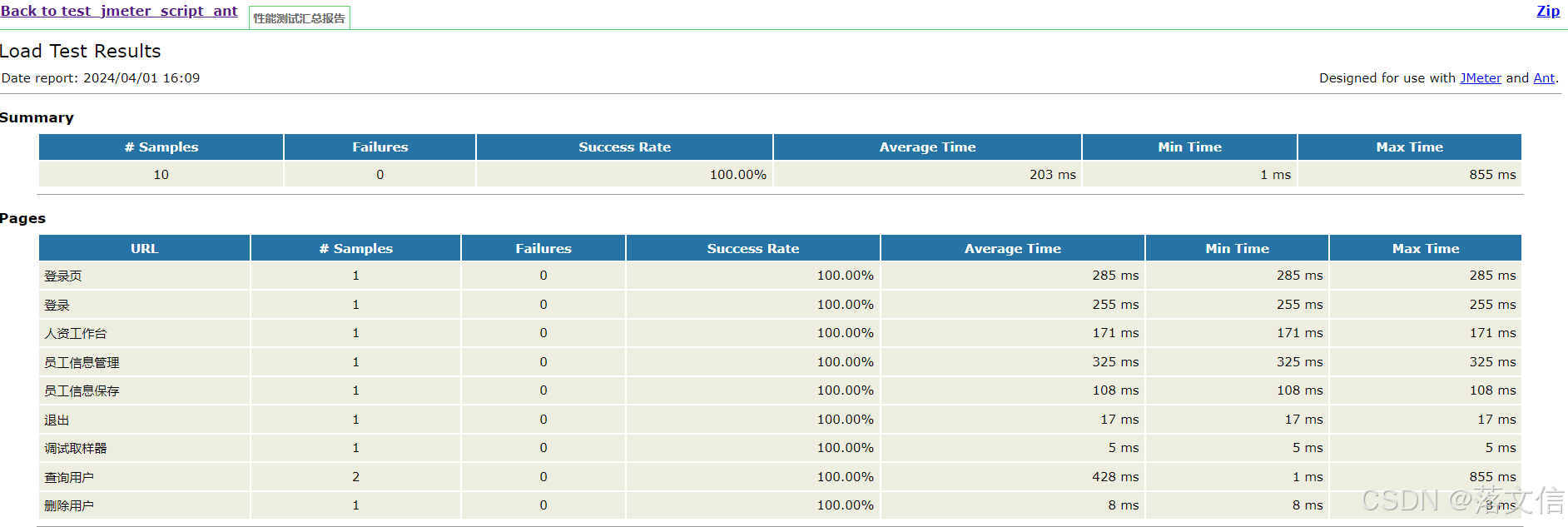
控制台输出乱码问题,在系统里配置环境变量
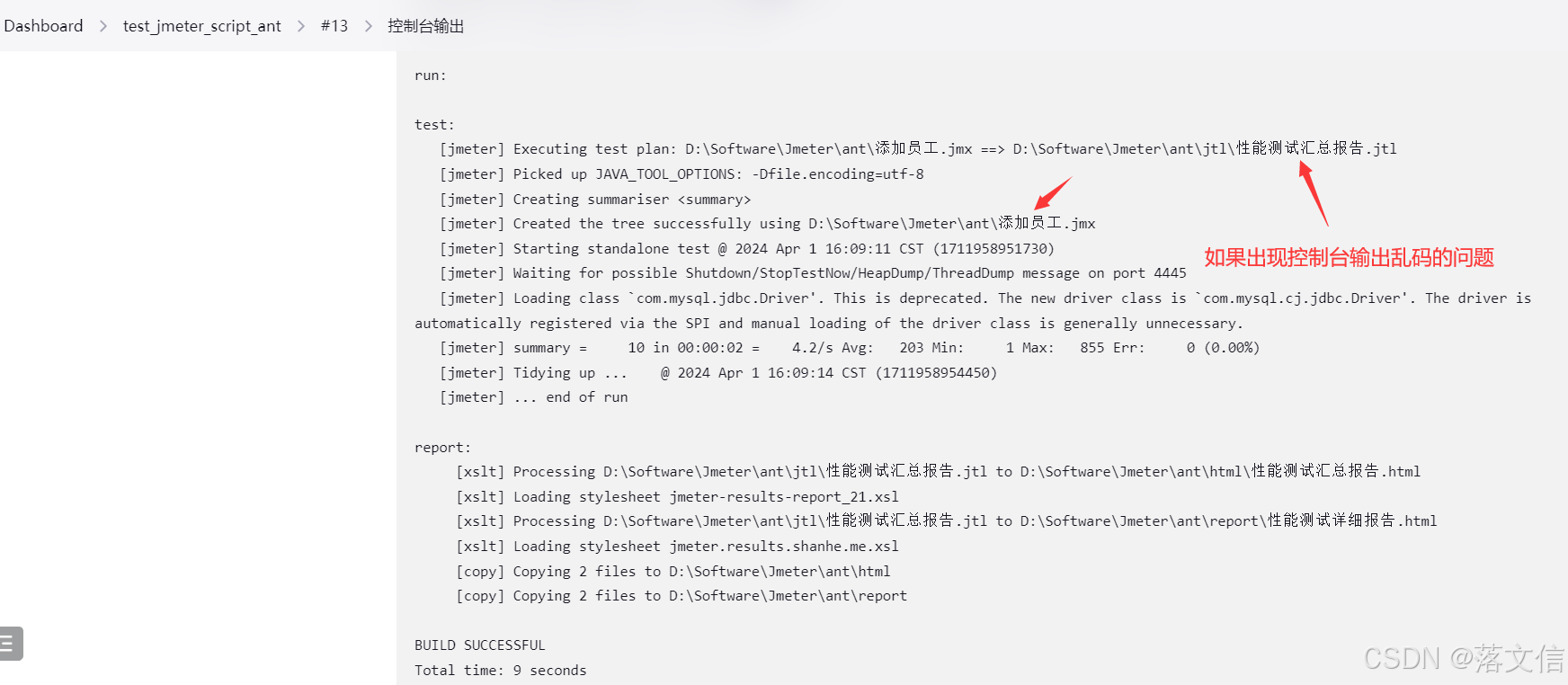
键:JAVA_TOOL_OPTIONS 值:-Dfile.encoding=utf-8
键:LANG值:zh_CN.UTF-8

腾讯云面向开发者汇聚海量精品云计算使用和开发经验,营造开放的云计算技术生态圈。
更多推荐
 31
31 0
0- 0


 已为社区贡献1条内容

所有评论(0)