Win10安装tensorflow-gpu版
文章目录
问题
安装GPU版本TensorFlow过程出现两个问题:
一、2.10以后版本,windows不再支持GPU版TensorFlow
二、安装TensorFlow2.10后出现“ Could not load dynamic library ‘cudart64_110.dll’; dlerror: cudart64_110.dll not found”问题,具体情况如下图。

hashcat也会提示:Failed to initialize NVIDIA RTC library.
壹. 安装2.10.0版本的tensorflow-gpu
贰. 按如下方式安装cuda tools kit和相关库
参考链接:
tensorflow:
https://blog.51cto.com/u_16213708/10619743
https://blog.csdn.net/Agonie22/article/details/145777755
hashcat:
https://blog.csdn.net/maxiluo/article/details/132689828
一、硬件要求
首先,TensorFlow-gpu不同于CPU版本的地方在于,GPU版本必须有GPU硬件的支撑。TensorFlow对于NVIDIA显卡,要求对于其算力不低于3.5。算力参考:
http://developer.nvidia.com/cuda-gpus
驱动版本注意:NVIDIA驱动程序需要418.x或者更高的版本。可以在命令行中输入
nvidia-smi
命令查看驱动版本。
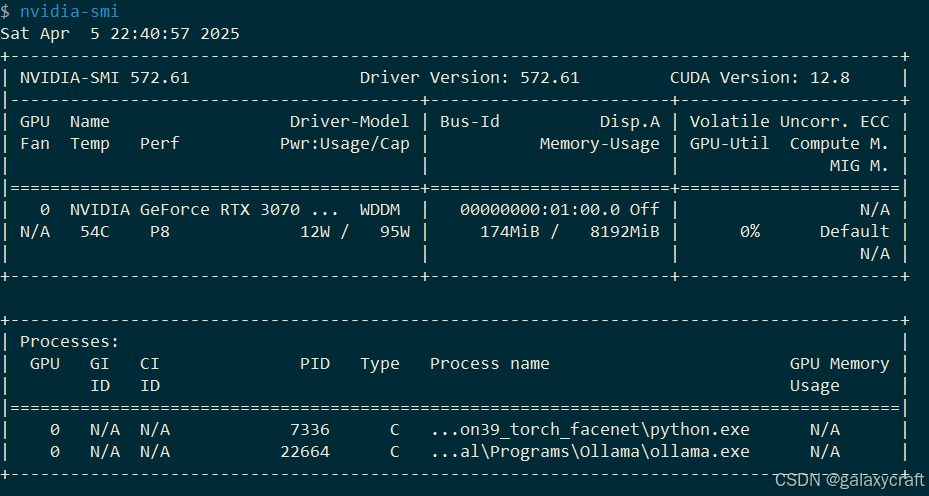
TensorFlow-gpu版本有两个重要的依赖库,分别是CUDA和cudnn。下面我首先来介绍CUDA的安装方法。
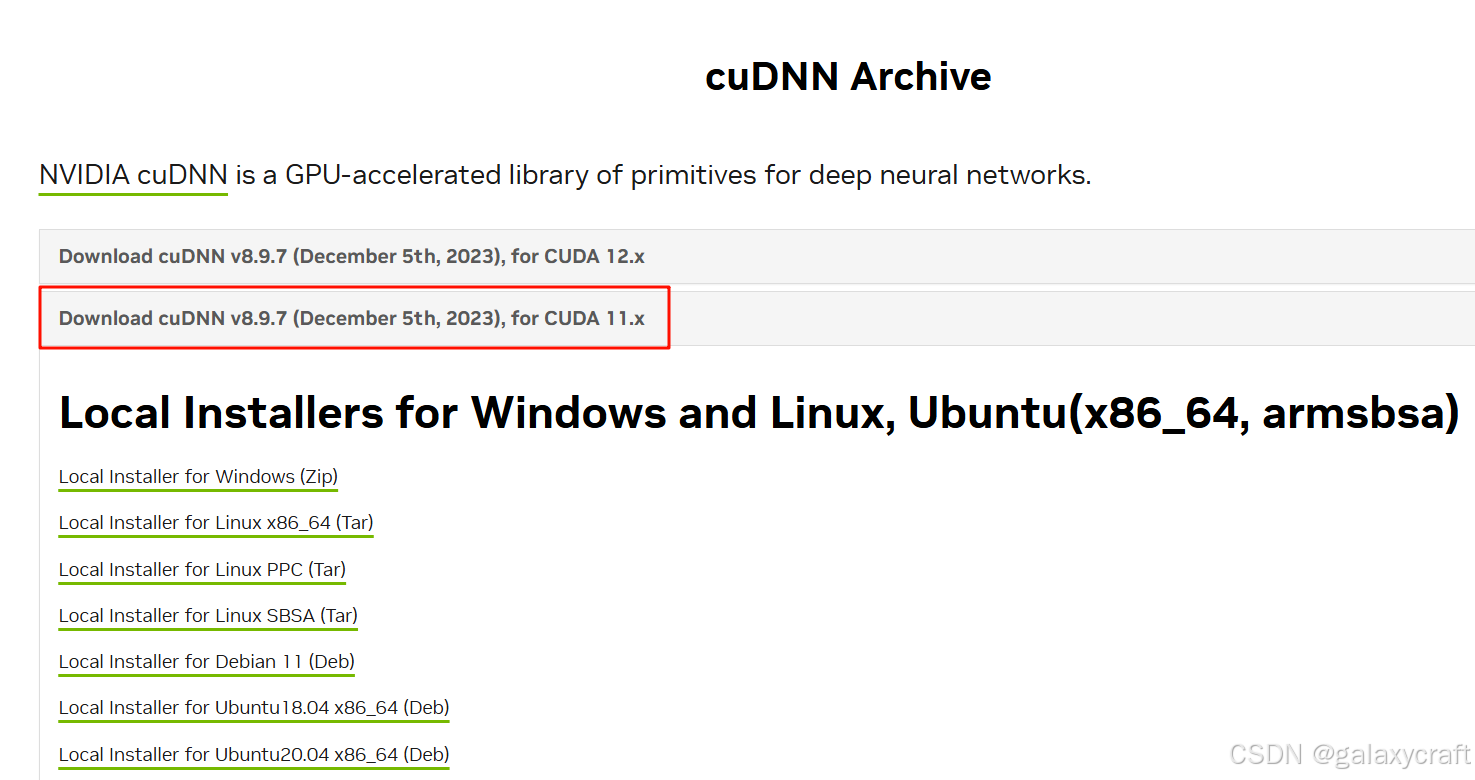
对于tensorflow-gpu2.10.0版本来说,安装CUDA的版本11.8,cudnn版本号8.9.7通过。
二、 CUDA和cudnn的安装
1、查看本机的CUDA驱动适配版本
桌面右键打开英伟达控制面板,点击帮助->系统信息->组件
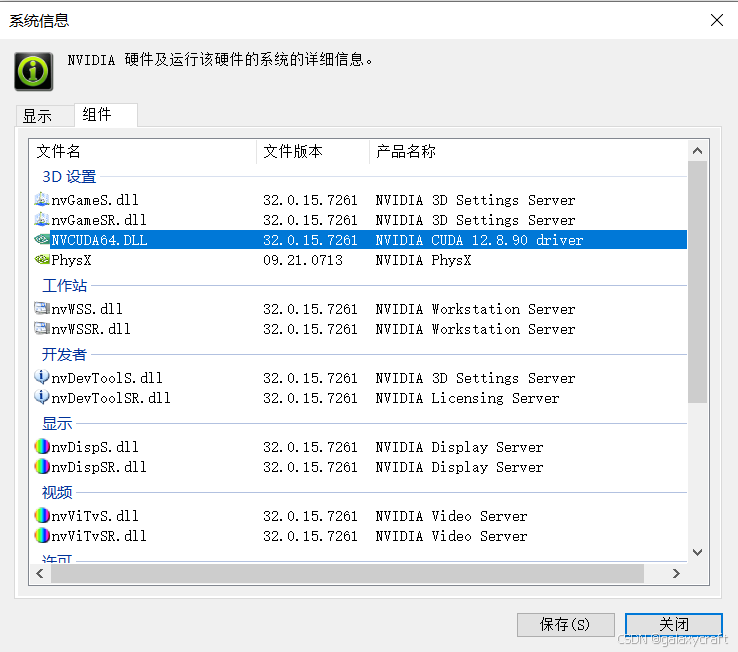
可以看到本机支持的是CUDA 12.8 版本。如果你升级了驱动,可能会支持更高版本,也可能不会提升。
所以就必须安装 12.8 及以下的版本,经测试,可以正常安装CUDA11.8版本。cuda12.8在tensorflow-gpu下会报找不到cudart64_110.dll错误。
2、下载CUDA和cuDNN
CUDA11.8下载页面:
https://developer.nvidia.com/cuda-toolkit-archive

https://developer.nvidia.com/cuda-11-8-0-download-archive?target_os=Windows
cuDNN下载页面:
https://developer.nvidia.com/rdp/cudnn-archive

https://developer.nvidia.com/downloads/compute/cudnn/secure/8.9.7/local_installers/11.x/cudnn-windows-x86_64-8.9.7.29_cuda11-archive.zip/
记得一定要下载与你所下载的CUDA版本相匹配的版本,这里我下载的是
3、安装CUDA和cudnn
找到你下载的CUDA,无脑点击下一步安装就行了。当然如果你想自定义的话要记住你选择的安装路径。本人推荐使用默认的安装地址。
CUDA安装完成后,打开命令行窗口,执行nvcc -V ,成功的话会返回cuda版本号。

解压cuDNN压缩包,可以看到bin、include、lib目录
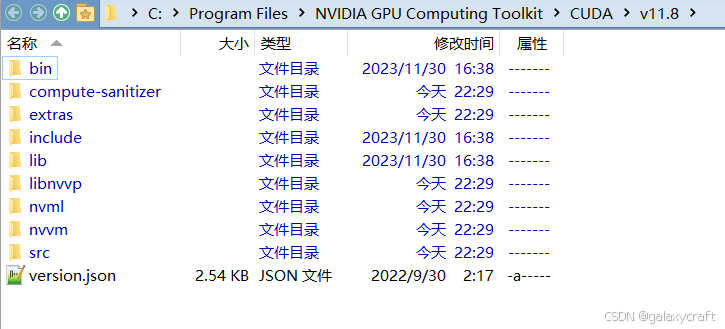
打开 C:\Program Files\NVIDIA GPU Computing Toolkit\CUDA\v11.8,这个是你CUDA安装的默认地址,如果自定义了安装路径,请打开你自定义的路径。
找到你安装的版本目录,打开,找到bin、include、lib目录,将cuDNN压缩包内对应的文件复制到bin、include、lib目录。
注意:是复制文件到bin、include、lib目录,不是复制目录。
4、添加环境变量
你需要在系统环境变量的Path项下添加几个路径,似乎11.8会自动添加的。
点击:新建
复制粘贴下列两个路径即可
C:\Program Files\NVIDIA GPU Computing Toolkit\CUDA\v11.8\bin
C:\Program Files\NVIDIA GPU Computing Toolkit\CUDA\v11.8\libnvvp

最后点击确定即可
注意:选择你安装的路径,我使用的是默认的安装路径,所以是上面两个路径,如果是自定义的路径,请填写自己选择的路径。
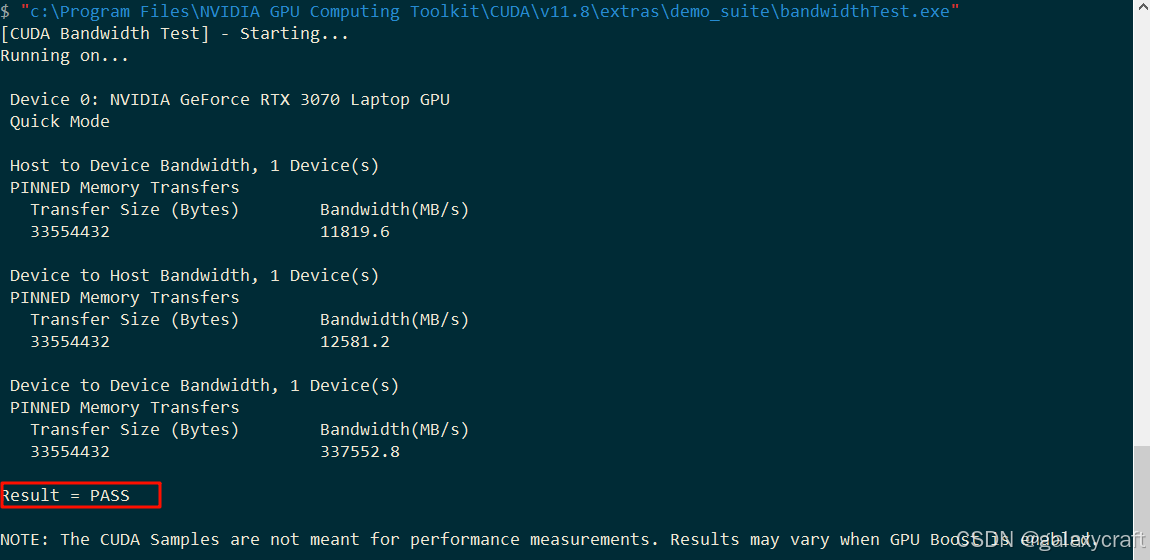
5、检查安装结果
打开命令行窗口,在命令行窗口输入以下命令
cd C:\Program Files\NVIDIA GPU Computing Toolkit\CUDA\v11.8\extras\demo_suite
//然后输入下一行命令
.\bandwidthTest.exe
若出现以下信息,说明CUDA已经cuDNN安装成功
三、TensorFlow-gpu 2.10.0版本的安装
打开以管理员身份命令行窗口,执行以下命令
pip install -i https://pypi.douban.com/simple/ tensorflow-gpu==2.3.0//使用豆瓣源来安装
等待安装完成后,输入pip list查看自己安装的tensorflow版本。
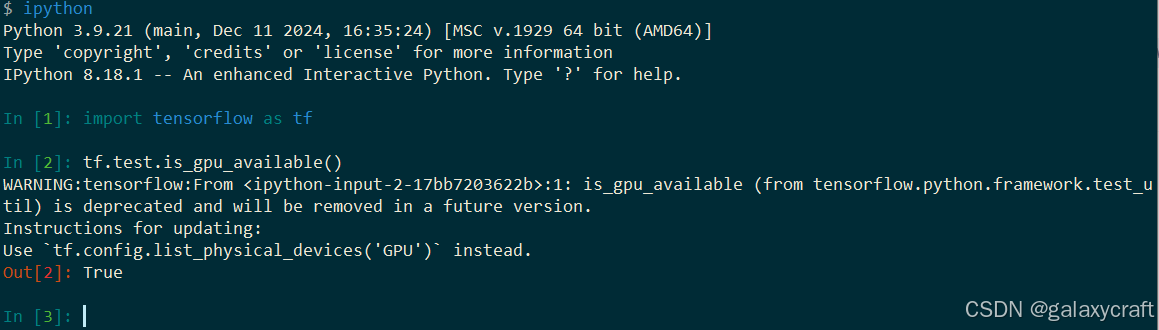
最后,编辑代码
import tensorflow as tf
print(tf.test.is_gpu_available())
若输出true则表示,安装成功。

腾讯云面向开发者汇聚海量精品云计算使用和开发经验,营造开放的云计算技术生态圈。
更多推荐
 18
18 0
0- 0


 已为社区贡献4条内容

所有评论(0)