解决vscode插件错误的最佳办法
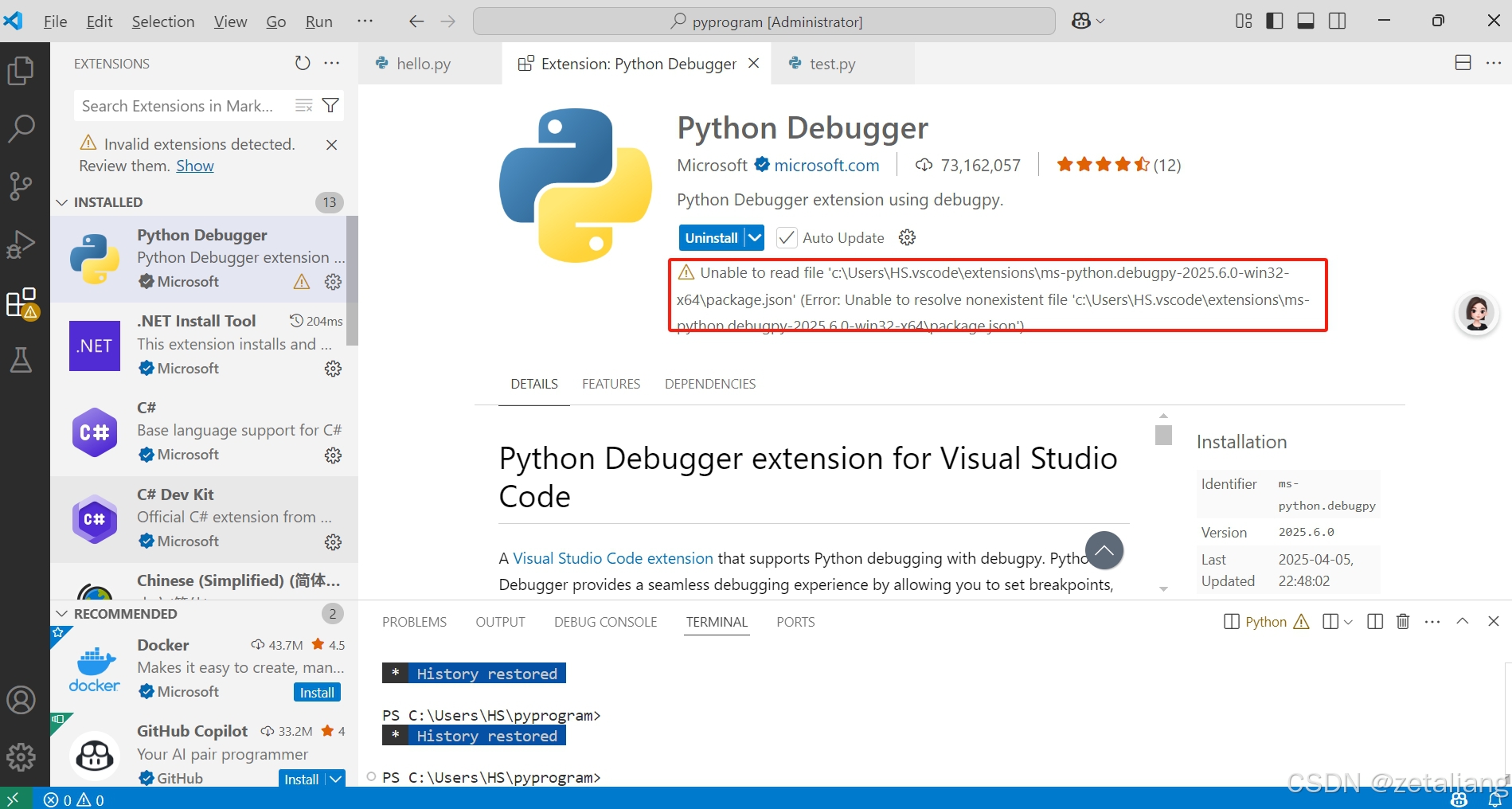
昨天反复卸载安装vscode扩展但依然显示三角形错误(如下图),还卸载重装了vscode多次,最后发现最省事的办法是卸载vscode和相关设置记录文件后重装,连注册表也要能清则清了。
·
昨天反复卸载安装vscode扩展但依然显示三角形错误(如下图),还卸载重装了vscode多次,最后发现最省事的办法是卸载vscode和相关设置记录文件后重装,连注册表也要能清则清了。
豆包给出的彻底卸载vscode办法:
Windows 系统
- 卸载主程序:通过 “控制面板” - “程序和功能” ,在程序列表找到 “Microsoft Visual Studio Code” ,右键选择 “卸载” ,按提示完成操作;也可在安装目录找到
unins000.exe文件,双击运行卸载。 - 删除用户数据和插件:按 Win + R 组合键,输入
%userprofile%回车,找到并删除.vscode文件夹,其存放插件相关数据 ;若安装了扩展,此文件夹下extensions子文件夹内是扩展程序自动生成内容,也一并删除。 - 删除配置和缓存信息:按 Win + R 组合键,输入
%appdata%回车,删除 Code 和 Visual Studio Code 文件夹,清除用户配置、缓存等数据 ;再输入%localappdata%\programs\microsoftvscode,删除 microsoftvscode 文件夹。 - 清理注册表(可选):操作需谨慎,错误操作可能致系统问题。按 Win + R ,输入
regedit回车打开注册表编辑器 ,点击 “文件” - “导出” 备份注册表 ;按 Ctrl + F 搜索 “visualstudiocode” 和 “code” ,找到相关条目右键删除。 - 重启计算机:完成上述步骤后重启,确保更改生效。
豆包说的清理注册表那一步不一定能全部找出来,能找到就找,找不到就算了。
彻底卸载后,重新安装vs code,然后重装插件,正常了。

腾讯云面向开发者汇聚海量精品云计算使用和开发经验,营造开放的云计算技术生态圈。
更多推荐
 2
2 0
0- 0


 已为社区贡献1条内容

所有评论(0)