使用vscode进行vue.js项目搭建
一、vue.js环境安装
因为vue.js运行在node.js 的npm环境下,所以必须先安装node.js。
安装步骤:
1、node.js npm环境 Windows 安装包(.msi)
32 位安装包下载地址 : https://nodejs.org/dist/v4.4.3/node-v4.4.3-x86.msi
64 位安装包下载地址 : https://nodejs.org/dist/v4.4.3/node-v4.4.3-x64.msi
按照安装详细步骤进行安装:(详细步骤)
在cmd中查看安装版本
备注:安装方式不只这一种:也可使用淘宝的npm镜像: npm install -g cnpm --registry=https://registry.npm.taobao.org 即可安装npm镜像,以后再用到npm的地方直接用cnpm来代替就好了 。
2.安装好npm之后,然后安装全局vue-cli 脚手架工具,用于搭建项目基本框架(也就是各种基本的模版文件)
输入命令:cnpm install -g vue-cli
等待安装成功,输入命令:vue 检测安装成功与否(如图为安装成功)
3.安装完全局脚手架后,创建项目vue init webpack vue_project(vue_project为项目名) 如图:
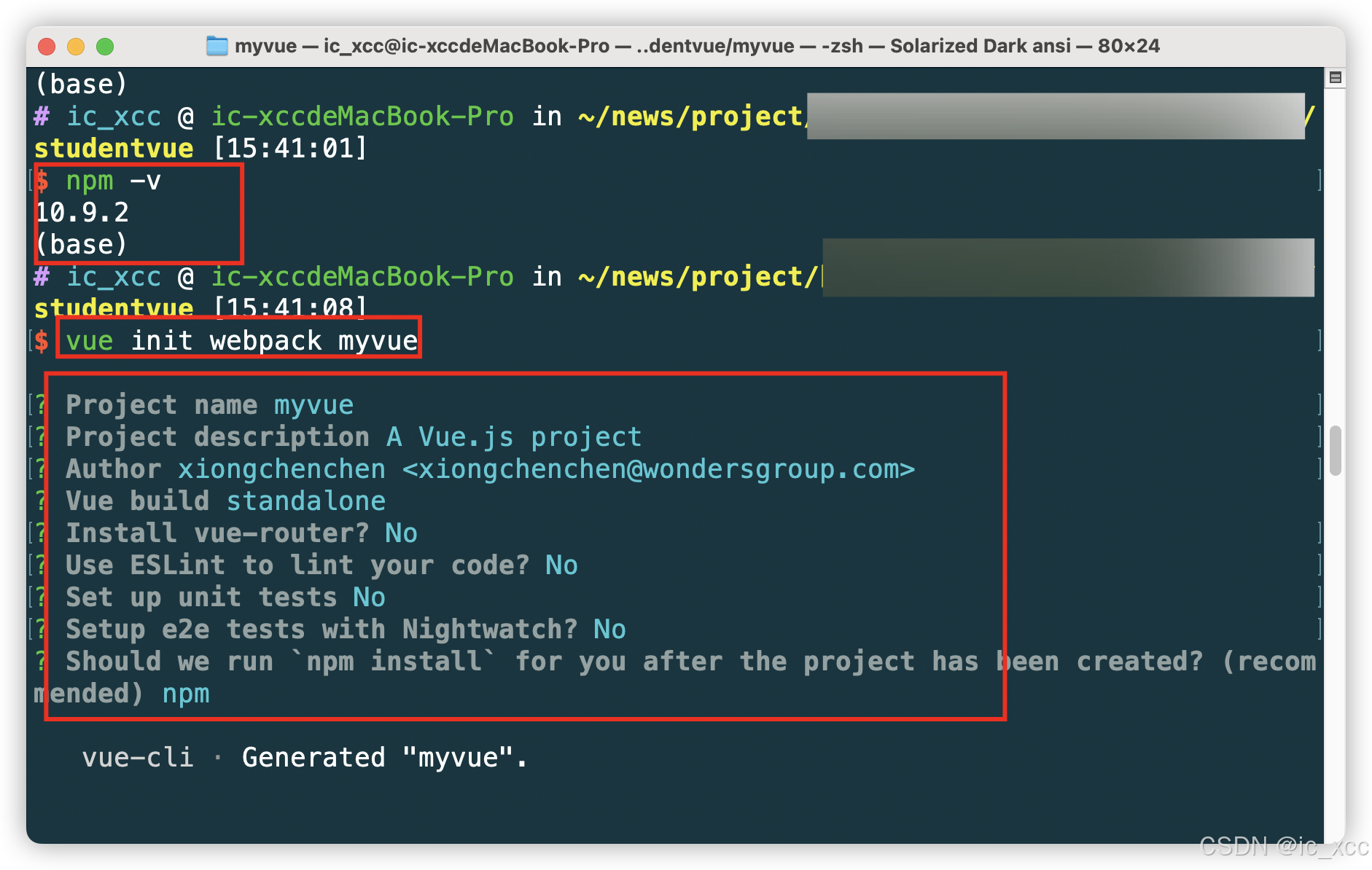
在创建过程中会询问的一些问题:
项目名称
项目描述
项目作者
Use ESLint to lint your code? 这个问题非常重要:就是是否使用EsLint 去规范的代码?也就是说如果你选择了Yes ,你的代码会非常的严格,不能多一个空格,否则会报错,所以最好选择No
然后等待创建完成
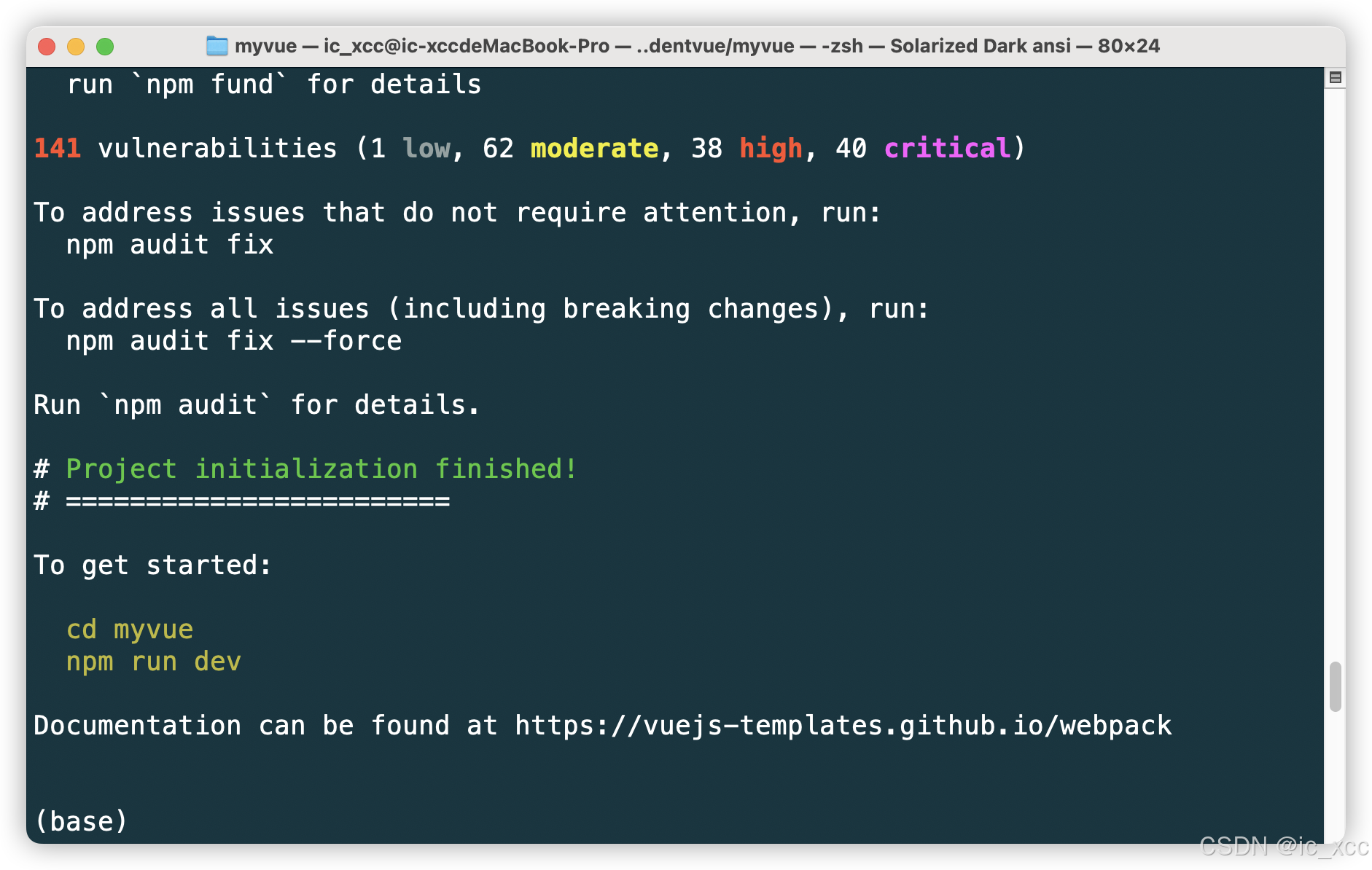
创建后的项目文件:
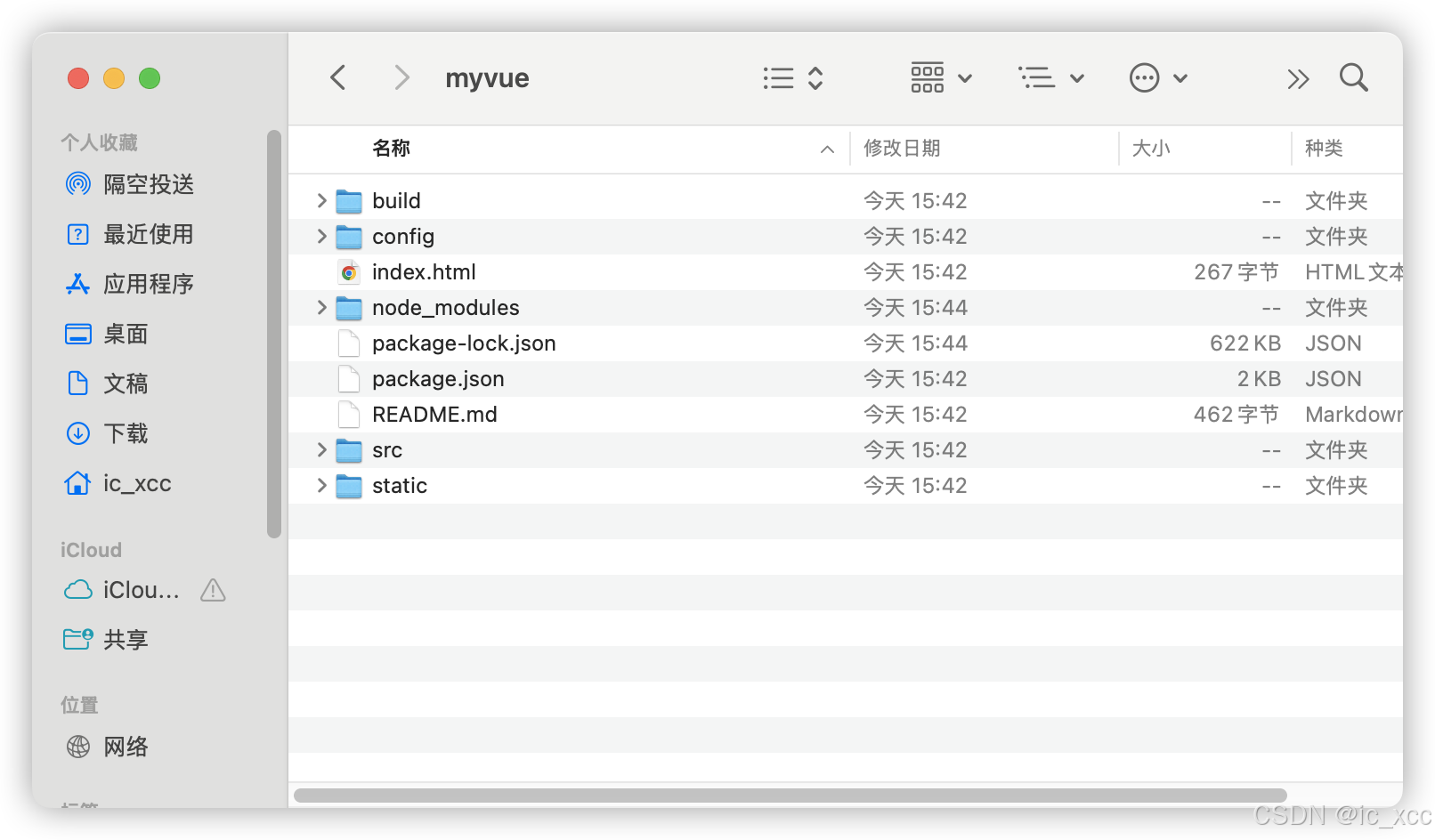
4.vue-cli安装出来的项目模板间是相互依赖的,所有我们需要进入项目中安装项目依赖。cd vue_project 回车 进入项目中(cd是进入的意思)
★★★ 此处需特别注意:从npm上安装依赖,即npm install虽然慢了点,但是安装的依赖包是完全的,没有少文件。
如若从cnpm上安装依赖,即cnpm install 可能会导致最后安装的依赖包不完整。
★不建议从淘宝镜像上即cnpm安装依赖,可能会导致项目运行不了。
(出问题时可以试着两者都试试)
完成后你会发现项目中多了个node_modules文件,就是依赖包。
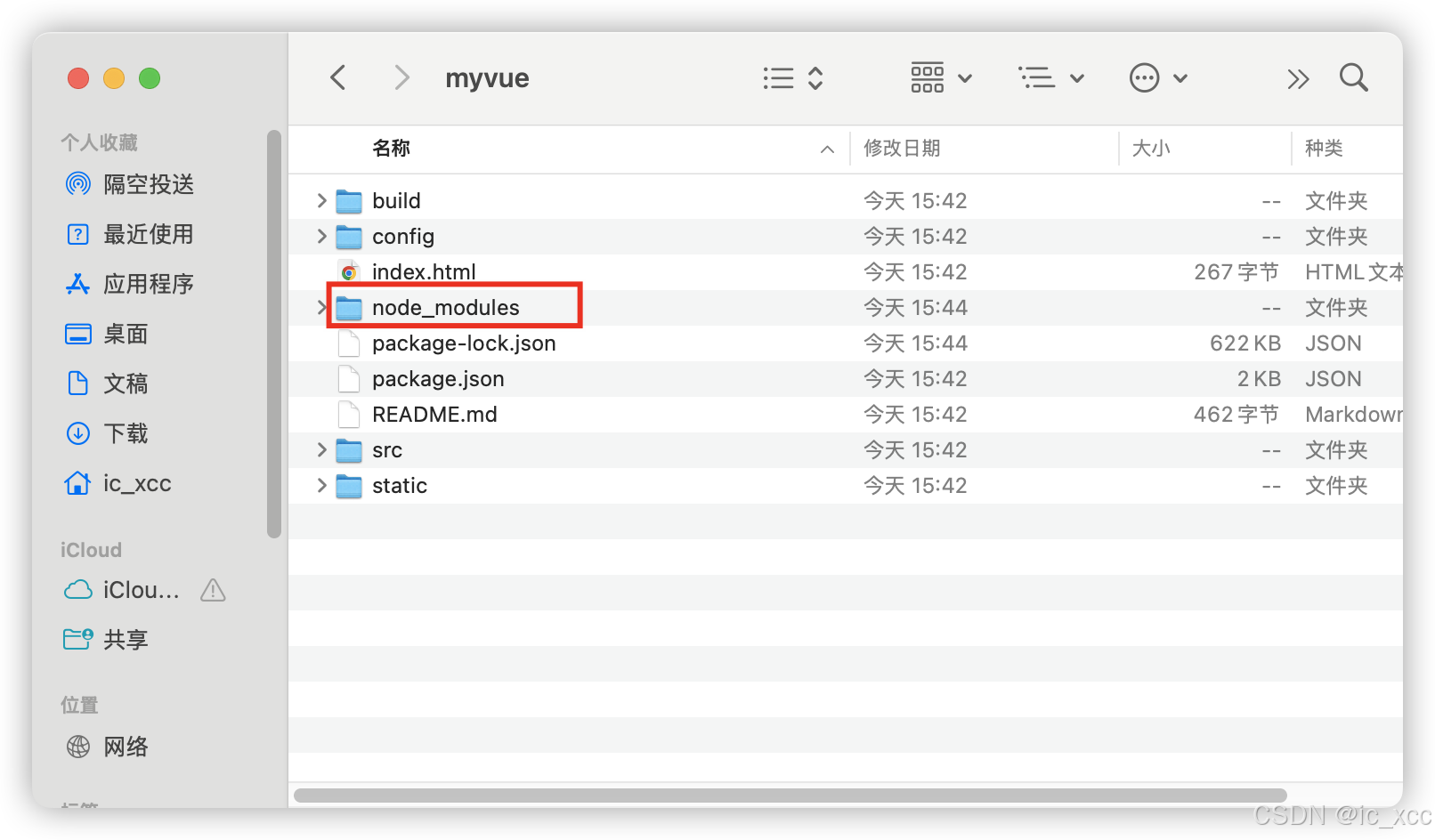
项目文件结构
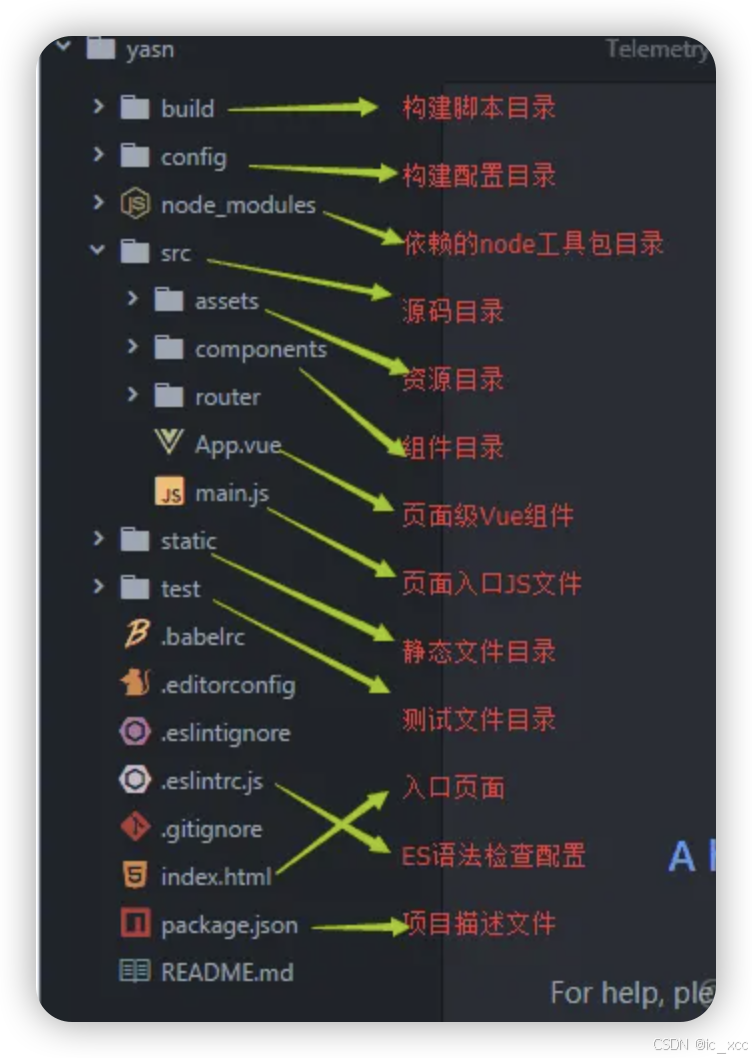
5、运行你的第一个vue项目
输入命令: cnpm run dev
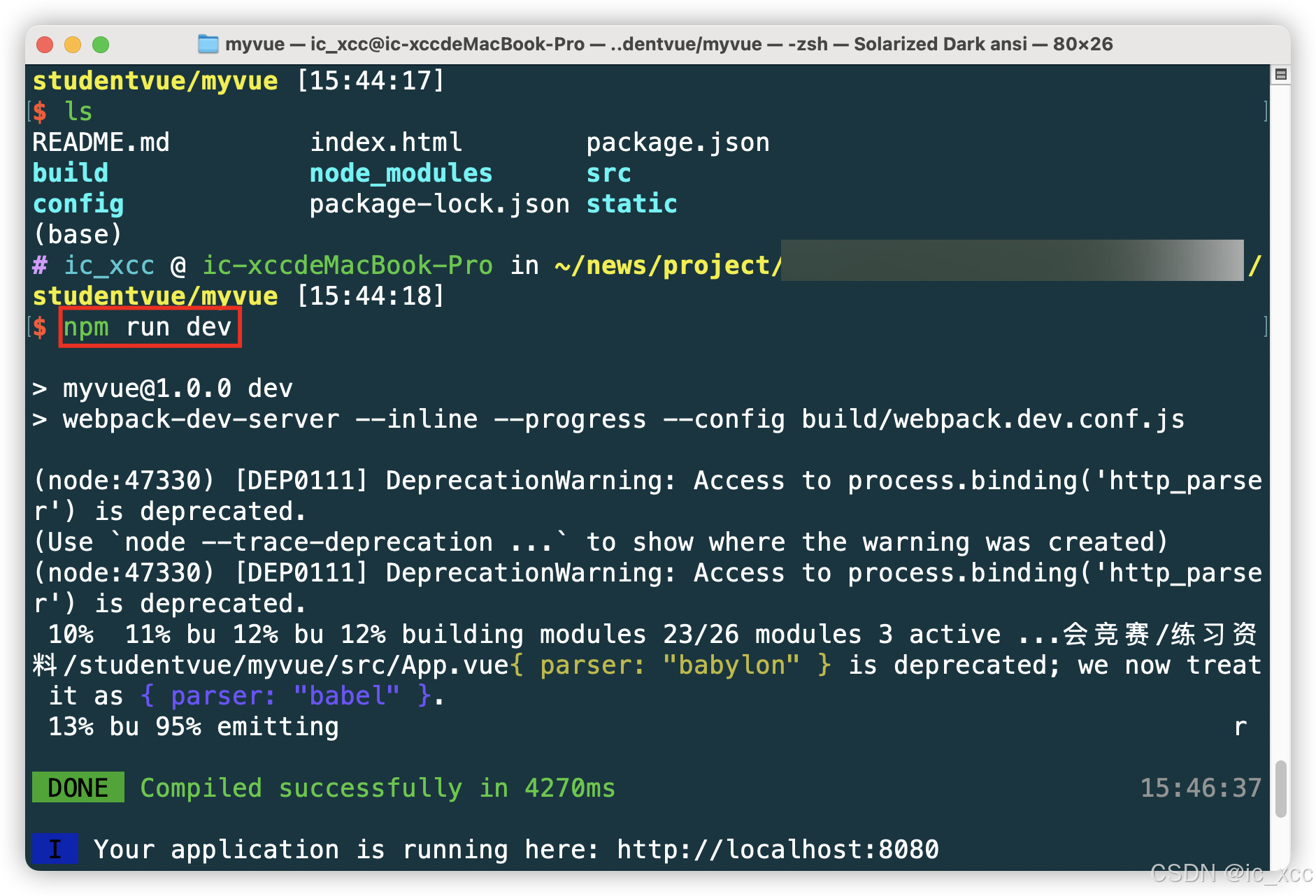
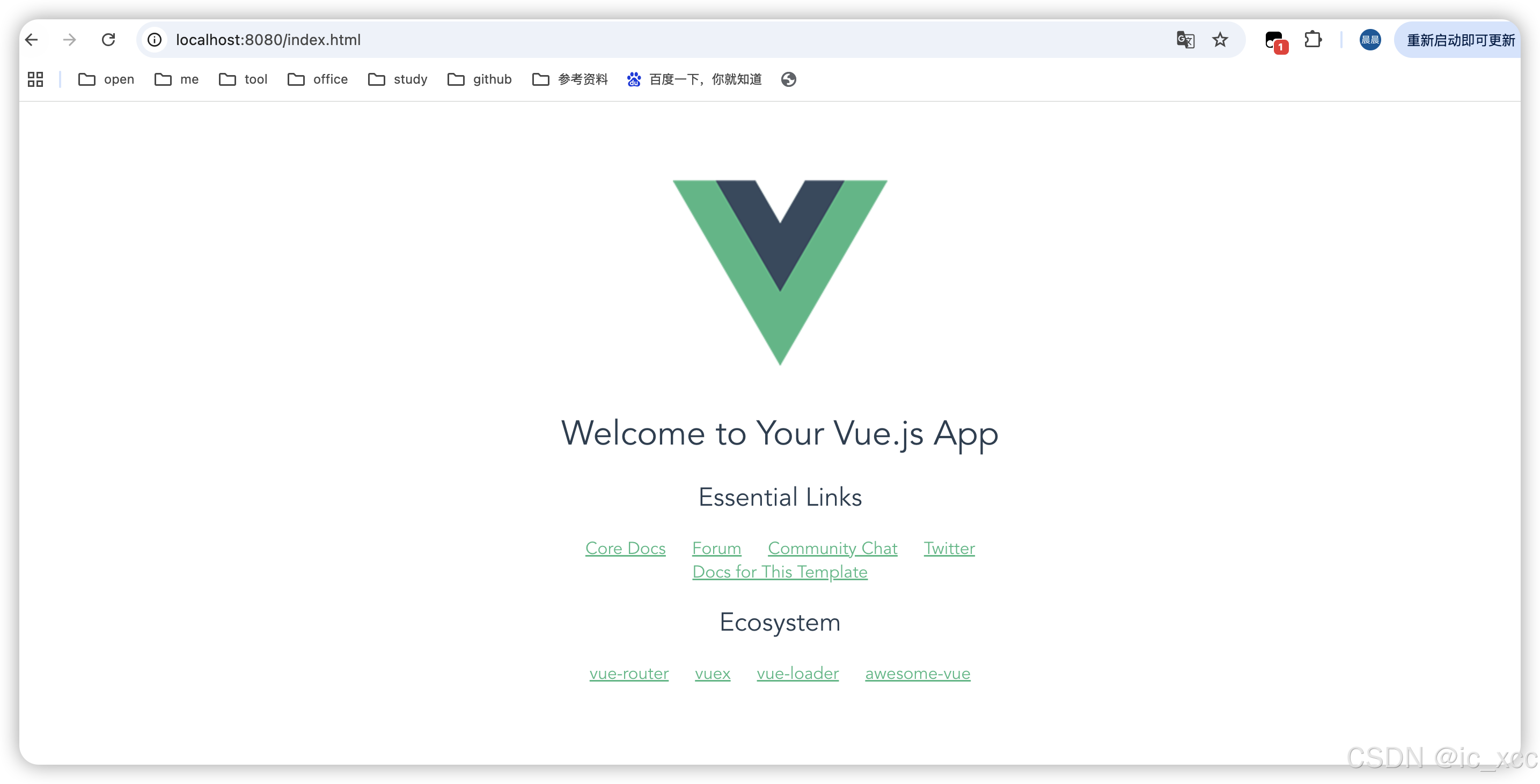
发布成功的查看地址就是:http://localhost:8082 可以直接在浏览器中查看
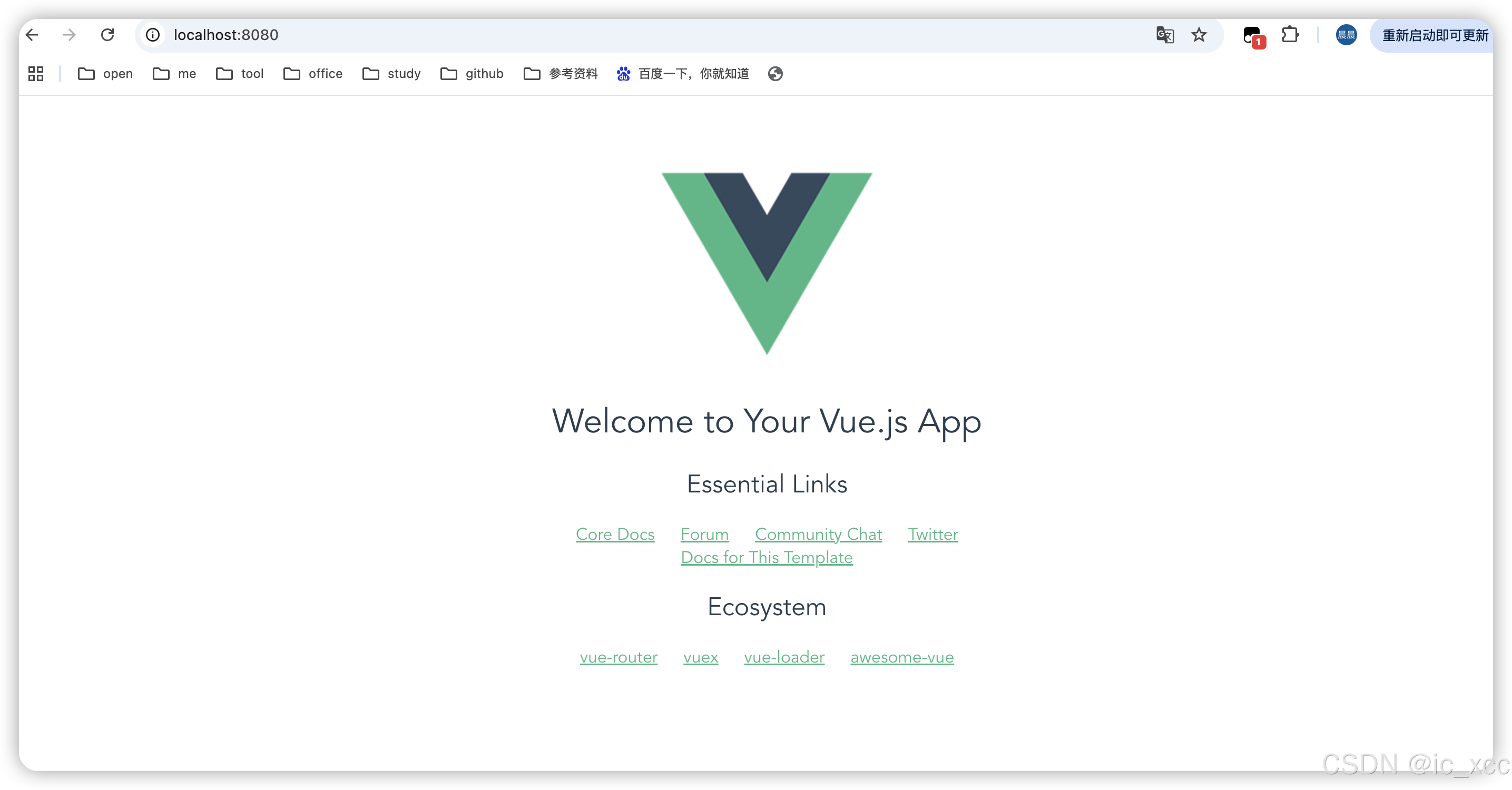
二、安装vscode 并将项目运行在vscode中
1、按照官方步骤安装vscode
2、添加基本扩展
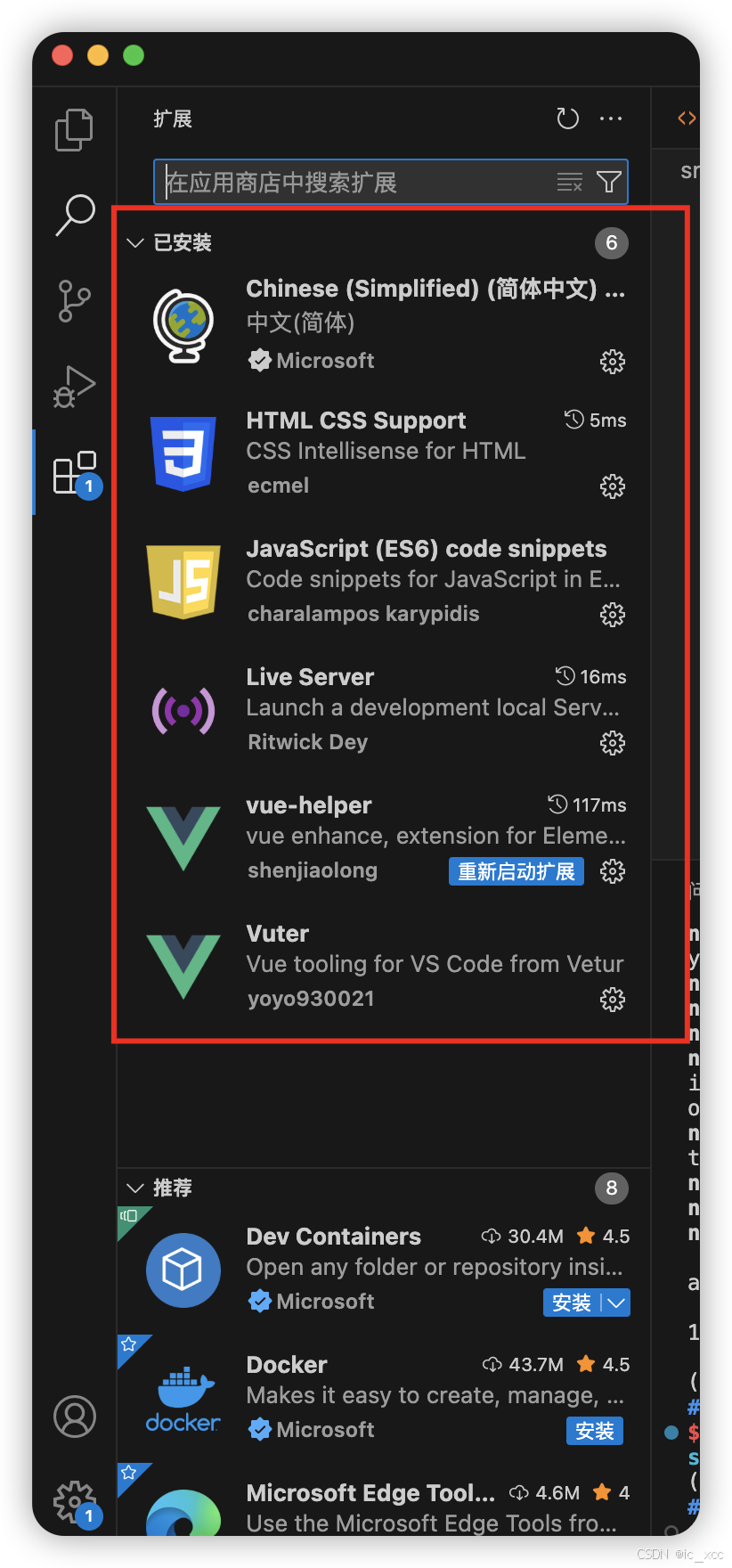
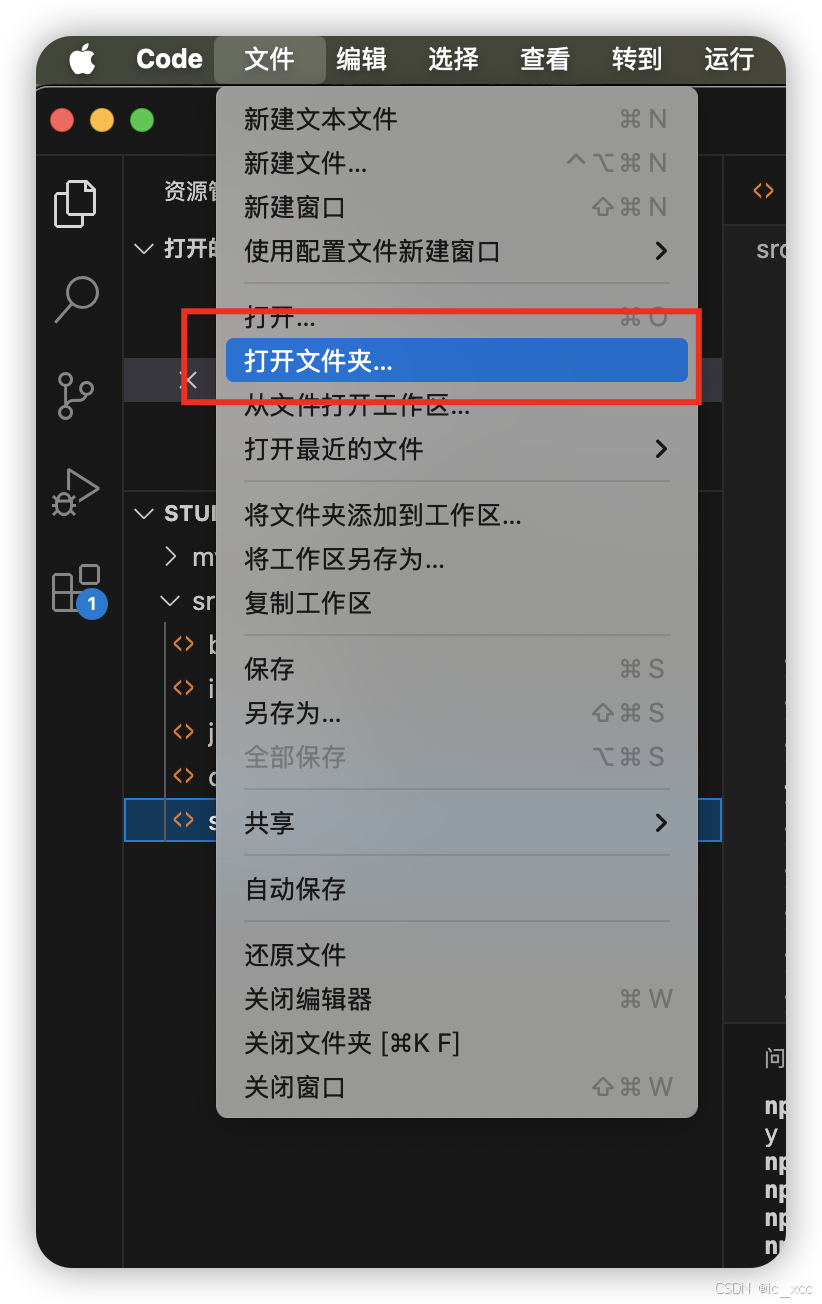
3、打开项目文件夹
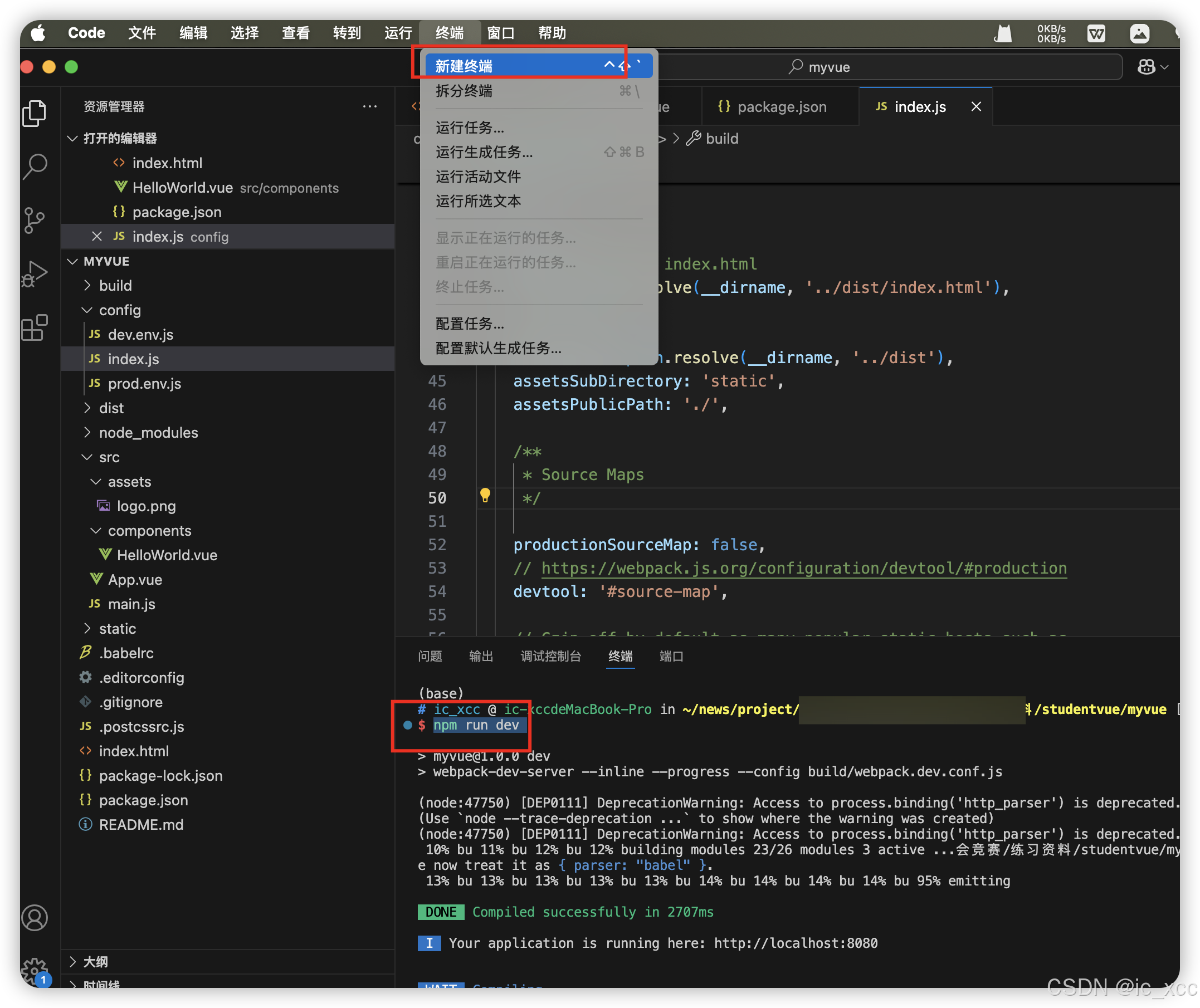
终端,新建终端
并编辑index.html
测试运行npm run dev
修改相关配置文件
1、大家都知道使用npm run build进行打包,这个时候你直接打开dist/下的index.html,会发现文件可以打开,但是所有的js,css,img等路径有问题是指向根目录的,
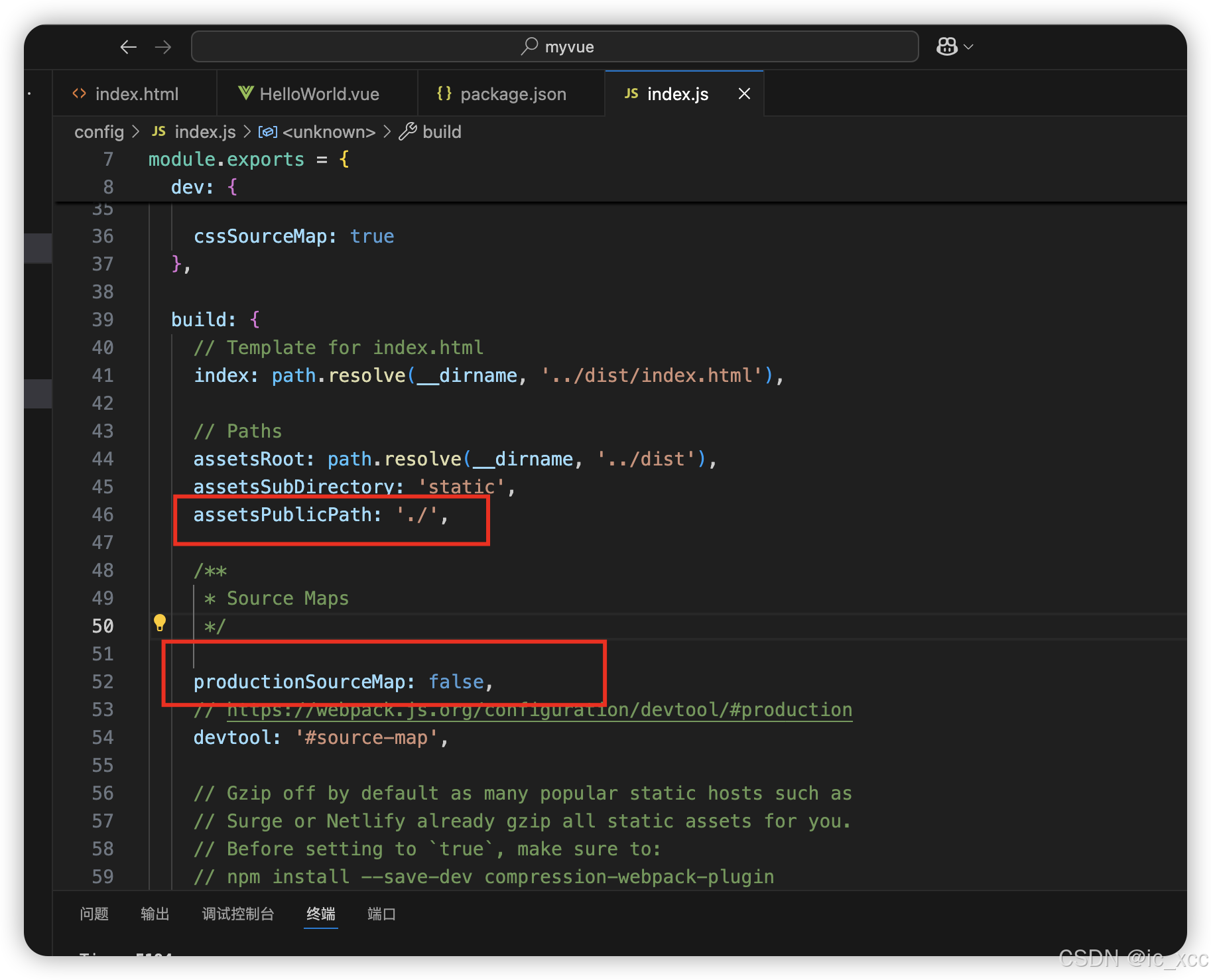
查看config/index.js里的assetsPublicPath的字段,初始项目是/他是指向项目根目录的,此处配置可以修改视具体情况而定下面三种情况为配置值具体含义。
./ 当前目录
…/ 父级目录
/ 根目录
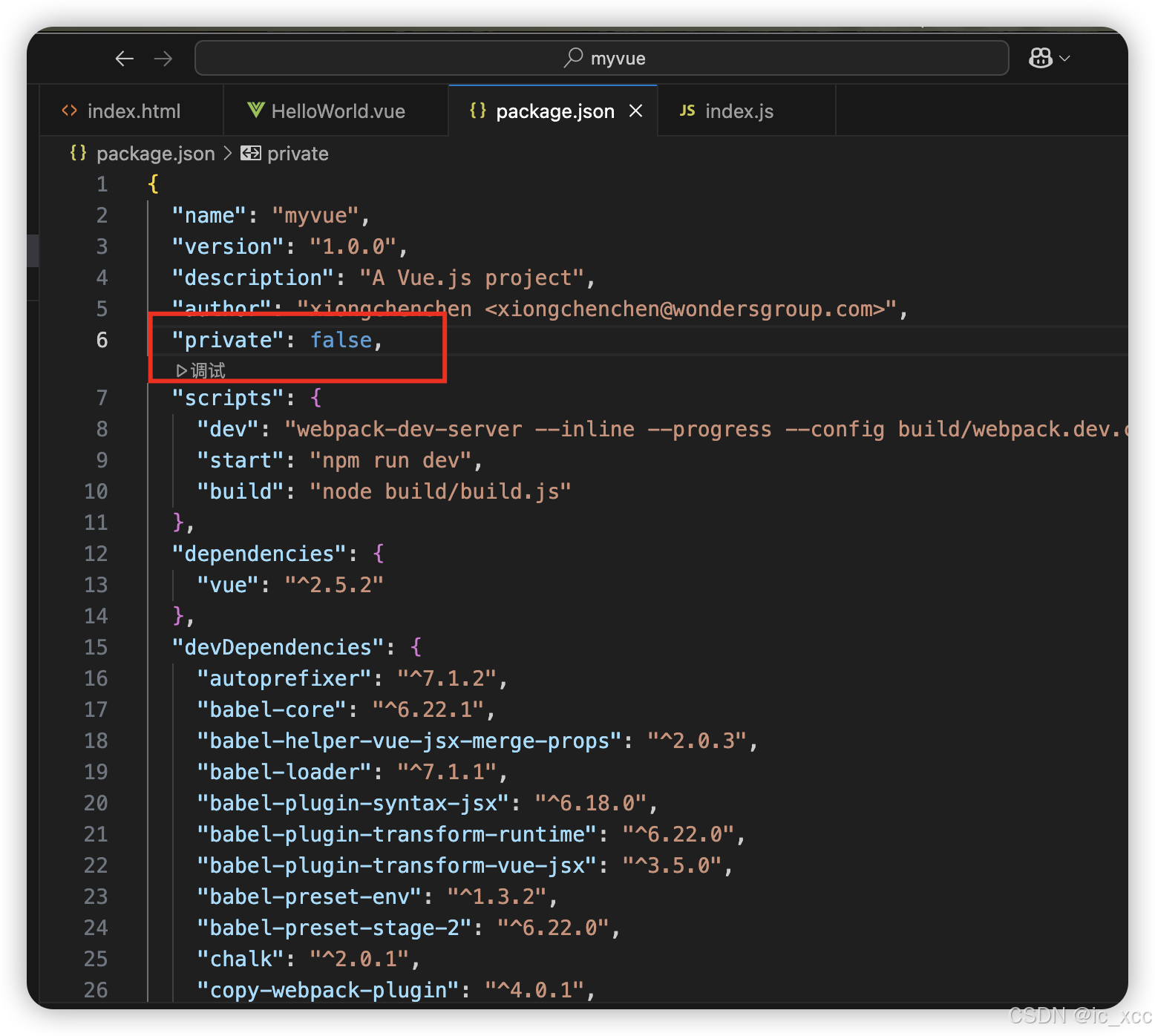
步骤1:将package.json中的"private": true改为"private": false。
步骤2:进入到文件夹config下的index.js中,会发现module.exports暴漏出了两种配置。
一种是dev{…},这表示开发环境配置。还有一种是build{…},这表示的才是我们构建版本时所需要配置的信息项。
在build中找到assetsPublicPath: '/'修改为assetsPublicPath: ‘./’。
在build中找到productionSourceMap: true修改为productionSourceMap: false。
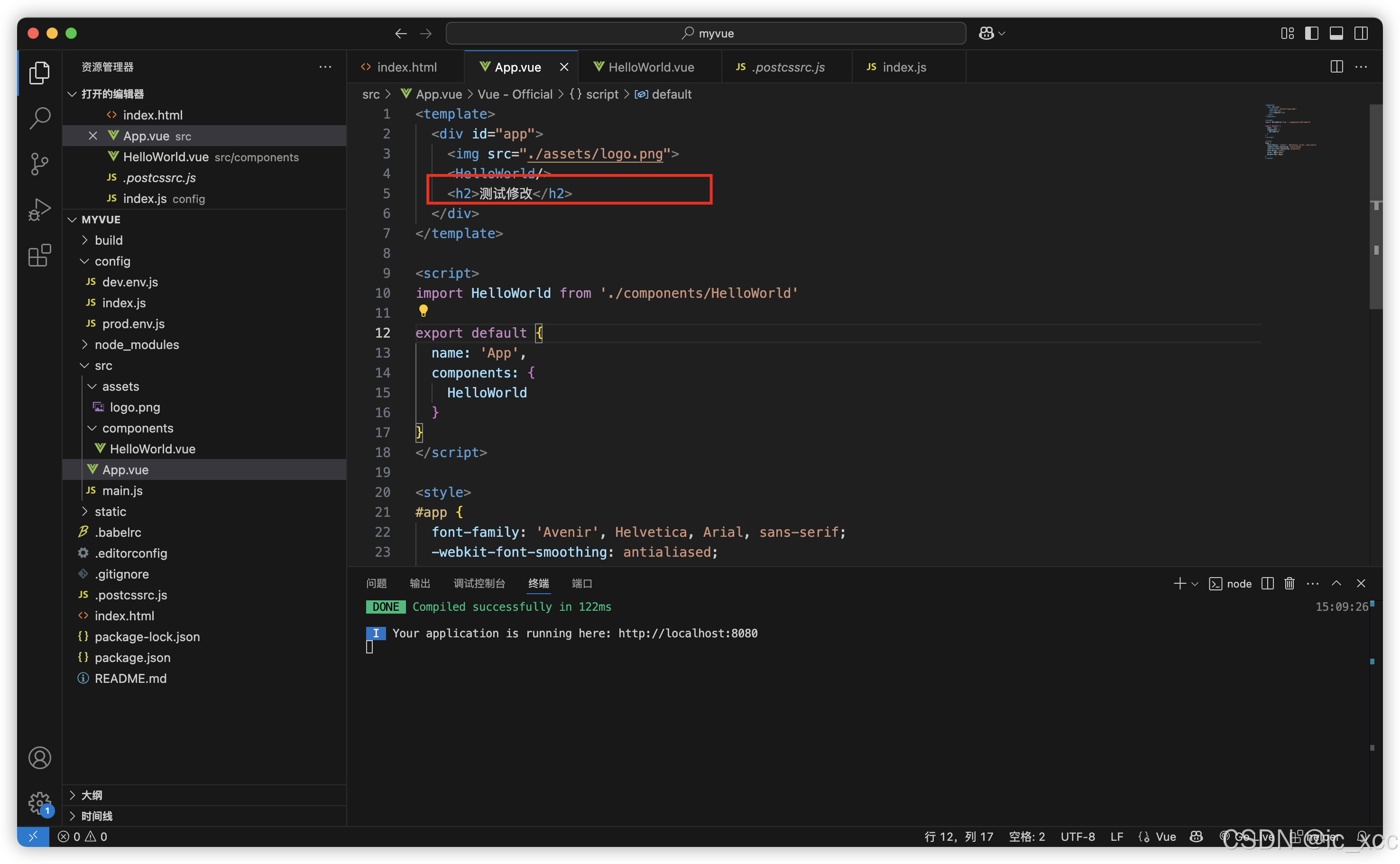
编辑修改页面再测试效果
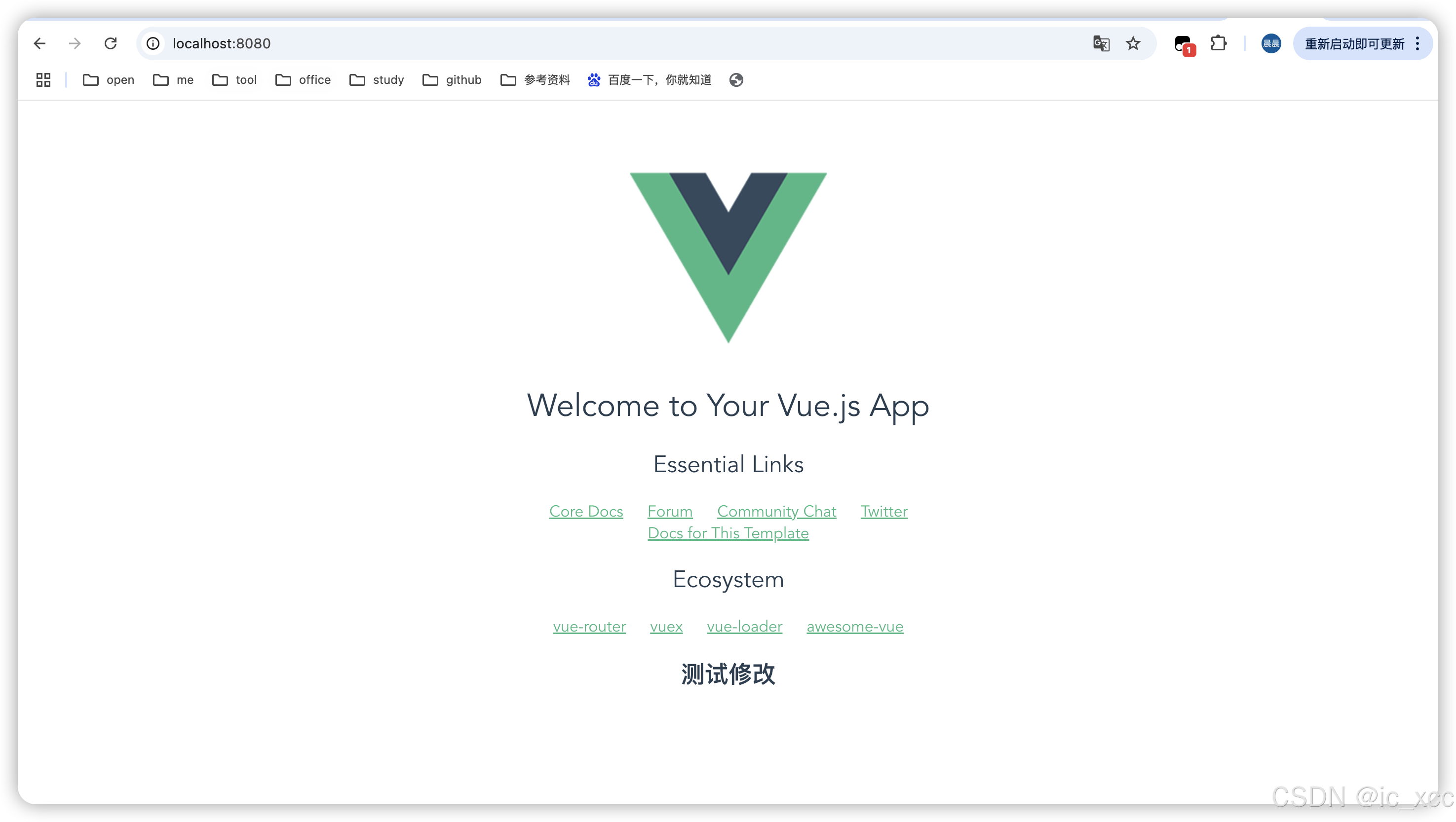
修改效果
三、打包测试
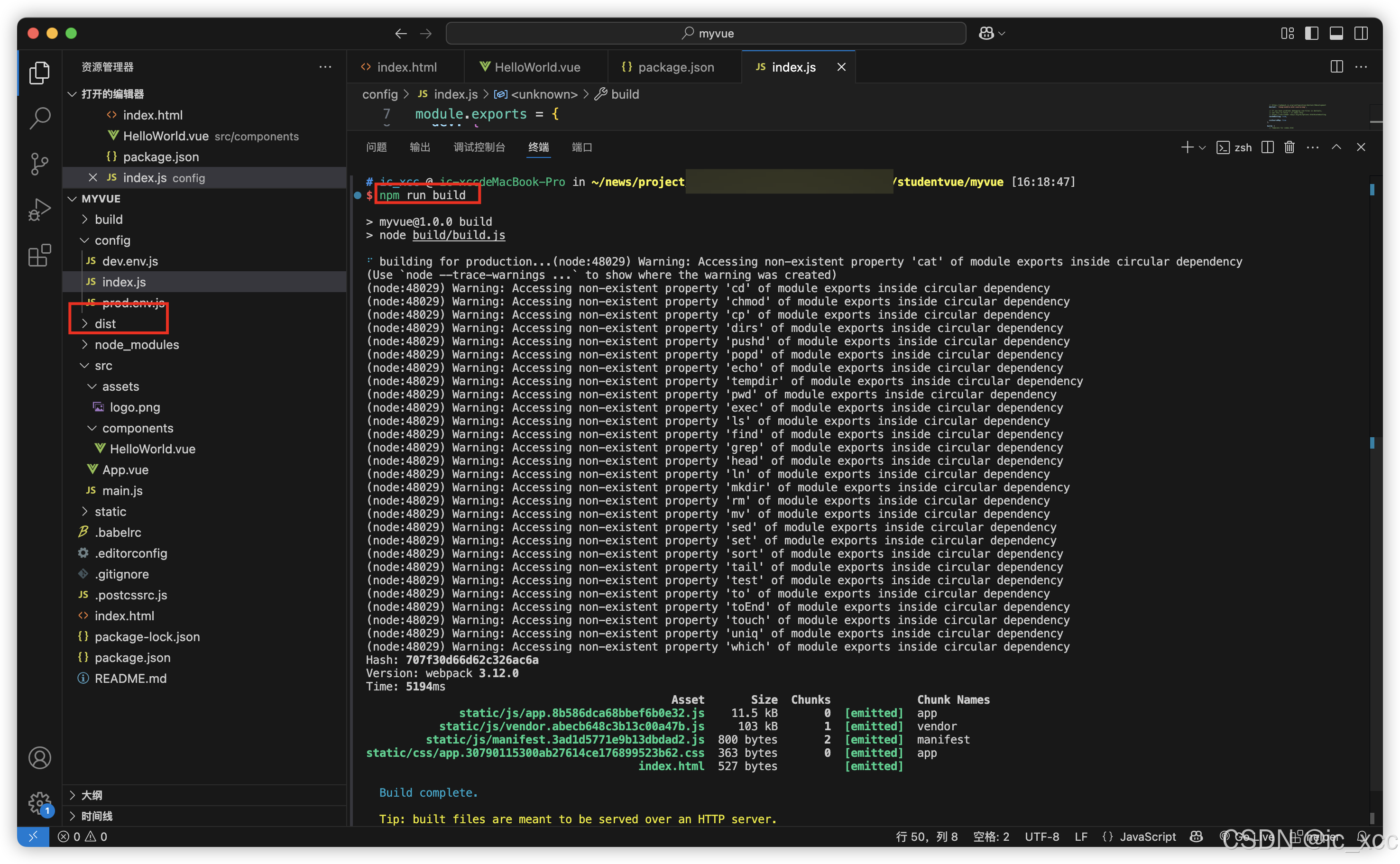
在根目录的命令行中输入npm run build
当根目录出现dist文件夹时证明打包成功。

腾讯云面向开发者汇聚海量精品云计算使用和开发经验,营造开放的云计算技术生态圈。
更多推荐
 12
12 0
0- 0


 已为社区贡献2条内容

所有评论(0)