2.1MySQL数据库的下载和安装
2.1.1 MySQL数据库的下载
MySQL针对个人用户和商业用户提供不同版本的产品。MySQL Community Edition(社区版)是供个人用户免费下载的开源数据库,而对于商业客户,有标准版、企业版、集成版等多个版本可供选择,以满足特殊的商业和技术需求。
MySQL是开源软件,个人用户可以登录其官方网站直接下载相应的版本。其官方下载地址为https://www.mysql.com/cn/downloads/  https://www.mysql.com/cn/downloads/登录MySQL Downloads页面,将页面滚动到底部,如图2-1所示。
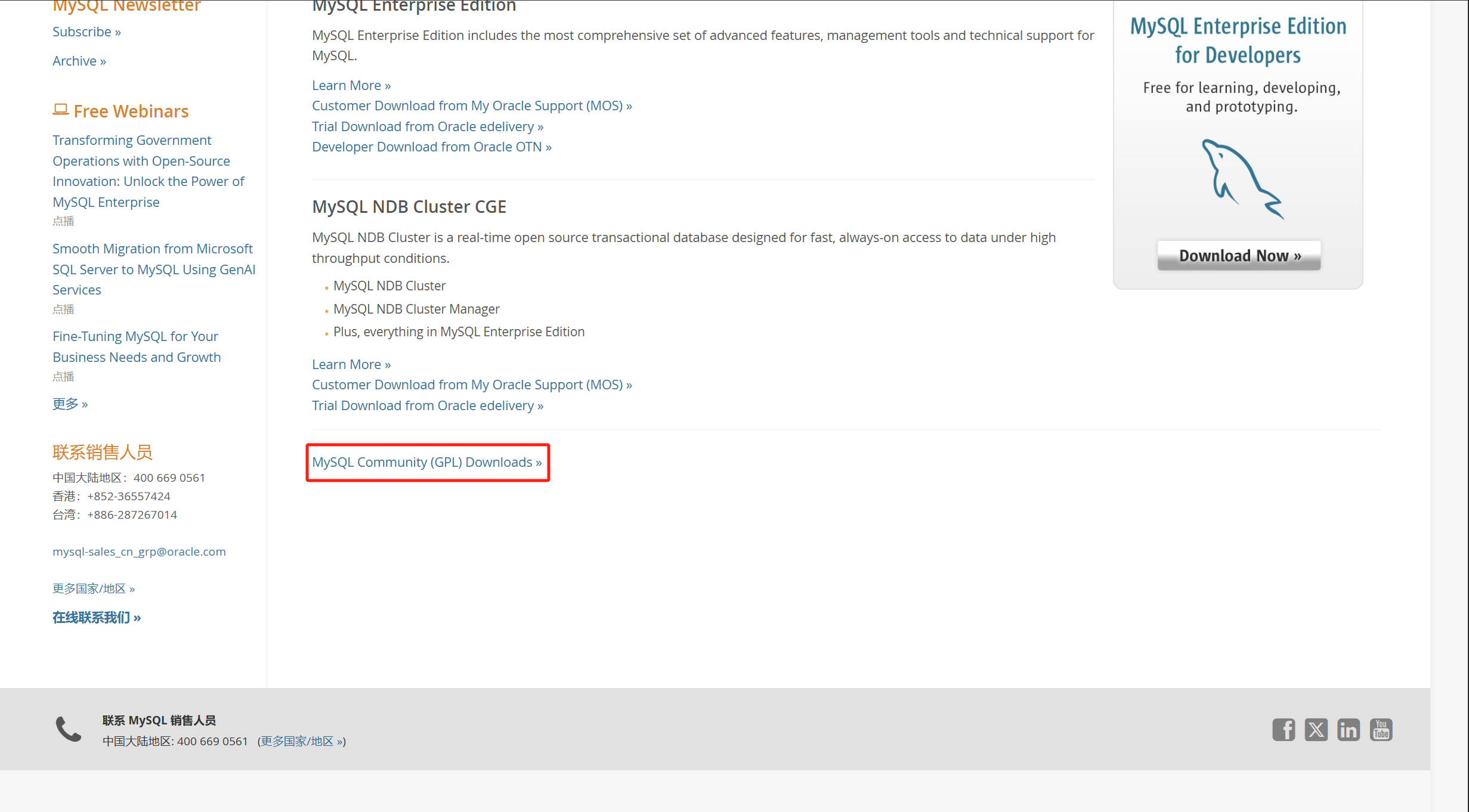
单击Community(GPL)Downloads超链接,进入MySQL Community Downloads页面,如图2-2所示。
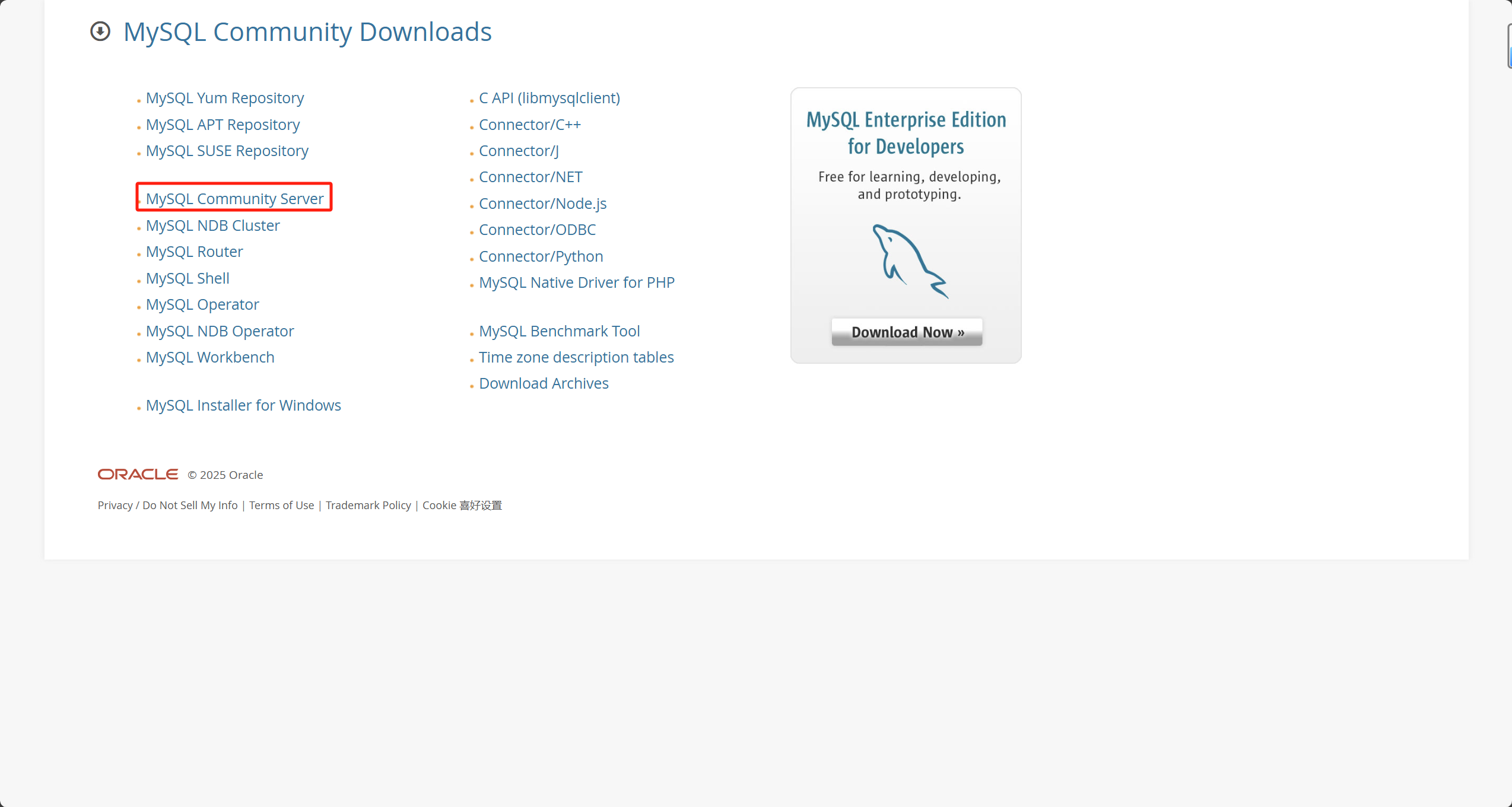
单击MySQL Community Server超链接,进入Download MySQL Community Server页面,将页面滚动到图2-3所示的位置。
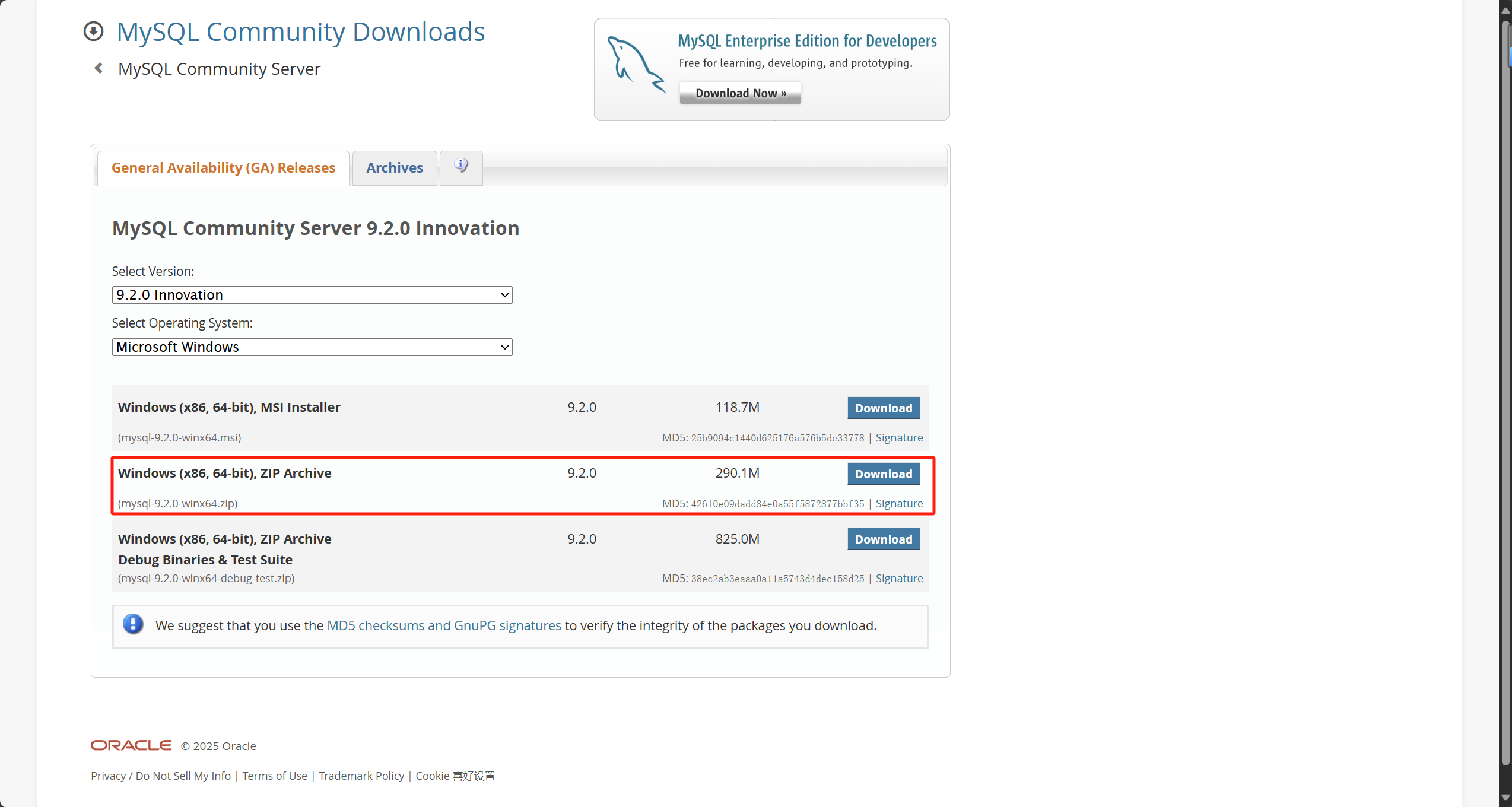
根据自己的操作系统选择合适的安装文件,这里以针对Windows 64位操作系统的MySQL Server为例介绍。
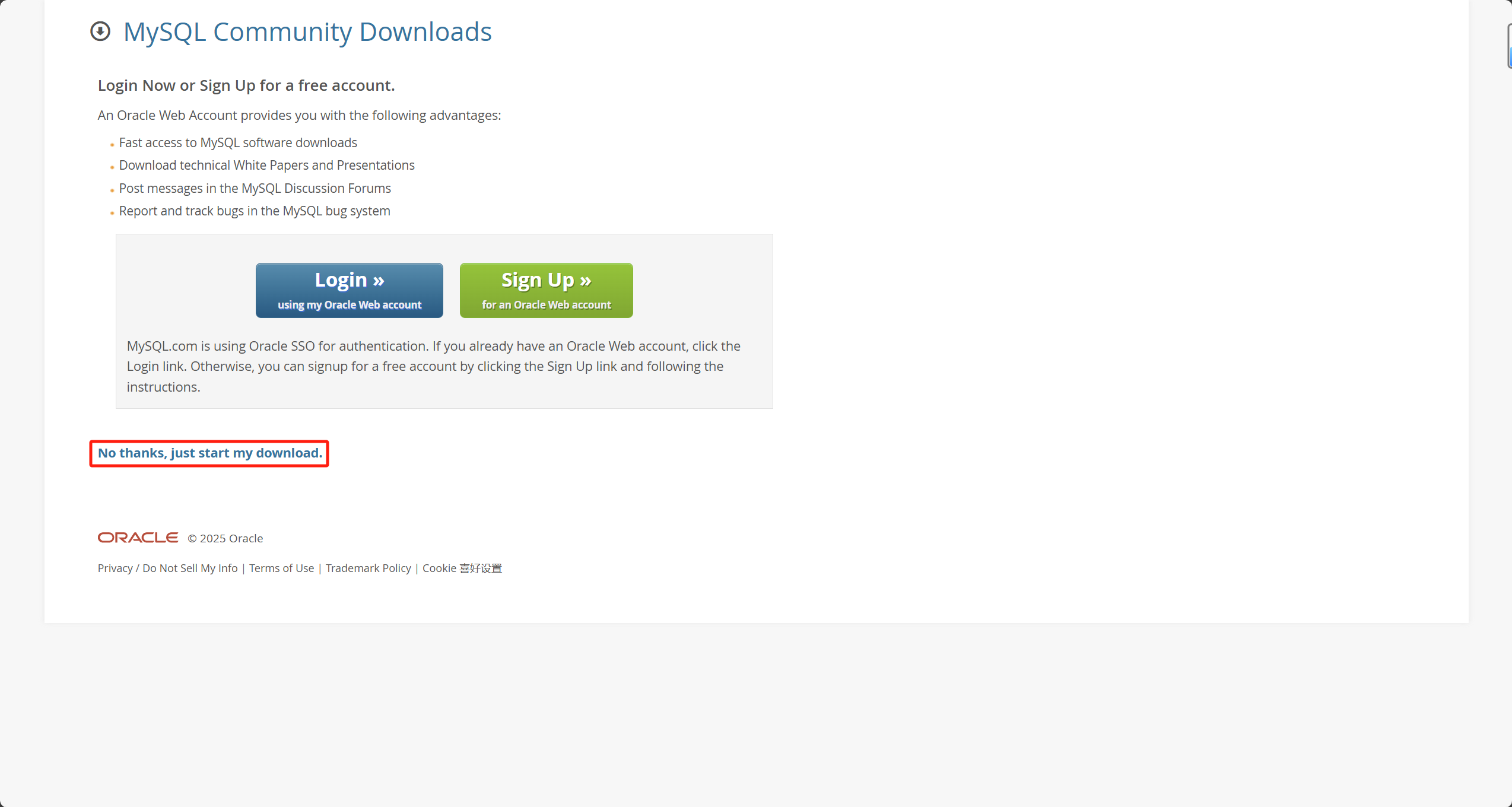
单击Download按钮,进入图2-4所示的Begin Your Download页面。
单击No thanks,just start my download.超链接,开始下载。
2.1.2 MySQL数据库的安装
1 、下载得到文件压缩包mysql-9.2.0-winx64,双击该文件可以进行MySQL服务器的安装,具体安装步骤如下。
在其中的bin文件夹中找到对应的应用程序,如图2-5所示。
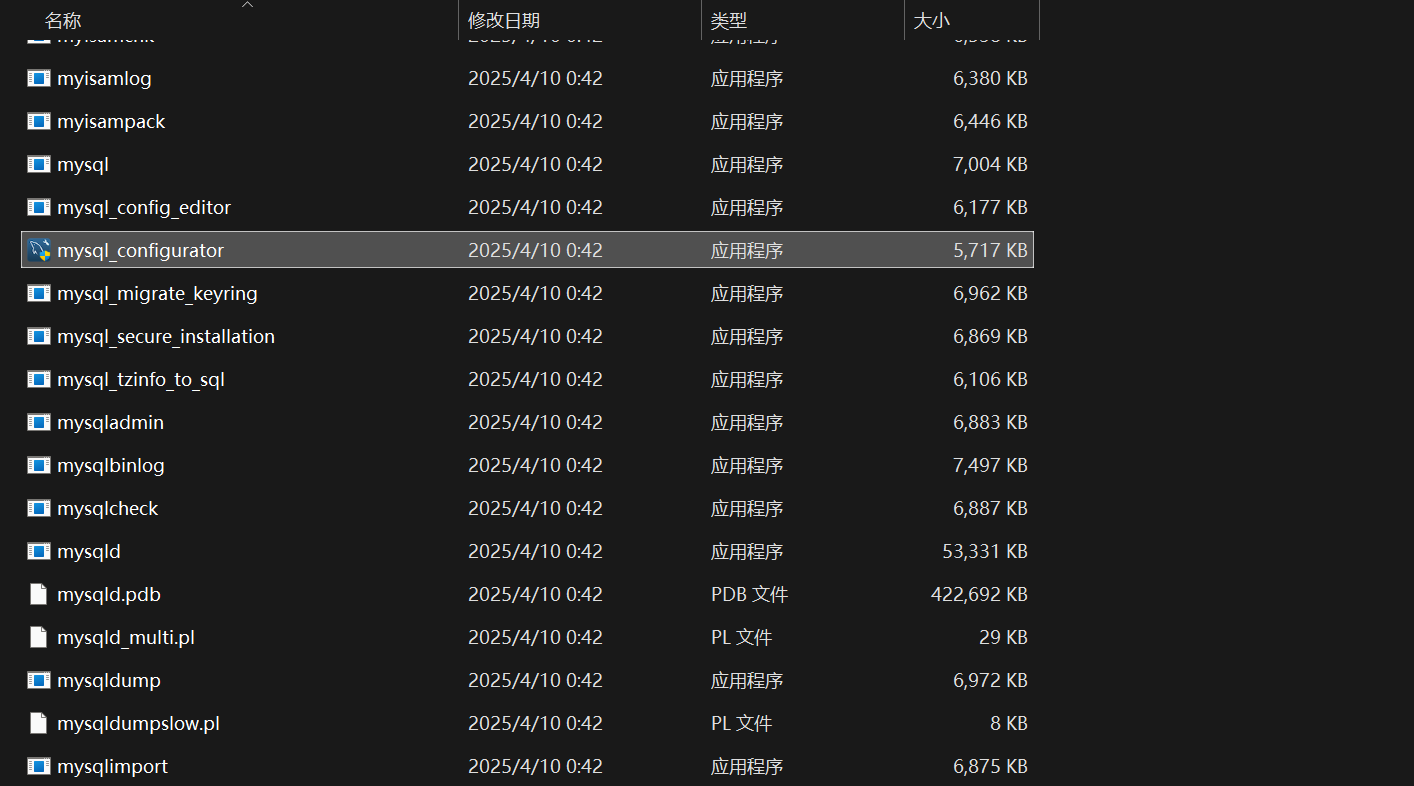
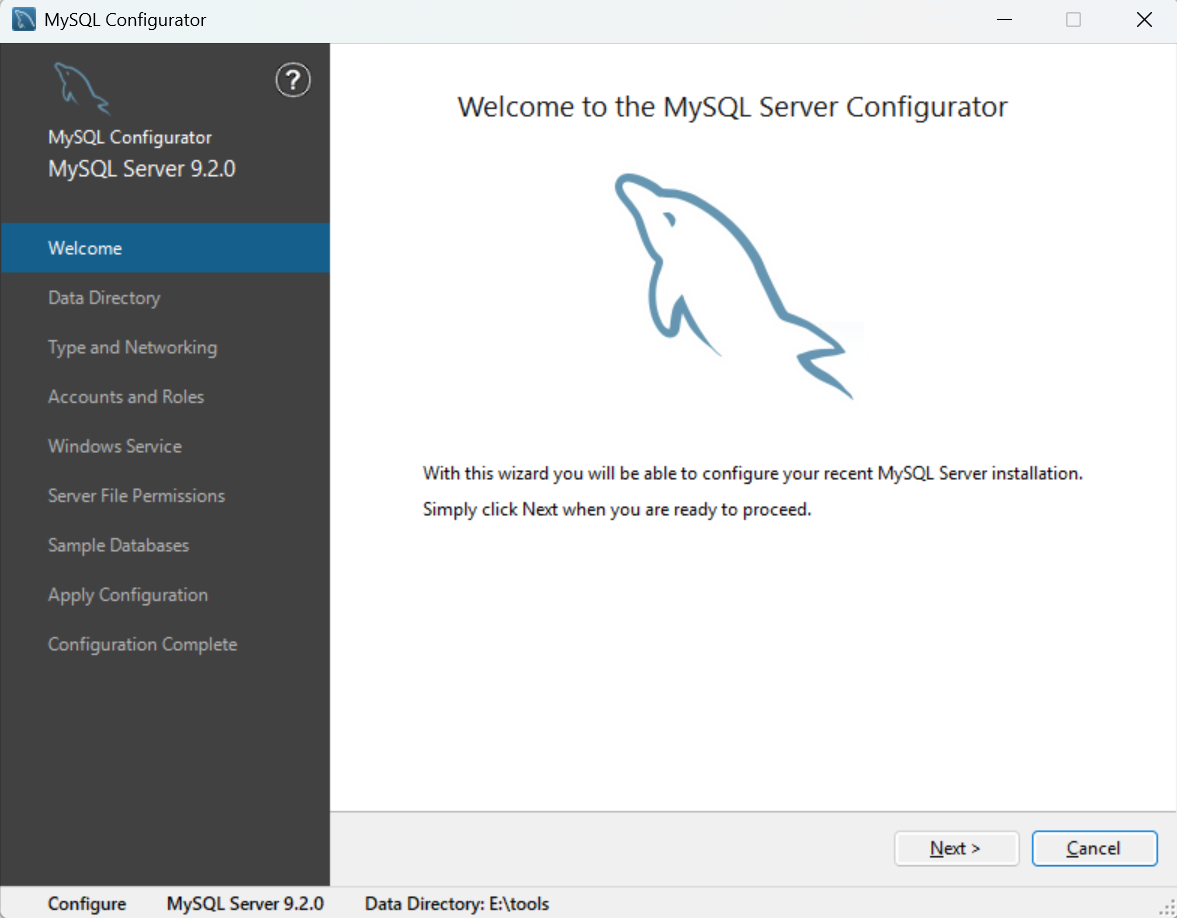
2 、一路next,如图2-6所示
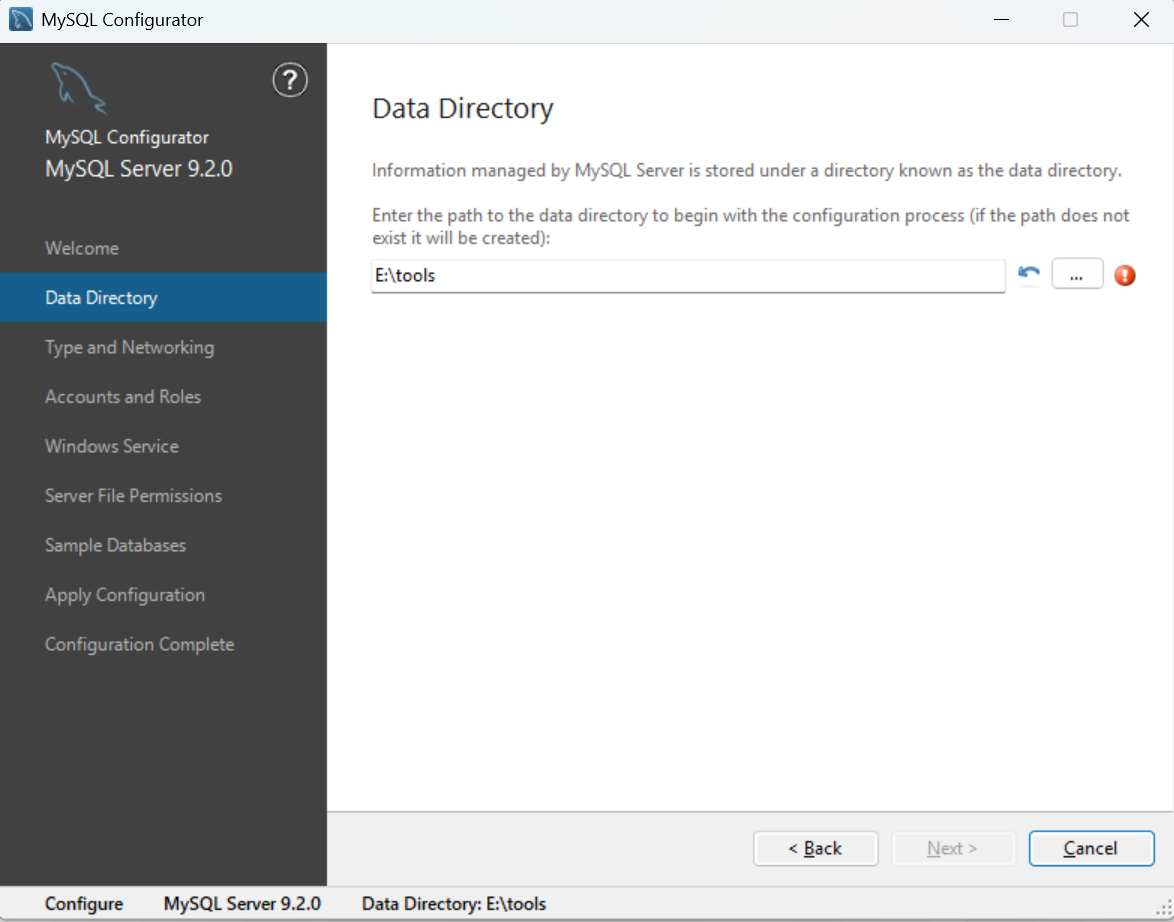
3、此处可以修改存储位置,图2-7
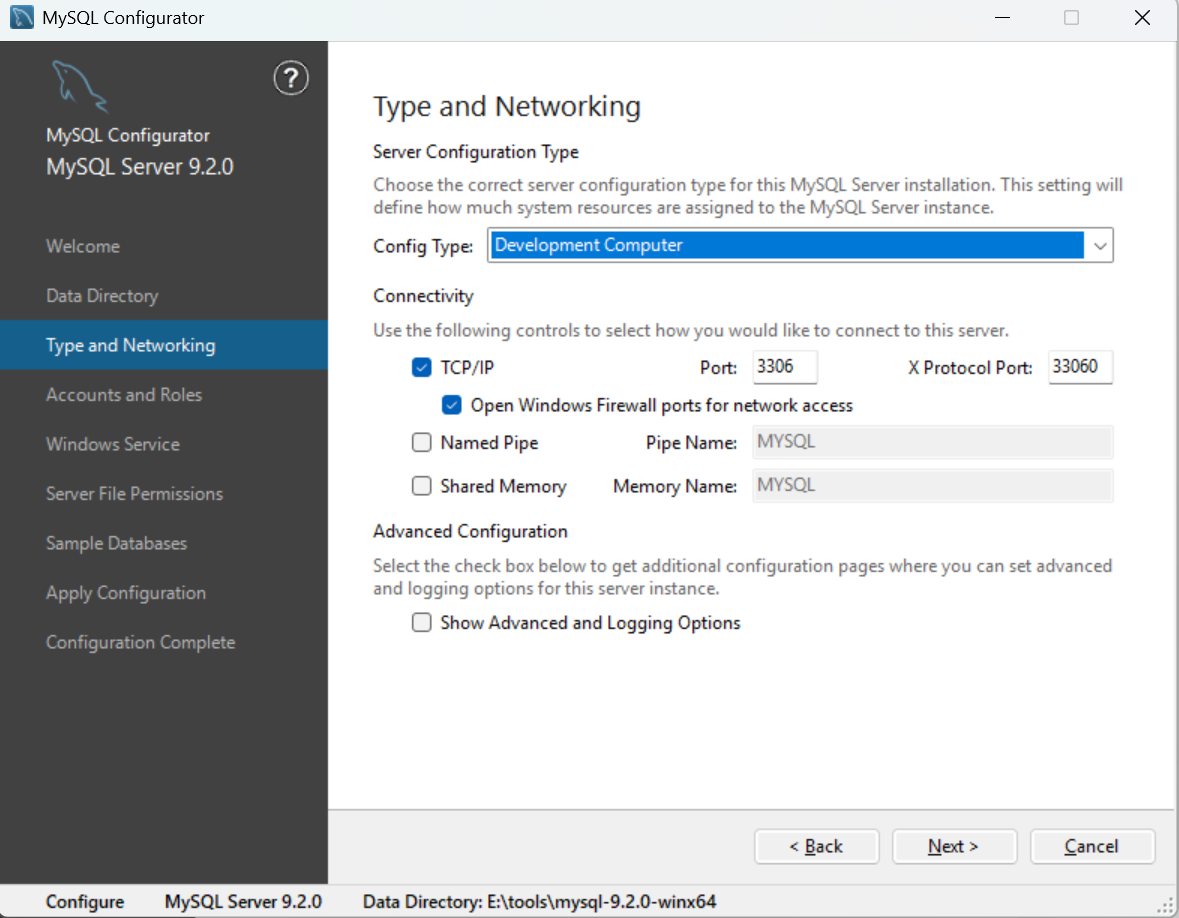
4、单击Next按钮,打开Type and Networking对话框,该对话框中提供了开发者类型(Development Computer)、服务器类型(Sever Computer)和致力于MySQ服务类型(Dedicated Computer)这几种类型,这里选择默认的Development Computer,如图2-8所示。
MySQL使用的默认端口是3306,安装时可以修改为其他的端口(如3307).但是,一般情况下不修改默认端口号,除非3306端口已经被占用。
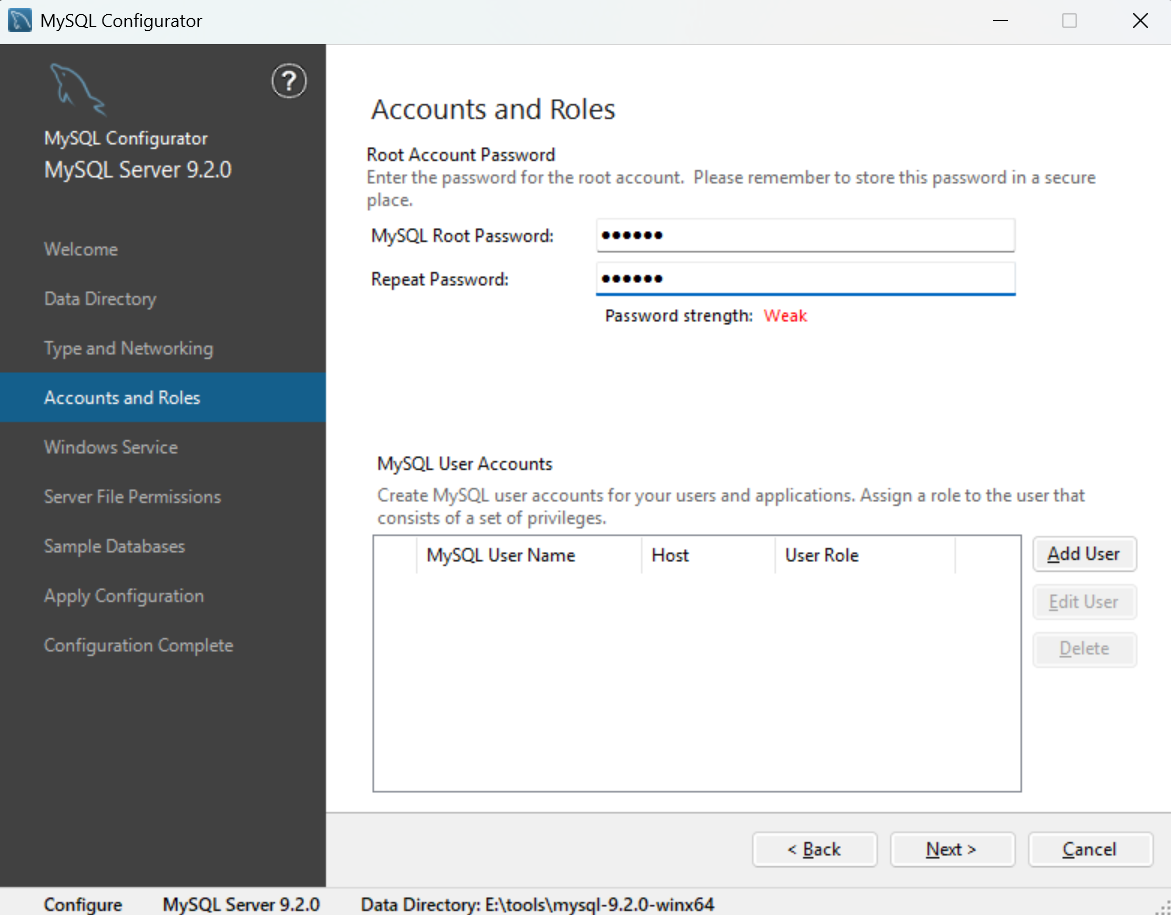
5、单击Next按钮,打开Accounts and Roles对话框,在这个对话框中可以设置Root用户的登陆密码,也可以添加新用户,这里只设置Root用户的登陆密码为123456,其他采用默认值,如图2-9所示。
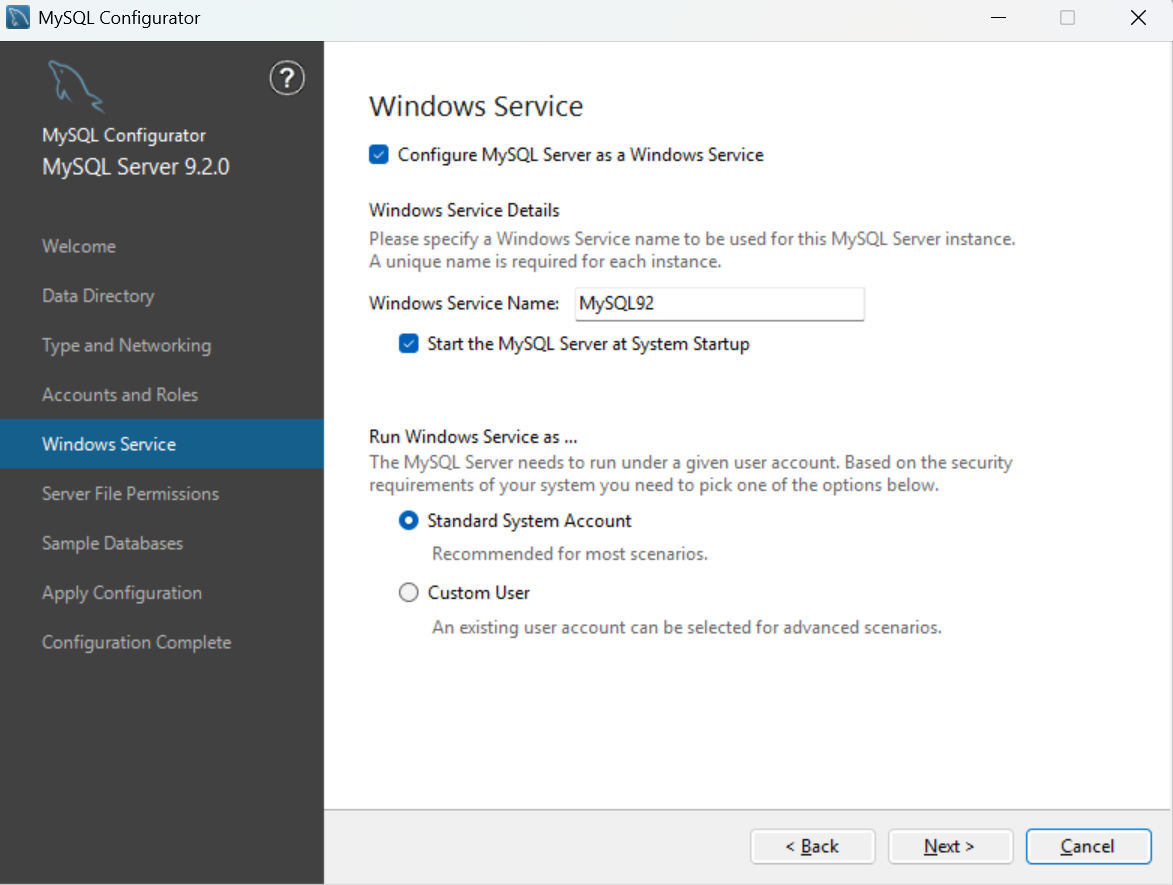
6、单击Next按钮,打开Windows Service对话框,开始配置MySQL服务器,这里采用默认设置,如图2-10所示。
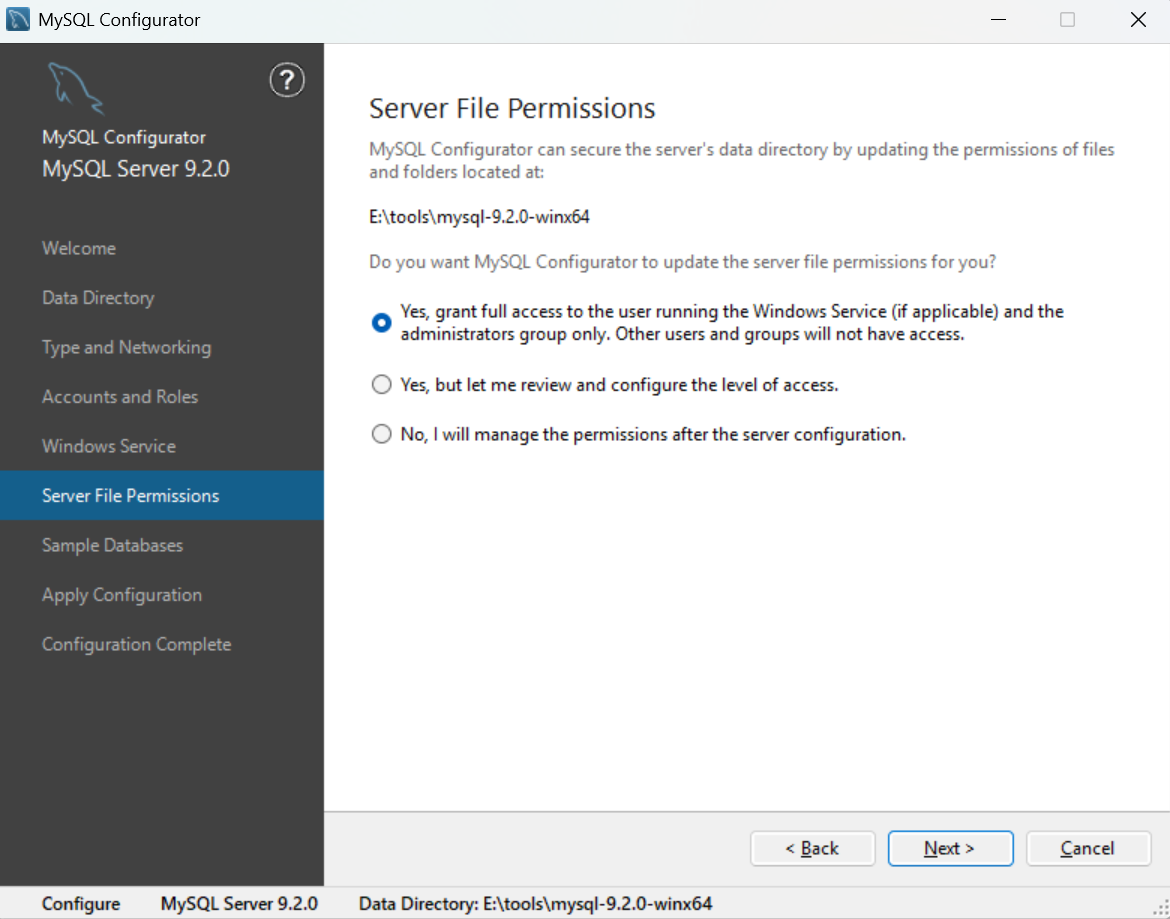
7、进入Serve File Permissions,直接点next(记住此时的目录,后面配置环境变量需要),如图2-11所示。
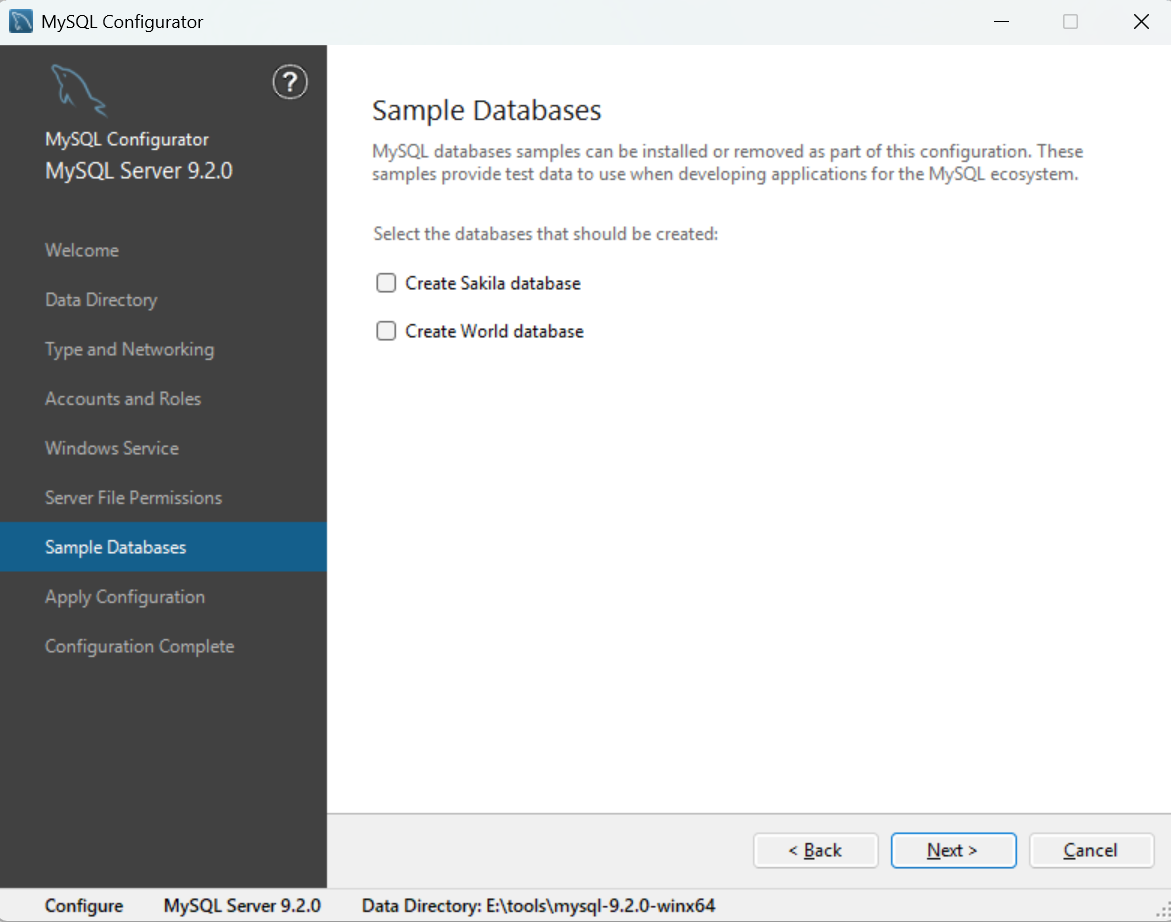
8、安装MySQL的时候多出两个样例数据库,Sakila数据库和World数据库,如图2-12所示:
Sakila数据库是一个关于DVD租赁的样例数据库,用于展示MySQL的各种功能和特性。Sakila数据库中包含了多个表,包括电影、演员、客户、租赁记录等,可以用于练习SQL查询语句和数据建模。
World数据库是一个关于世界国家和城市的样例数据库,用于展示MySQL的数据建模和查询功能。World数据库中包含了多个表,包括国家、城市、语言等,可以用于练习SQL查询语句和数据建模。
可以通过MySQL官网下载并安装这些样例数据库,用于学习和练习SQL语句。
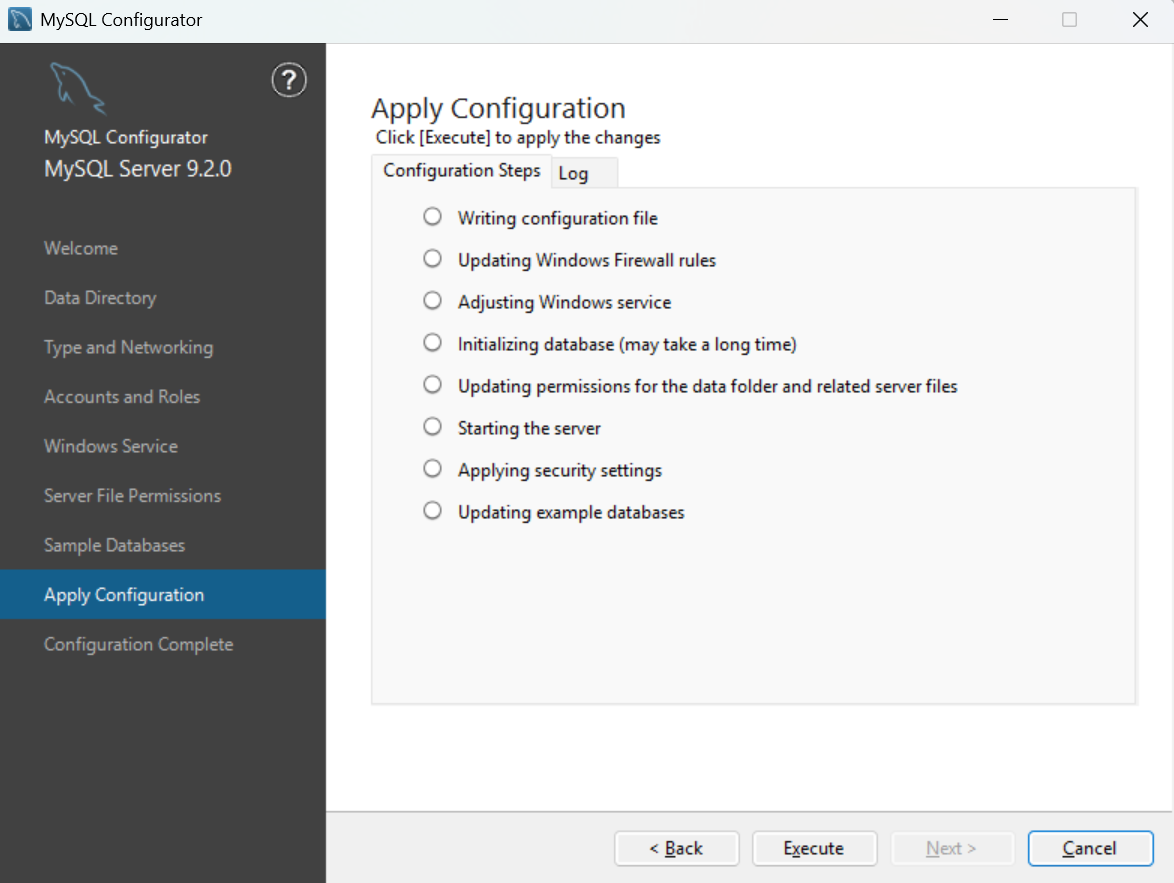
9、单击Next,进入Apply Configuration界面,单击Execute按钮,开始应用配置,如图2-13所示。
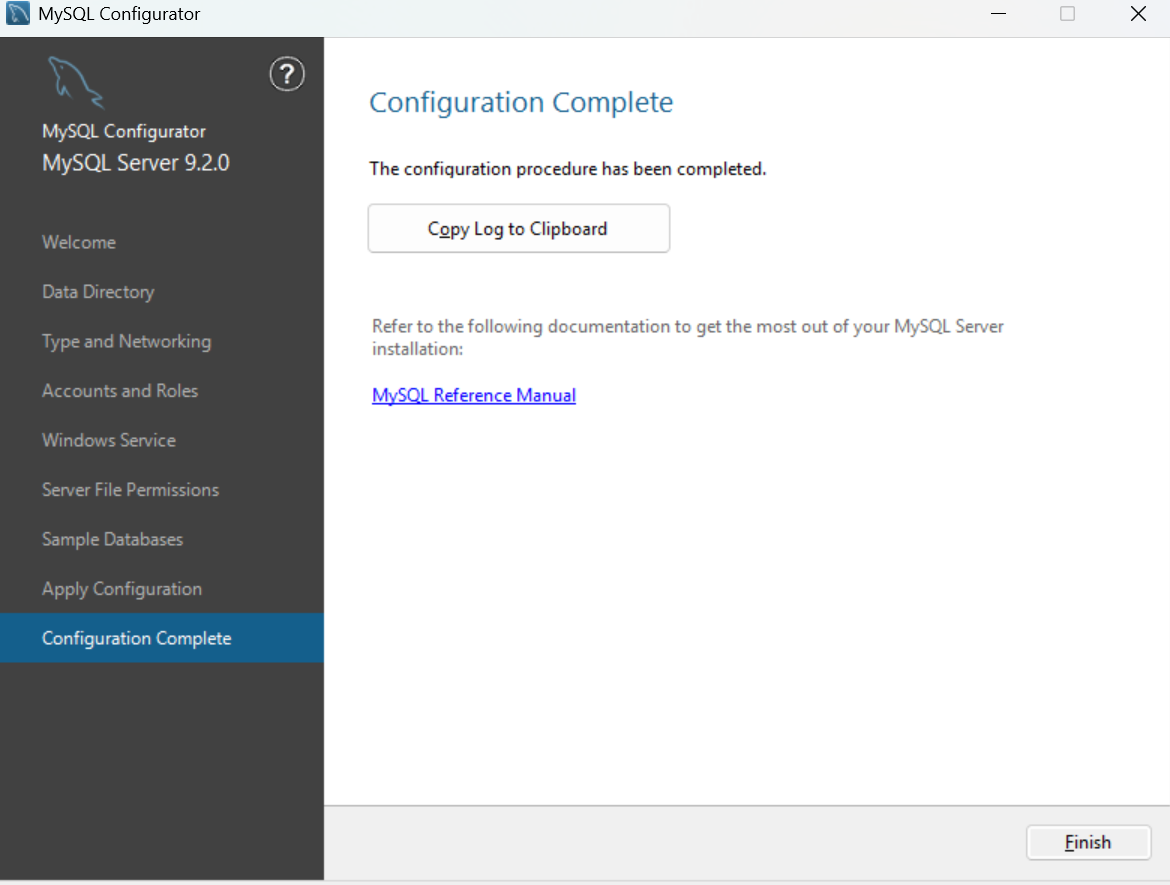
10、应用配置完成后,单击Finish按钮,如图2-14所示。
11、配置环境变量Win11
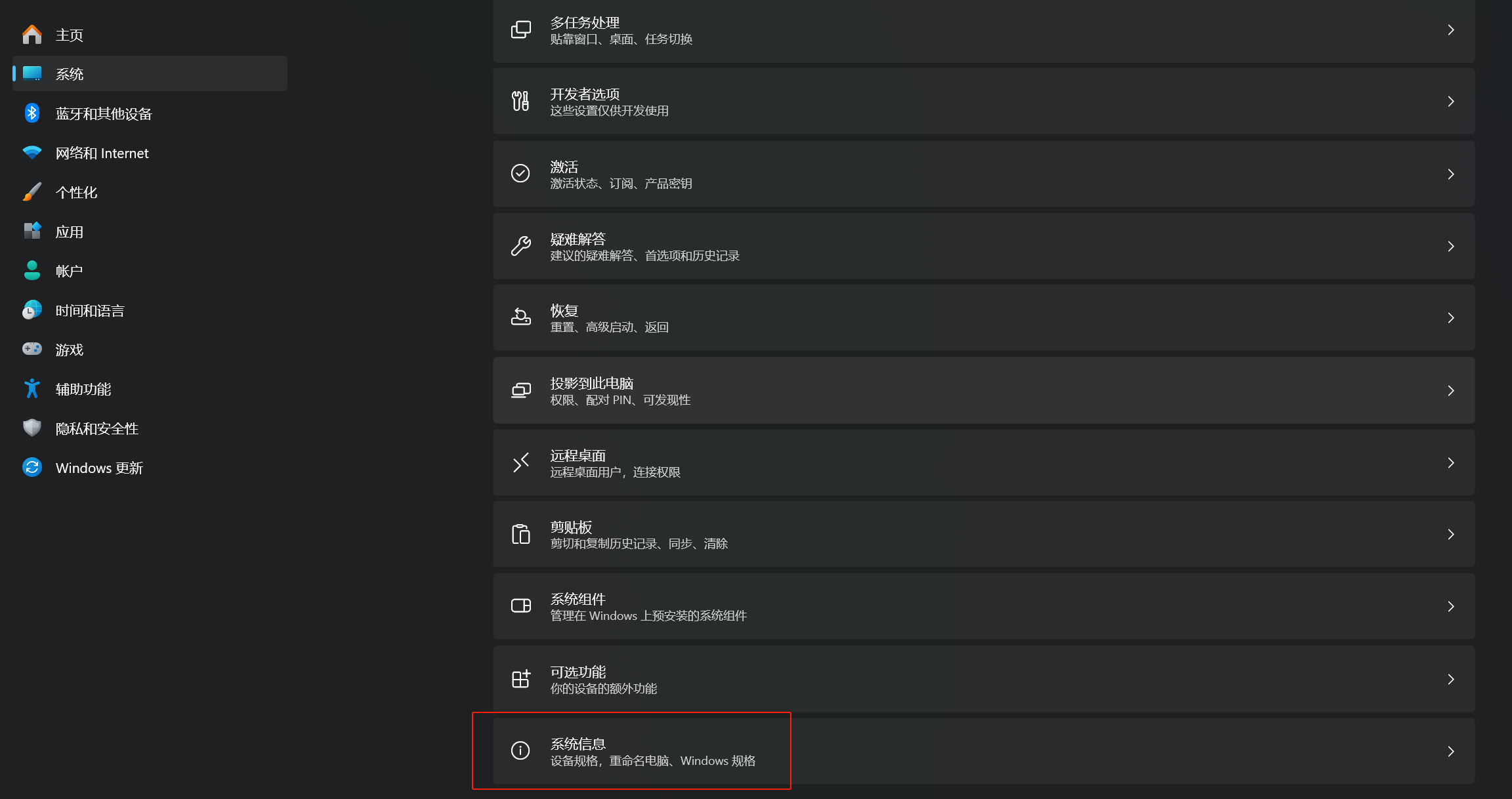
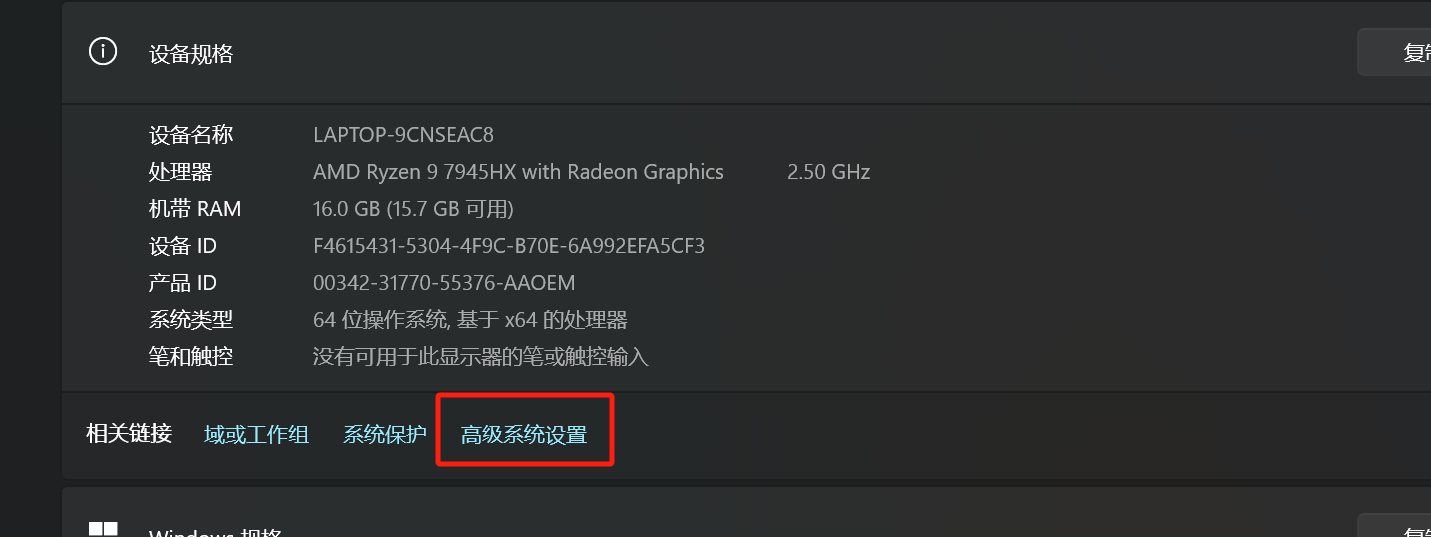
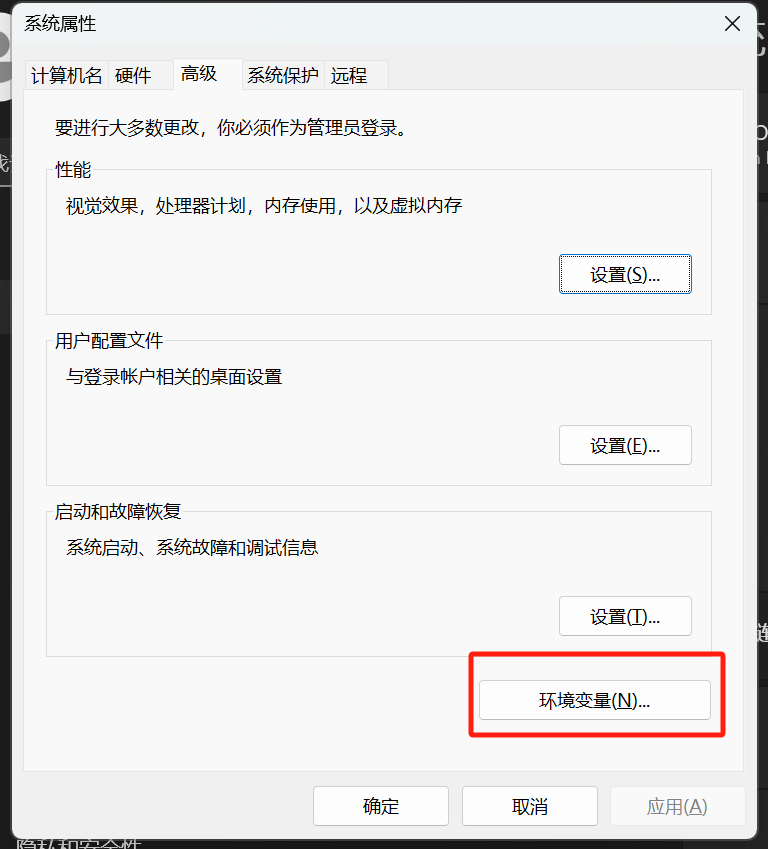
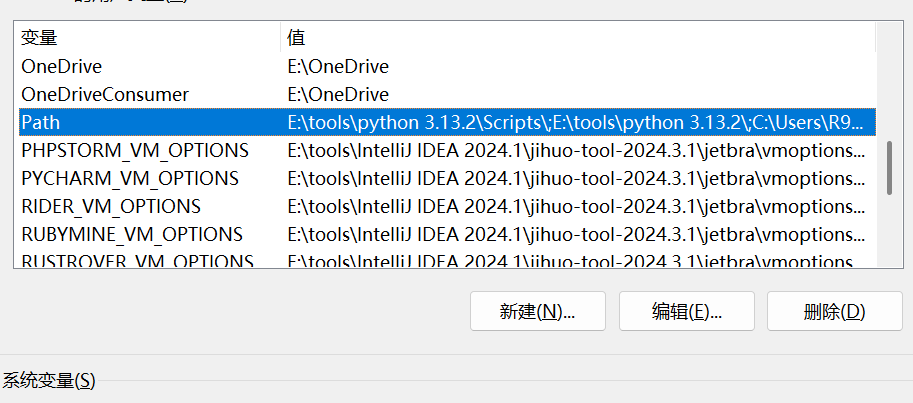
如果不知道安装到哪里了,可以搜索mysql 右键打开文件位置
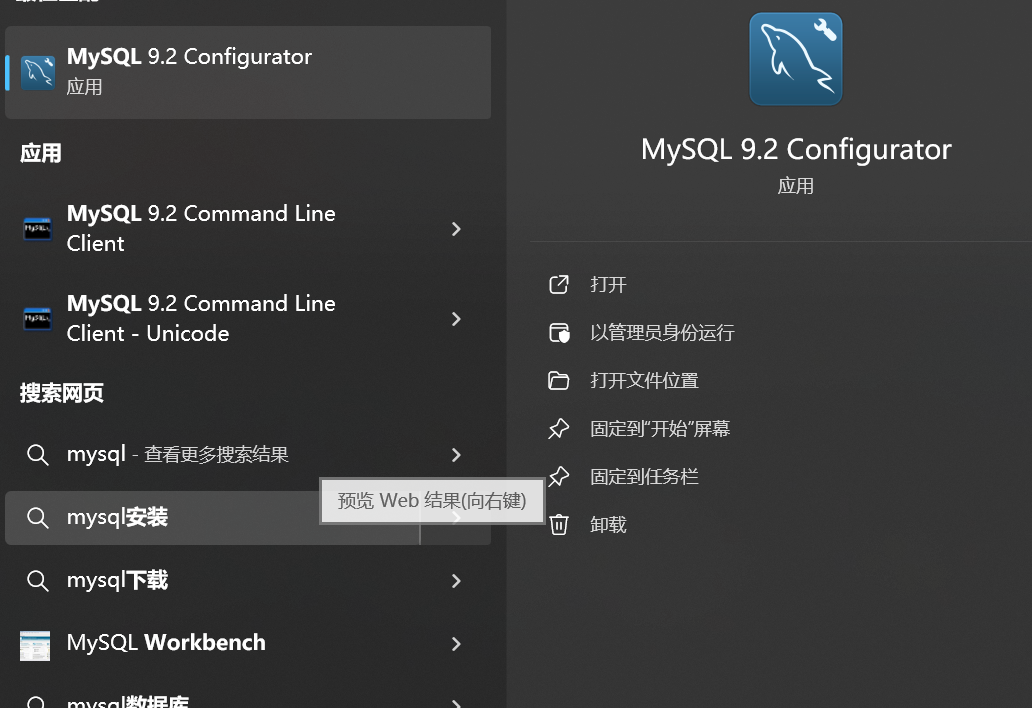
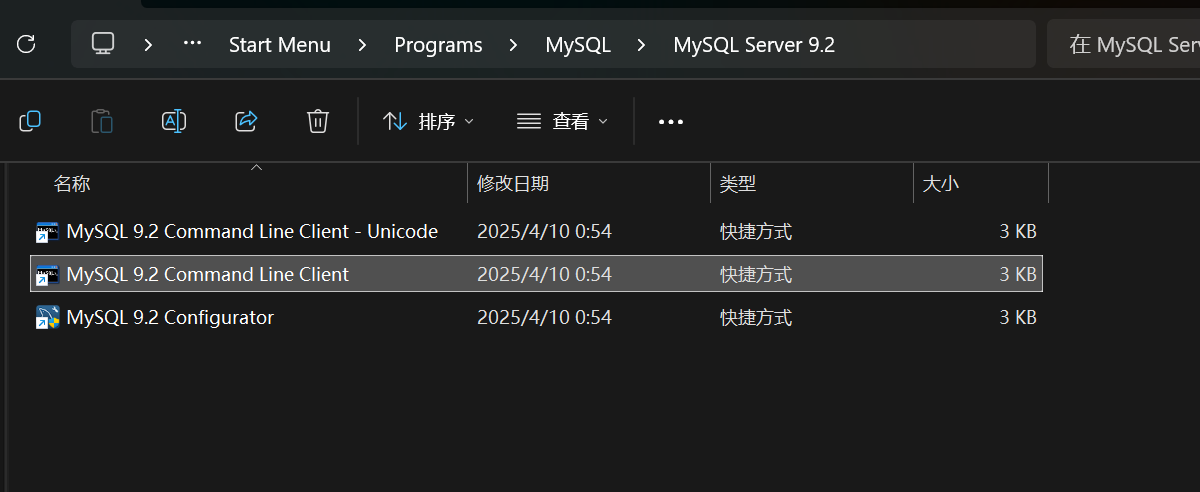
找到快捷方式后,在右键打开文件位置会到 bin 目录下,返回上一级到安装文件下即可
选中path,点击编辑;点击新建,找到Mysql的bin目录,将路径复制到里面
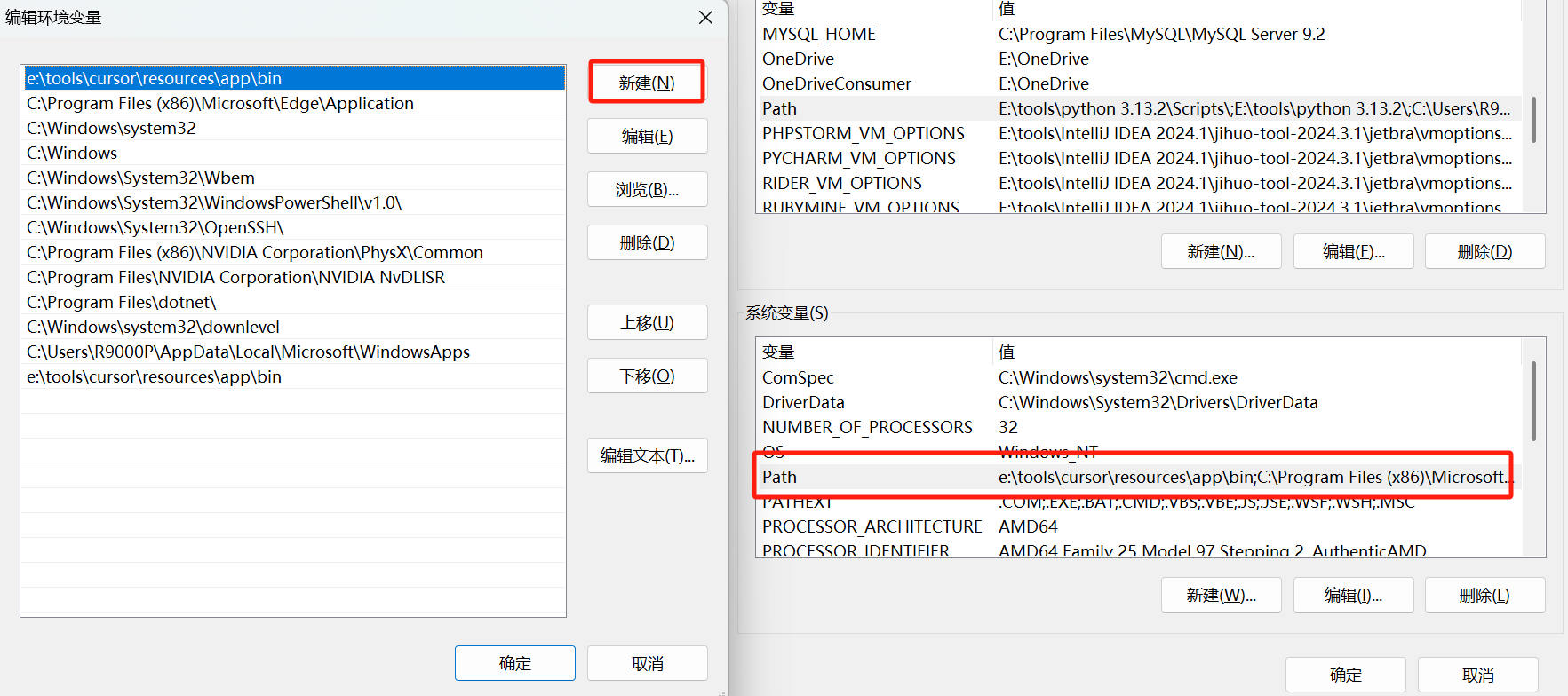 然后确定即可。
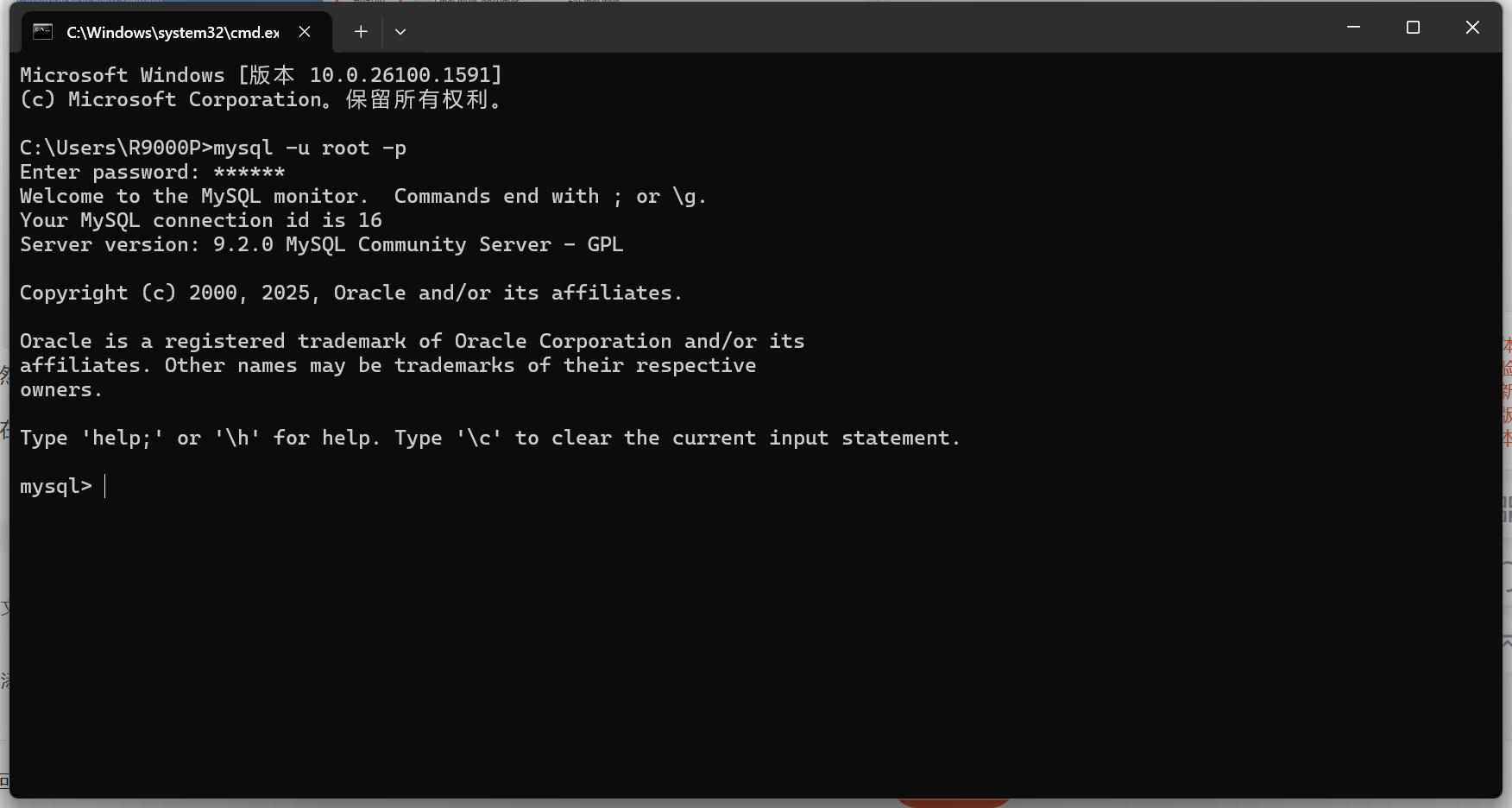
在cmd命令窗口输入mysql -u root -p,如果出现以下结果,证明 配置完成

腾讯云面向开发者汇聚海量精品云计算使用和开发经验,营造开放的云计算技术生态圈。
更多推荐
 11
11 0
0- 0


 已为社区贡献4条内容

所有评论(0)