Spring Boot项目.gitignore没生效的解决方案
·
一、问题根源:为什么.gitignore会失效?
1.1 核心机制解析
.gitignore通过路径匹配规则告诉Git忽略特定文件或目录,其生效需满足以下条件:
- 文件位置:必须位于项目根目录(与
.git目录同级)。 - 规则语法:路径匹配需符合Git规则(如通配符、排除符)。
- 文件状态:未被Git跟踪(即从未被
git add或提交过)。
1.2 Windows环境特殊性
- 隐藏文件问题:
.gitignore是隐藏文件,需在Windows资源管理器中显示隐藏文件。 - 路径分隔符:Windows使用反斜杠
\\,而Git默认支持正斜杠/,需注意路径写法。 - 换行符差异:Windows默认使用CRLF换行符,需确保
.gitignore文件使用LF格式。
1.3 常见失效原因
| 原因分类 | 具体表现 | 影响范围 |
|---|---|---|
| 隐藏文件未显示 | 误以为.gitignore不存在,实则未开启隐藏文件 | 全局规则失效 |
| 路径分隔符错误 | 规则中使用\\而非/导致匹配失败 | 部分文件未被忽略 |
| 文件已被跟踪 | 已提交的文件即使添加到.gitignore仍会被跟踪 | 特定文件持续提交 |
| IDE缓存干扰 | IDEA缓存Git状态,导致规则未立即生效 | 需手动刷新 |
二、系统化排查与修复步骤(Windows+IDEA版)
2.1 步骤一:确认.gitignore文件位置与内容
方法一:通过资源管理器检查
-
显示隐藏文件:
- 打开资源管理器 → 点击“查看” → 勾选“隐藏的项目”。
- 进入项目根目录,确认是否存在
.gitignore文件。
-
查看文件内容:
- 右键点击
.gitignore→ 选择“打开方式” → 使用记事本或IDEA查看内容。
- 右键点击
方法二:通过IDEA检查
-
打开项目根目录:
- 在IDEA中,点击底部的“Project”标签 → 展开项目根目录 → 检查
.gitignore是否存在。
- 在IDEA中,点击底部的“Project”标签 → 展开项目根目录 → 检查
-
编辑文件:
- 双击
.gitignore文件 → 在IDEA编辑器中查看或修改内容。
- 双击
2.2 步骤二:处理已跟踪文件
方法一:命令行操作(PowerShell)
# 移除已跟踪的文件(保留本地文件)
git rm --cached <文件路径>  # 单个文件
git rm -r --cached <目录路径>  # 整个目录

# 提交更改
git commit -m "Remove tracked files from Git"
示例:若target/classes目录已被跟踪:
git rm -r --cached target/classes
git commit -m "Untrack target/classes"
方法二:IDEA界面操作
-
查看已跟踪文件:
- 打开IDEA的“Version Control”工具窗口 → 切换到“Local Changes”标签 → 查看未提交的文件。
-
移除跟踪:
- 右键点击文件 → 选择“Unversion” → 选择“Remove from VCS”。
2.3 步骤三:检查规则语法与优先级
常用规则语法(Windows兼容写法)
| 语法类型 | 示例 | 说明 |
|---|---|---|
| 路径匹配 | target/ | 忽略target目录及其子目录(Windows路径用/或\\均可) |
| 通配符 | *.log | 忽略所有.log文件 |
| 排除规则 | !important.log | 排除特定文件 |
| 目录递归 | logs/ | 忽略logs目录下的所有文件 |
优先级陷阱
# 错误示例:`logs/important.log`会被忽略
logs/important.log
logs/

# 正确写法:
# 忽略整个 logs 目录,但保留 important.log
logs/               # 忽略 logs 目录及其所有内容
!logs/important.log # 排除 logs/important.log 文件
2.4 步骤四:清除Git缓存
强力刷新(Windows命令行)
# 清除所有缓存(慎用!会重置未提交的更改)
git rm -r --cached .

# 重新添加所有文件(根据.gitignore过滤)
git add .

# 提交更改
git commit -m "Reset Git cache and apply .gitignore"
2.5 步骤五:检查全局.gitignore
查看全局配置(Windows命令行)
# 获取全局忽略文件路径
git config --get core.excludesfile

# 若存在冲突,可禁用全局配置
git config --global --unset core.excludesfile
IDEA全局忽略配置
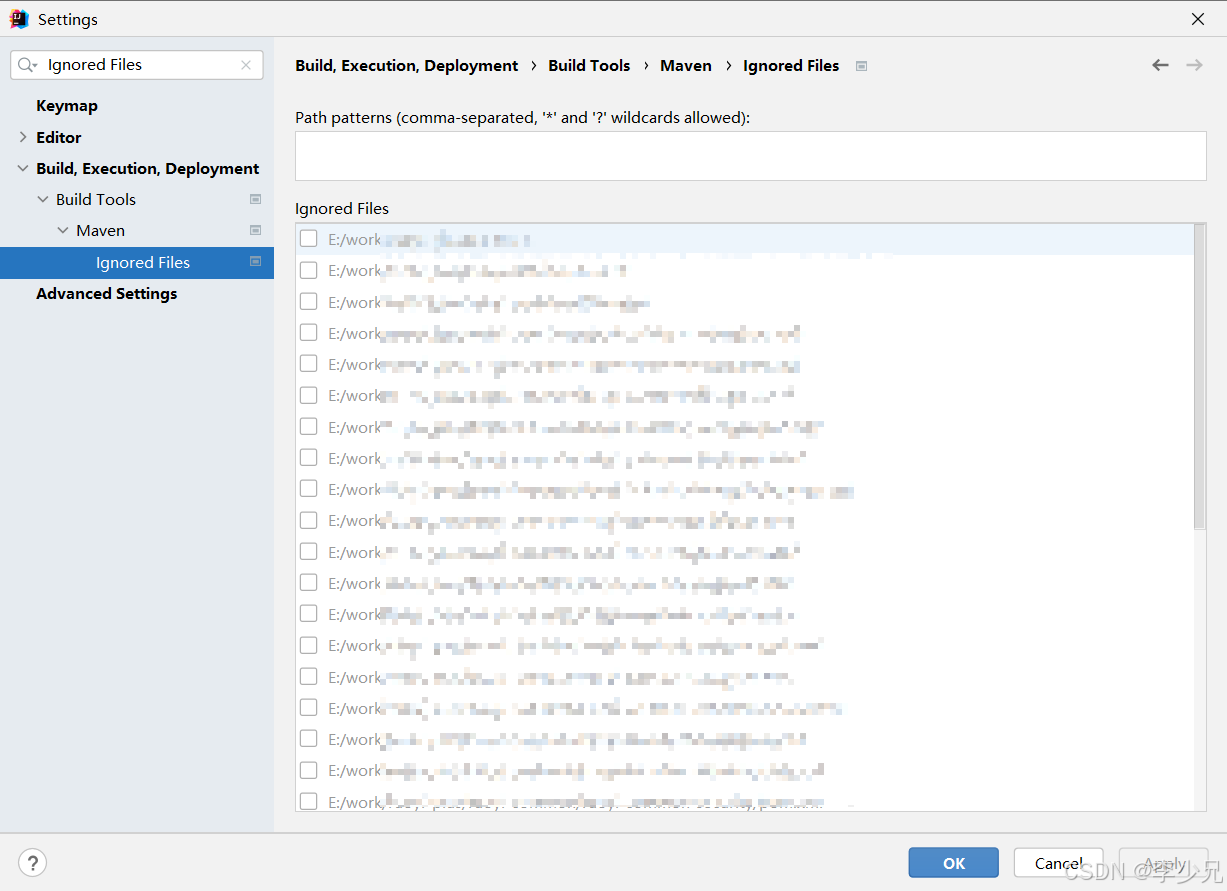
- 打开IDEA设置 → 搜索“Ignored Files” → 确认无冲突规则。
2.6 验证规则是否生效
方法一:命令行验证
# 查看未跟踪的文件
git status

# 检查特定文件是否被忽略
git check-ignore -v <文件路径>
# 例如:
git check-ignore -v target/classes/Main.class
方法二:IDEA界面验证
- 在“Version Control” → “Local Changes”中,确认目标文件未出现在“Untracked files”列表。
- 新建一个测试文件(如
test.log),检查是否未被IDEA标记为“Untracked”。
三、Spring Boot项目.gitignore最佳实践(Windows版)
3.1 基础规则模板
.gradle
/build/
!gradle/wrapper/gradle-wrapper.jar

target/
!.mvn/wrapper/maven-wrapper.jar

######################################################################
# IDE

### STS ###
.apt_generated
.classpath
.factorypath
.project
.settings
.springBeans

### IntelliJ IDEA ###
.idea
*.iws
*.iml
*.ipr

### JRebel ###
rebel.xml

### NetBeans ###
nbproject/private/
build/*
nbbuild/
nbdist/
.nb-gradle/

######################################################################
# Others
*.log
*.xml.versionsBackup
*.swp

!*/build/*.java
!*/build/*.html
!*/build/*.xml

.flattened-pom.xml
3.2 进阶规则场景
1. 排除特定环境配置
# 忽略所有环境配置,但保留生产环境配置
**/application-*.properties
!**/application-prod.properties
2. 临时文件与缓存
# 忽略IDE缓存与临时文件
.vscode/
.tmp/
target/classes/META-INF/maven/
3. 敏感信息
# 忽略敏感配置文件
**/application-local.properties
**/secrets.properties
四、常见误区与解决方案
4.1 误区一:IDEA缓存导致规则未生效
现象:修改.gitignore后,IDEA未立即反映变化。
解决方法:
- 在IDEA中点击菜单栏的 VCS → Git → Reset Cache。
- 或者重启IDEA,清除缓存。
4.2 误区二:路径分隔符错误
错误示例:
# 错误写法(Windows路径)
target\\
正确写法:
target/ # Git支持正斜杠,Windows路径兼容
4.3 误区三:未处理换行符差异
问题:.gitignore文件在Windows中保存为CRLF换行符,导致Git无法识别。
解决方法:
- 在IDEA中设置换行符为LF:
- 打开文件 → 点击底部状态栏的“CRLF” → 选择“LF”。
- 或者通过Git配置全局换行符:
git config --global core.autocrlf input
4.4 误区四:IDEA自动忽略规则覆盖.gitignore
现象:IDEA默认忽略某些文件,导致.gitignore规则失效。
解决方法:
- 打开IDEA设置 → 搜索“Ignored Files” → 移除冲突规则。
- 确保
.gitignore规则优先级高于IDEA的默认忽略规则。
五、高级技巧:自动化与规范化
5.1 使用IDEA生成.gitignore模板
- 在IDEA中新建项目时,选择 Create from template → 选择Spring Boot模板,IDEA会自动生成基础
.gitignore。 - 手动添加规则时,使用IDEA的智能提示:
- 在
.gitignore中输入target/→ 按Ctrl+Space查看建议。
- 在
5.2 验证工具
使用IDEA的Git工具窗口
- 在IDEA的“Version Control” → “Git” → 点击“Check Ignore”按钮 → 输入文件路径验证是否被忽略。
5.3 版本控制.gitignore
- 将
.gitignore文件提交到仓库:git add .gitignore git commit -m "Add .gitignore to version control"
5.4 Windows路径特殊处理
# 忽略Windows特定的临时文件
*.tmp
*.bak
六、总结
在Windows环境下使用IntelliJ IDEA开发Spring Boot项目时,.gitignore失效的常见原因包括隐藏文件未显示、路径分隔符错误、IDE缓存干扰、换行符差异等。通过以下步骤可彻底解决:
- 物理检查:通过资源管理器或IDEA确认
.gitignore存在且内容正确。 - 状态管理:移除已跟踪的文件,确保规则优先级正确。
- 环境适配:处理Windows特有的路径、换行符问题。
- IDE工具:利用IDEA的Git工具窗口和设置优化忽略规则。

腾讯云面向开发者汇聚海量精品云计算使用和开发经验,营造开放的云计算技术生态圈。
更多推荐
 22
22 0
0- 0


 已为社区贡献5条内容

所有评论(0)