雨云服务器搭建内网穿透服务器教程,NPS搭建和使用教程
首先需要一台云服务器:雨云 - 新一代云服务提供商

点击云服务器,接着选择服务器区域,国内用户建议选择内地机房,因为延迟低,比如宿迁和十堰,其中推荐十堰,因为IP便宜,如果预算充足选择宿迁更好。
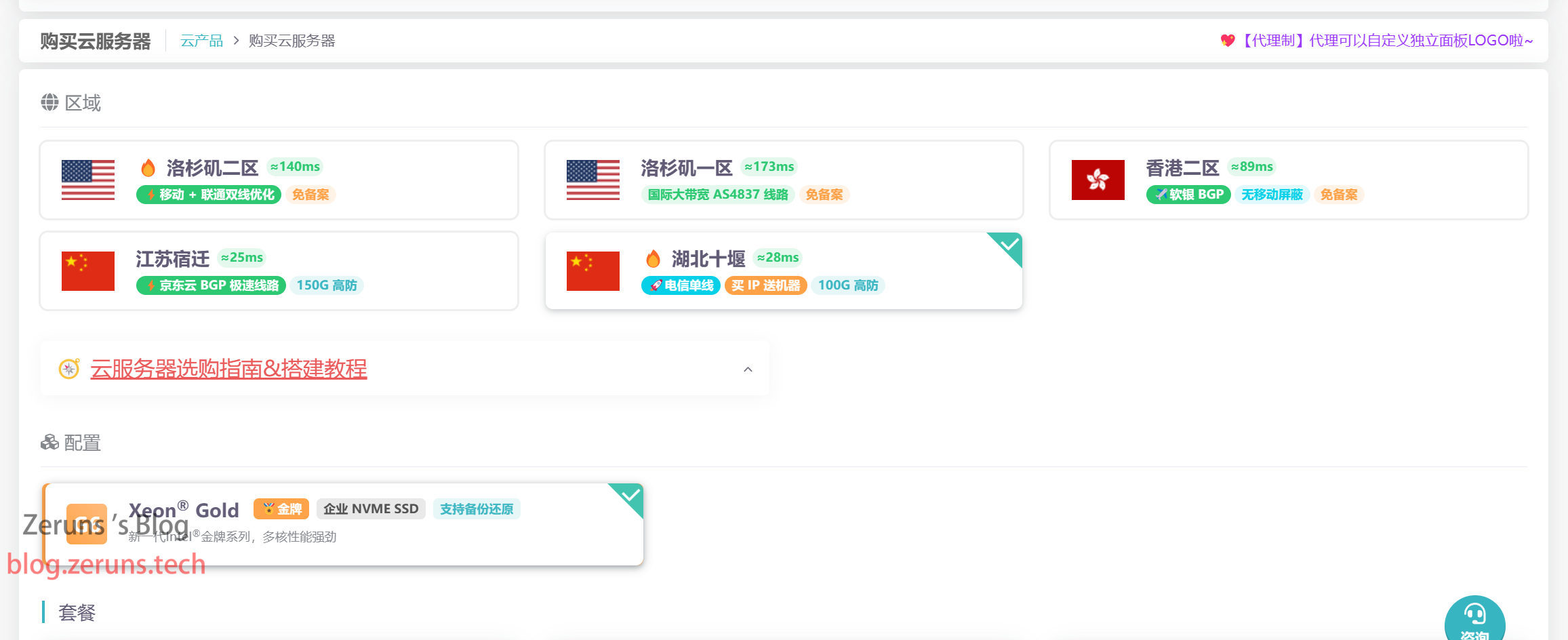
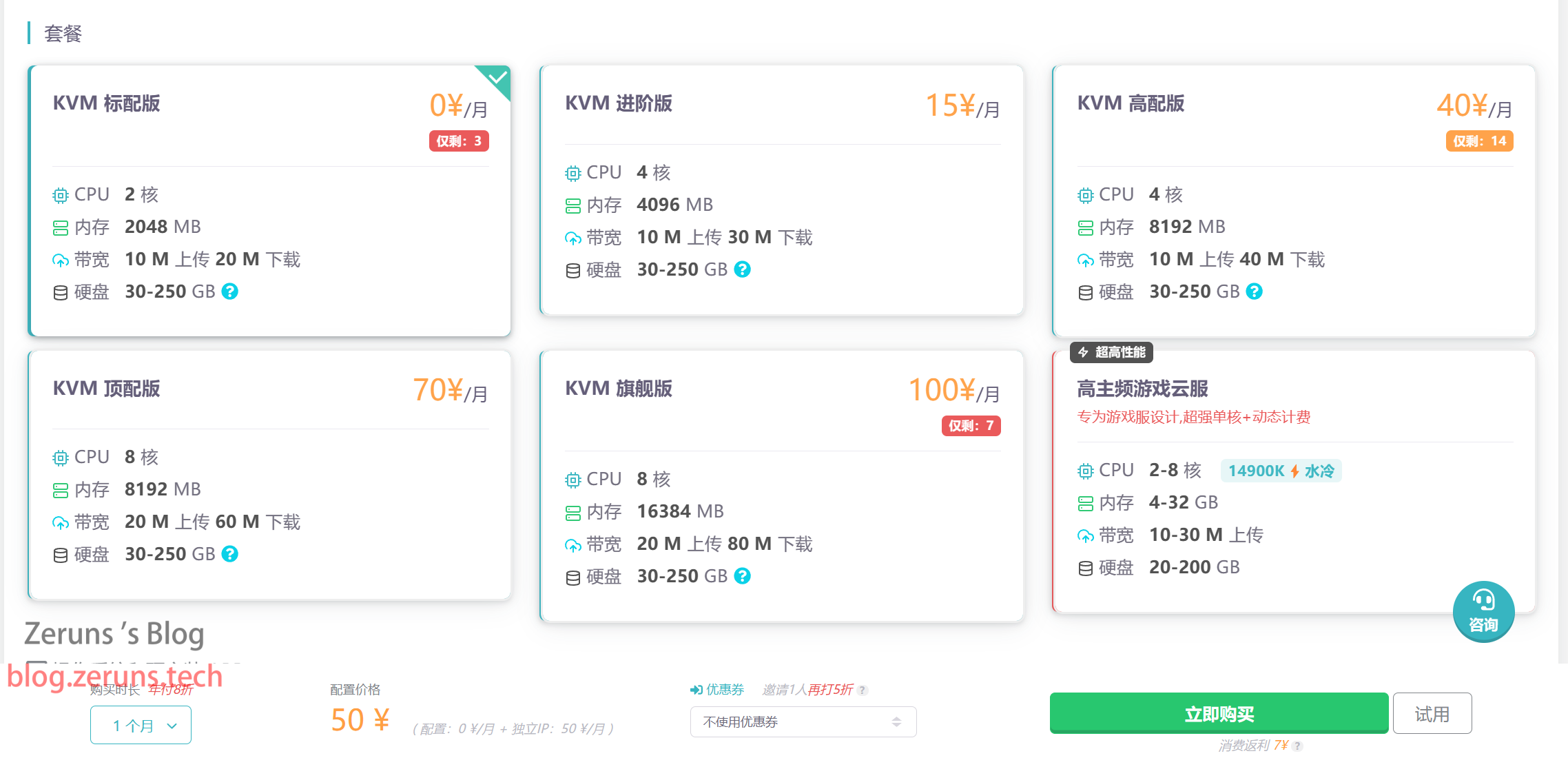
配置选择2核2G一般够用了。
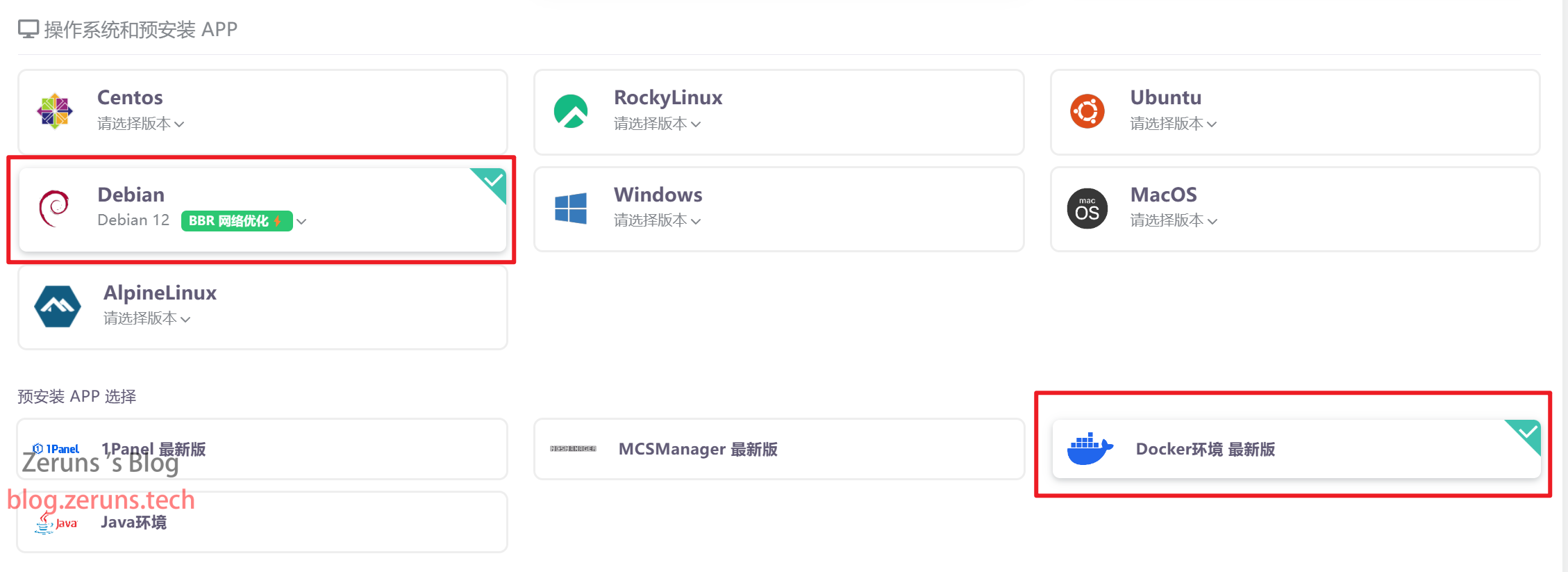
系统选择Debian12,预安装APP选择Docker环境(选了这个可以跳过下面安装Docker的步奏)。如果所选区域没有Debian12就选择Debian11,如果没有预安装Docker就需要执行下面教程安装Docker那步。
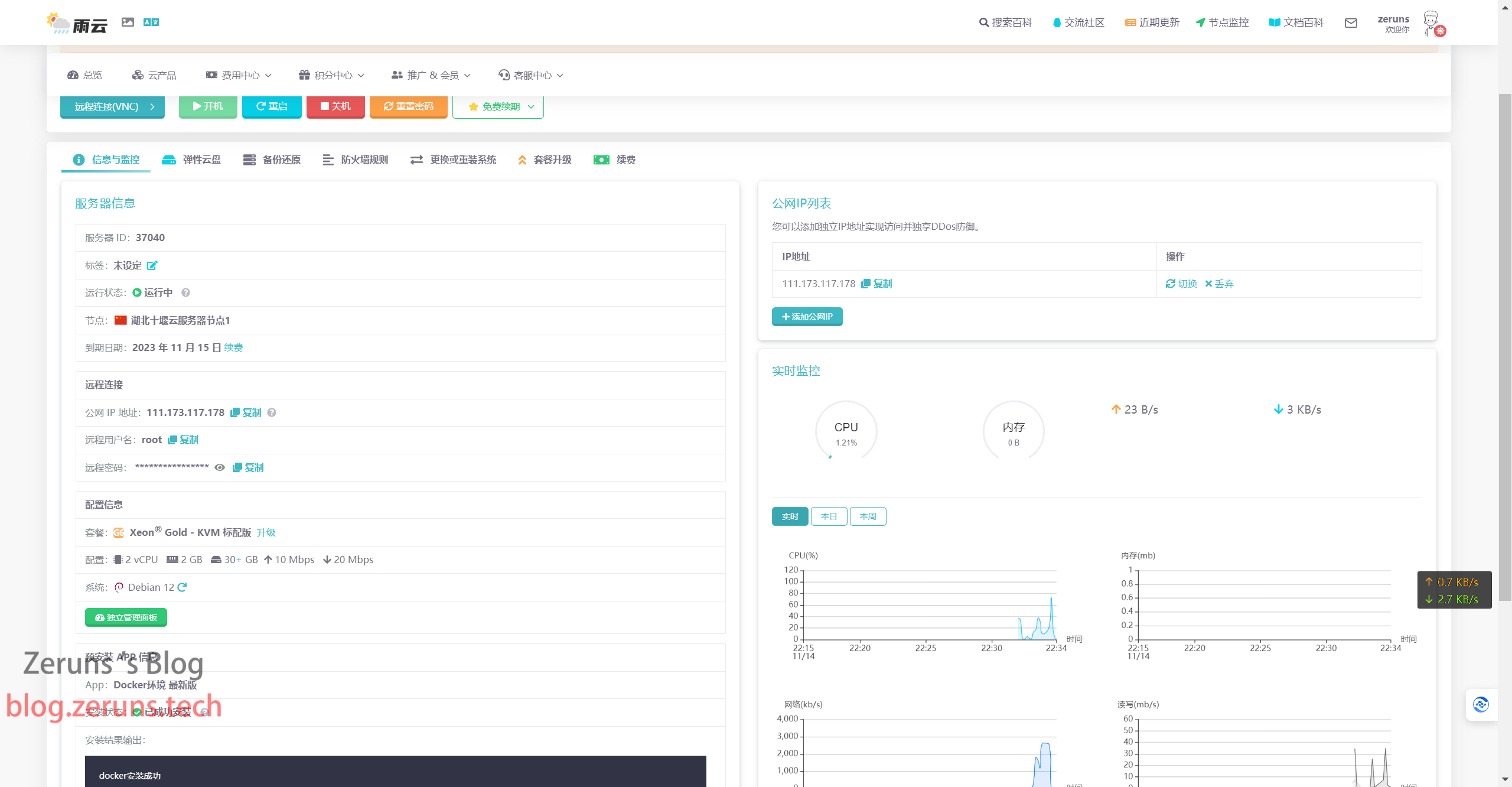
后即可在我的云服务器这里看到你的云服务器,点击管理。

接着就可以看到云服务器的信息了,在这里重装/切换系统,可以升级配置。
连接服务器
下载安装并打开ssh客户端软件,ssh客户端软件推荐putty或mobaxterm。
我这里用mobaxterm,在SSH客户端中输入你的服务器的IP地址(雨云控制台获取),还有SSH端口(一般默认是22),然后点击好的或者打开。
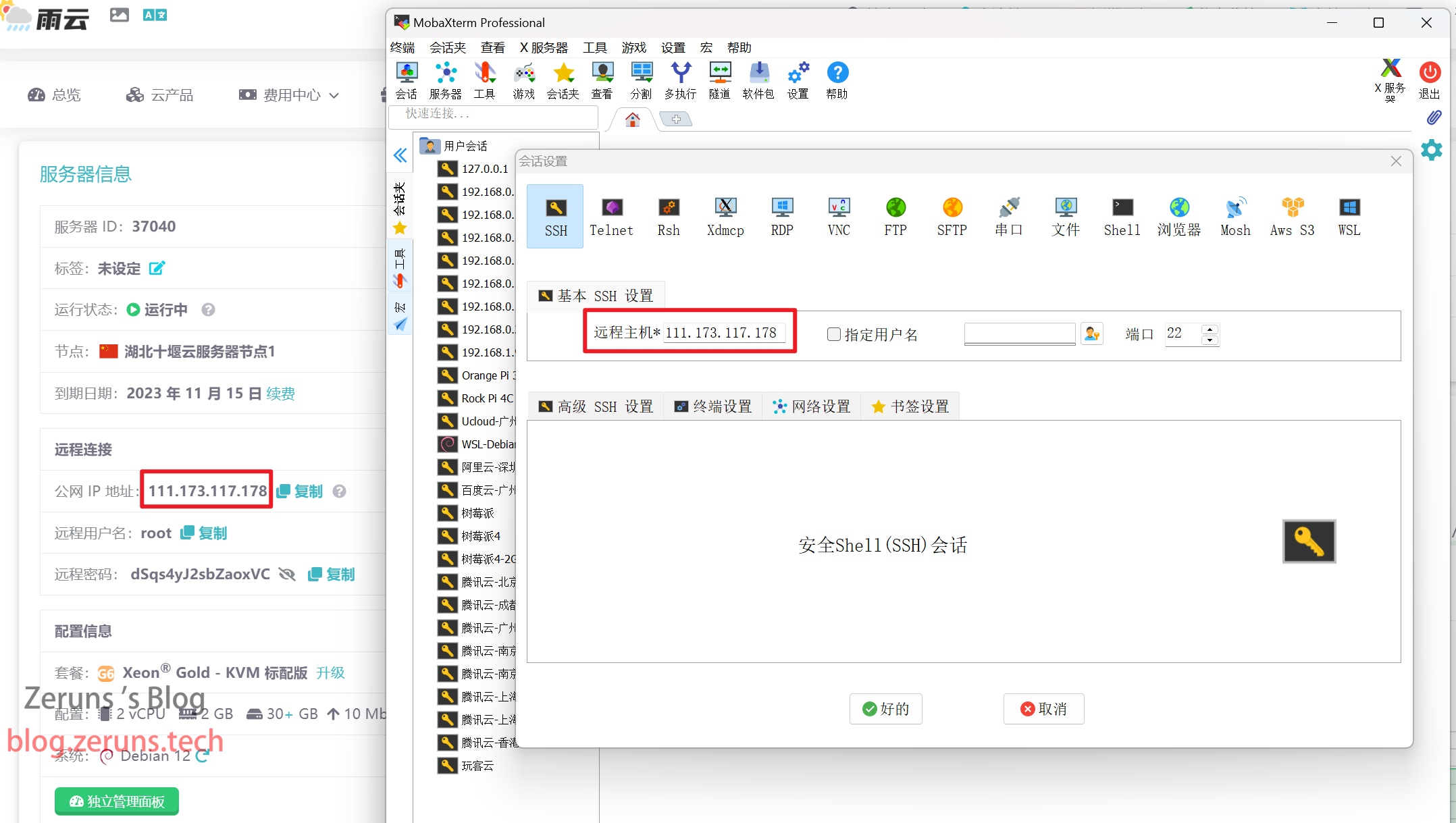
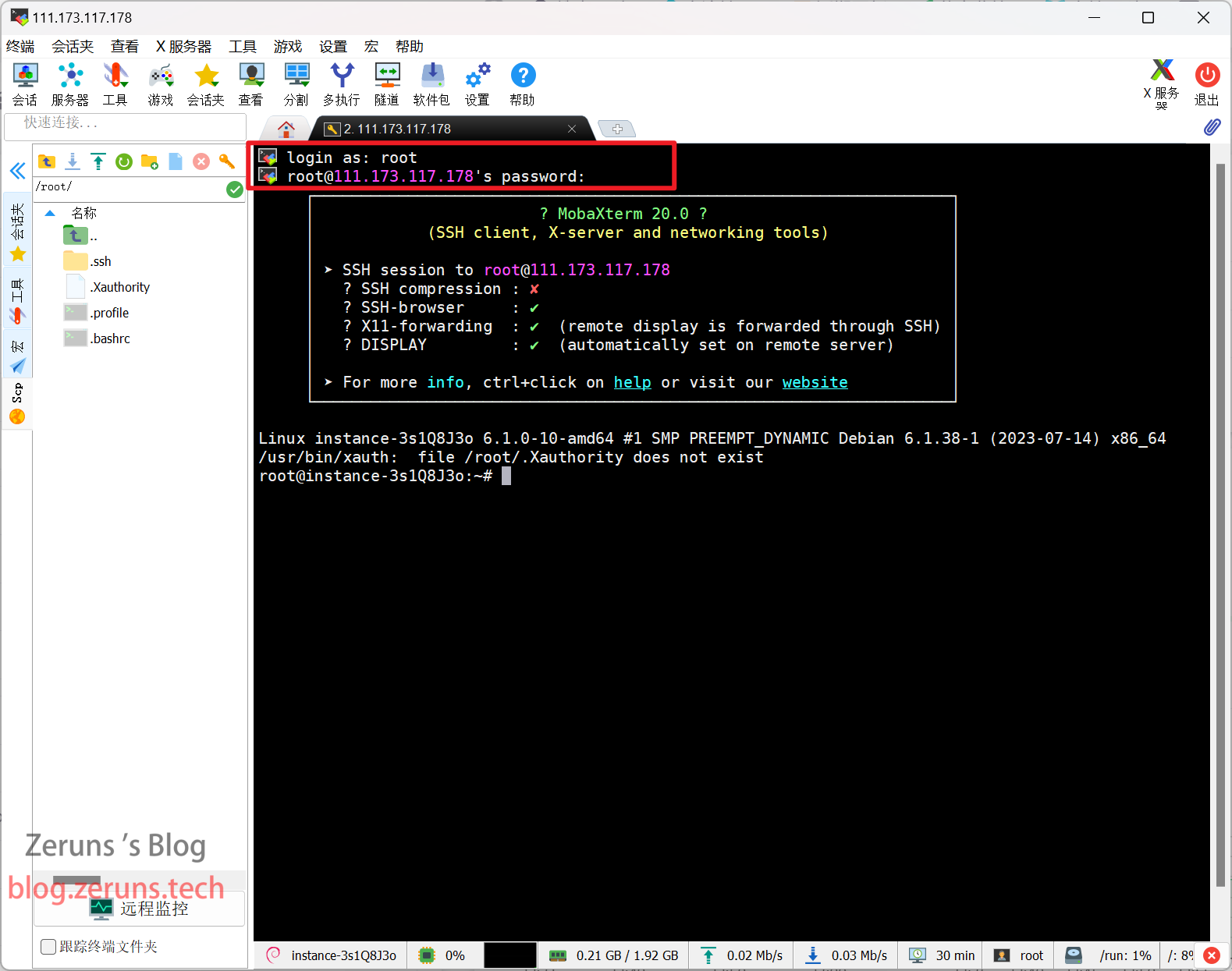
然后输入账号并按回车,账号一般默认为root,接着输入密码并按回车确定,输入密码时不会显示出来。
温馨提示:在SSH终端中按住鼠标左键选择文字,然后松开鼠标,再在空白处单击一下,这样就把选中的文字复制了;在SSH终端单击右键即为粘贴。
安装Docker
如果选择了预安装Docker环境就直接跳过安装这一步,直接Docker换国内源那一步。
在ssh终端,输入下面的指令。
用apt包管理器来安装:
# 安装docker,如果遇到问是否继续的就输入y来确定
apt install docker.io

# 设置docker开机自启和启动docker
systemctl enable docker && systemctl start docker

# 检查是否安装成功,若安装成功会显示 Docker version x.x.x
docker -v
若没安装成功就试试下面的安装脚本:
# 安装docker
curl -sSL https://get.daocloud.io/docker | sh

# 设置docker开机自启和启动docker
systemctl enable docker && systemctl start docker

# 检查是否安装成功,若安装成功会显示 Docker version x.x.x
docker -v
如果还是不行就尝试下面链接的手动安装教程吧
docker手动安装教程
Docker换国内源
# 创建或修改 /etc/docker/daemon.json 文件
apt install nano && nano /etc/docker/daemon.json

# 然后输入下面内容:(输入完后按Ctrl+O,然后回车保存,接着按Ctrl+X退出编辑器)
{
  "registry-mirrors": ["https://docker.m.daocloud.io",
                       "https://9uy9qgvj.mirror.aliyuncs.com",
                       "https://registry.ipfsscan.io",
                       "https://docker.awsl9527.cn"
  ]
}

# 重启docker服务
systemctl restart docker.service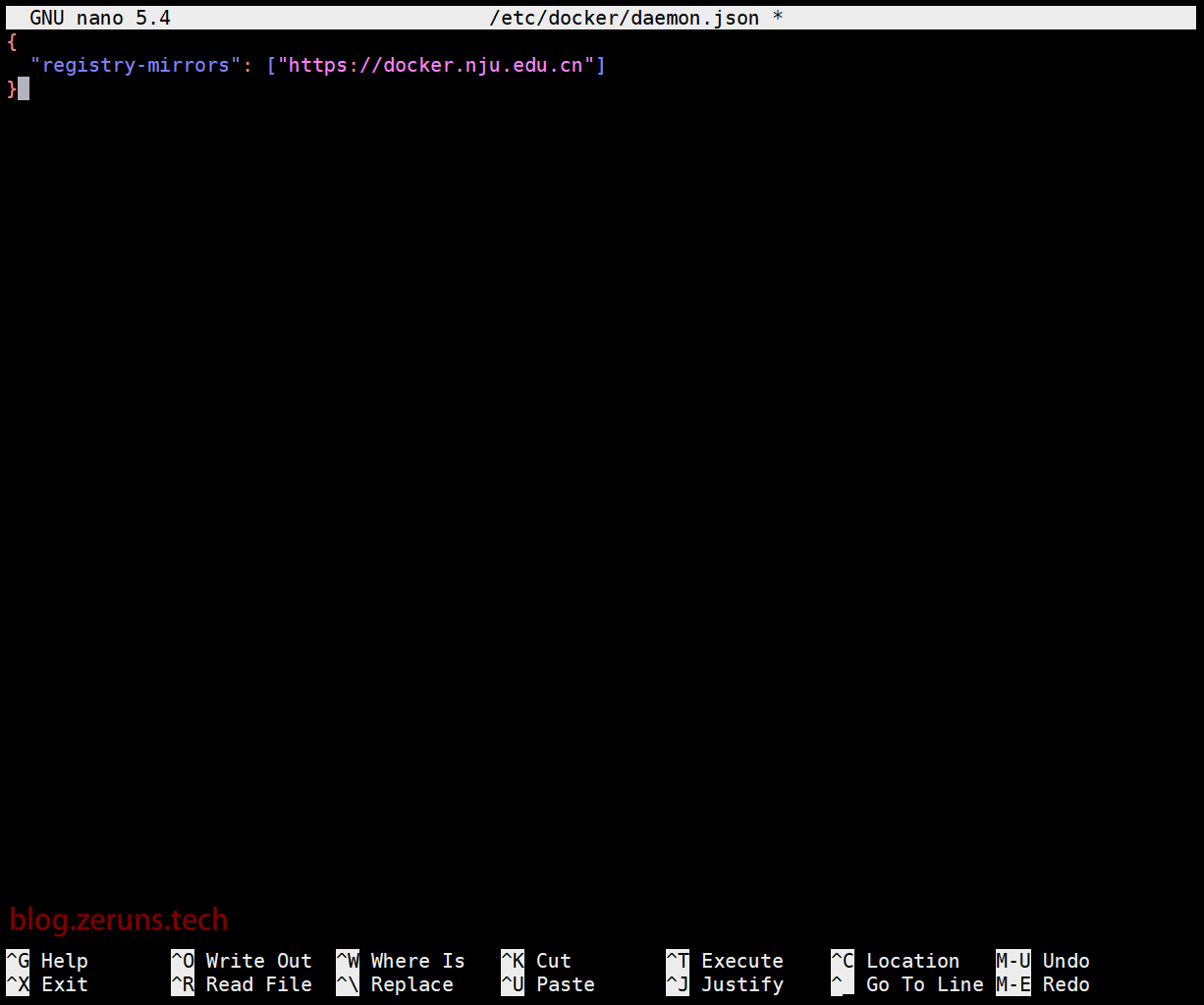
搭建NPS服务端
安装NPS服务端:
# 创建 /opt/nps 目录存放配置文件
mkdir /opt/nps

# 安装wget并且下载配置文件,如果下面的链接失效了就替换成这个 https://tc2.zeruns.com/other/nps_conf.zip
apt install -y wget && wget http://123pan.zeruns.tech/down/nps_conf.zip

# 解压配置文件到 /opt/nps 目录
apt install unzip && unzip nps_conf.zip -d /opt/nps

# 拉取 yisier1/nps 镜像
docker pull yisier1/nps

# 运行 nps 容器,配置文件夹 conf 在 /opt/nps/conf 目录下
docker run -d --name=nps --restart=always --net=host -v /opt/nps/conf:/conf yisier1/nps

# 查看日志
docker logs nps
安装完后在浏览器打开:
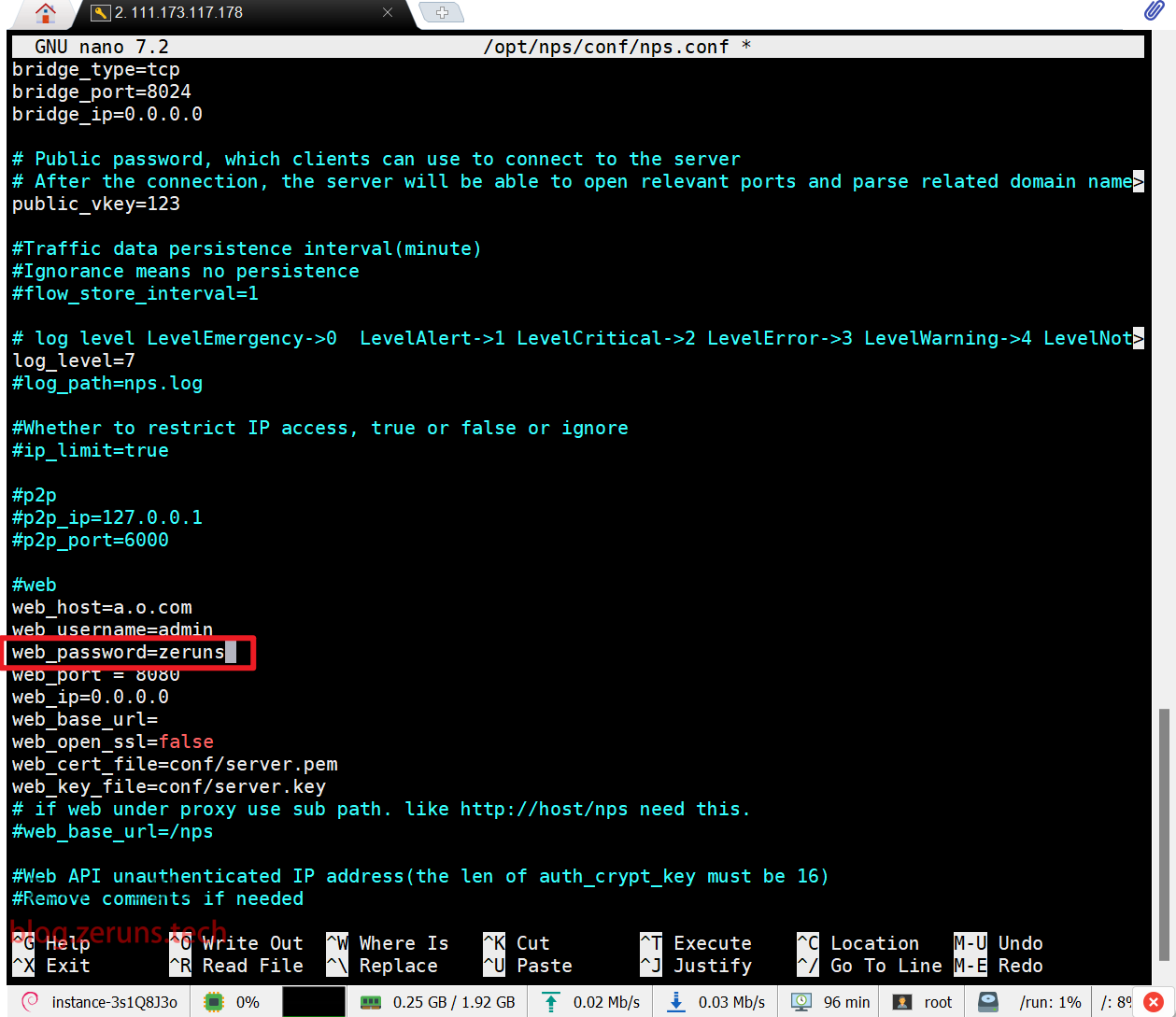
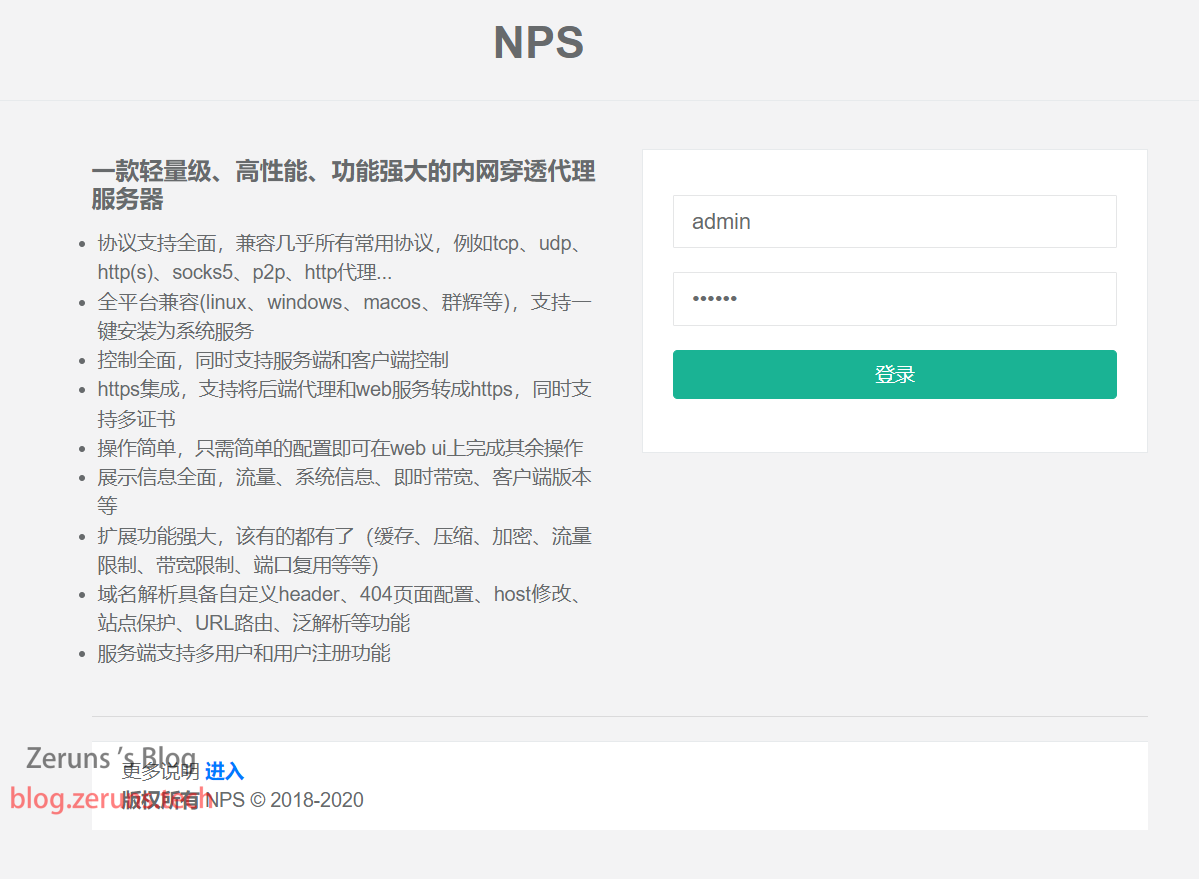
http://你服务器IP:8080使用用户名和密码登陆(默认admin/123,正式使用一定要更改,修改/opt/nps/conf/nps.conf配置文件中的web_password)
修改密码:
# 安装nano编辑器,编辑nps.conf文件
apt install nano && nano /opt/nps/conf/nps.conf

# 找到web_password这一项,修改密码,修改完后按Ctrl+O,然后回车保存,接着按Ctrl+X退出编辑器
# 建议将public_vkey设置为空

# 修改完后重启NPS容器
docker restart nps
服务端配置文件解析:
| 名称 | 含义 |
|---|---|
| web_port | web管理端口 |
| web_password | web界面管理密码 |
| web_username | web界面管理账号 |
| web_base_url | web管理主路径,用于将web管理置于代理子路径后面 |
| bridge_port | 服务端客户端通信端口 |
| https_proxy_port | 域名代理https代理监听端口 |
| http_proxy_port | 域名代理http代理监听端口 |
| auth_key | web api密钥 |
| bridge_type | 客户端与服务端连接方式kcp或tcp |
| public_vkey | 客户端以配置文件模式启动时的密钥,设置为空表示关闭客户端配置文件连接模式 |
| ip_limit | 是否限制ip访问,true或false或忽略 |
| flow_store_interval | 服务端流量数据持久化间隔,单位分钟,忽略表示不持久化 |
| log_level | 日志输出级别 |
| auth_crypt_key | 获取服务端authKey时的aes加密密钥,16位 |
| p2p_ip | 服务端Ip,使用p2p模式必填 |
| p2p_port | p2p模式开启的udp端口 |
| pprof_ip | debug pprof 服务端ip |
| pprof_port | debug pprof 端口 |
| disconnect_timeout | 客户端连接超时,单位 5s,默认值 60,即 300s = 5mins |
客户端安装使用
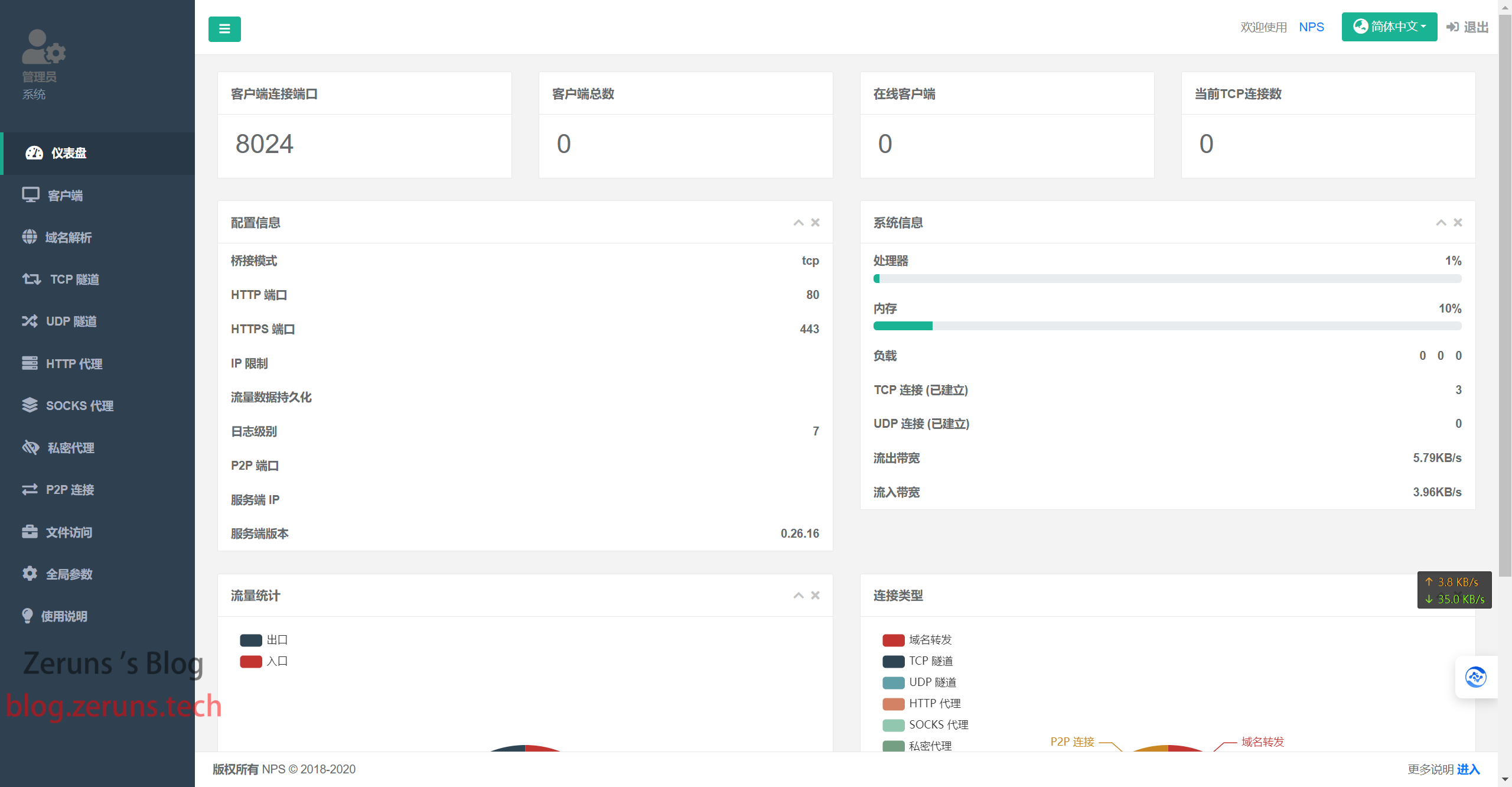
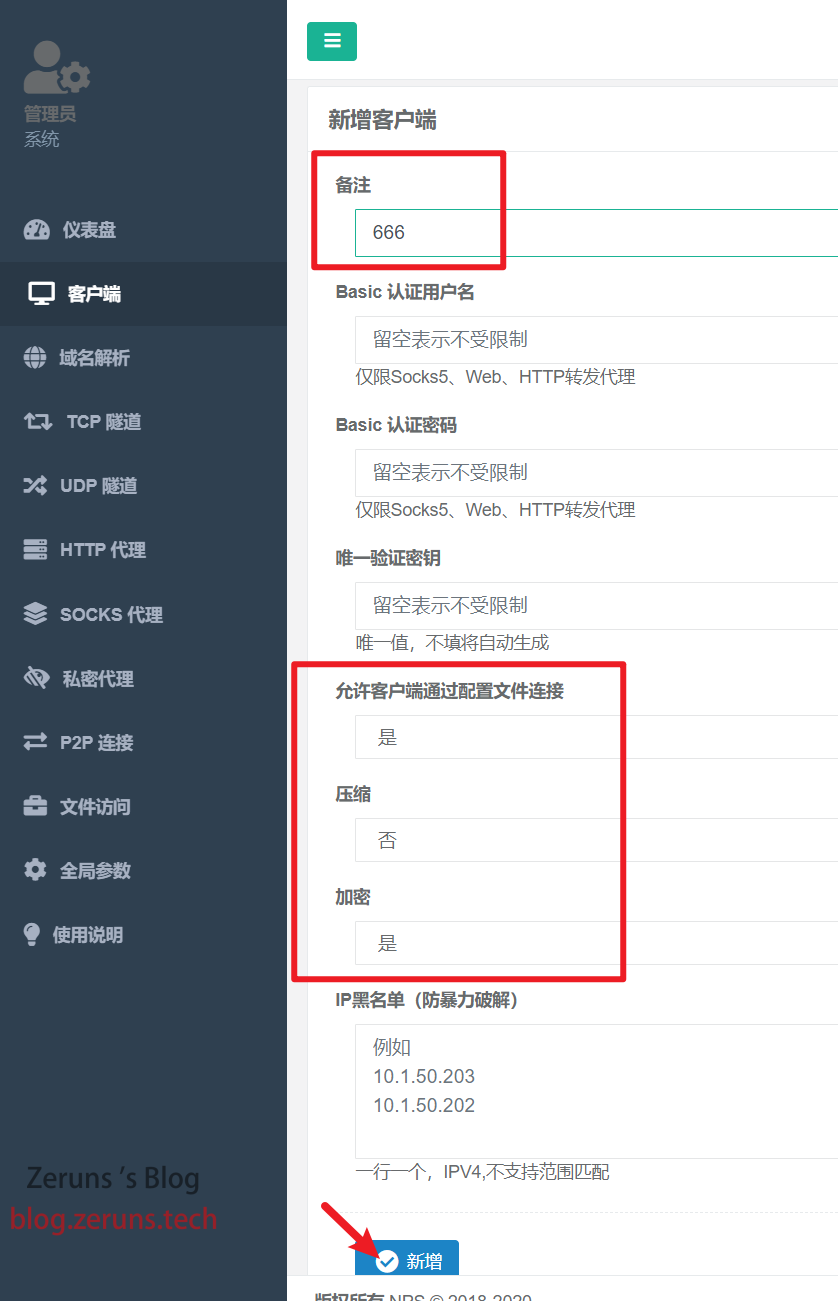
首先登陆进来NPS服务端的WEB管理页面,找到【客户端】,点击【新增】。

备注这里就根据需要写,其他的看着来就行。最后点击【新增】
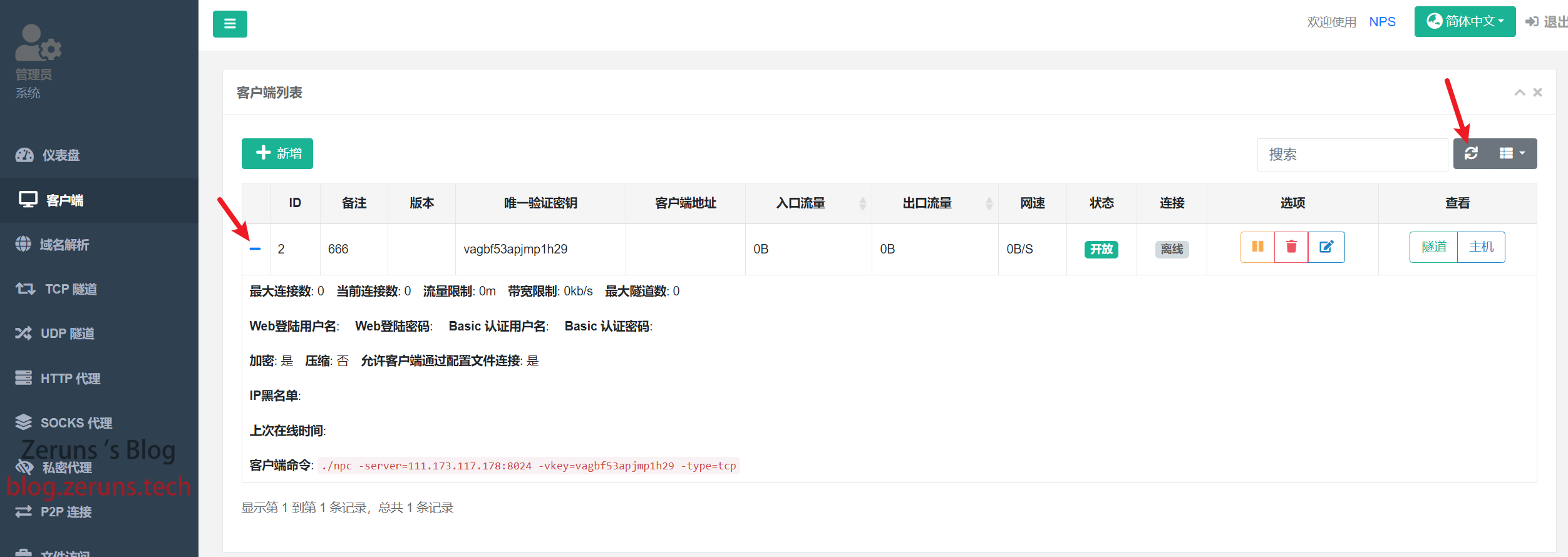
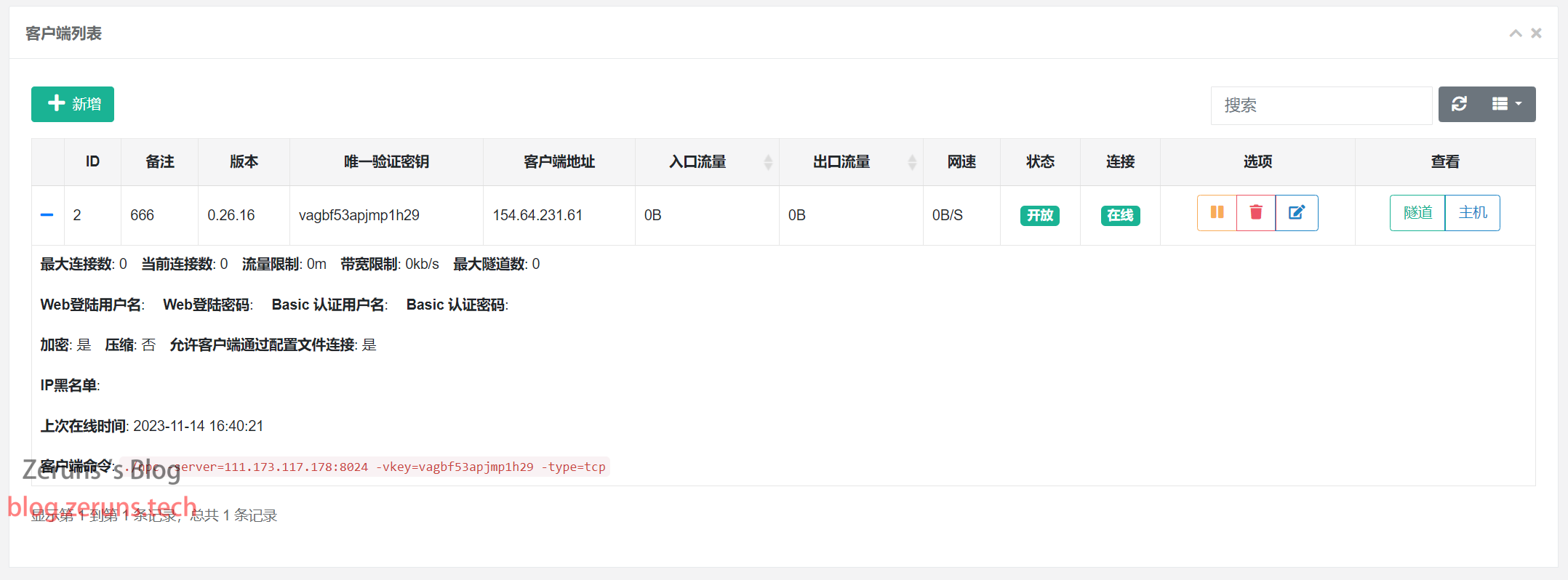
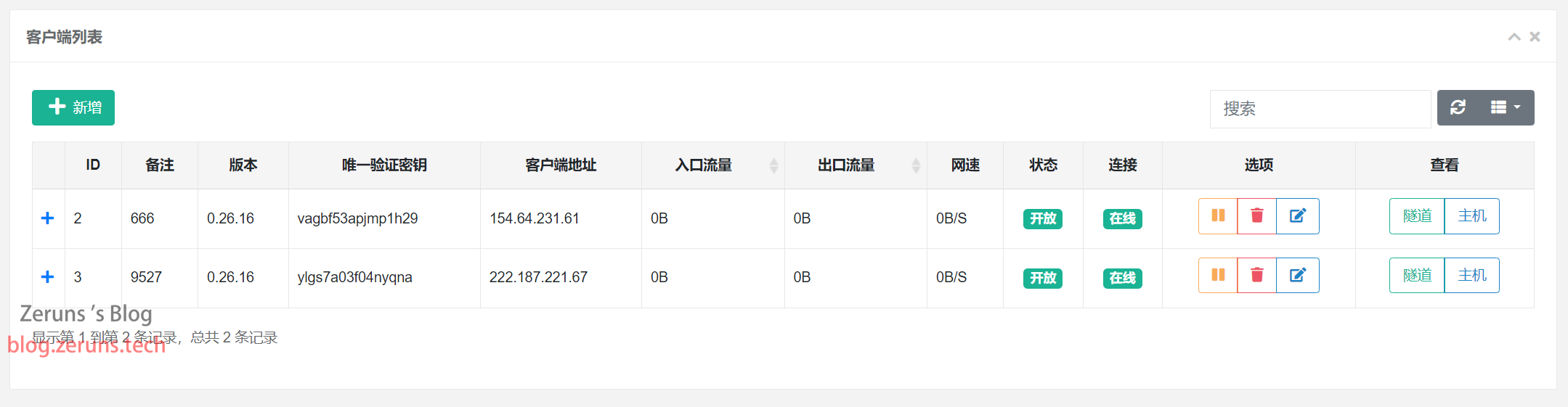
刷新一下就能看到我们添加的客户端了,目前是处于离线状态。左边有一个小加号,点击可以展开。下面的客户端命令我们一会要用。下面是各种客户端安装方法,选一种适合的就行
Windows
首先下载Windows版的客户端:
github下载地址:
https://github.com/yisier/nps/releases雨云ROS下载地址:
https://cn-sy1.rains3.com/rainyun-assets/Pic/2023/11/windows_amd64_client.tar.gz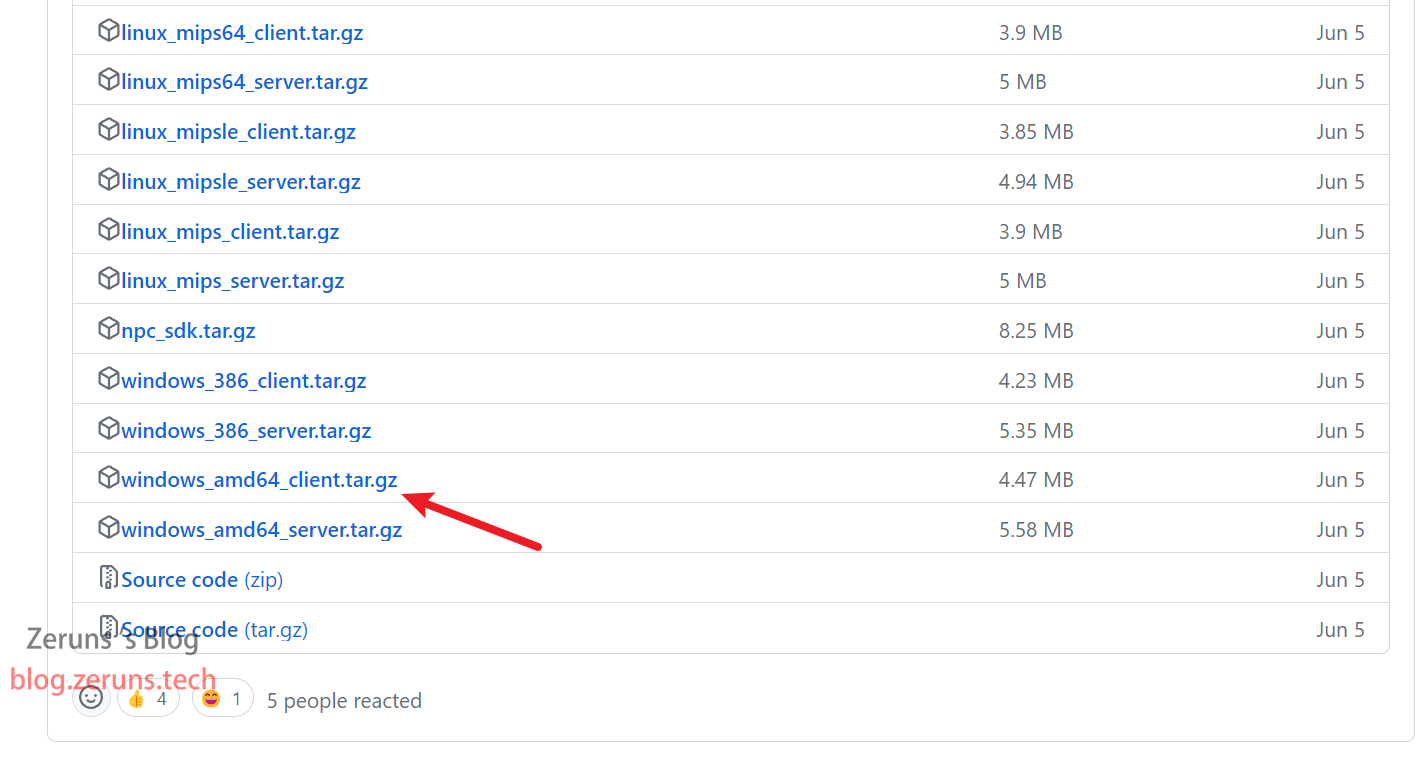
我在需要运行NPS客户端的Windows设备的C盘根目录下建立一个名字叫【npc】的目录,将刚才下载的NPS客户端的文件解压后放到里面。这里注意,我们只要【npc.exe】文件即可。
然后以管理员身份运行命令提示符,输入 cd /npc 跳转到npc目录下,输入以下命令:
npc.exe install 客户端命令(记得不要复制./npc 只要后边的)这样我们的npc就添加到系统服务里了,再找到 控制面板 - 管理工具 - 服务 里找到【nps内网穿透客户端】,找到【恢复】选项卡,按照下图中设置即可。设置完成后就可以启动服务了。
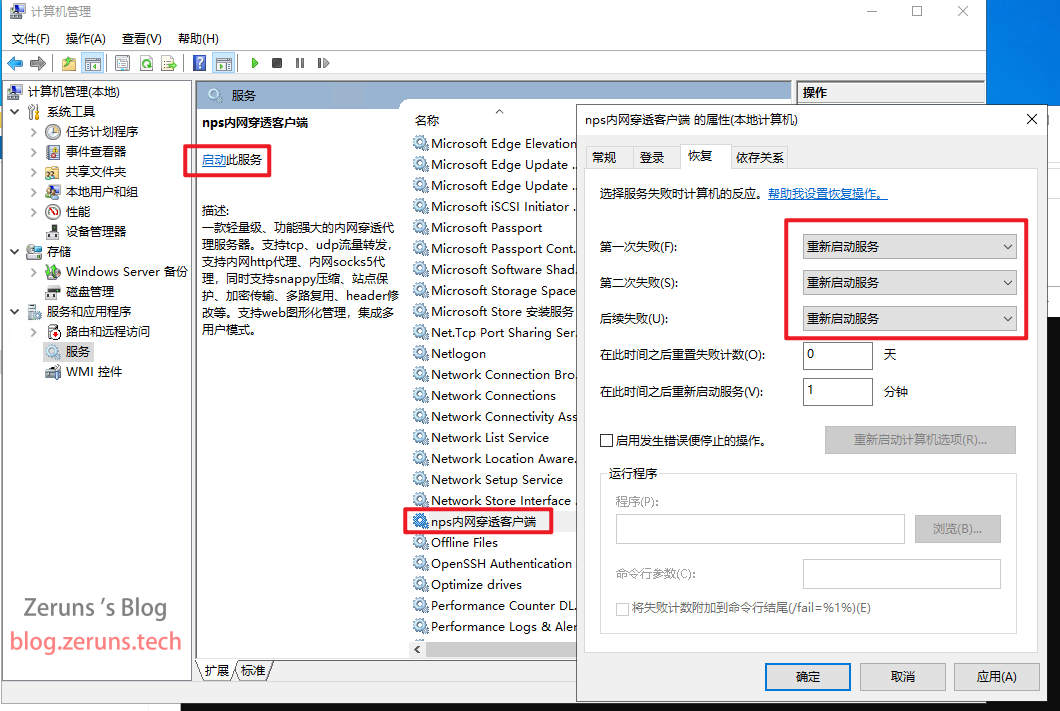
这样客户端就连接到了NPS的服务端了
Linux Docker
首先需要安装Docker,安装教程看上面。
Docker方式是支持多平台的,x86、ARM都可以,NAS用户可以通过这个方法安装客户端,一般NAS系统都支持docker。
安装NPS客户端NPC:
# 拉取 yisier1/npc 镜像
docker pull yisier1/npc

# 运行 npc 容器,按提示改好命令,如下图所示
docker run -d --name=npc --restart=always --net=host yisier1/npc -server=<ip:port> -vkey=<web界面中显示的密钥> <以及一些其他参数>

# 查看日志
docker logs npc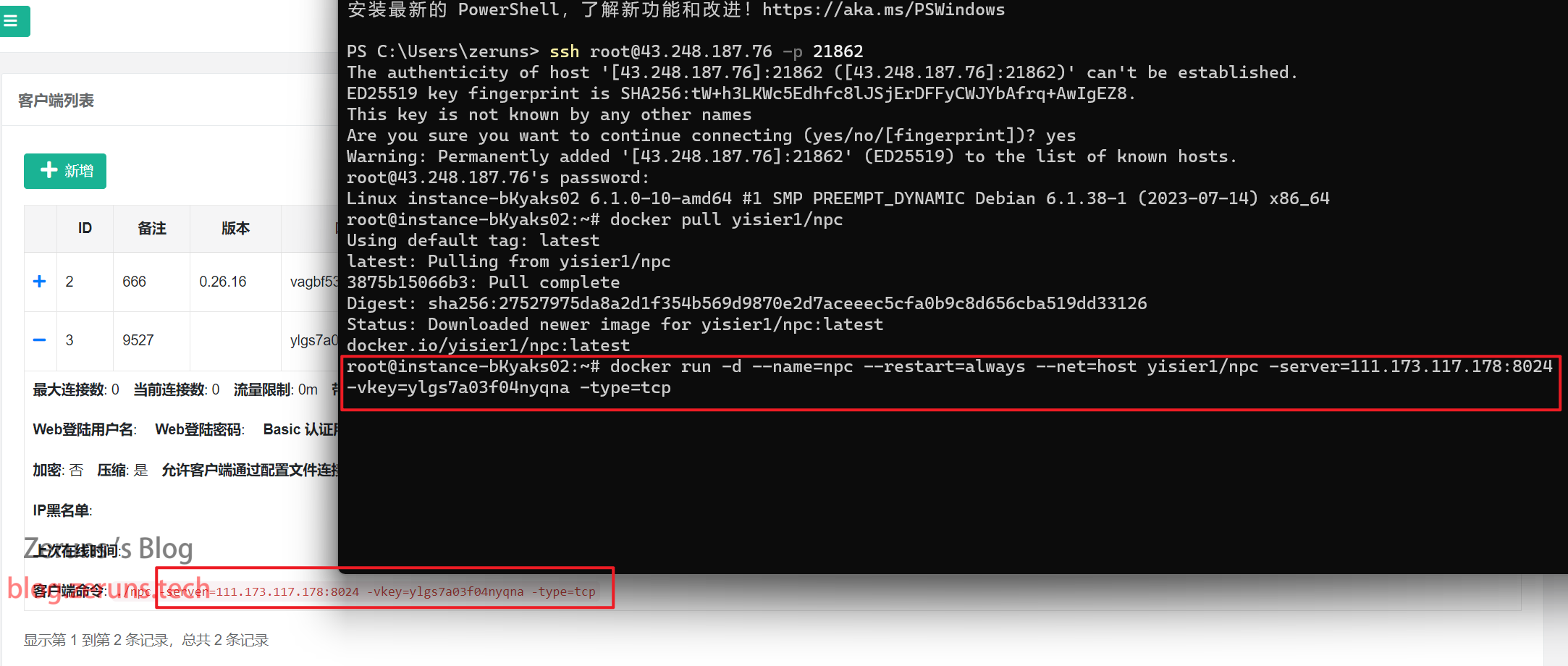
这样NPS客户端就算安装完成了
Linux 安装包方式
如果需要安装在ARM或MIPS架构上,到这复制对应版本的下载链接替换下面的链接:
https://github.com/yisier/nps/releases# 安装wget并且下载NPC服务端并重命名为 npc.tar.gz ,可根据自己系统将apt替换为yum或其他
apt install -y wget && wget --no-check-certificate -O npc.tar.gz https://github.com/yisier/nps/releases/download/v0.26.16.1/linux_arm64_client.tar.gz
# 创建一个名为npc的目录并且解压NPC服务端文件到此目录下,并且进入到npc这个目录下
mkdir /opt/npc && tar -zxvf npc.tar.gz -C /opt/npc && cd /opt/npc
# 安装NPC并启动,按提示改好命令,如下图所示
./npc install -server=<ip:port> -vkey=<web界面中显示的密钥> <以及一些其他参数>
# 启动NPC
sudo npc start这样NPS客户端就算安装完成了
建立内网穿透隧道
按照上面的方法安装好客户端后就可以新建内网穿透隧道了,我这里以Windows的远程桌面服务为例,需要将TCP 3389端口映射出去,所以新建一个TCP隧道,你们根据自己实际需要选择TCP还是UDP。
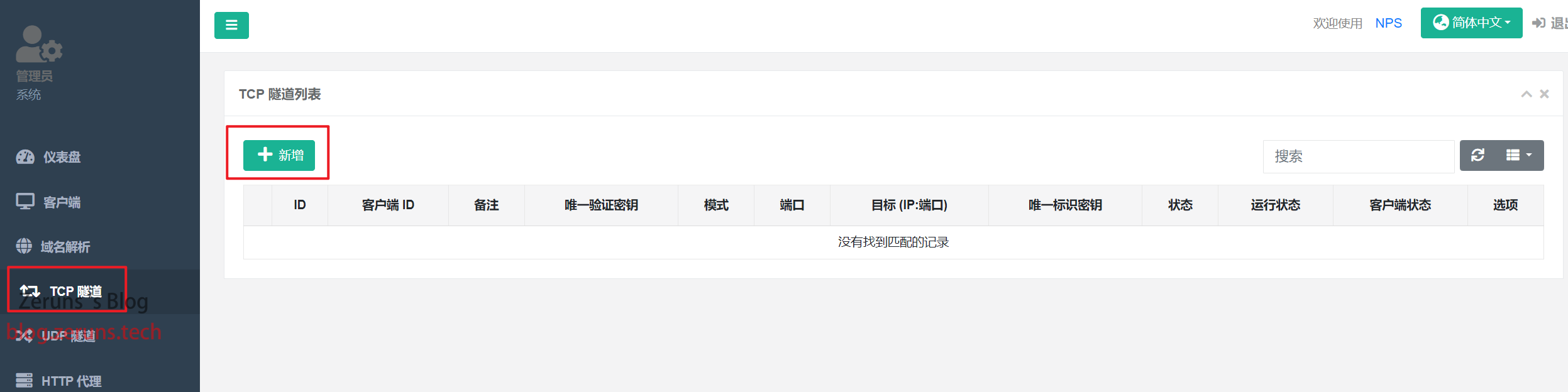
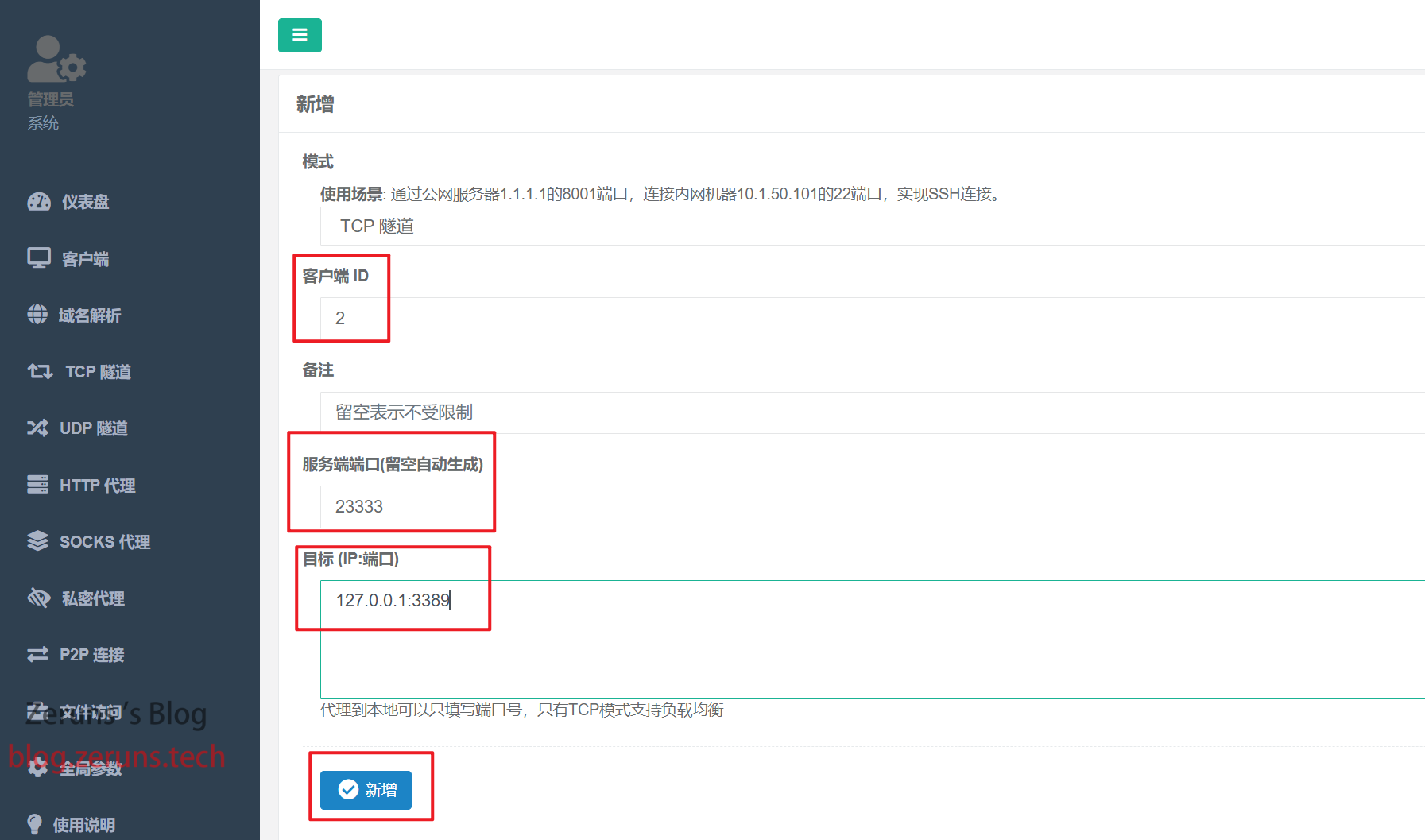
客户端ID填写你上面添加的客户端的ID,服务端端口填写想映射到服务器的哪个端口,目标IP端口填写你客户端想要映射的端口,IP填127.0.0.1表示本机,也可以填局域网内的其他设备的IP,可将局域网内的其他设备端口映射出去,我这里就填了本机的3389端口,填好后点击新增就行。
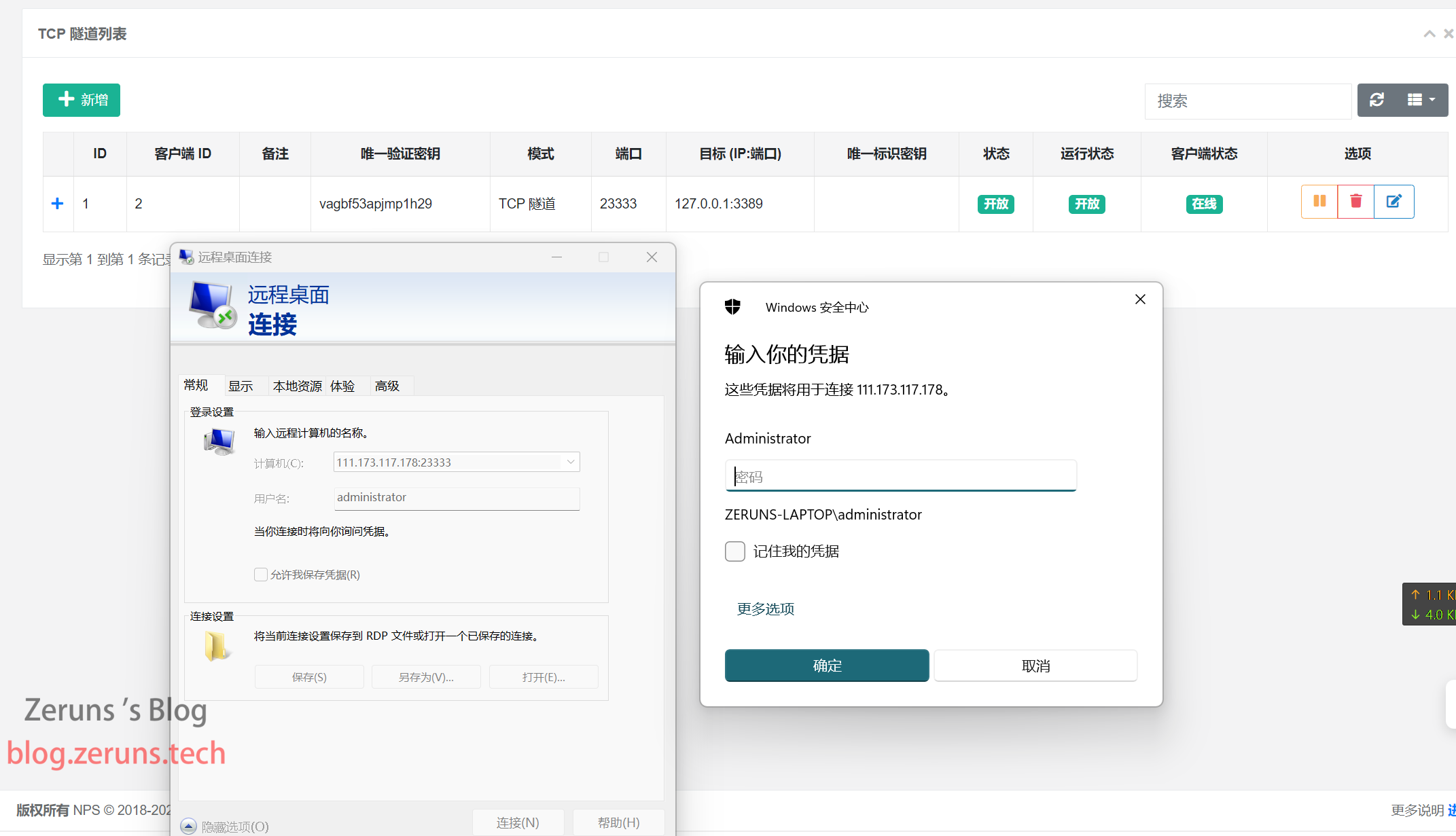
接着你就可以通过这个服务器的这个端口访问到你内网的机器

腾讯云面向开发者汇聚海量精品云计算使用和开发经验,营造开放的云计算技术生态圈。
更多推荐
 24
24 0
0- 0


 已为社区贡献9条内容

所有评论(0)