Idea连接远程云服务器上的MySQL,开放云服务器端口
前言
在数字化开发与部署的过程中,实现本地开发环境与远程数据库的顺畅连接,是保障应用程序数据交互与存储的关键环节。当我们将 MySQL 数据库部署在云服务器上时,如何正确配置远程访问权限、开放对应端口并在开发工具中建立稳定连接,成为开发者必须掌握的核心技能。本文将以实战为导向,详细拆解从云服务器端口开放、MySQL 远程用户创建、配置文件修改,到 IDEA 中完成数据库连接的全流程操作,帮助你轻松解决远程数据库连接难题,为后端项目开发筑牢数据基础。
1.开放云服务器的3306端口
(1)进入到云服务器的控制台
(2)点击使用的云服务器

(3)点击 配置安全组规则
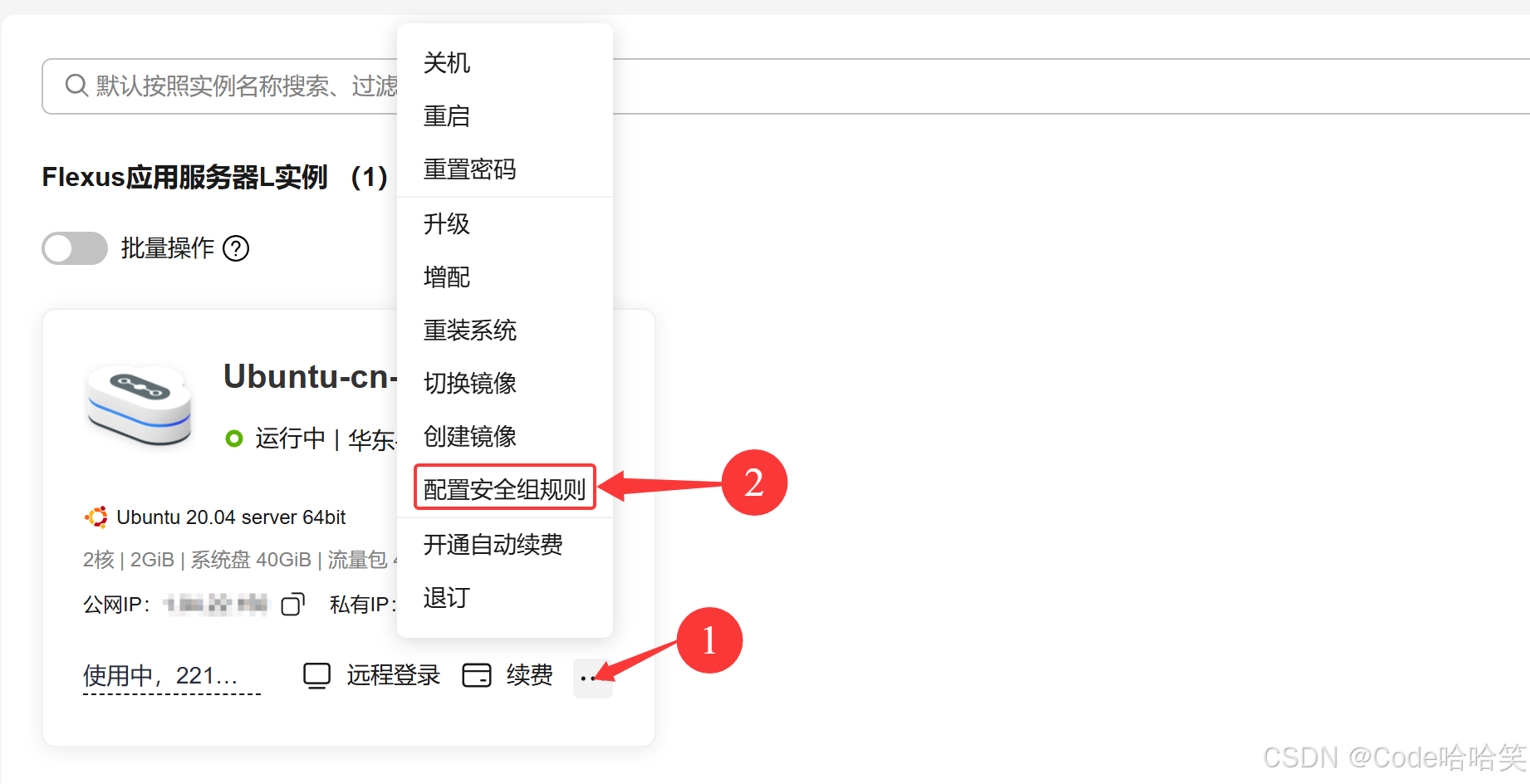
(4)添加规则
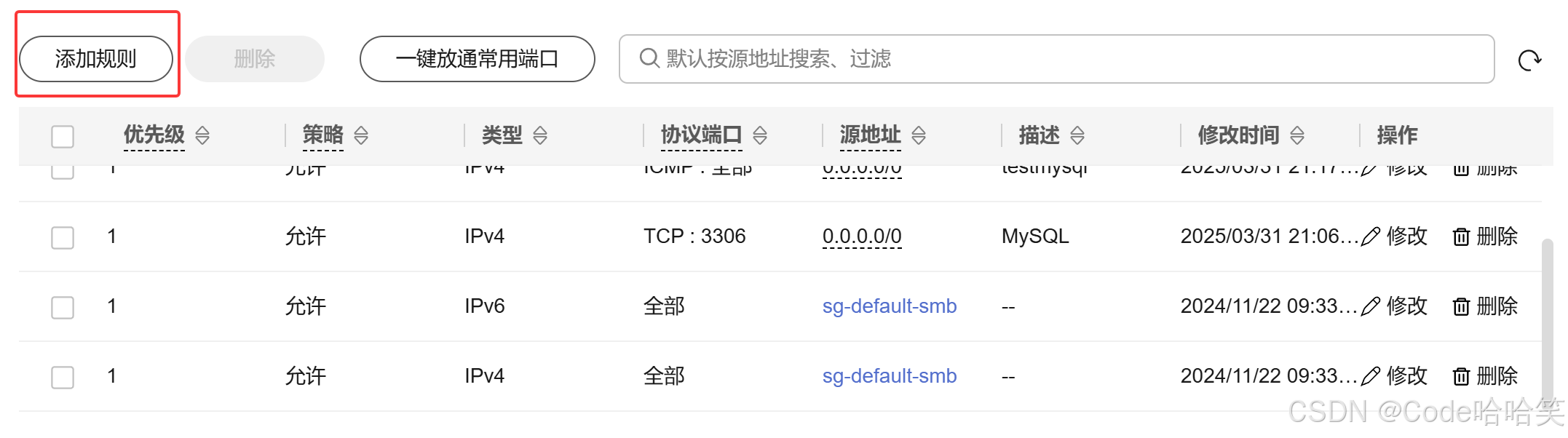
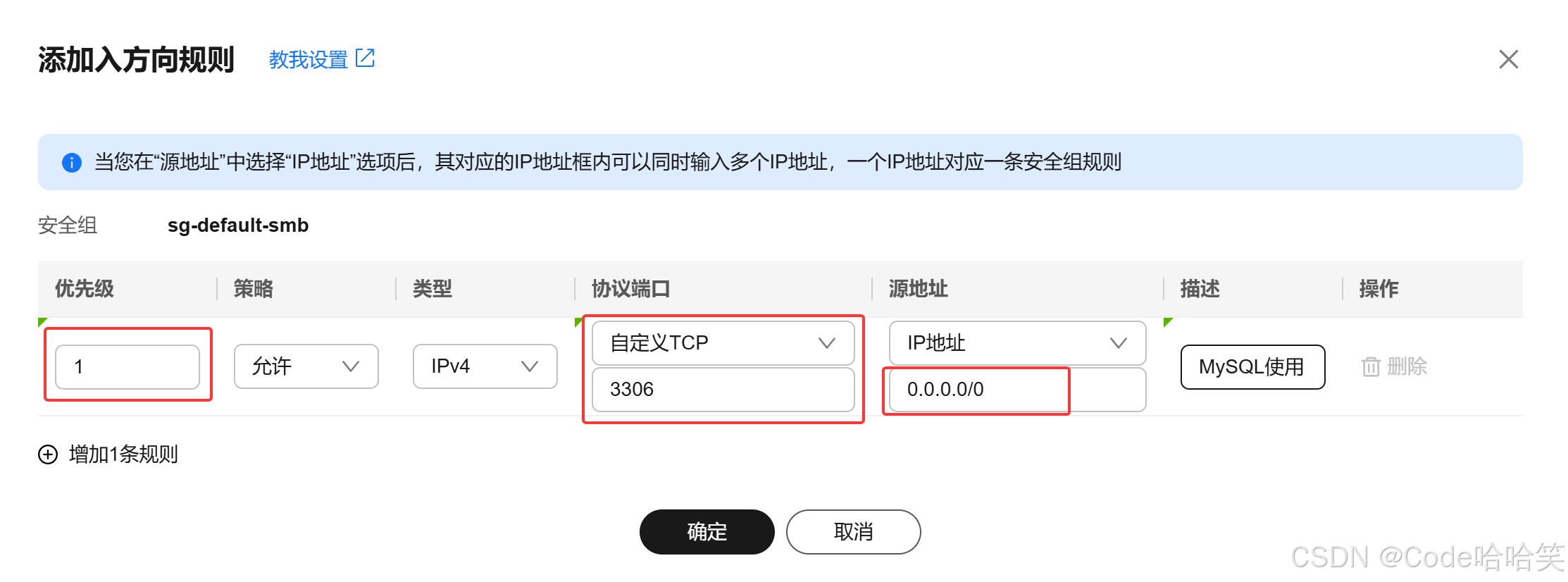
(5)开放端口
2.创建可以远程访问的用户
2.1 创建可以远程访问的用户
(1)确保MySQL服务运行:systemctl status mysql
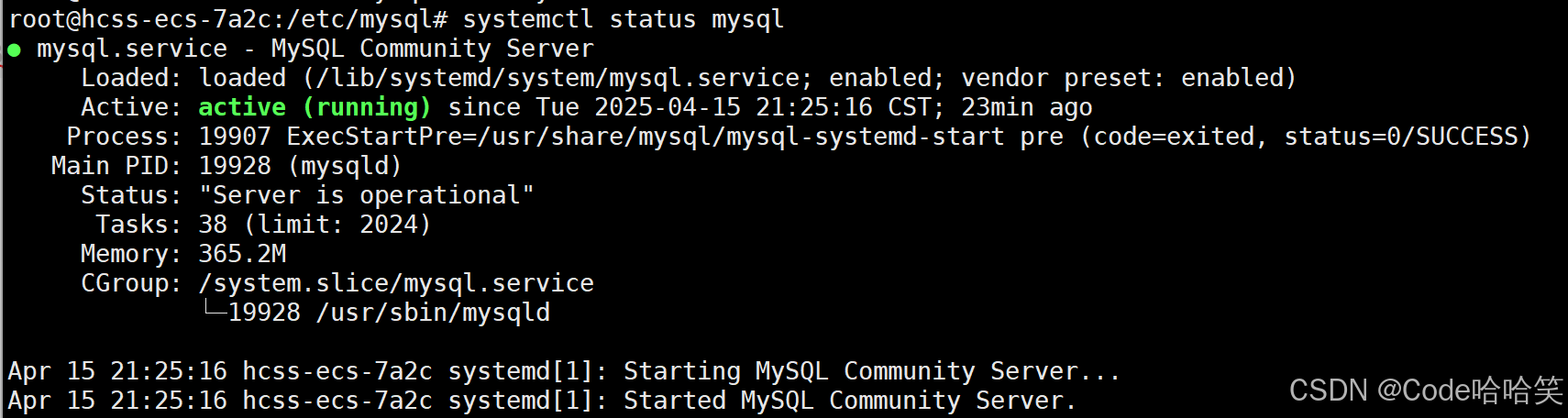
(2)登录MySQL客户端:mysql -root
(3)创建用户,赋予用户权限,刷新
#创建用户--该用户可以在远程访问
CREATE USER 'admin'@'%' IDENTIFIED BY 'admin';

#赋予用户权限
GRANT ALL PRIVILEGES ON *.* TO 'admin'@'%' WITH GRANT OPTION;

#刷新,用户权限生效
FLUSH PRIVILEGES;
2.2 把root用户改为可以远程访问
(1)查看root用户是否可以被远程访问
select user, host from mysql.user where user='root';
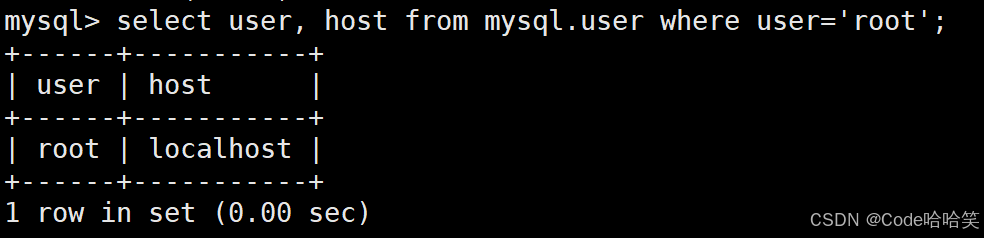
localhost:表示只能被本地机器访问,不能被远程访问
(2)把root用户改为可以远程访问
UPDATE mysql.user SET host='%' WHERE user='root'
(3)刷新(权限生效)
FLUSH PRIVILEGES;
3.设置MySQL配置文件
MySQL有两个主要的配置文件:
# 查看核心配置(如绑定地址、端口)
sudo vim /etc/mysql/mysql.conf.d/mysqld.cnf

# 查看客户端配置(如字符集)
sudo vim /etc/mysql/conf.d/mysql.cnf
注意:我们配置的是下面的(msyql服务端的配置文件,我们远程访问的是mysqld–MySQL的服务端):
sudo vim /etc/mysql/mysql.conf.d/mysqld.cnf
进入文件后找到bind-address并修改
bind-address = 0.0.0.0
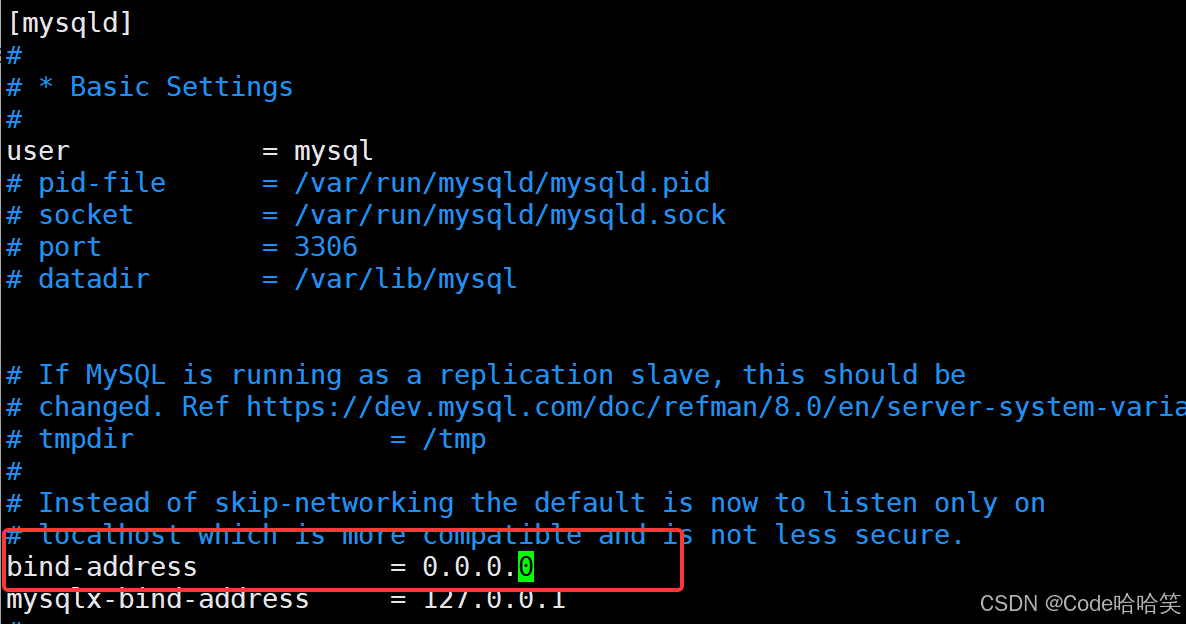
说明:127.0.0.1表示只能本地访问的MySQL服务,0.0.0.0表示任意的远程机器都可以访问。
最后重启MySQL服务:systemctl restart mysql
4.在Idea中连接MySQL服务
4.1在配置文件中连接
(1)在application.properties文件
# 数据库连接配置

#如果MySQL下载在本地电脑上用下面的方式
#spring.datasource.url= jdbc:mysql://127.0.0.1:3306/mybatis_study?characterEncoding=utf8&useSSL=false

# MySQL在远程服务器上
spring.datasource.url= jdbc:mysql://x.x.x.x:3306/mybatis_study?characterEncoding=utf8&useSSL=false

#MySQL账号
spring.datasource.username= admin

#MySQL密码
spring.datasource.password= admin


spring.datasource.driver-class-name= com.mysql.cj.jdbc.Driver
(2)在application.yml文件
# 数据库连接配置
spring:
  datasource:
    # 如果MySQL下载在本地电脑上用下面的方式
    # url: jdbc:mysql://127.0.0.1:3306/mybatis_study?characterEncoding=utf8&useSSL=false

    # MySQL在远程服务器上  注:x.x.x.x是你的公共ip
    url: jdbc:mysql://x.x.x.x:3306/mybatis_study?characterEncoding=utf8&useSSL=false
    username: admin
    password: admin
    driver-class-name: com.mysql.cj.jdbc.Driver
运行程序,然后写访问数据库的程序
4.2 使用插件连接
(1)点击Idea右边的插件:
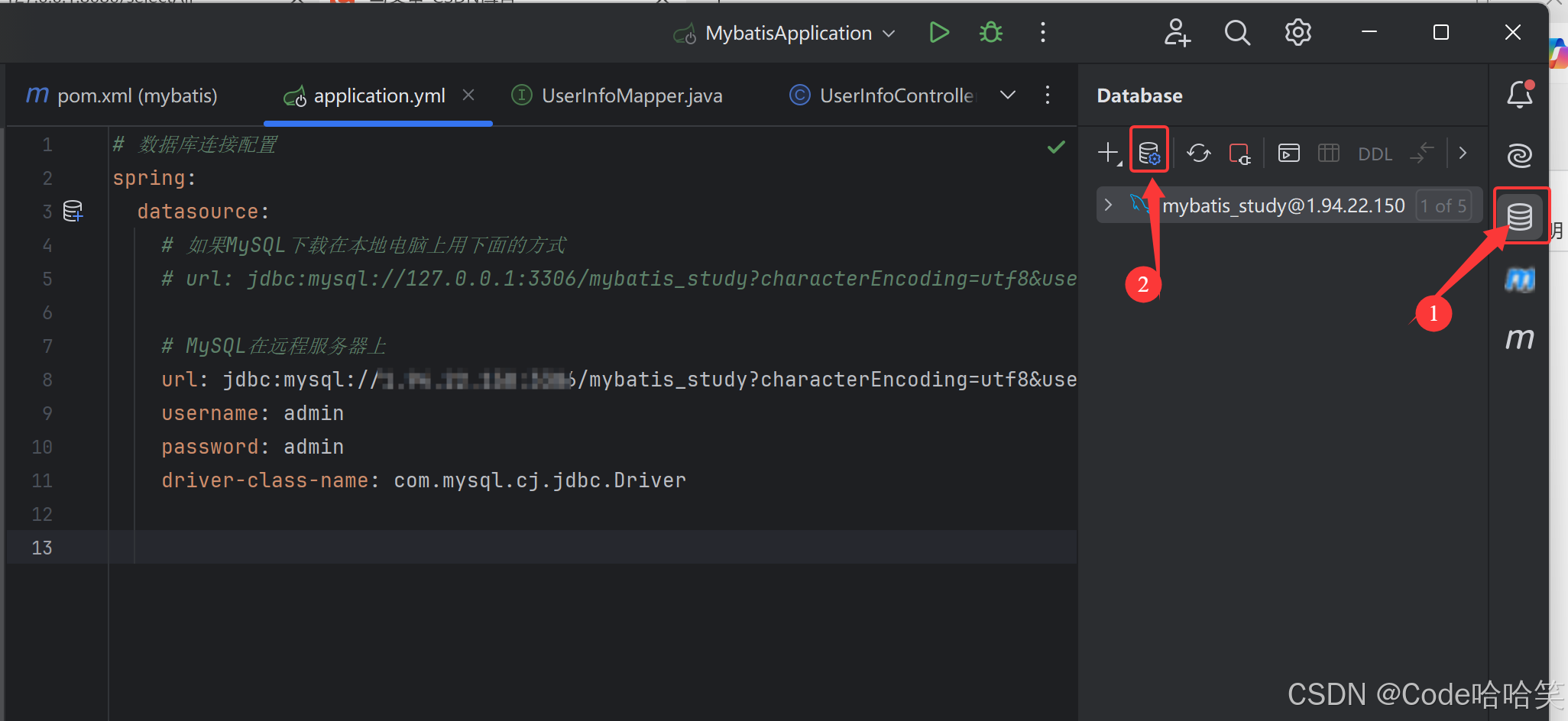
(2)填写云服务器的公共IP和账号密码:
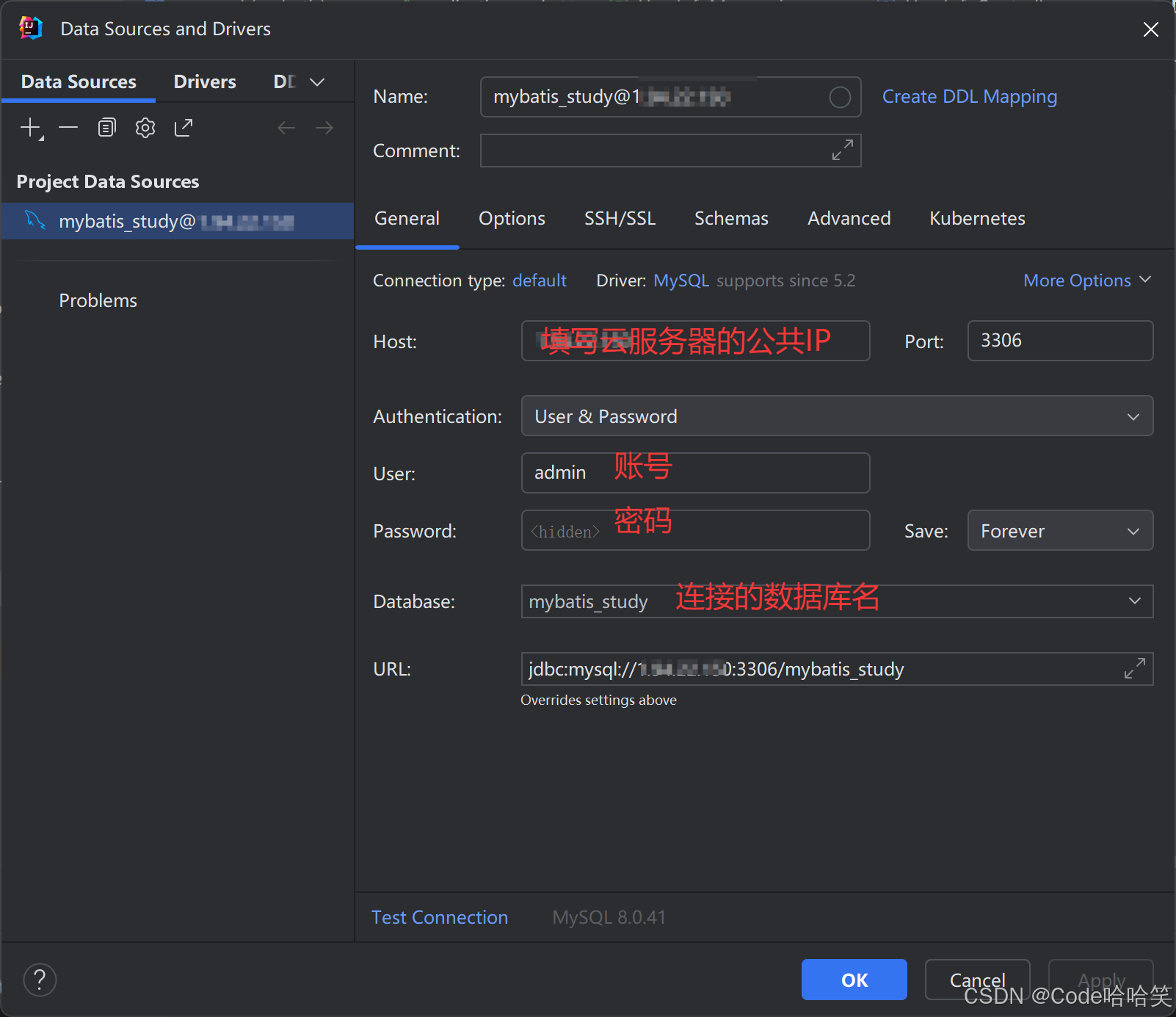
然后点击 Apply、OK
5. 总结
通过上述步骤,我们完整地实现了本地开发环境与云服务器上 MySQL 数据库的远程连接。从云服务器端口的安全开放,到创建具有远程访问权限的用户,再到修改 MySQL 核心配置文件以允许外部访问,每个环节都为稳定的数据交互奠定了基础。在 IDEA 中,无论是通过配置文件的参数设置,还是借助插件的可视化操作,都能便捷地建立与远程数据库的连接。掌握这些技能,不仅能提升开发效率,更能为项目在实际部署与运行中的数据稳定性提供有力保障。希望本文的实践指南,能成为你在数据库远程连接与项目开发过程中的实用参考。

腾讯云面向开发者汇聚海量精品云计算使用和开发经验,营造开放的云计算技术生态圈。
更多推荐
 27
27 0
0- 0


 已为社区贡献1条内容

所有评论(0)