如何使用Nordic SDK开发工具 nRF Connect for VS Code
1:Nordic Semiconductor 的 nRF Connect for Visual Studio Code 扩展包提供了一个更简单、用户友好的 GUI,用于在单个程序中构建和配置基于 nRF Connect SDK 的嵌入式系统项目。无论您是想管理项目文件,还是将设备连接到串行端口,或者构建和自定义应用程序,现在都可以在同一个 Visual Studio Code 窗口中完成
2:使用扩展时,会有两种不同类型的工作区(VS Code 工作区和 West 工作区)以及两种不同类型的应用程序(工作区和独立应用程序)
2.1、VS Code workspace
VS Code 工作区是集合一个或多个文件夹,这些文件夹在 VS Code 中一起打开并关联了相关设置。这些文件夹在 Visual Studio Code 的资源管理器(Ctrl-Shift-E)中列出,最上面的文件夹是根文件夹
扩展程序会解析 VS Code 工作区文件夹,并检查是否存在任何应用程序。如果任何文件夹包含应用程序,则该应用程序将自动添加到应用程序视图中
您可以使用命令面板中的 Preferences: Open Workspace Settings (JSON) 命令快速检查工作区设置存储位置及其当前值当你在 VS Code 中使用文件 > 打开文件夹…打开文件夹时,VS Code 工作区会自动设置。当你这样做时,会创建一个单文件夹工作区,并将工作区设置存储在 .vscode/settings.json 文件中
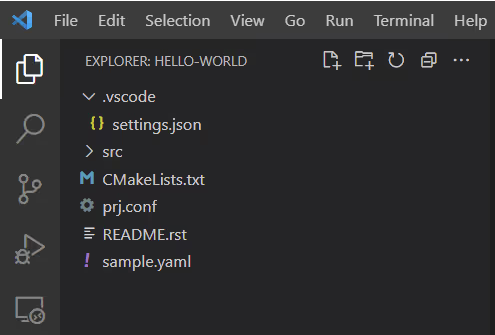
如果一个项目的代码分布在几个文件夹中,例如应用程序和库代码的情况,你可能需要一个多根工作区
创建多根工作空间:
1、使用文件 > 添加文件夹到工作区添加新文件夹
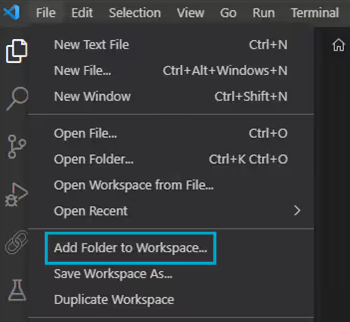
2、使用“文件”>“另存为工作空间”将多根工作空间保存到 .code-workspace 文件
3:West workspace
West workspace 是一组使用west 管理工具共同版本控制的文件夹。由一个包含 west 工作空间配置的 .west 文件夹表示
通常,当使用工作空间应用程序时,您的 west 工作空间也将是一个 VS Code 工作空间
West 工作空间允许您围绕您的独立应用程序设置一个专用的 SDK。这会在应用程序存储库之上引入一个项目文件夹,其中实例化了 SDK 和其他依赖项。应用程序存储库之上的项目文件夹成为清单存储库文件夹,由 west 清单文件控制。因此,您的应用程序始终针对所选的专用 SDK 版本进行构建
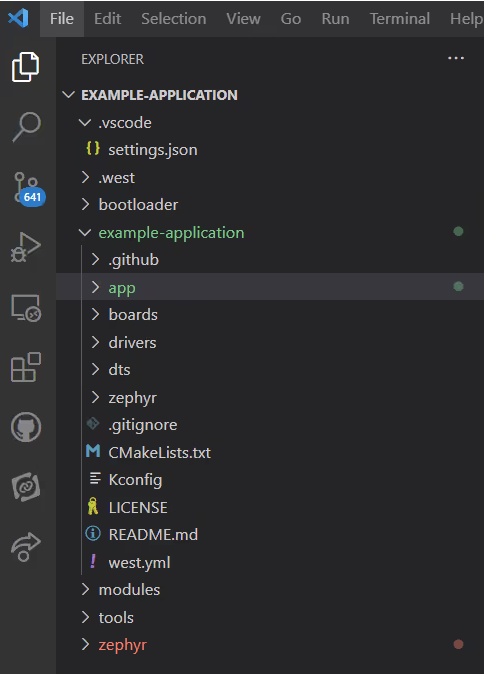
在以下图片中,您可以看到一个包含应用程序文件夹( example-application ,也是一个 Git 仓库)和位于应用程序文件夹之上的项目文件夹 .west 的 EXAMPLE-APPLICATION 西工作区。该项目文件夹是在工作区启动时创建的
3.1、West workspace setup
此操作创建west manifest file.Welcome View >Manage SDK
另外,当您使用 nRF Connect: West Init 命令初始化 west 模块时,可以创建一个west。例如,当您下载并打开包含 west 清单文件的程序时可以这样做

腾讯云面向开发者汇聚海量精品云计算使用和开发经验,营造开放的云计算技术生态圈。
更多推荐
 5
5 0
0- 0


 已为社区贡献1条内容

所有评论(0)