在麒麟KylinOS上通过命令行配置KYSEC的防火墙
在麒麟KylinOS上通过命令行配置KYSEC的防火墙
本文将详细介绍如何在麒麟KylinOS上使用命令行配置KYSEC防火墙,确保SSH连接的安全性与可用性。我们将从图形界面操作开始,然后演示如何使用命令行完成相同的配置。这将帮助您理解防火墙设置的原理,为后期定制镜像做准备。
1. 查看麒麟系统信息
首先,使用以下命令查看当前系统的信息,以确认您使用的Kylin版本:
secops998@secops998-pc:~/桌面$ cat /etc/.kyinfo
2. 安装SSH服务
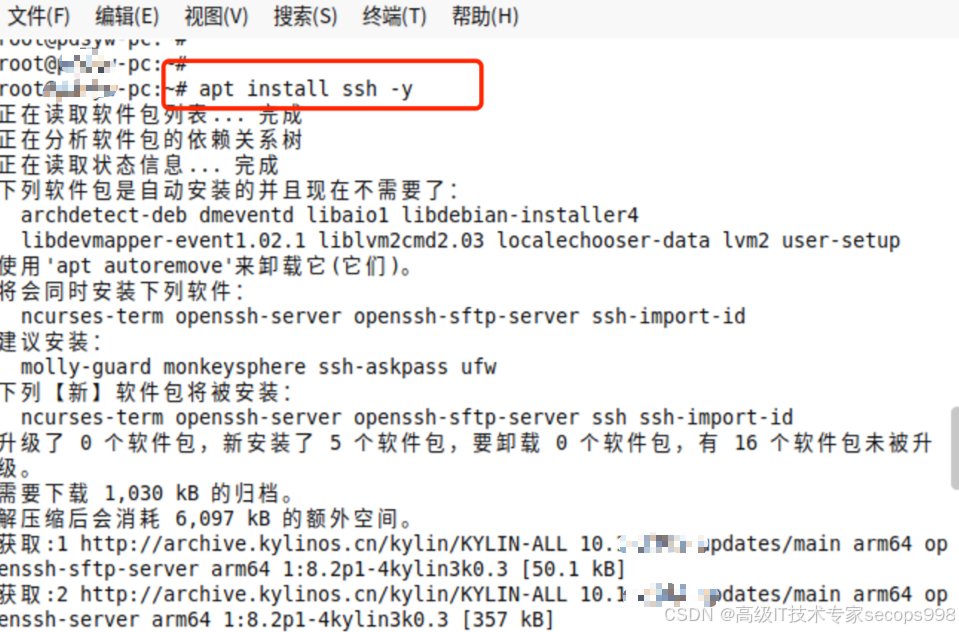
在进行防火墙配置之前,我们需要确保已安装SSH服务。使用以下命令安装SSH:
root@secops998-pc:~# apt install ssh -y
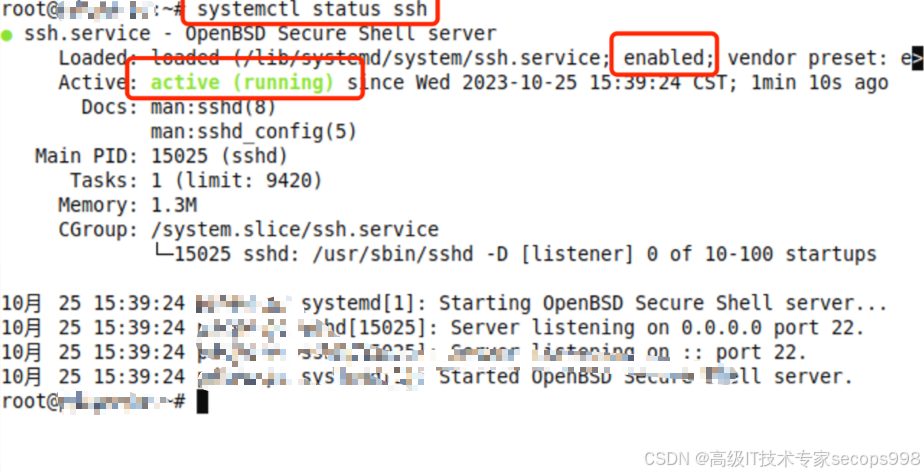
确认安装状态,确保SSH服务已启动:
root@secops998-pc:~# systemctl status ssh
3. 查看IP地址
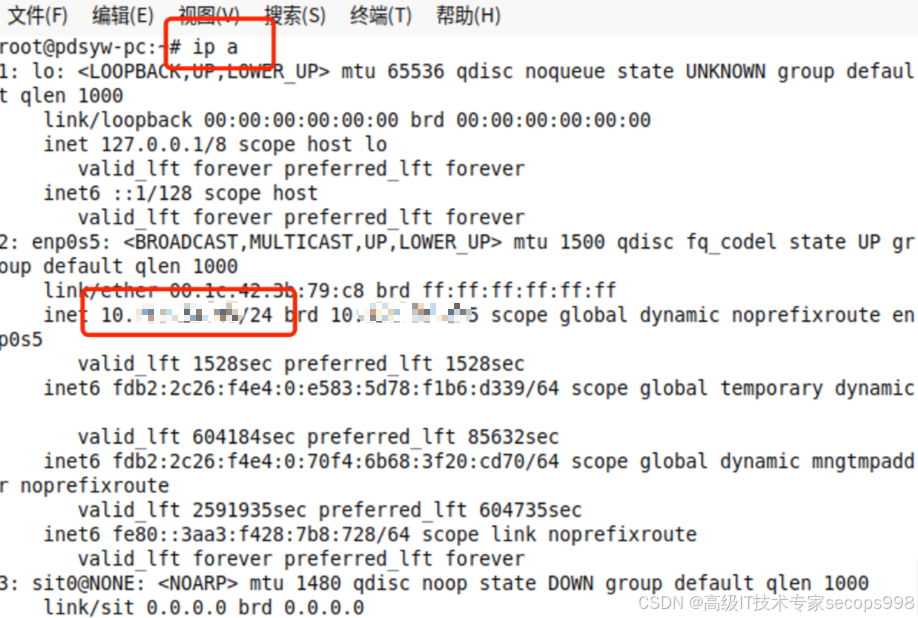
使用以下命令查看机器的IP地址,以便进行SSH连接:
root@secops998-pc:~# ip a
找到输出中的inet地址,例如:
inet 10.1.5.4/24
4. 使用远程连接,发现连接失败
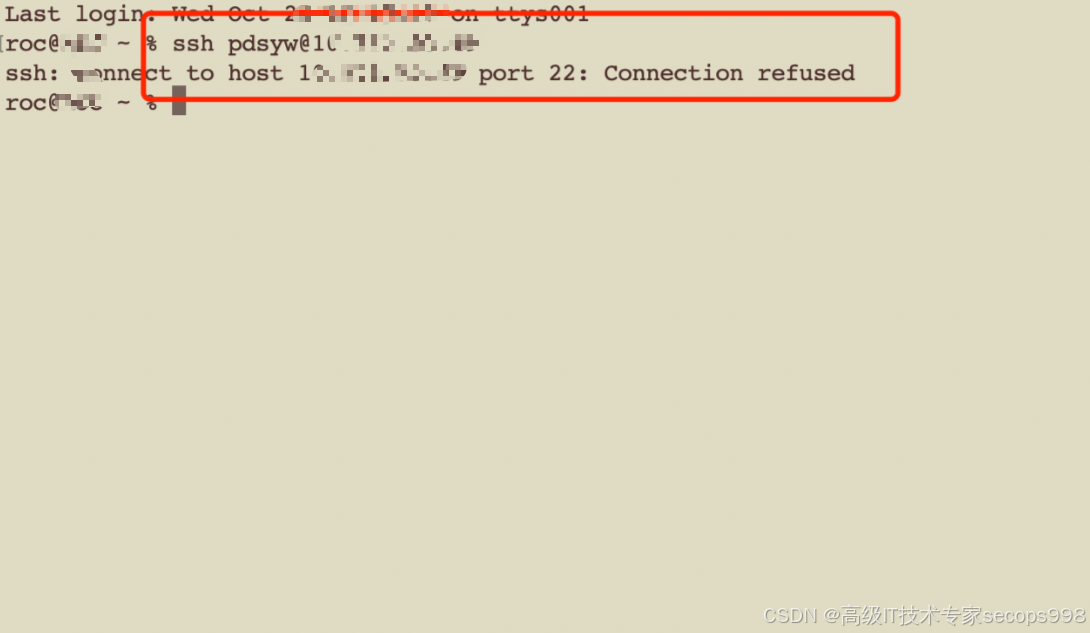
在另一台机器上尝试SSH连接,确认连接失败:
roc@ROC ~ % ssh secops998@10.1.5.4
输出示例:
ssh: connect to host 10.1.5.4 port 22: Connection refused
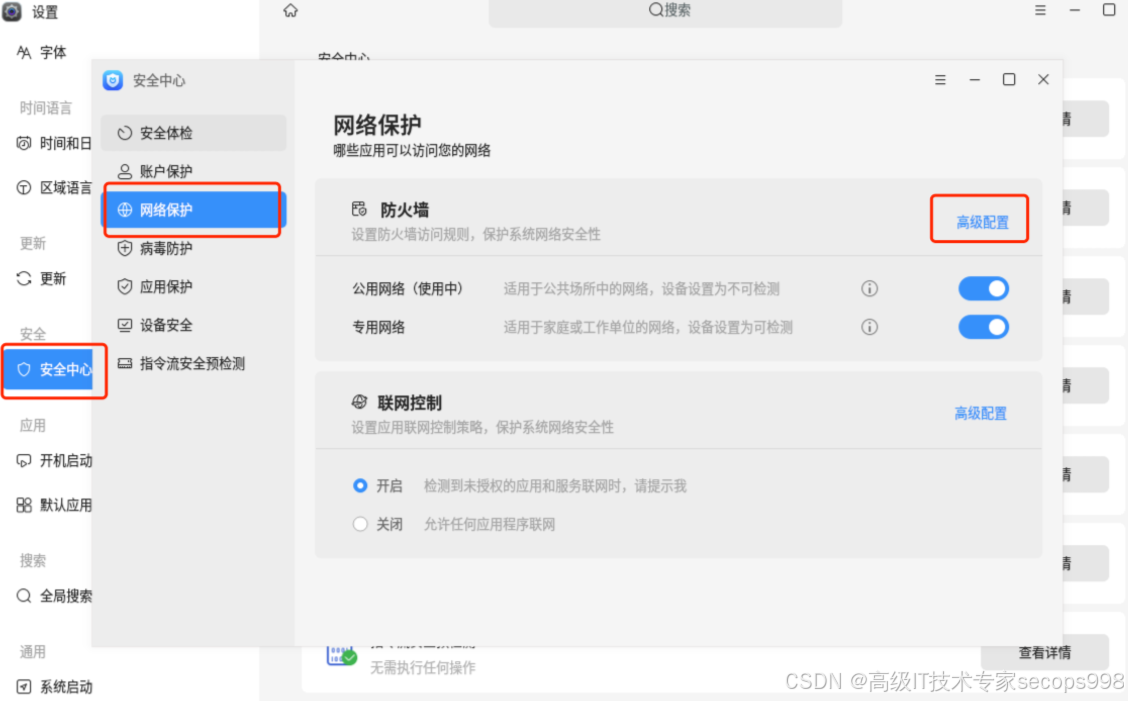
5. 在安全中心中添加22端口放开的防火墙
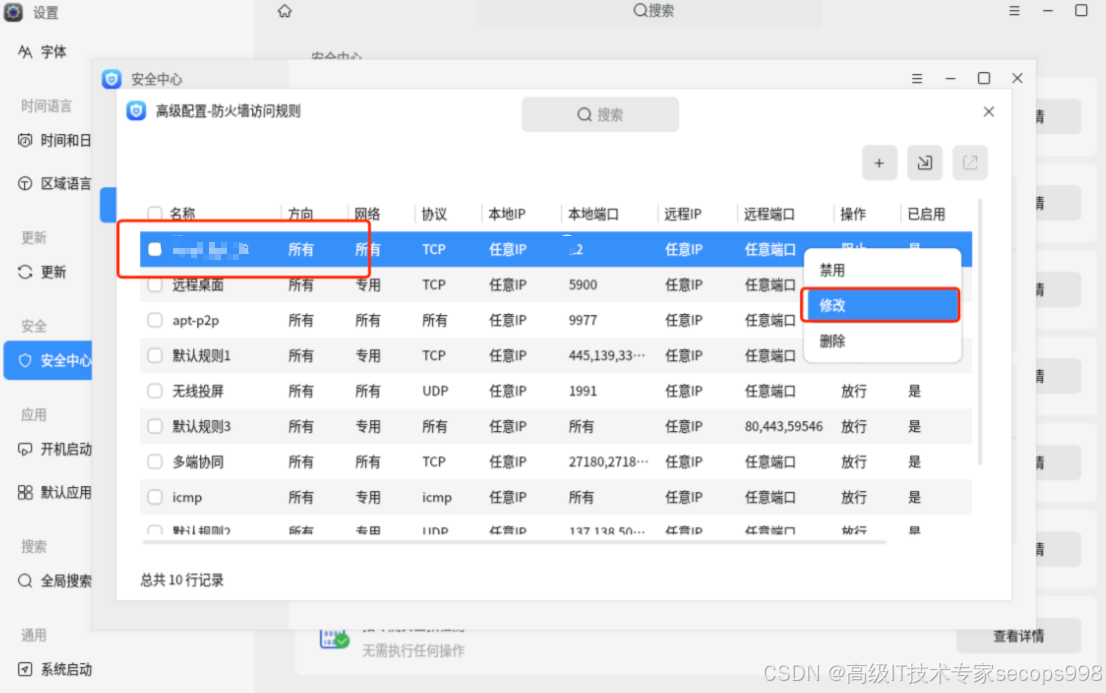
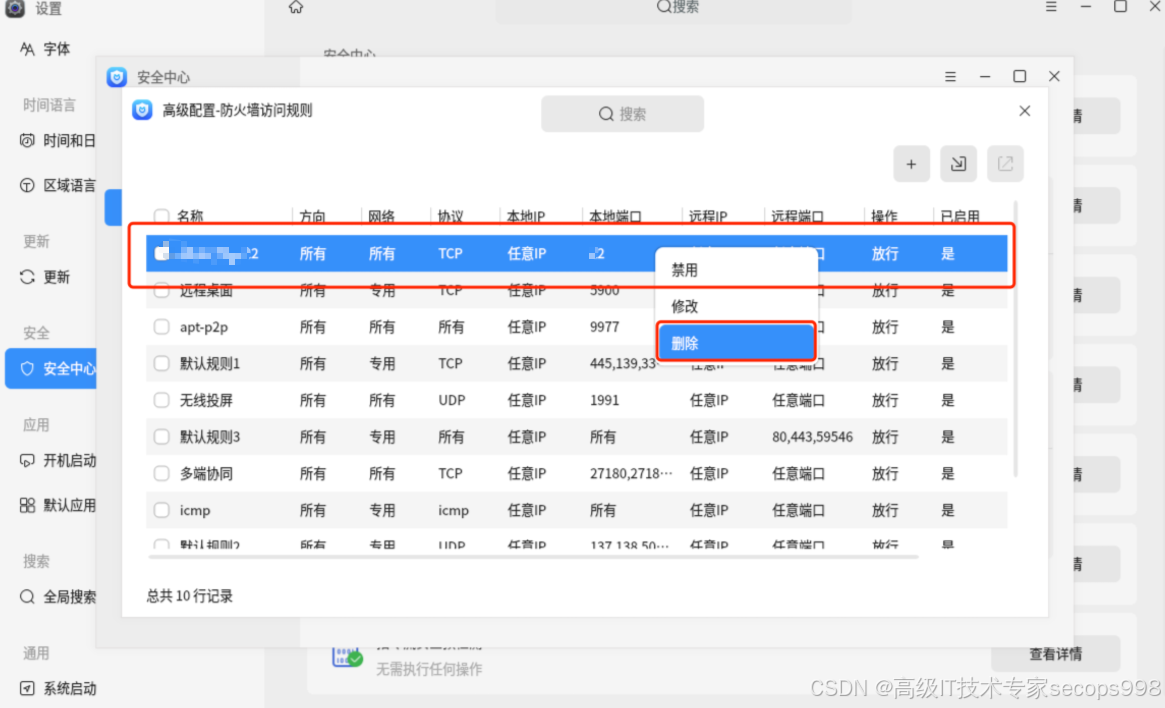
为了允许SSH连接,需要在安全中心的高级配置中放开22端口。虽然我们后续会通过命令行完成相同操作,但可以通过图形界面直观地查看设置。
6. 添加防火墙规则(命令行方式)
进入防火墙配置目录
使用命令行进行防火墙配置,首先进入防火墙配置目录:
secops998@secops998-pc:~/桌面$ sudo -i
root@secops998-pc:~# cd /etc/kylin-firewall/
编辑自定义规则
进入custom_rules目录,复制现有的icmp.xml文件为sshport.xml:
root@secops998-pc:/etc/kylin-firewall# cd custom_rules/
root@secops998-pc:/etc/kylin-firewall/custom_rules# cp icmp.xml sshport.xml
编辑sshport.xml文件
使用编辑器打开并编辑sshport.xml文件,设置SSH规则:
root@secops998-pc:/etc/kylin-firewall/custom_rules# vi sshport.xml
文件内容示例:
<?xml version="1.0" encoding="utf-8"?>
<rule>
    <policy direction="all" action="allow" mode="all" status="on"/>
    <filter program="all" protocol="ssh" local_ip="all" local_ports="all" remote_ip="all" remote_ports="all"/>
</rule>
编辑防火墙模式
接下来,我们需要在modes目录中添加刚创建的SSH规则到防火墙模式中:
root@secops998-pc:/etc/kylin-firewall# cd modes/
root@secops998-pc:/etc/kylin-firewall/modes# vi private.xml
在现有规则中添加<rule name="sshport"/>,示例:
<mode inpolicy="deny" outpolicy="allow">
    <KSC/>
    <rule name="System-Activation"/>
    <rule name="icmp"/>
    <rule name="Default-Rule1"/>
    <rule name="Default-Rule2"/>
    <rule name="Default-Rule3"/>
    <rule name="Wireless-Projection"/>
    <rule name="Kylin-Connectivity"/>
    <rule name="Remote-Desktop"/>
    <rule name="apt-p2p"/>
    <rule name="sshport"/>
</mode>
同样,编辑public.xml,添加<rule name="sshport"/>:
root@secops998-pc:/etc/kylin-firewall/modes# vi public.xml

root@secops998-pc:/etc/kylin-firewall/modes# cat public.xml
<?xml version="1.0" encoding="utf-8"?>
<mode inpolicy="deny" outpolicy="allow"><KSC/><rule name="System-Activation"/><rule name="Wireless-Projection"/><rule name="Kylin-Connectivity"/><rule name="apt-p2p"/><rule name="sshport"/></mode>
root@secops998-pc:/etc/kylin-firewall/modes#
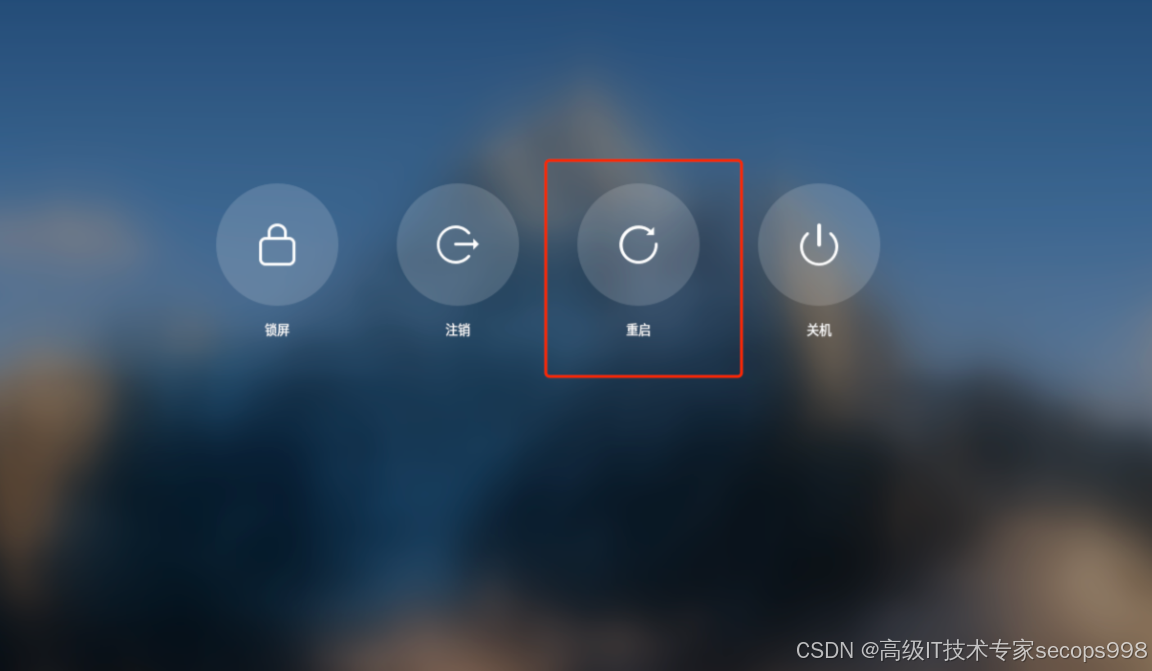
7. 重启系统
完成所有配置后,重启系统以使新规则生效:
root@secops998-pc:/etc/kylin-firewall# reboot
8. 验证防火墙配置
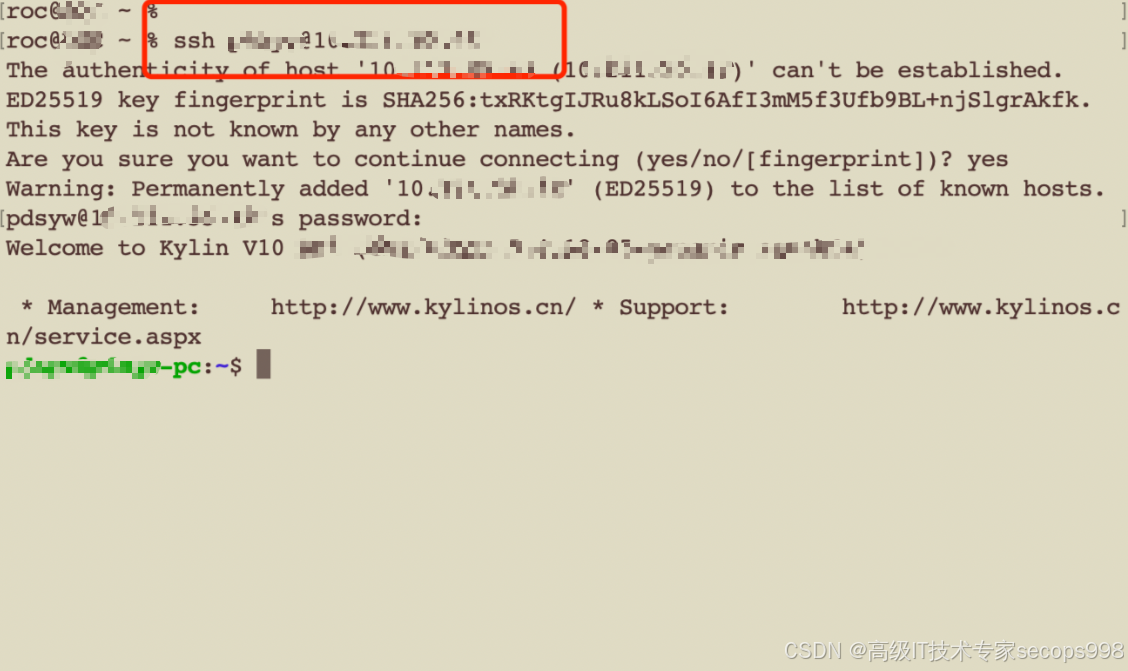
重启后,您可以通过SSH连接验证防火墙配置是否成功:
roc@ROC ~ % ssh secops998@10.211.55.49
如果连接成功,说明防火墙规则配置正确!
9. 删除防火墙配置
如果需要删除防火墙配置,可以进入相应目录并删除sshport.xml文件,或移除相关的规则。
root@secops998-pc:/etc/kylin-firewall/custom_rules# rm sshport.xml
再次尝试SSH连接将会失败。

通过以上步骤,您已经成功在麒麟KylinOS上通过命令行配置KYSEC的防火墙,确保SSH连接的可用性和安全性。这些知识不仅有助于您日常的系统管理,也为后期定制镜像提供了基础。希望本篇文章对您有所帮助!如果有任何疑问,欢迎随时提问。

腾讯云面向开发者汇聚海量精品云计算使用和开发经验,营造开放的云计算技术生态圈。
更多推荐
 30
30 0
0- 0


 已为社区贡献1条内容

所有评论(0)