Ubuntu22系统docker部署Dify【教程】
0.dify介绍
1.资源限制
CPU >= 2 核
内存 >= 4 GiB
以下是转换为表格形式的 Markdown 内容:
| 操作系统 | 软件要求 | 配置/注意事项 | 参考链接 |
|---|---|---|---|
| macOS 10.14 或更高版本 | Docker 桌面 | - 虚拟机(VM)需至少 2 个 vCPU 和 8 GB 内存,否则可能安装失败。 | Mac 的 Docker Desktop 安装指南 |
| Linux 平台 | - Docker 19.03 或更高版本 - Docker Compose 1.28 或更高版本 |
- 分别安装 Docker 和 Docker Compose。 | Docker 安装指南、Docker Compose 安装指南 |
| 启用 WSL 2 的 Windows | Docker 桌面 | - 建议将 Linux 容器数据存储在 Linux 文件系统,而非 Windows 文件系统。 | Windows 上使用 WSL 2 后端的 Docker 安装指南 |
2.docker安装
不会的移步博文Ubantu系统非root用户安装docker教程
3.克隆dify仓库
git clone https://github.com/langgenius/dify.git --branch 1.2.0
NOTES:--branch 1.2.0 可以替换,例如:--branch latest
克隆成功截图如下: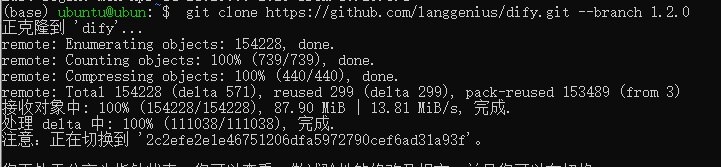
4.修改配置文件,改变访问端口和依赖服务的端口【可选】
——————————————
由于我也用docker部署了ragflow,ragflow和dify默认启动端口都是80,所以需要确认端口使用情况,防止冲突。
——————————————
这里为了操作简单,修改的是ragflow的端口
8086:80
4433:443
修改RAGFLOW两个配置文件docker-compose.yml和docker-compose-gpu.yml中的端口,具体如下
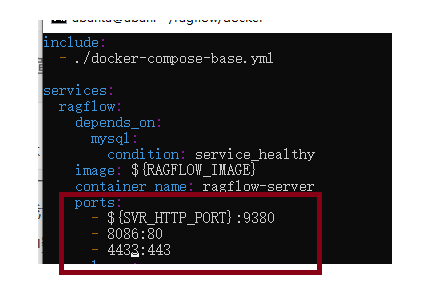
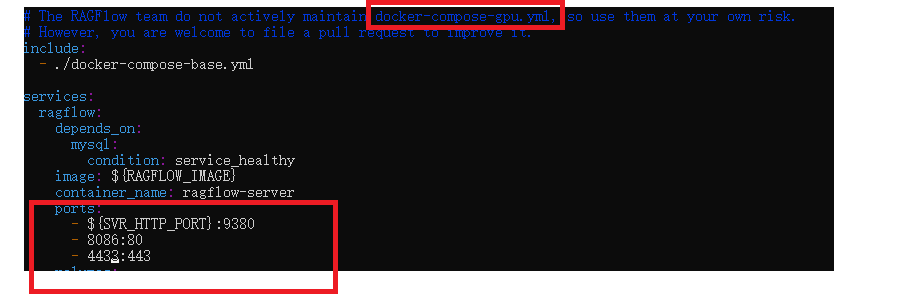
改变共同依赖服务redis的端口
5.复制配置文件
cp .env.example .env
6.拉取dify镜像
docker compose up -d
成功截图如下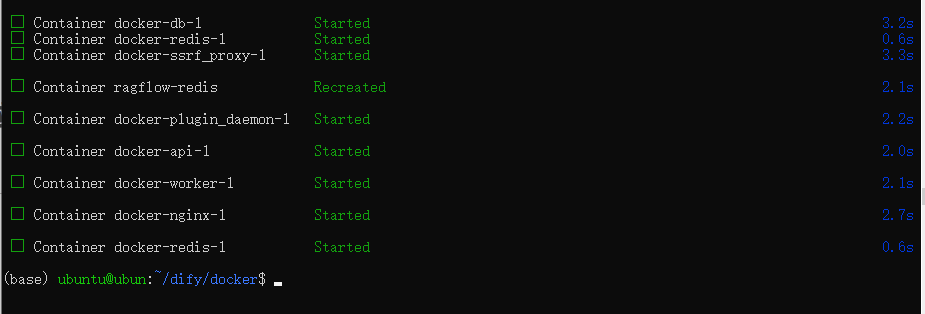
7.启动dify
浏览器输入IP/install回车
Notes:IP地址是你拉起dify的机器IP
界面如下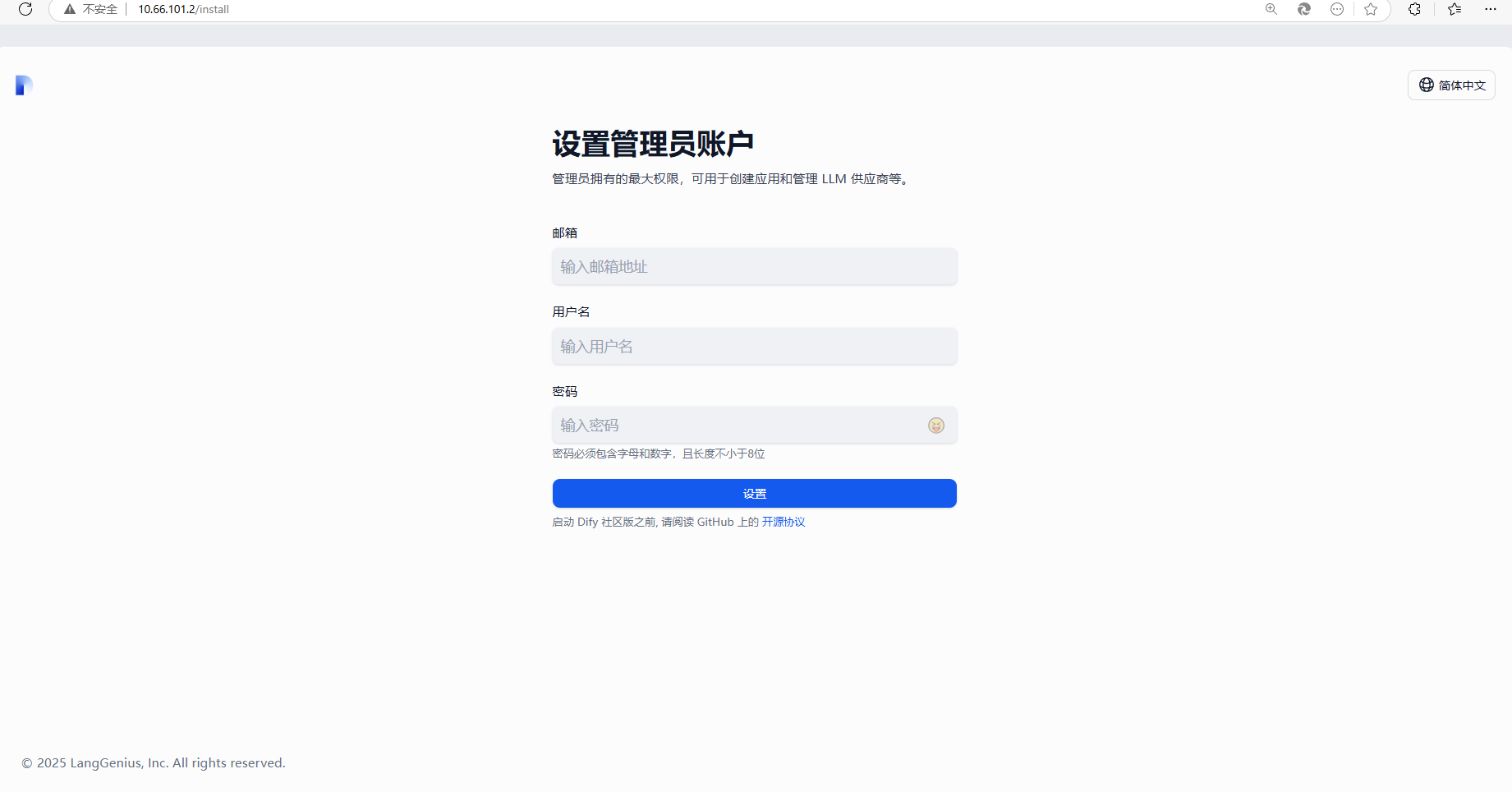
——————————————————
如果拉起Dify v1.2.0发现报错:
Internal Server Error
解决办法:
(1)修改.env文件中以下值
PLUGIN_S3_USE_AWS_MANAGED_IAM=false
PLUGIN_S3_USE_PATH_STYLE=false
(2)在配置文件中加入以下内容:
plugin_daemon:
  environment:
    S3_USE_AWS_MANAGED_IAM: ${PLUGIN_S3_USE_AWS_MANAGED_IAM:-false}
配置文件修改截图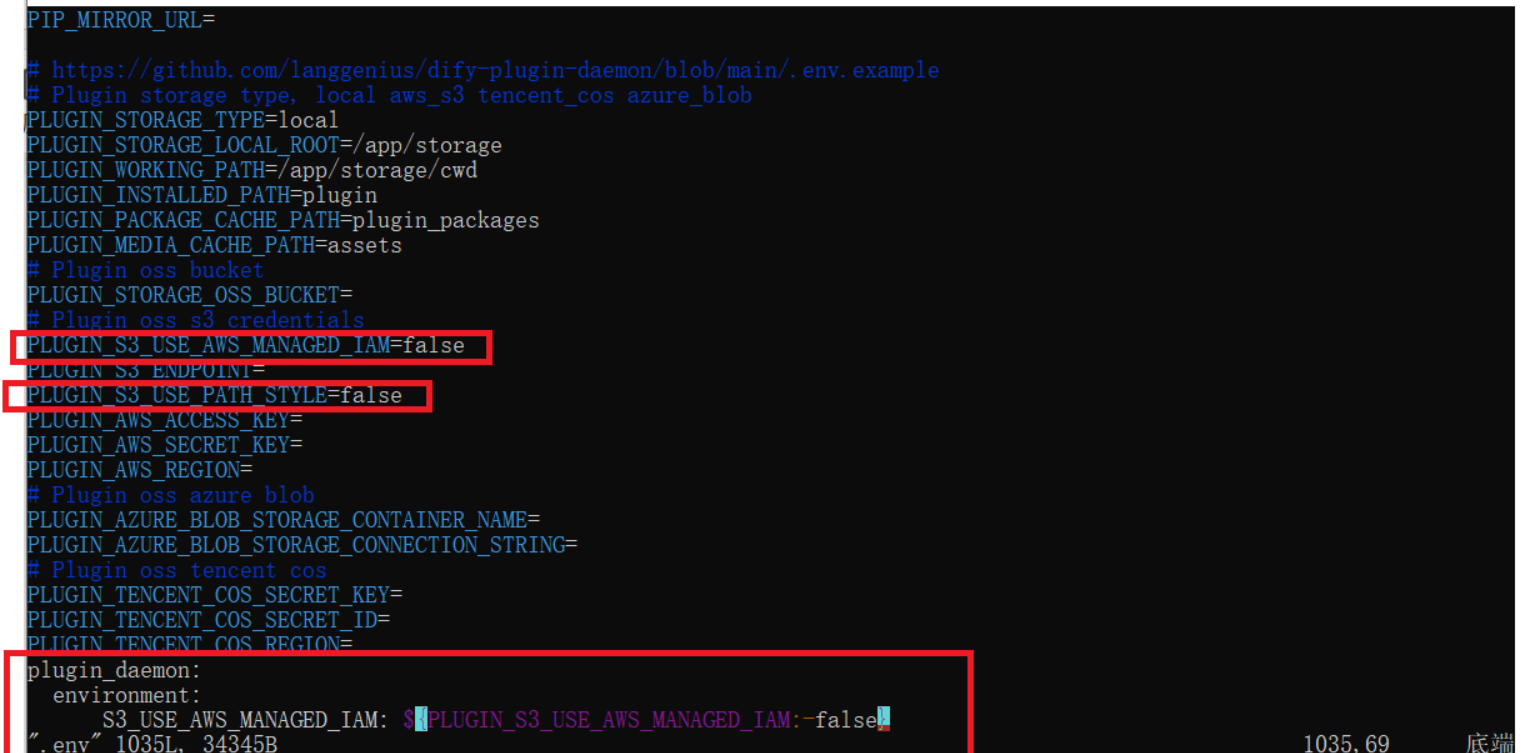
————————————————
8.dify正常使用
界面如下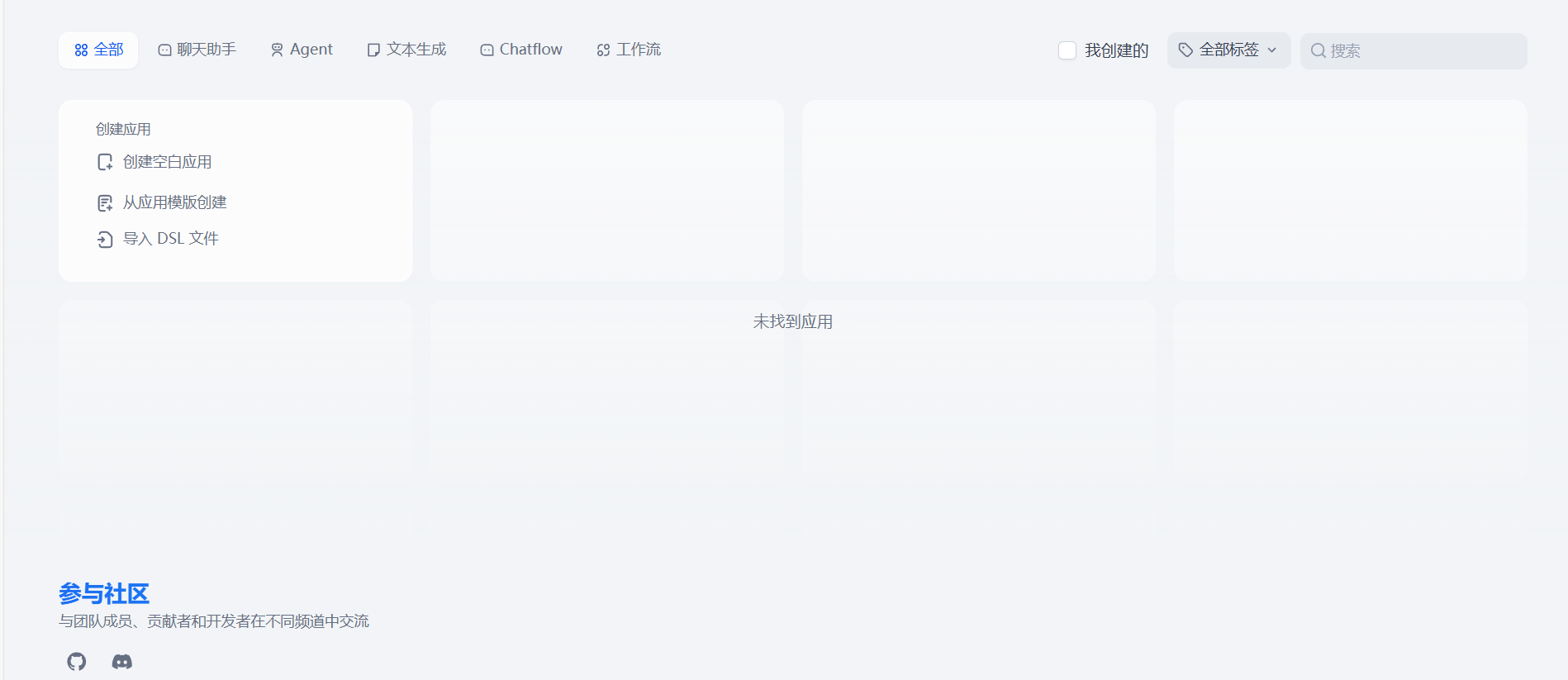
9.后续Dify使用问题
(1)Vector database连接错误
报错如下:
Vector database connection error
解决:
修改配置文件.env或者docker-compose.yaml如下所示:
VECTOR_STORE=milvus
MILVUS_HOST=your-milvus-host
MILVUS_PORT=your-milvus-port
MILVUS_USER=your-milvus-username
MILVUS_PASSWORD=your-milvus-password
MILVUS_SECURE=false
如果没有Milvus向量库,可以用以下命令下载
wget https://github.com/milvus-io/milvus/releases/download/v2.4.5/milvus-standalone-docker-compose.yaml -O docker-compose.yaml
NOTES:Milvus 是一个开源的向量数据库,适合各种规模的人工智能应用,从在 Jupyter notebook 中运行一个演示聊天机器人,到构建服务数十亿用户的网络规模搜索。

腾讯云面向开发者汇聚海量精品云计算使用和开发经验,营造开放的云计算技术生态圈。
更多推荐
 19
19 0
0- 0


 已为社区贡献11条内容

所有评论(0)