vscode显示代码引用
·
Code lens 直接显示代码引用
- CodeLens是一项特别好用的功能,它能够直接在代码行上方直接显示引用次数,点击引用显示相关信息:
- 显示函数、类、方法和接口等被引用的次数以及被哪些代码引用期;
- 显示接口被实现的次数以及谁实现了该接口;
启用方法
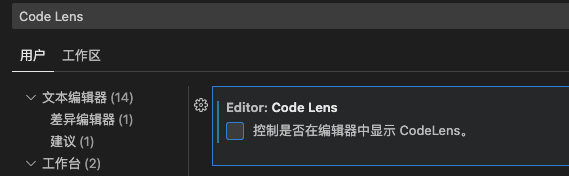
- VSCode已经内置了CodeLens功能: 打开设置 → 搜索 Code Lens → 勾选 “editor.codeLens”。
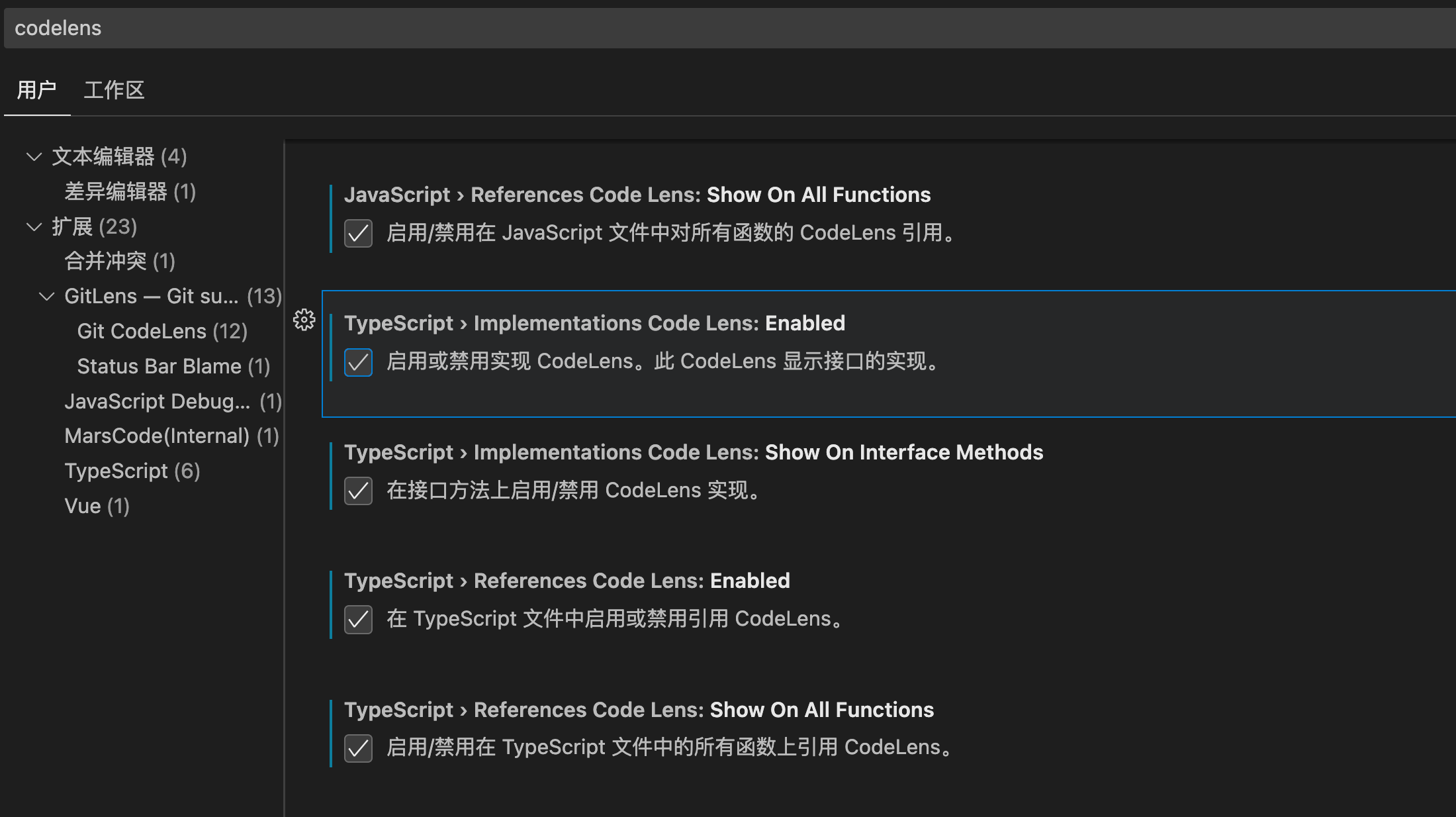
- 针对特定语言,只需要在设置面板,找到TypeScript对应的Code Lens两个相关选项并勾选上
vscode中查找引用方法
- 快捷键
- Mac:
- Cmd+Shift+F12 查看实现
- 在当前文件中以弹出窗口的形式显示接口或抽象方法的具体实现(通常用于在代码中查看某个符号(如函数、类、变量等)的所有实现),无需跳转到新页面
- Cmd+ F12 转到实现/定义
- 此快捷键用于直接跳转到某个符号的具体实现, 如果存在多个实现,会弹出选项供选择
- shift + F12 转到引用
- 查找某个符号在整个项目中的所有引用,编辑器会列出所有引用了变量的代码行。
- F12 转到定义
- 跳转到某个符号的定义处。当你在代码中使用一个函数、类或变量时,按下 F12 可以快速导航到它们的定义,以便查看其具体实现或声明。
- Cmd+Shift+F12 查看实现
- Mac:
- 鼠标点击
- cmd + 鼠标左键点击
- 直接跳转到符号(如变量、函数、类)的定义,存在多个实现,会弹出选项供选择
- cmd + 鼠标左键点击
- 右键菜单
- 在变量、函数或类名上右键
- 转到定义
- 转到实现
- 转到引用
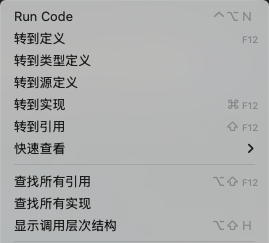
- 在变量、函数或类名上右键
常用场景示例:
阅读他人代码时,用 F12 跳转到函数定义。
修改接口时,用 Cmd + F12 找到所有实现类。
重构变量前,用 Shift + F12 检查所有引用位置。
快速查看实现细节时,用 Cmd + Shift + F12 避免频繁跳转。

腾讯云面向开发者汇聚海量精品云计算使用和开发经验,营造开放的云计算技术生态圈。
更多推荐
 3
3 0
0- 0


 已为社区贡献7条内容

所有评论(0)