【GIT】如何将本地的visual studio 代码 上传到github新建的仓库上去?
·
将本地 Visual Studio 代码上传到 GitHub 新建的仓库可以通过以下步骤完成:
准备工作
- 确保已安装 Git
- 拥有 GitHub 账号并已登录
- 本地项目代码已准备好
详细步骤
方法一:使用 VS Code 内置 Git 功能(推荐)
-
在 GitHub 上创建新仓库
- 登录 GitHub
- 点击右上角 “+” → “New repository”
- 输入仓库名称(不要勾选初始化 README)
-
在 VS Code 中打开项目
- 打开项目文件夹
-
初始化本地仓库
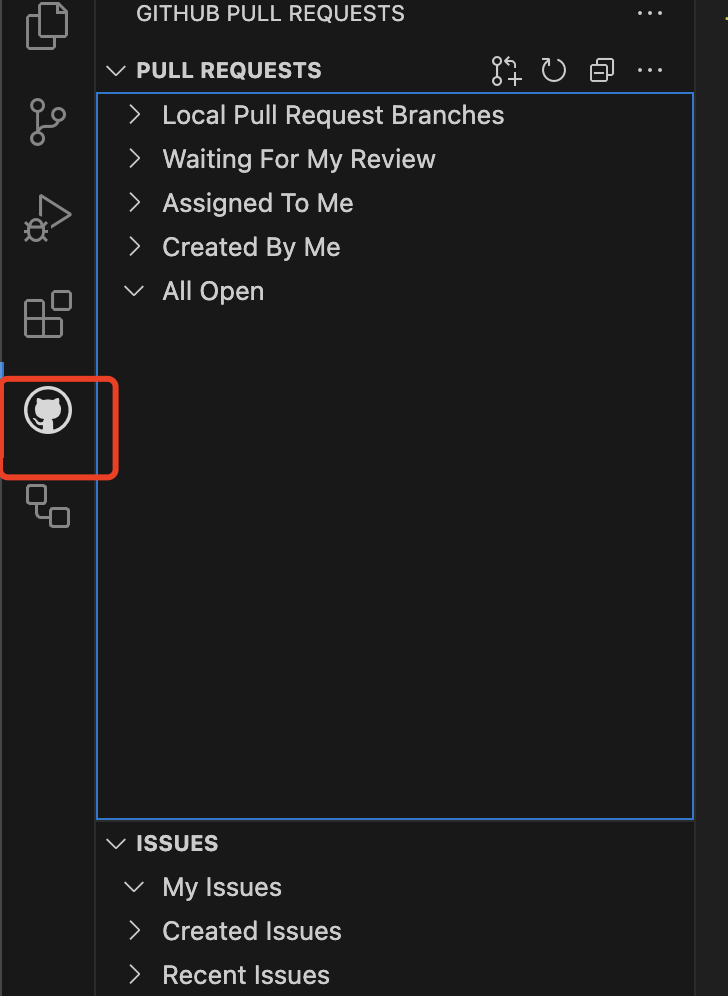
- 点击左侧源代码管理图标(或 Ctrl+Shift+G)
- 点击 “Initialize Repository”
-
提交代码到本地仓库
- 文件会出现在 “Changes” 区域
- 点击 “+” 暂存更改(或
git add .) - 输入提交信息(如 “Initial commit”)
- 点击 “✓” 提交(或
git commit -m "Initial commit")
-
添加远程仓库
- 点击源代码管理视图的 “…” → “Remote” → “Add Remote”
- 输入 GitHub 仓库的 URL(如
https://github.com/用户名/仓库名.git) - 或使用 SSH 地址(如
git@github.com:用户名/仓库名.git)
-
推送代码
- 点击 “…” → “Push”(或
git push -u origin main)
- 点击 “…” → “Push”(或
方法二:使用命令行
-
初始化本地仓库
cd /path/to/your/project git init -
添加文件并提交
git add . git commit -m "Initial commit" -
连接远程仓库
git remote add origin https://github.com/用户名/仓库名.git -
推送代码
git push -u origin main
常见问题解决
- 认证失败:使用 SSH 密钥或 GitHub Personal Access Token
- 分支冲突:确保本地和远程分支名称一致(main/master)
- 大文件问题:考虑使用 Git LFS 或添加
.gitignore
推荐设置
- 在项目根目录添加
.gitignore文件(可从 gitignore.io 生成) - 首次推送后可在 GitHub 仓库设置中调整分支保护规则等
完成这些步骤后,你的代码就会出现在 GitHub 仓库中了。之后可以通过常规的 git 工作流程(pull/push)来同步更改。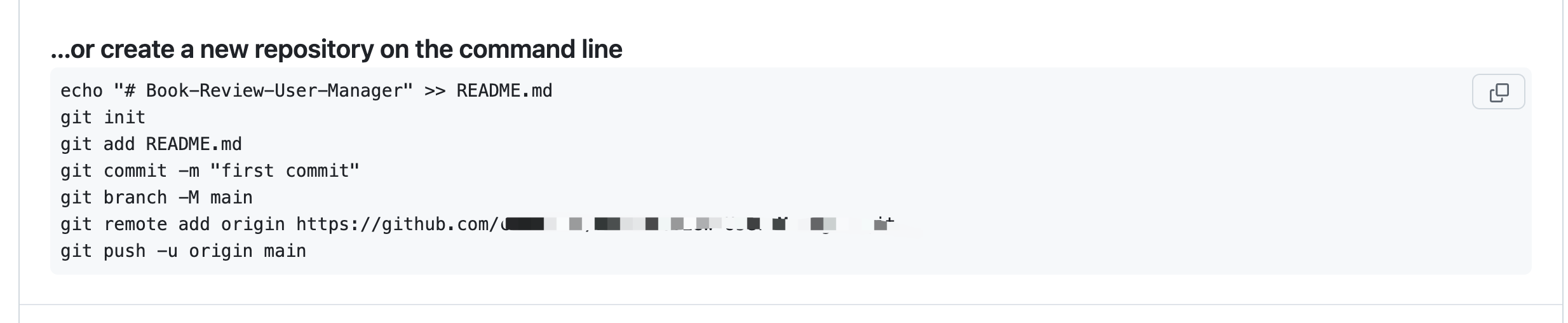

腾讯云面向开发者汇聚海量精品云计算使用和开发经验,营造开放的云计算技术生态圈。
更多推荐
 3
3 0
0- 0


 已为社区贡献9条内容

所有评论(0)