git的使用方法与实际操作(windows & linux平台)
文章目录
前言
本文只用于记录,学习如何提交代码到gitee。
参考文献:https://www.bilibili.com/video/BV1FE411P7B3/?p=4&share_source=copy_web&vd_source=659441755107f4432b57296f459746bb。感谢大佬的视频分享!
一、git环境配置
1.git软件下载和安装
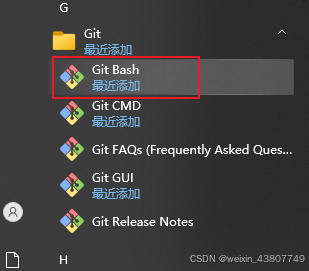
访问官网,下载Windows版本的git。这里我下载了Git-2.49.0-64-bit.exe,并安装。后面,我们将使用Git Bash,进行配置。
2.git配置
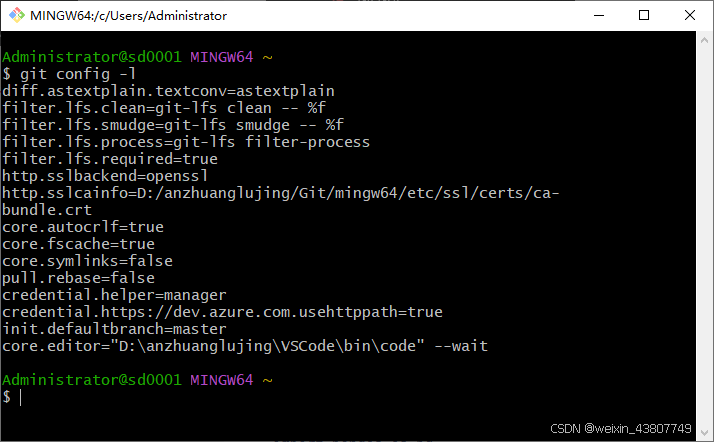
2.1 查看配置:
git config -l
2.2 设置用户名称和email地址:
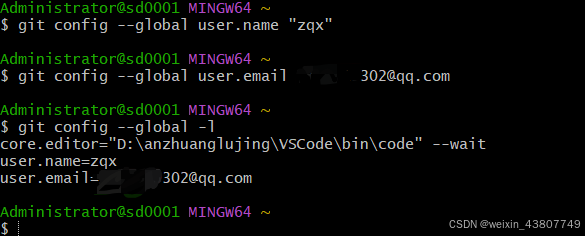
安装git后,首先要做的就是设置用户名称和email地址,因为每次git提交代码都会使用该信息:
git config --global user.name "zqx"
git config --global user.email zqx@qq.com
–global为全局配置,只需要做一次这个设置,git将总是使用该信息处理一切操作。如果希望在一个项目中使用不同的名称、email,可以在运行该命令时去掉–global选项。配置好后,可以使用如下命令查看:
git config --global -l
二、git的工作原理
工作区域
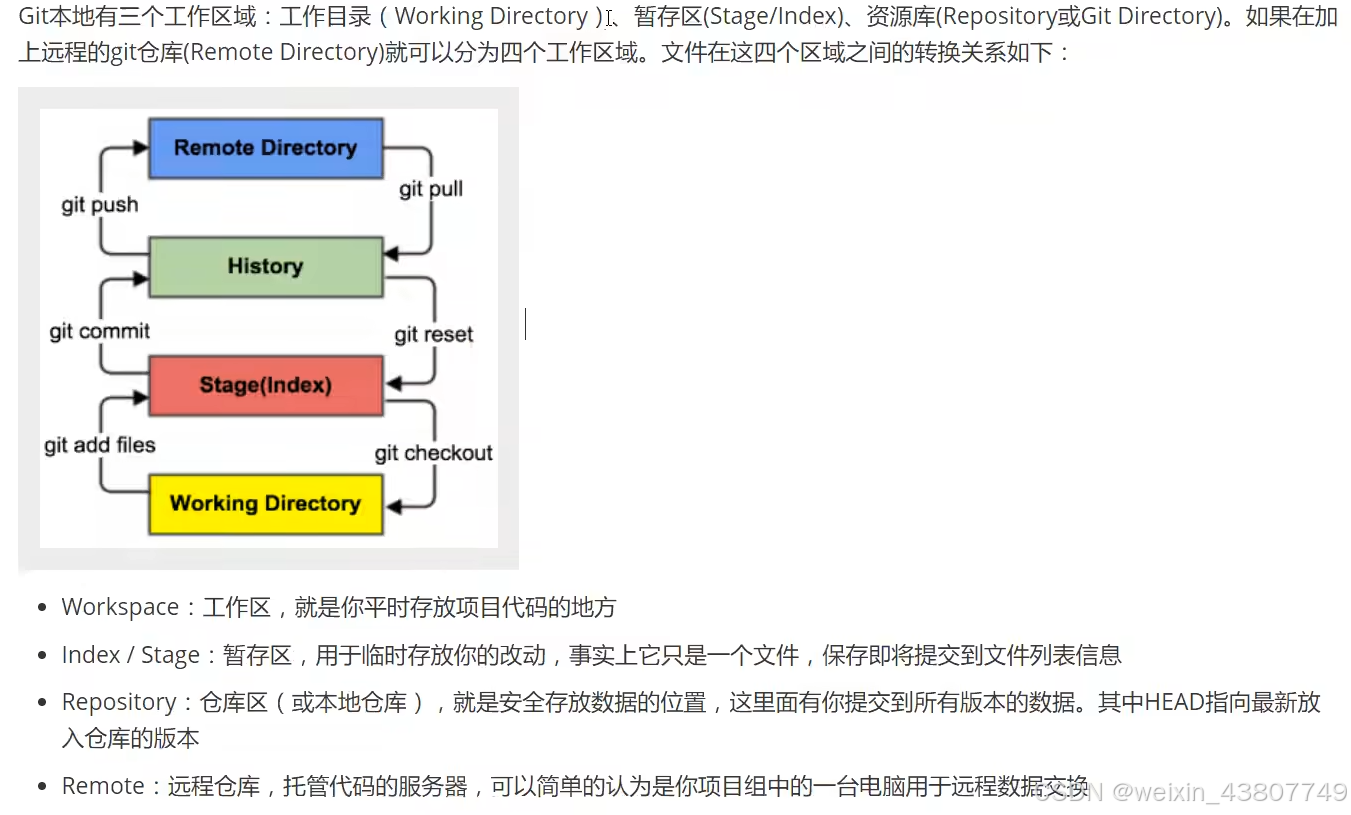
图片来源:https://www.bilibili.com/video/BV1FE411P7B3/?p=7&share_source=copy_web&vd_source=659441755107f4432b57296f459746bb
三、git项目搭建
1. 工作目录和常用指令
工作目录一般是希望git帮助你管理的文件夹,可以是项目的目录,也可以是一个空目录,建议不要有中文。需要记住下图的6个命令:
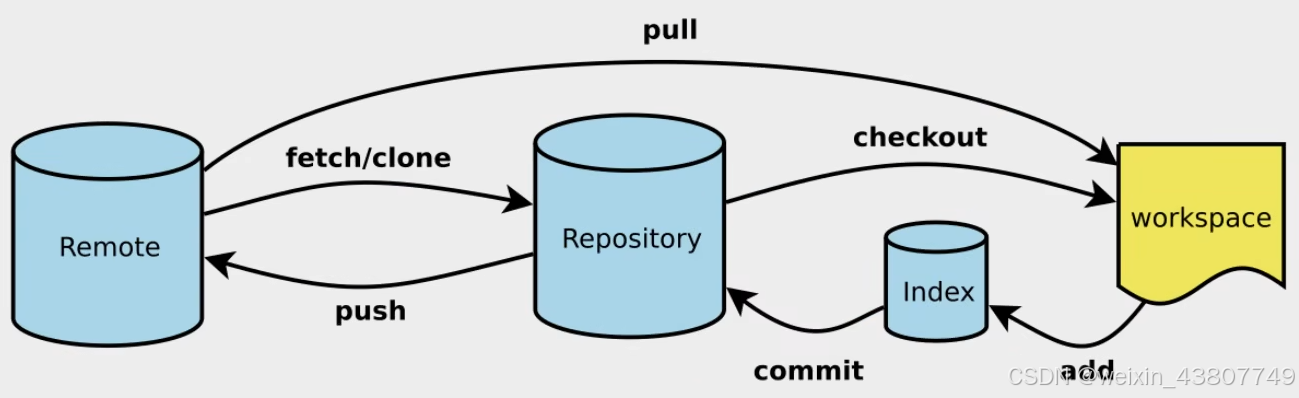
图片来源:https://www.bilibili.com/video/BV1FE411P7B3/?p=7&share_source=copy_web&vd_source=659441755107f4432b57296f459746bb
2. 仓库搭建
创建本地仓库的方法有两种:一是创建全新的仓库,二是克隆远程仓库。
2.1 本地仓库搭建
创建全新的仓库
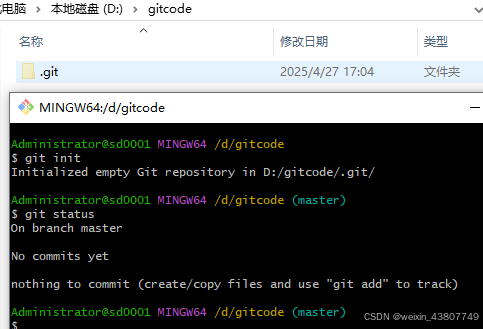
git init
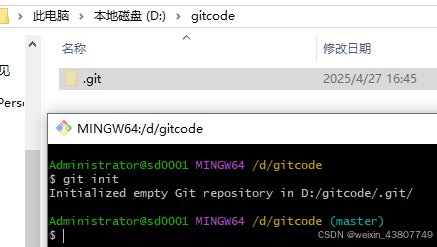
2.2 克隆远程仓库
将远程服务器上的仓库完全镜像至本地。笔者尝试clone了paddlepaddle,成功
git clone [url]
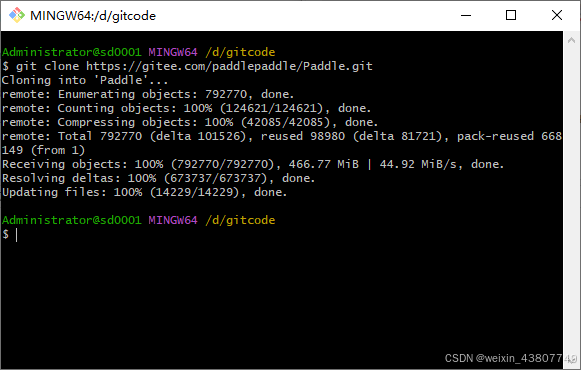
四、git文件操作
1. 文件的四种状态
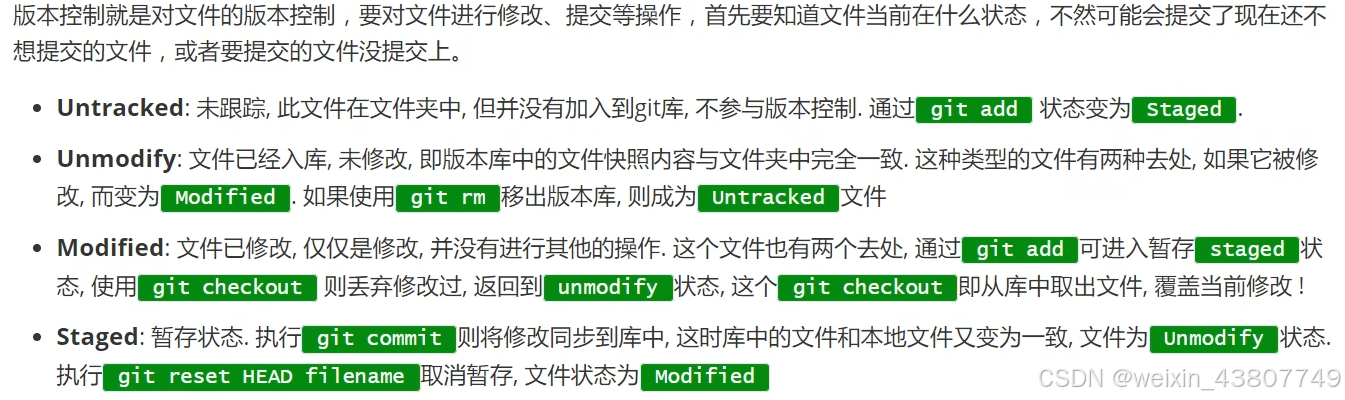
图片来源:https://www.bilibili.com/video/BV1FE411P7B3/?p=7&share_source=copy_web&vd_source=659441755107f4432b57296f459746bb
2. 查看文件的状态
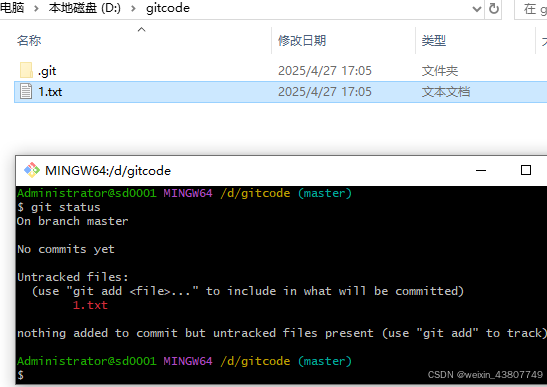
git status [filename] #查看指定文件的状态
git status            #查看所有文件的状态

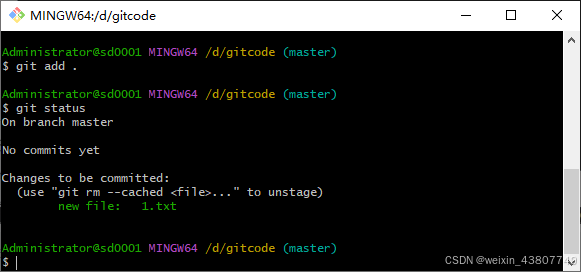
git add .      #添加所有文件到暂存区
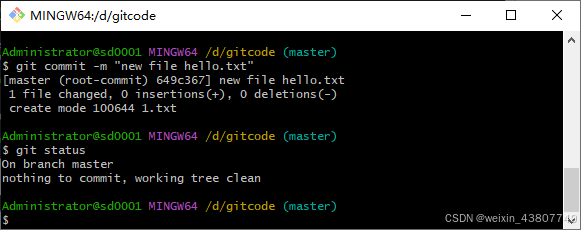
git commit -m "new file 1.txt"  #提交暂存区中内容到本地仓库,-m是提交信息
新建一个1.txt文件,使用git命令,add并commit
3. 撤回commit,再提交一个commit
git reset --soft HEAD^ #撤回刚刚commit的内容
撤回之后,再commit,出现有上有下,点击sync changes会有问题。
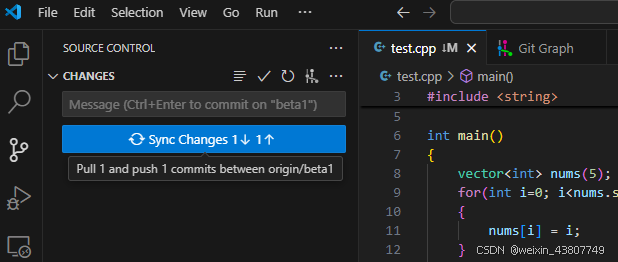
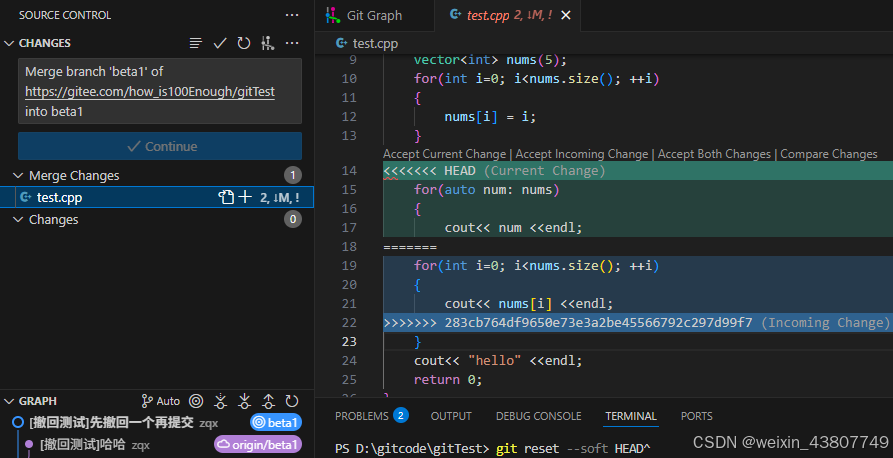
怎么解决呢?
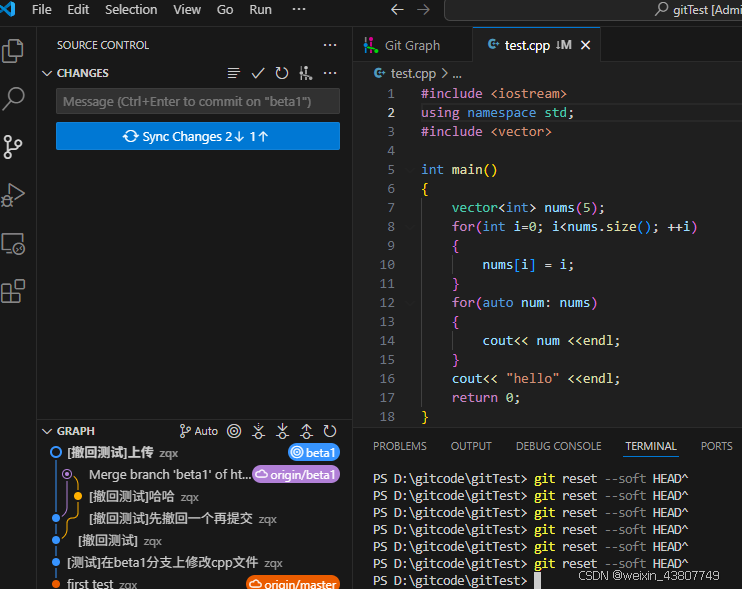
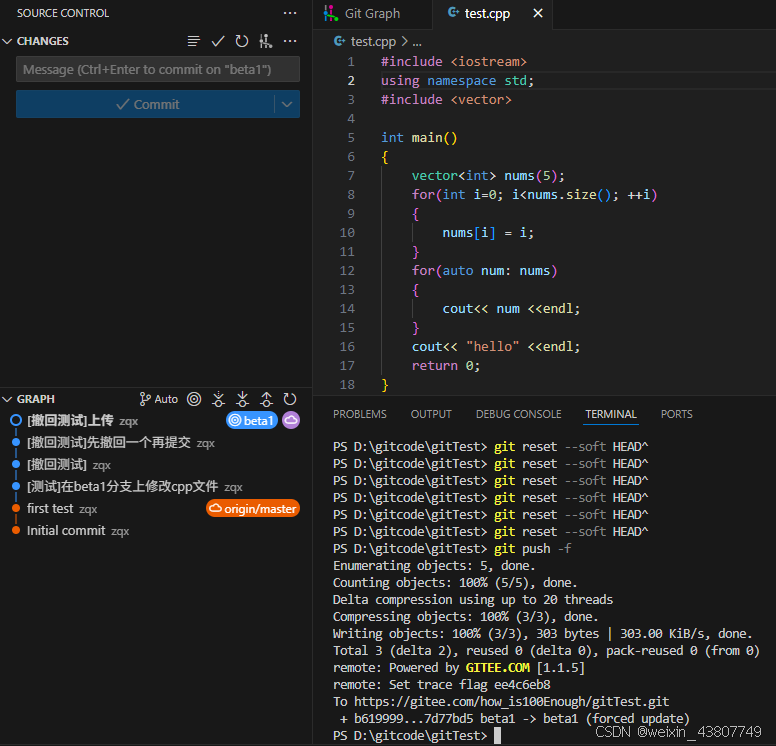
这时候,需要强制提交:
git push -f #强制提交
4. 忽略文件
如果不想把某些文件纳入版本控制中,比如数据库文件,临时文件等。在主目录中建立”.gitignore“文件,此文件如下规则:
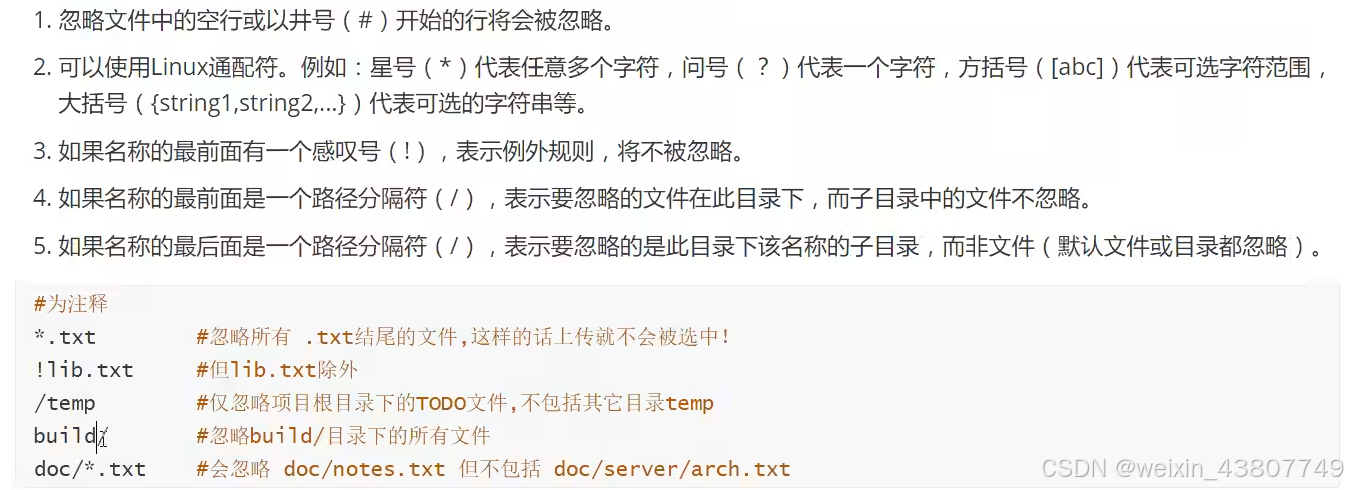
图片来源:https://www.bilibili.com/video/BV1FE411P7B3/?p=7&share_source=copy_web&vd_source=659441755107f4432b57296f459746bb
5. 丢弃所有未提交的更改,然后拉取最新代码
git reset --hard HEAD
git pull
五、gitee的注册和使用
1. 注册(略)
2. 设置本机绑定SSH公钥,实现免密登录
2. 1 生成本机SSH公钥
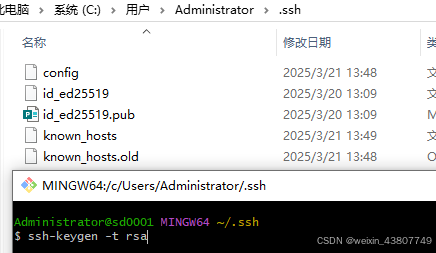
笔者之前连接过服务器,所以.ssh文件夹下已经有公钥了。此处只是记录一下从零生成的步骤。
# 进入 C:\Users\Administrator\.ssh目录,没有.ssh文件夹就新建一个
ssh-keygen -t rsa   #windows

ssh-keygen -t ed25519 -C "xxx@qq.com" -f ~/.ssh/my_gitee_key #linux
cat ~/.ssh/my_gitee_key.pub #复制到gitee中
# 确保 SSH 代理加载了密钥
eval "$(ssh-agent -s)"
ssh-add ~/.ssh/my_gitee_key
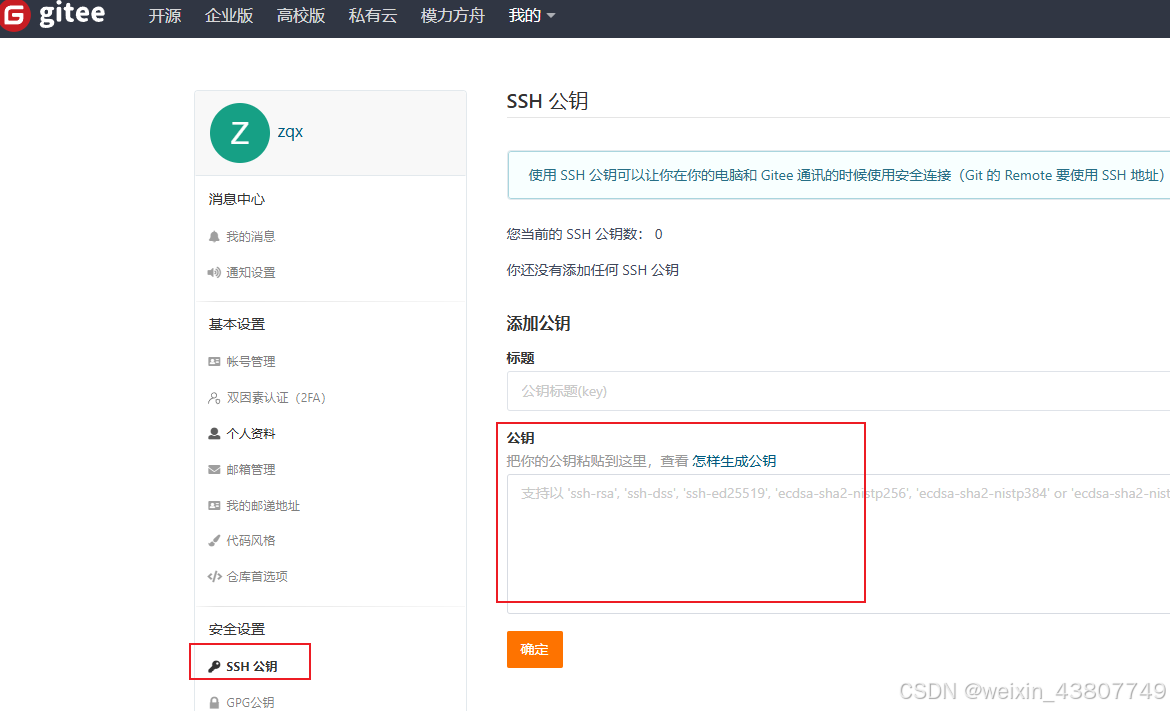
2. 2 将公钥添加到账户中
将.pub文件中的一长串,粘贴到红框中。
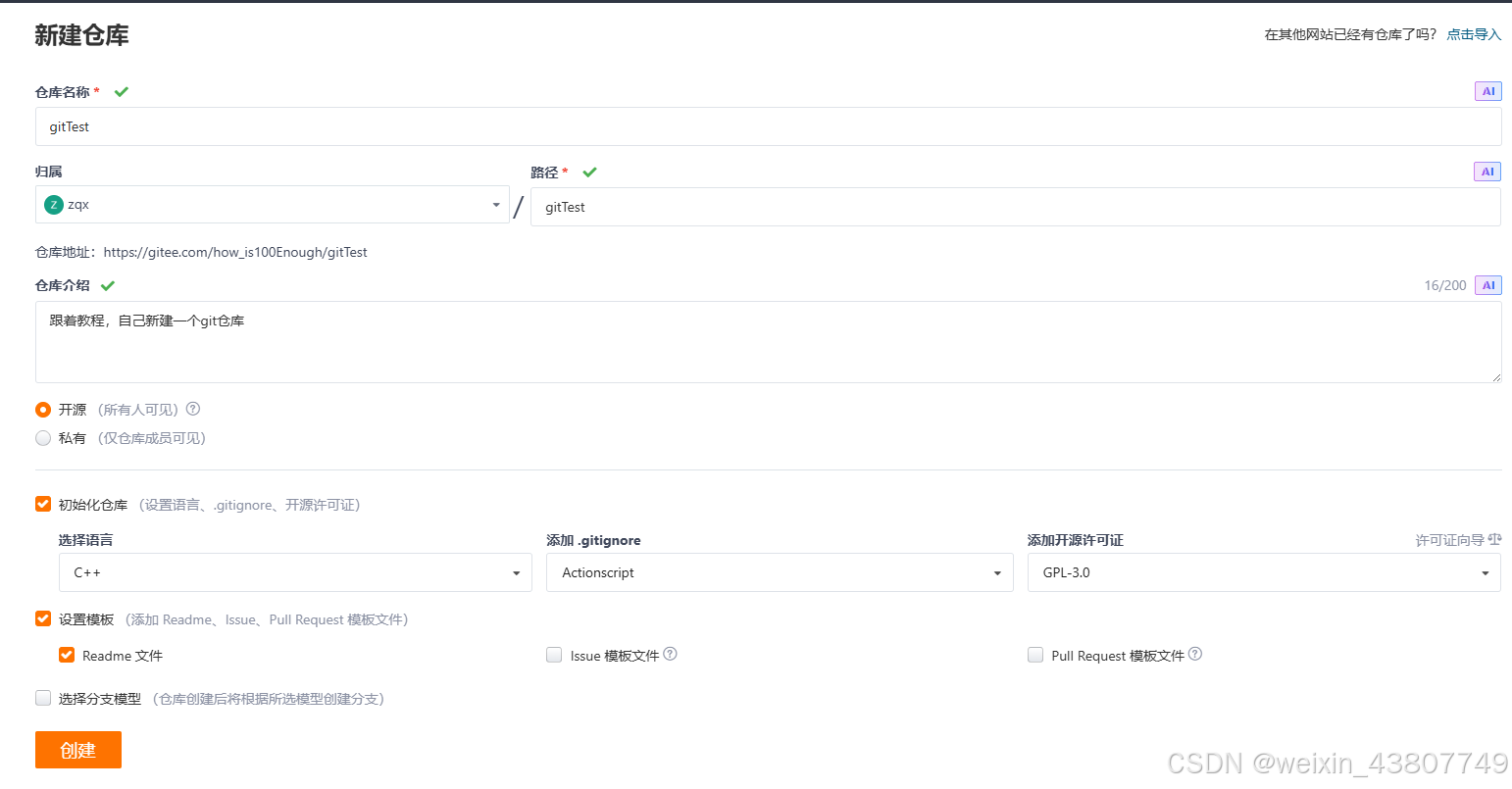
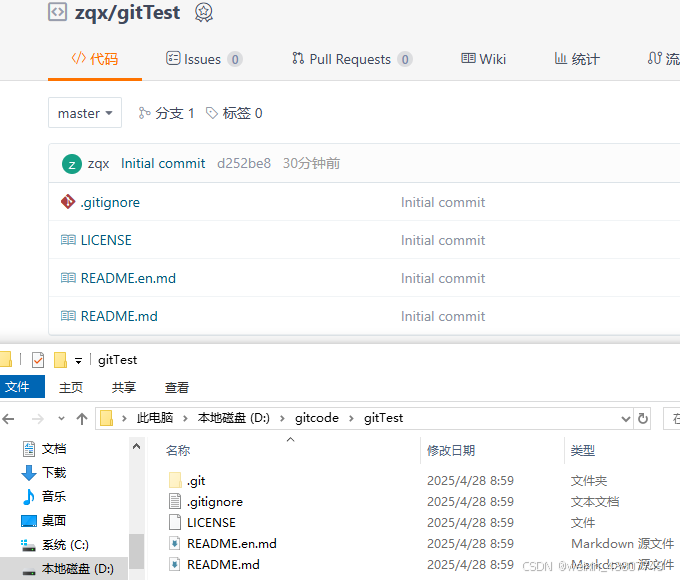
3. 使用gitee创建一个自己的仓库
点击新建仓库,其他设置如下图。点击创建。

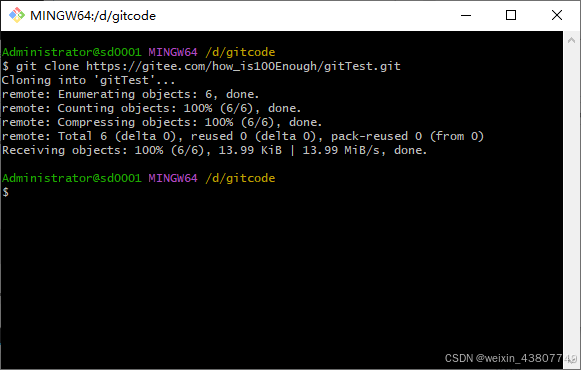
使用git clone将项目克隆到本地,指定文件夹下。成功
五、VSCode中使用git
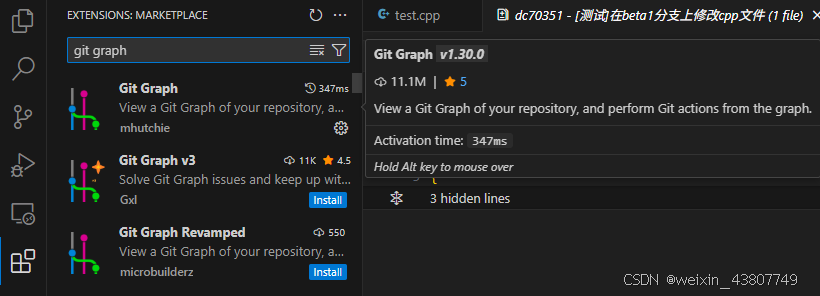
0. VSCode中安装git graph插件
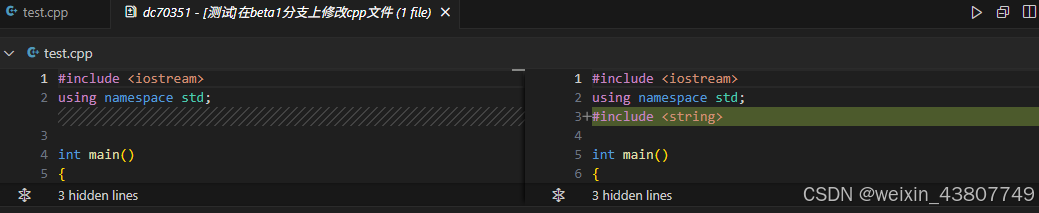
安装插件后,可以看到文件修改的对比、远程仓库分支等
1. 配置VSCode中的git
具体步骤,可参考博客:https://blog.csdn.net/czjl6886/article/details/122129576
2. 具体使用
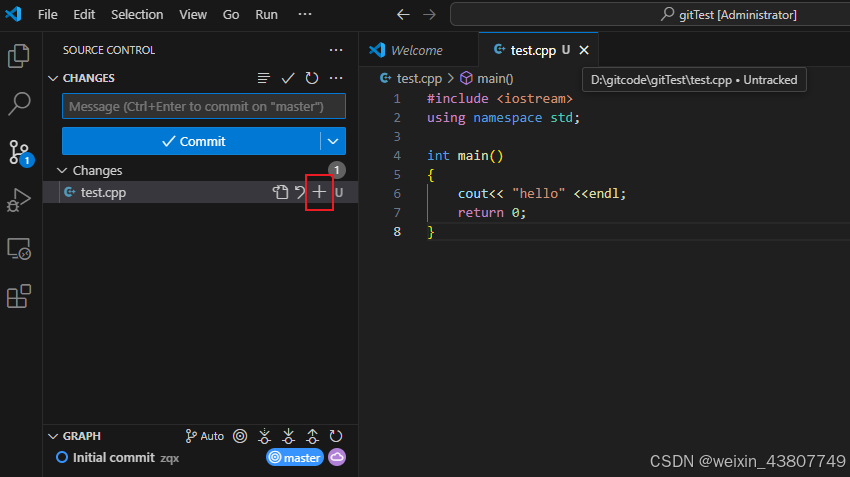
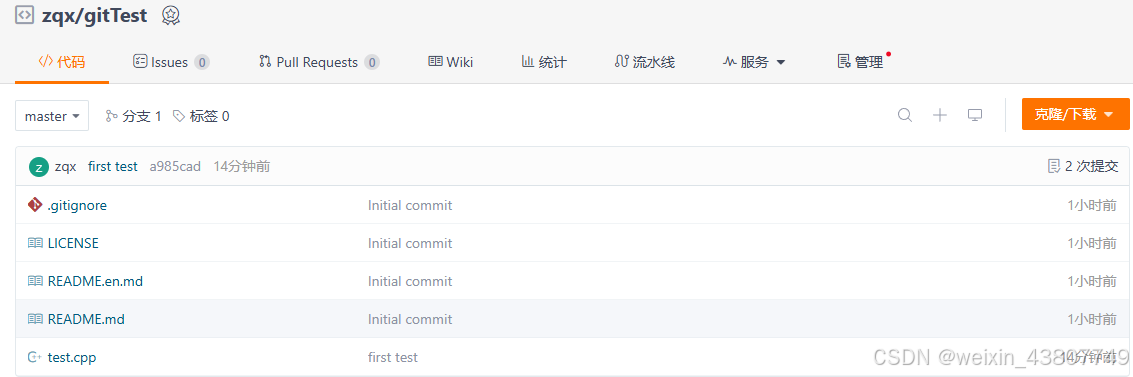
vscode打开上面clone的gitTest文件夹,新建一个.cpp文件。保存之后,文件状态会发生改变。左侧符号 +,表示git add命令;add之后,文件被放到暂存区。
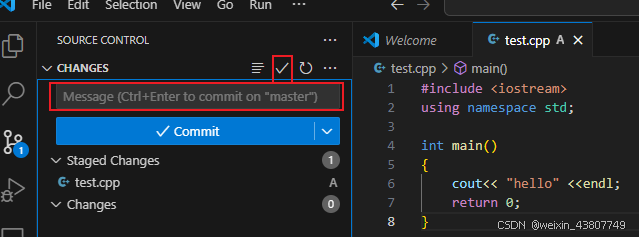
在下图的输入框中,输入要提交的备注,然后点击对号,就是完成git commit命令
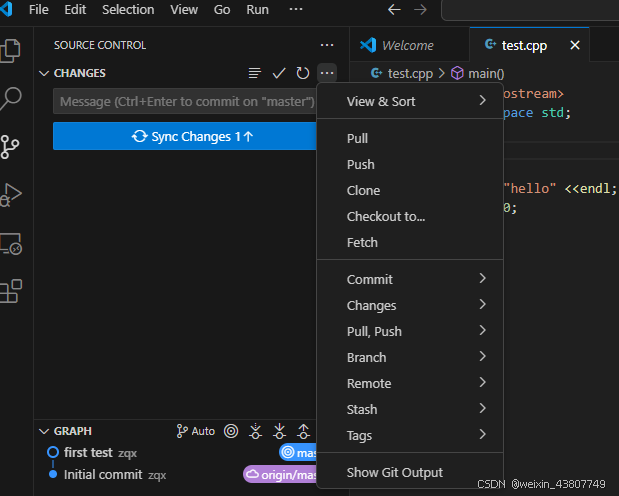
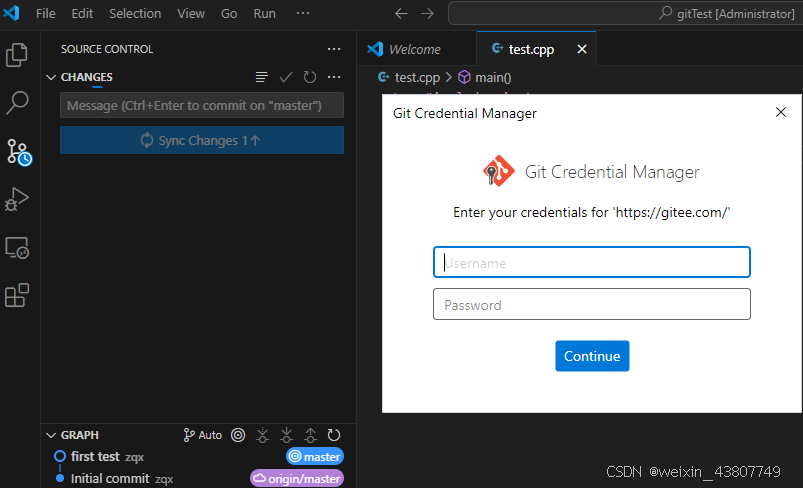
此时刚刚新建的.cpp文件还没有更新到gitee仓库中。接下来点击push,会弹出登录界面,通过验证后,文件上传成功!(此处的username是哪个?请参考:哪个是用户名?)
六、分支
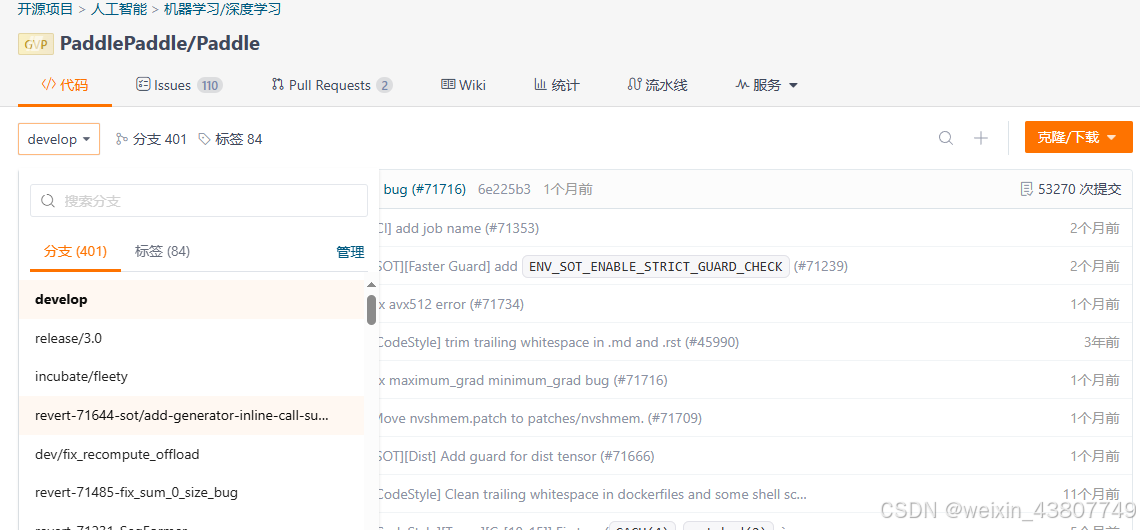
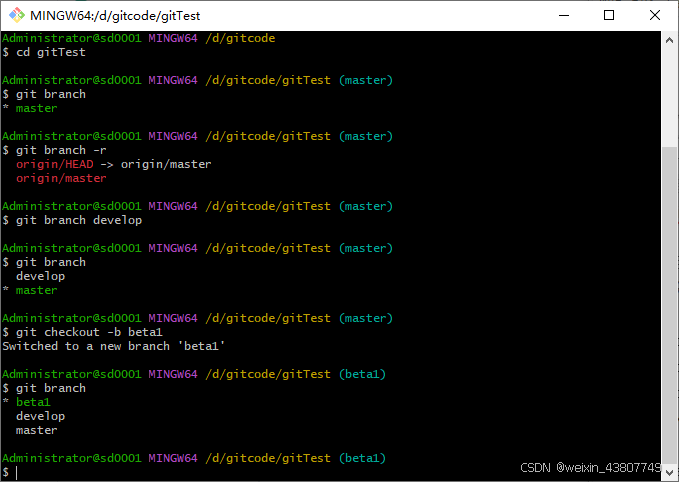
一个大项目会有很多分支,比如上图。现在查看一下gitTest项目中的分支,然后新建一个分支
git branch                    # 查看所有本地分支
git branch -r                 # 查看所有远程仓库分支
git branch [branch name]      # 新建一个分支,但依然停留在当前分支
git checkout -b [branch name] # 新建一个分支,并切换到该新建分支

git merge [branch name]       # 合并指定分支到当前分支;合并有冲突要协商
git branch -d [branch name]   # 删除分支
# 删除远程分支
git push origin --delete [branch name]
git branch -dr [remote/branch name]
七、Linux 创建与删除 github repo
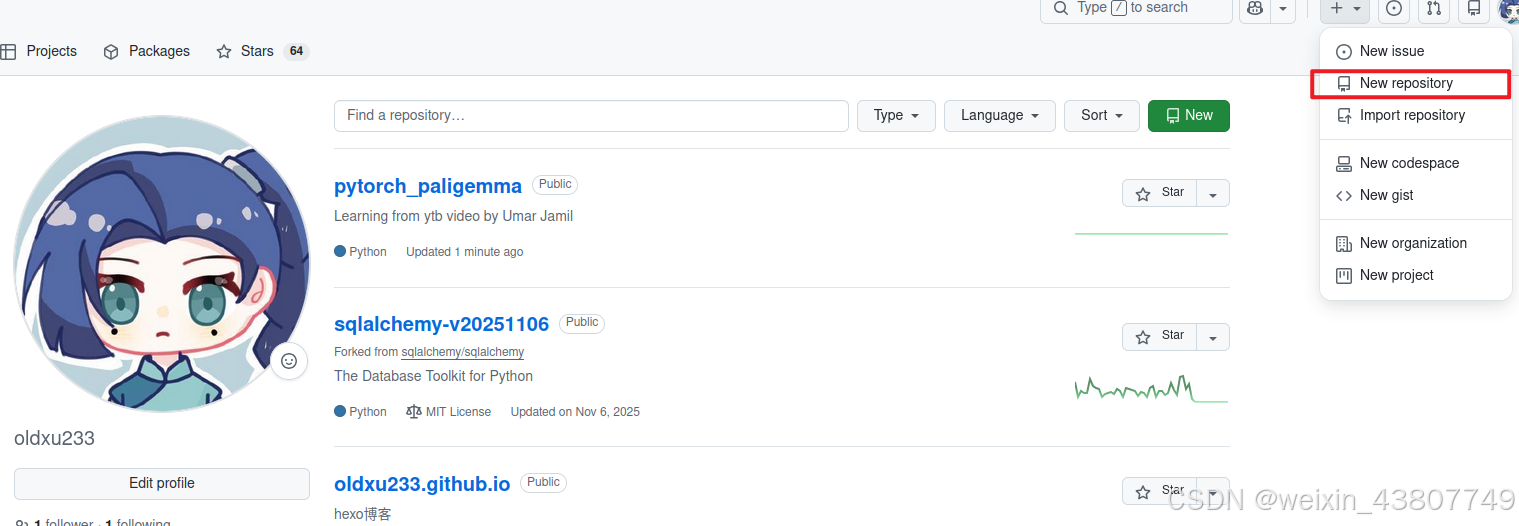
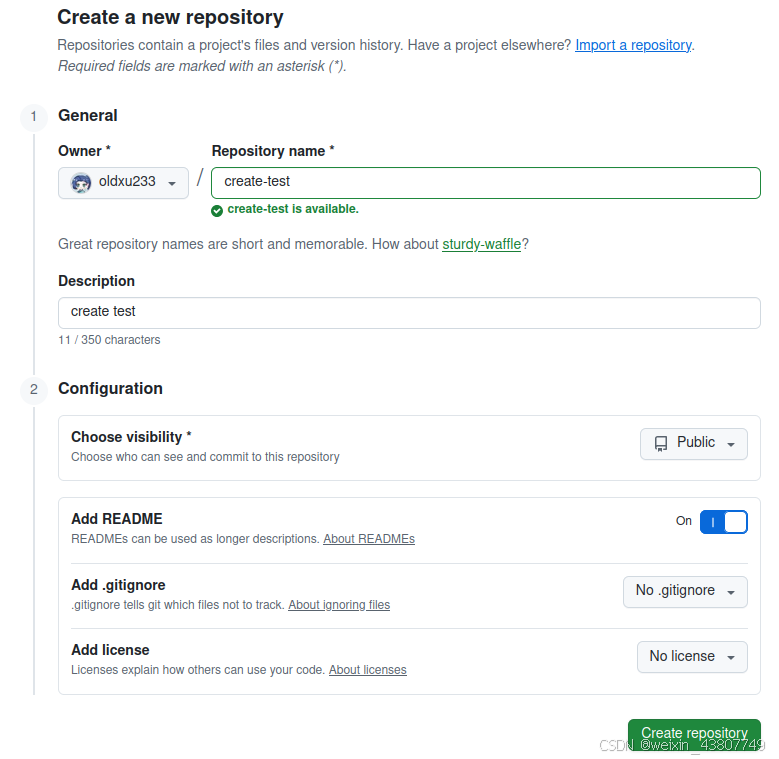
创建新repo
第1步,github中创建新的repo
第2步,安装git.
第3步,新建一个文件夹. cd进入文件夹
# 1. 进入项目目录
cd ~/codes/create-test

# 初始化 Git 仓库
git init

# 3. 设置本地用户信息
git config --local user.name "oldxu233"
git config --local user.email "oldxu233@example.com"
第4步,将当前文件夹和远程的git项目对应起来
复制远程项目地址. 这里选择SSH,可以免密链接,如果第一次用git bash需要设置SSH的免密. 然后执行命令git remote add origin <远程仓库URL>
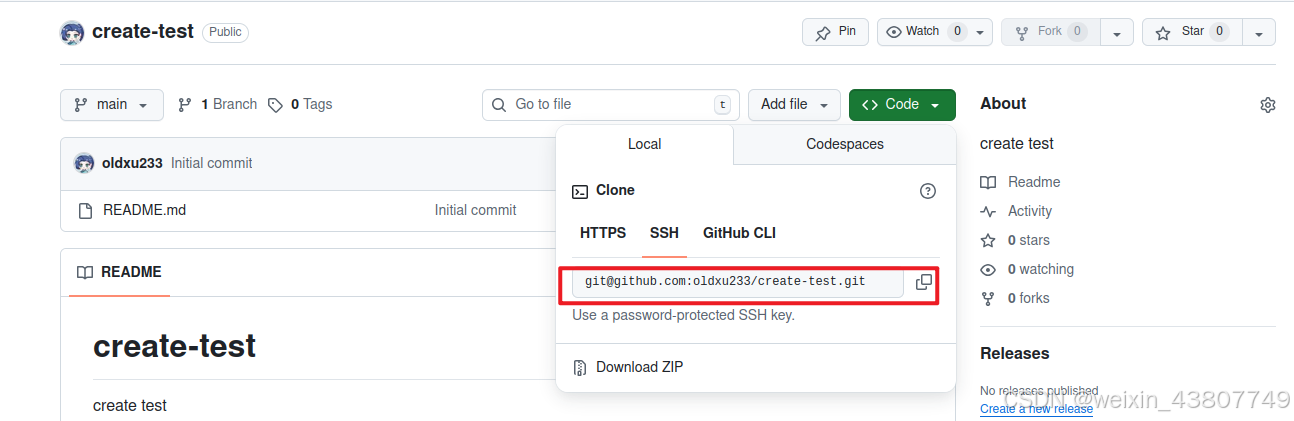
然后从远程拉取代码git pull origin main

删除 repo
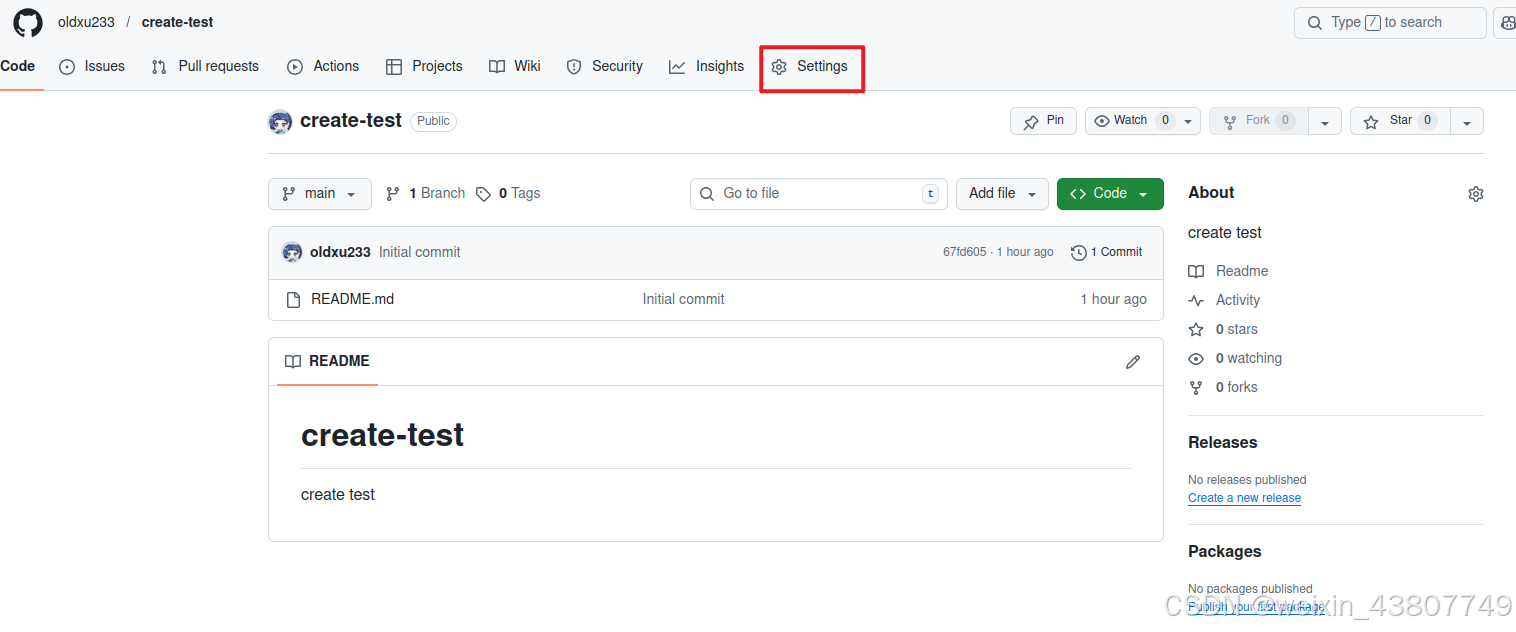
第1步 进入想要删除的repo页面。点击Settings选项卡。
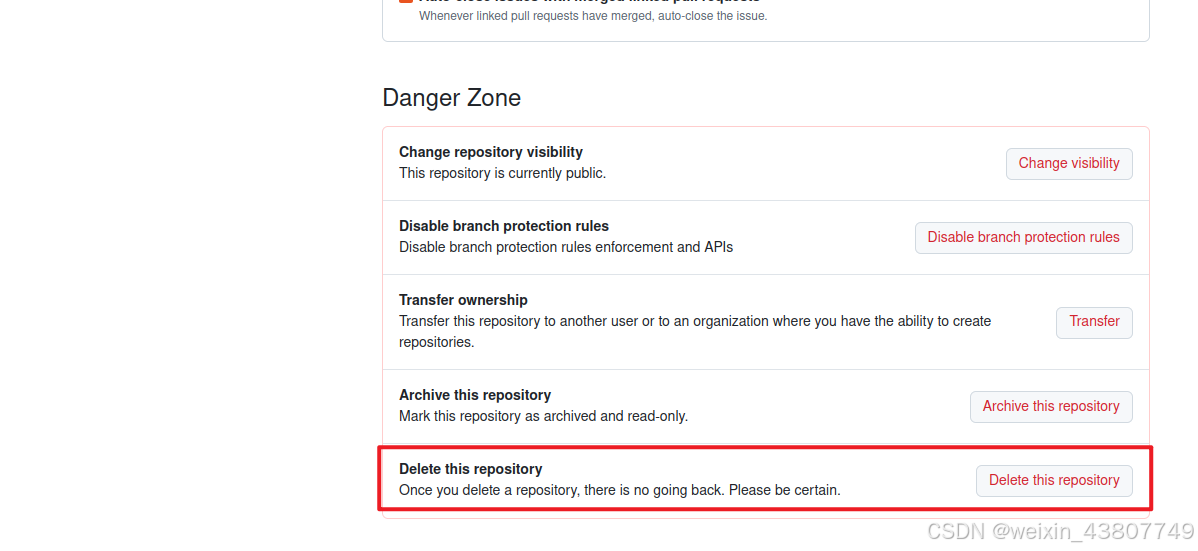
第2步 在设置界面,一直向下滚动到最底,找到danger zone. 点击 delete this repo.

腾讯云面向开发者汇聚海量精品云计算使用和开发经验,营造开放的云计算技术生态圈。
更多推荐
 21
21 0
0- 0


 已为社区贡献3条内容

所有评论(0)