怎么把项目上传到gitee上(详细版)
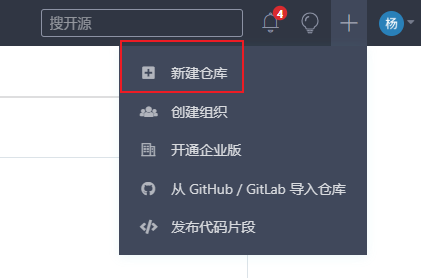
一、在Gitee上创建仓库
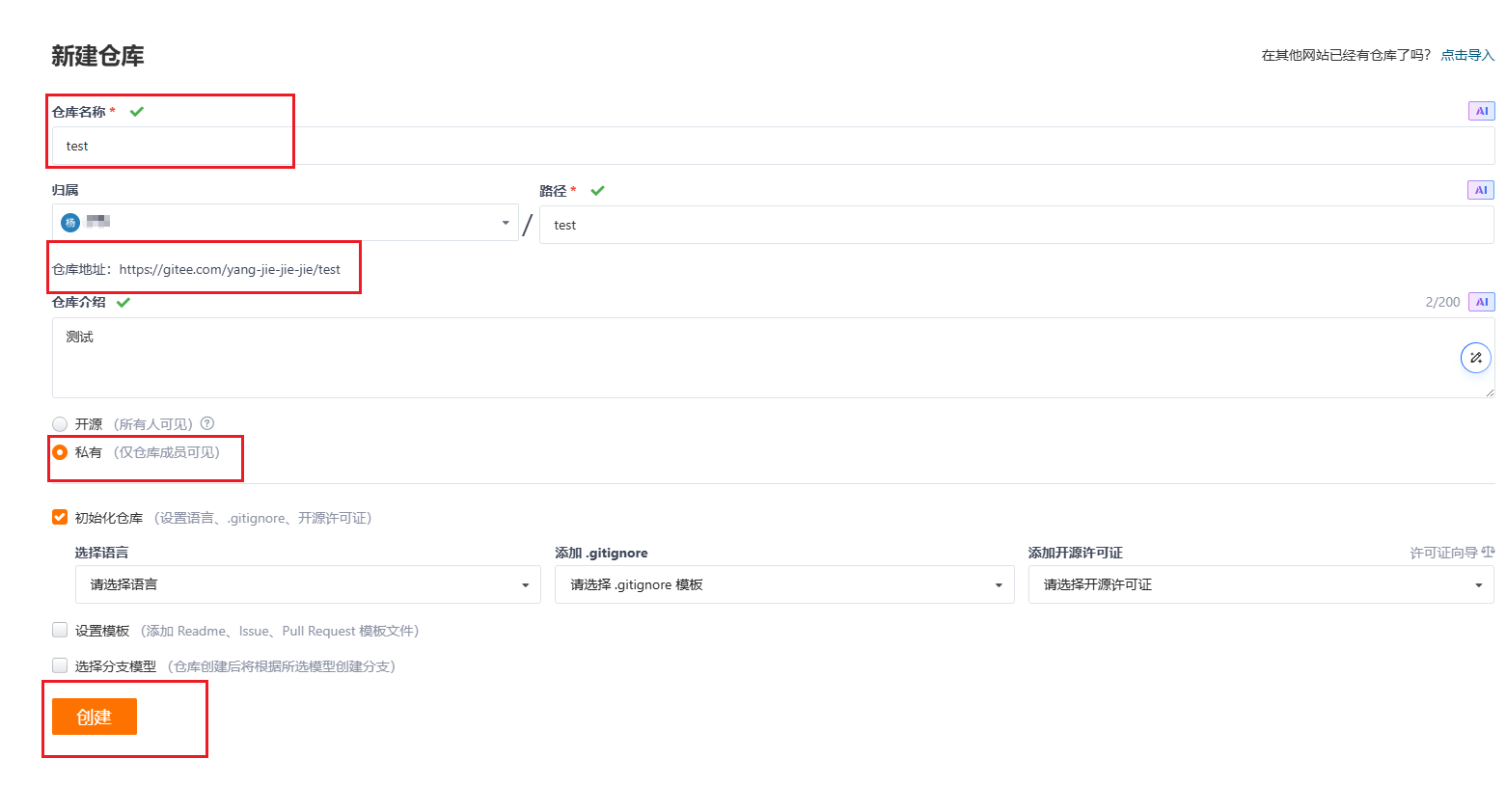
二、填写仓库名称、描述等信息。选择仓库的访问权限(公开或私有)。
-
确认创建仓库后,Gitee会提供一些初始化的命令和操作指南。
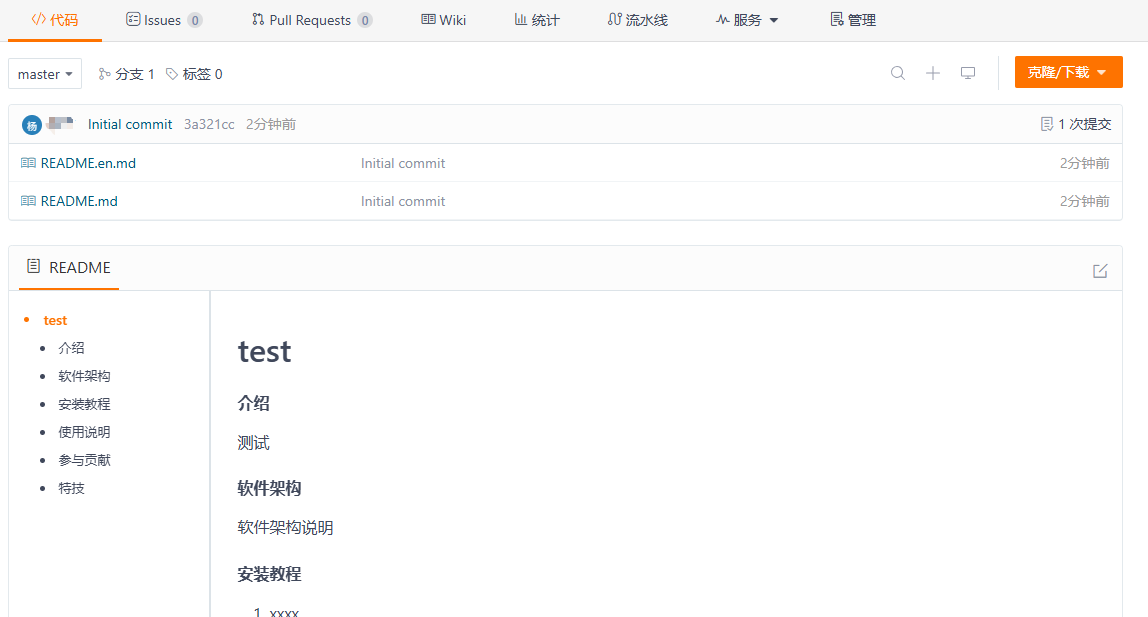
成功创建后
三、在本地初始化项目
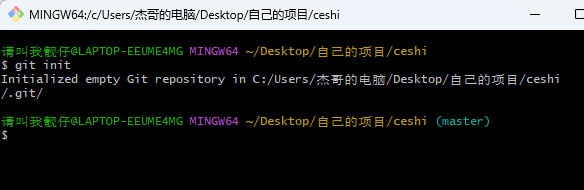
初始化Git仓库:在项目目录下运行以下命令,将项目初始化为Git仓库:git init
添加文件到暂存区:将项目中的所有文件添加到暂存区:git add .
提交文件到本地仓库:提交暂存区的文件到本地仓库,并添加提交信息:git commit -m "Initial commit"
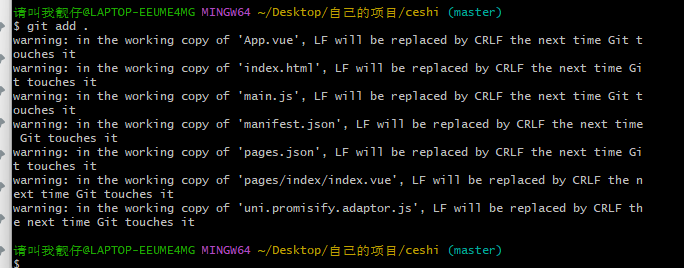
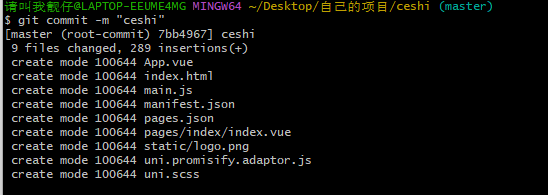
四、关联远程仓库并推送代码
1、获取远程仓库地址:回到Gitee上,找到你刚刚创建的仓库页面,找到“克隆地址”,复制HTTPS或SSH地址(根据你的需求选择)。
2、添加远程仓库地址:在本地项目目录下,运行以下命令将本地仓库与Gitee仓库关联起来。假设你复制的地址是https://gitee.com/yourusername/your-repo.git:
git remote add origin https://gitee.com/yourusername/your-repo.git

推送代码到远程仓库:
首先,确保远程仓库的主分支名称(通常是master或main)。如果不确定,可以在Gitee仓库的设置中查看。
推送代码到远程仓库:git push -u origin master 或 git push -u origin master
如果提示需要用户名和密码,输入你的Gitee账号和密码(或者使用Token,具体操作见Gitee的认证设置)。
如果报错可能是
- 本地仓库和远程仓库完全独立:本地仓库和远程仓库是两个完全不同的项目,它们的历史记录没有任何关联。
- 本地仓库初始化后没有正确关联远程仓库:本地仓库可能在初始化时没有正确地关联远程仓库,导致它们的历史记录被视为不相关。
解决方法
为了解决这个问题,你可以使用 --allow-unrelated-histories 选项来允许合并不相关的历史记录。这个选项会告诉 Git 允许合并两个独立的历史记录。
1. 拉取并合并远程更改
使用以下命令来拉取并合并远程更改:git pull origin master --allow-unrelated-histories
这个命令会允许合并不相关的历史记录,但请注意,这可能会导致一些合并冲突,你需要手动解决这些冲突。
2. 解决合并冲突(如果出现)
如果在合并过程中出现冲突,你需要手动解决这些冲突。解决冲突后,添加并提交这些更改:
bash
复制
# 编辑冲突的文件
# ...

# 添加解决后的文件
git add <file>

# 提交合并结果
git commit
3. 再次推送
解决完冲突或合并后,再次尝试推送:
bash
复制
git push -u origin master

腾讯云面向开发者汇聚海量精品云计算使用和开发经验,营造开放的云计算技术生态圈。
更多推荐
 24
24 0
0- 0


 已为社区贡献1条内容

所有评论(0)