Windows 系统中启用 CPU 虚拟化技术(VT-x / AMD-V)的方法
Windows 系统中启用 CPU 虚拟化技术(VT-x / AMD-V)的方法
·
在 Windows 系统中启用 CPU 虚拟化技术(VT-x / AMD-V),需要进入 BIOS/UEFI 设置并手动开启。以下是详细步骤说明,适用于大多数品牌电脑(如联想、戴尔、华硕、惠普等)。
🔧 一、确认是否已开启 VT
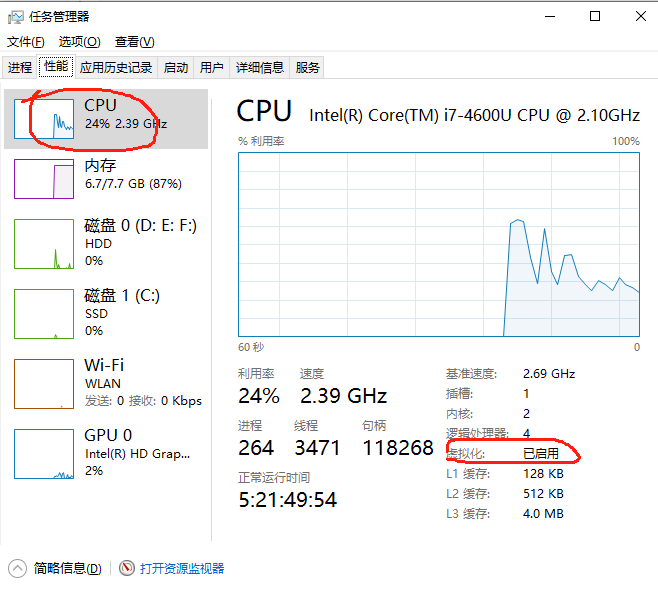
方法一:使用任务管理器(仅支持部分系统)
- 按下
Ctrl + Shift + Esc打开任务管理器。 - 切换到 性能 标签页。
- 查看 CPU 信息中是否有
虚拟化: 已启用。
如果显示“虚拟化: 已禁用”,则需进入 BIOS 开启。
方法二:使用工具检测
- 使用 Core Isolation 或第三方工具如:
- CPU-Z
- Securable(by Gibson Research)
- Task Manager
- Windows Sandbox 启用检查
🛠️ 二、开启 VT 的通用流程(BIOS设置)
步骤概览:
- 重启电脑
- 快速按下进入 BIOS 的快捷键(常见如下):
| 品牌 | BIOS 快捷键 |
|---|---|
| 联想 | F2 / F12 / Enter(Boot Menu) |
| 戴尔 | F2 |
| 华硕 | F2 / Del |
| 惠普 | F10 / Esc |
| 宏碁 | F2 / Del |
| 微软 Surface | 需特殊方式(见后文) |
-
在 BIOS 中找到 Virtualization Technology / SVM Mode / VT-x 相关选项,并设置为 Enabled。
不同主板的菜单名称可能不同,常见路径如下:
- Advanced > CPU Configuration > Intel Virtualization Technology (VT-x)
- Security > Virtualization > Enable
- System Configuration > Virtual Technology
-
按
F10保存并退出 BIOS。 -
系统将自动重启,此时 VT 已开启。
🖥️ 三、不同品牌电脑开启 VT 的具体操作
| 品牌 | 进入 BIOS 键 | 路径参考(BIOS 内部) |
|---|---|---|
| 联想(Lenovo) | F2 / F12 | Security → Virtualization → Enabled |
| 戴尔(Dell) | F2 | Advanced → Processor Setup → VT-x Enabled |
| 华硕(ASUS) | F2 / Del | Advanced → CPU Configuration → Intel VT-x |
| 惠普(HP) | F10 / Esc | System Configuration → Virtualization |
| 宏碁(Acer) | F2 / Del | Advanced → CPU Features → Virtualization |
| 微软 Surface | 长按电源关机 > 重新开机时长按音量+键 | UEFI 设置中开启虚拟化(部分型号默认开启) |
📋 四、总结表格对比
| 品牌 | BIOS按键 | 是否默认开启 VT | 常见路径位置 | 备注 |
|---|---|---|---|---|
| 联想 | F2 / F12 | 否 | Security → Virtualization | 部分机型需更新 BIOS |
| 戴尔 | F2 | 否 | Advanced → Processor Setup | |
| 华硕 | F2 / Del | 否 | Advanced → CPU Configuration | |
| 惠普 | F10 / Esc | 否 | System Configuration → Virtualization | |
| 宏碁 | F2 / Del | 否 | Advanced → CPU Features | |
| Surface | 特殊方式 | 部分默认开启 | UEFI 设置中开启 | 需特定固件支持 |
✅ 五、验证 VT 是否成功开启
- 重启后再次打开 任务管理器 查看虚拟化状态。
- 使用工具如 CPU-Z 或 Securable 再次确认。
- 若运行 Android 模拟器或虚拟机不再提示 VT 未开启,则表示成功。
📌 提示:
- 开启 VT 可提升 Android 模拟器(如 Genymotion、夜神)、虚拟机(VMware、VirtualBox)性能。
- 部分安全功能(如 Hyper-V、Windows Sandbox)依赖 VT,需确保其处于开启状态。

腾讯云面向开发者汇聚海量精品云计算使用和开发经验,营造开放的云计算技术生态圈。
更多推荐
 17
17 0
0- 0


 已为社区贡献24条内容

所有评论(0)