2. 通过vscode在远程服务器上配置环境和调试代码
通过vscode在远程服务器上配置环境和调试代码
最近从windows转mac,且所在的组里的工作基本用vscode远程连接服务器操作较多。故此记录一下使用vscode是如何连接远程服务器(ssh),如何将代码下载到远程服务器(git),如何在远程服务器上配置conda环境(vscode + miniconda),配置好远程环境后如何给远程服务器上的python项目选择对应的环境来调试。
vscode如何连接远程服务器
前置条件
你需要知道你服务器的ssh连接串和密码,举例如下
# ssh连接串, -p 后面的8022表示连接端口
ssh xxx@10.191.68.172 -p 8022
# 连接密码
uNGuxxx
用vscode来连接远程服务器
点击左下角蓝色>< ,再点击 SSH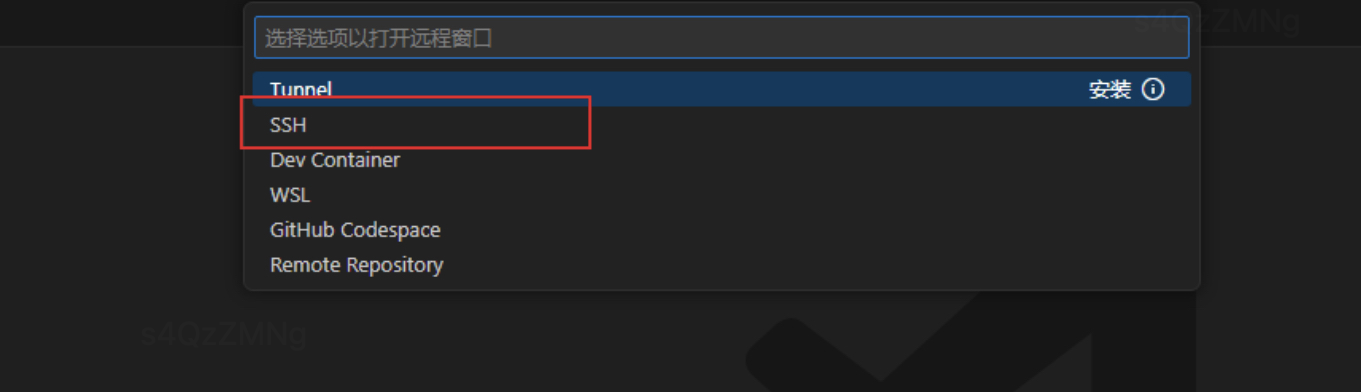
点击SSH后会安装三个插件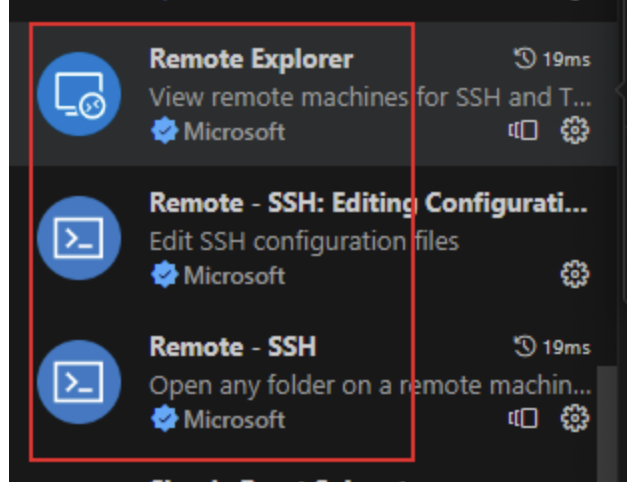
插件安装完成后再点击左下角蓝色>< 显示如下,点击connect to host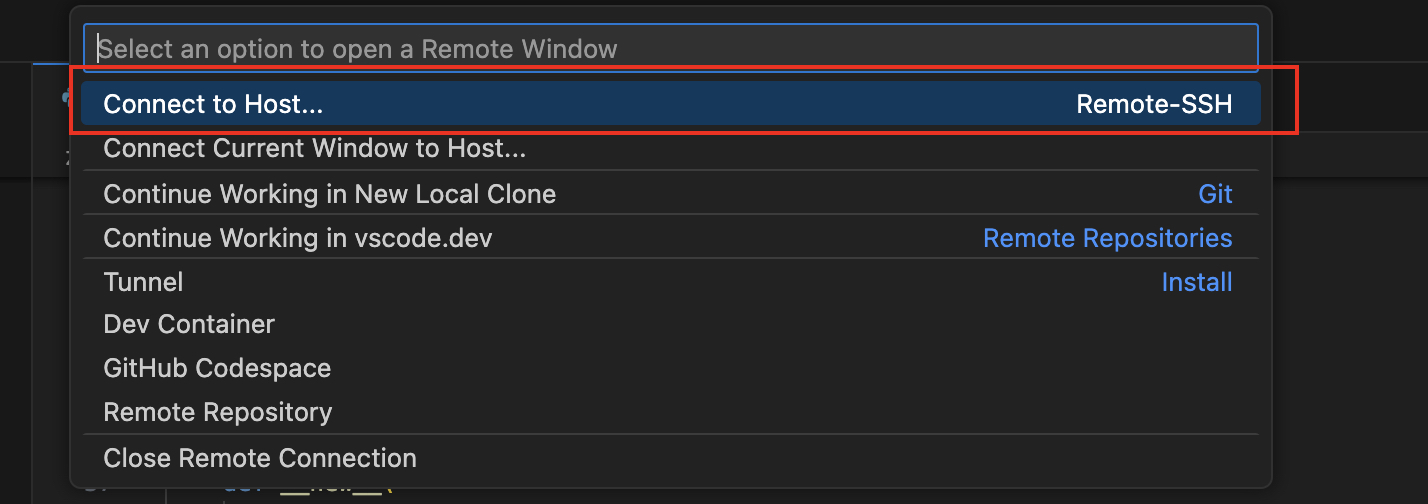
继续点击add new shh host,这里因为我之前已经连接了所以有10.191.68.172显示,一开始是没有的
此时会让你输入ssh连接串
然后会出现让你选择要更新的ssh配置文件,一般选第一个就行了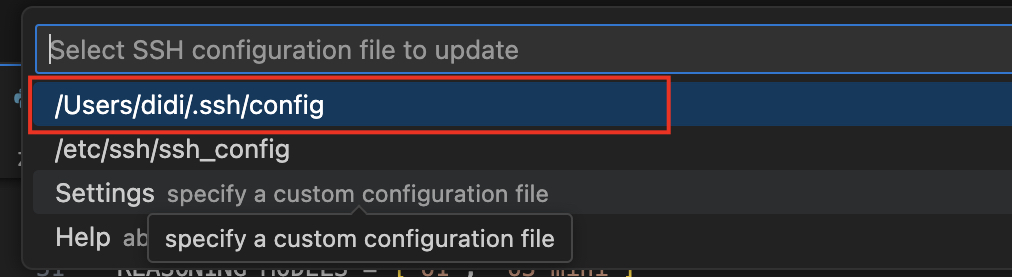
再点击左下角蓝色><,点击connect to host
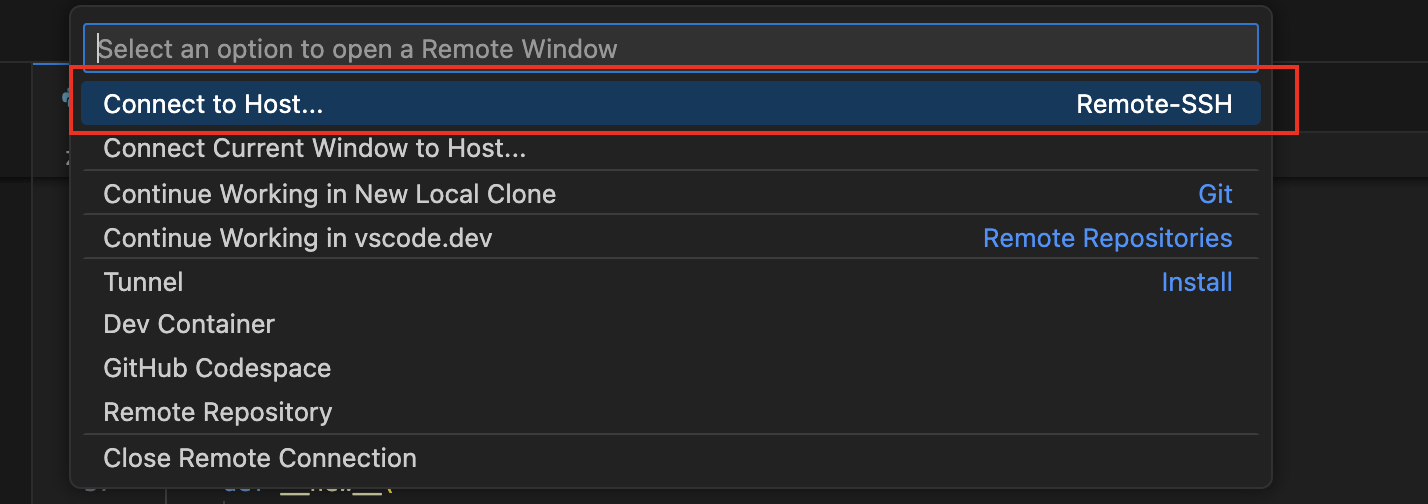
此时会出来
点进去,会让你输入密码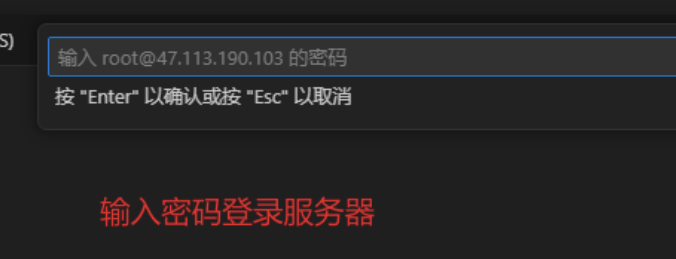
最后整体操作一下
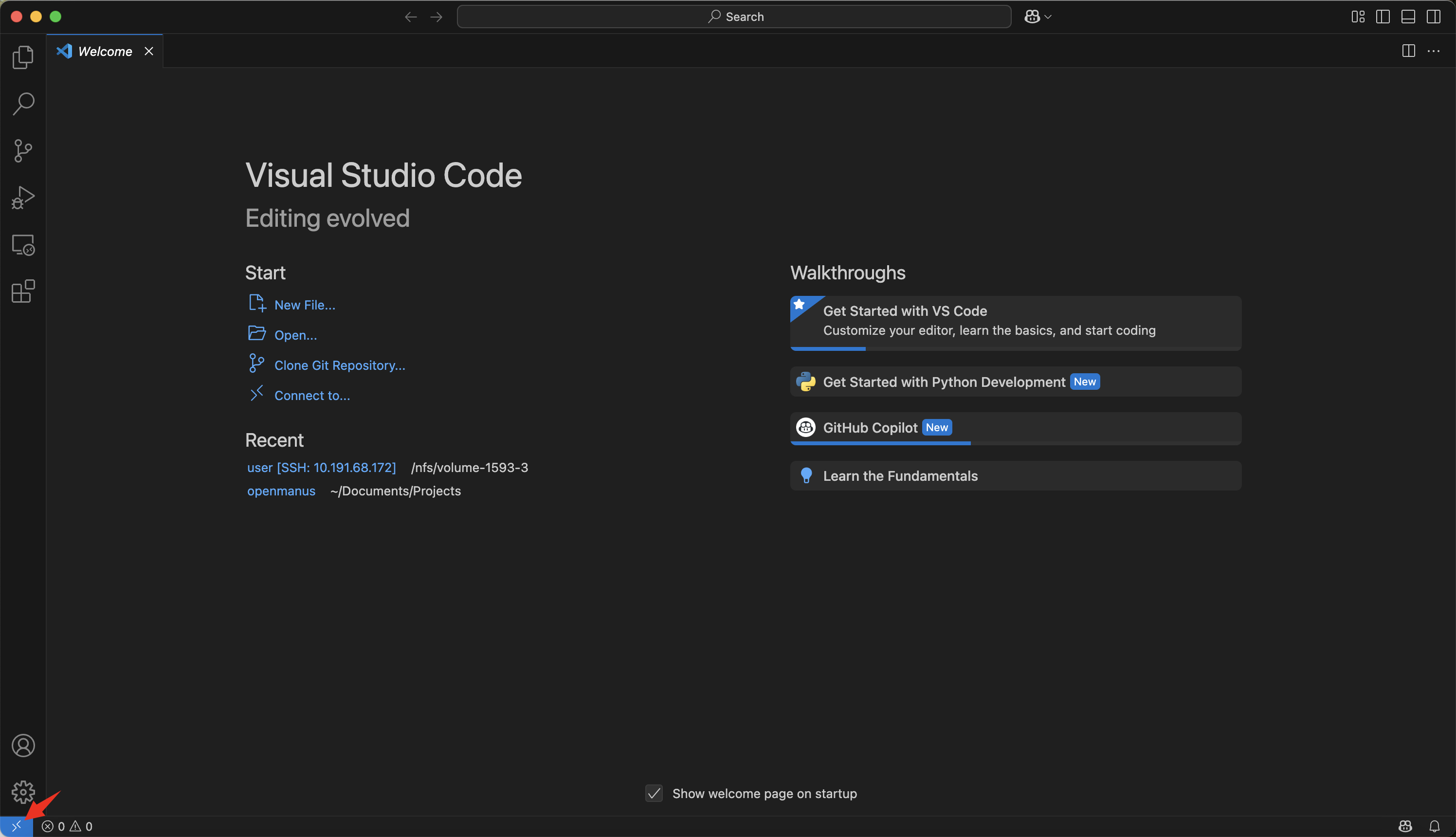
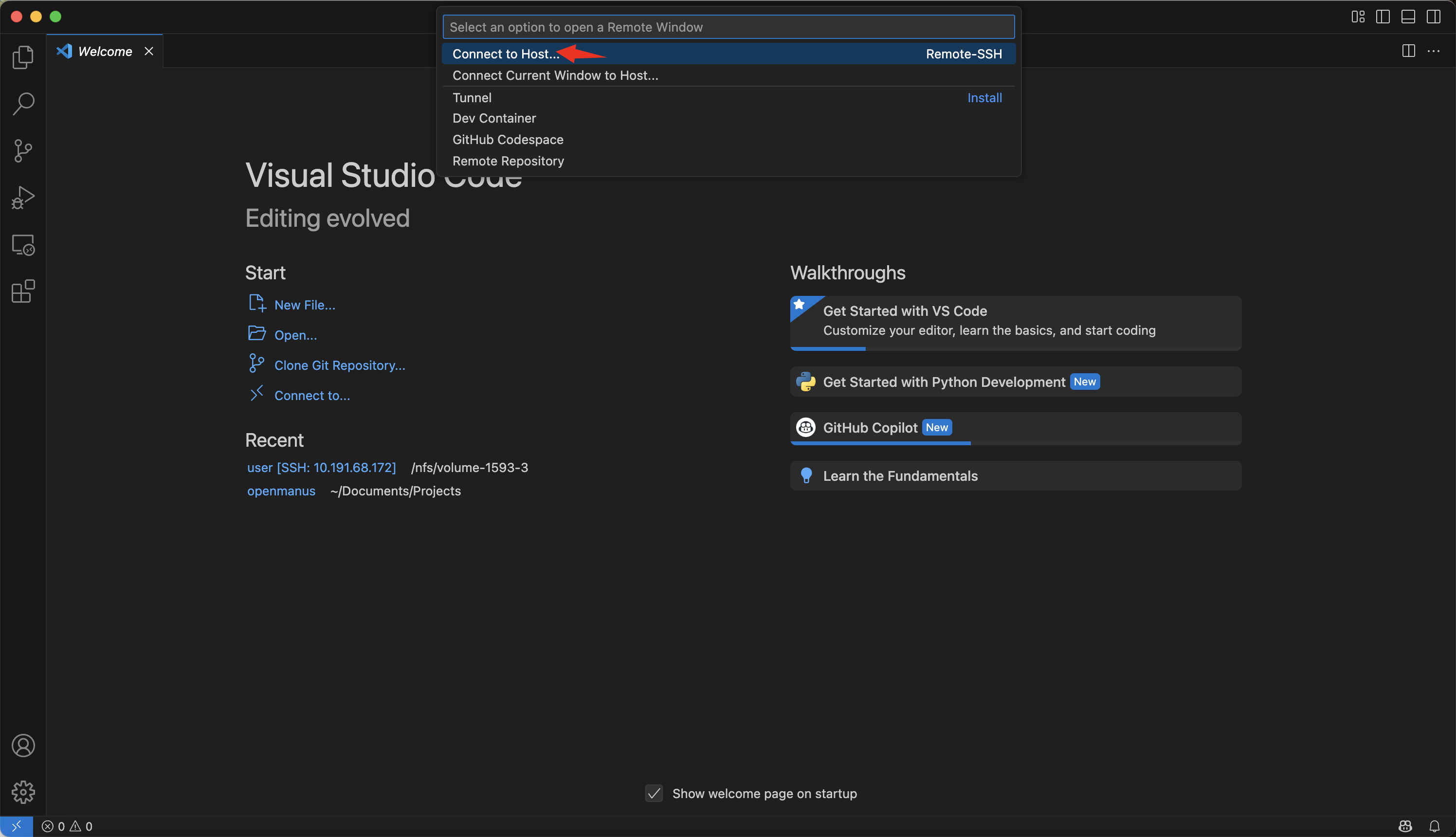
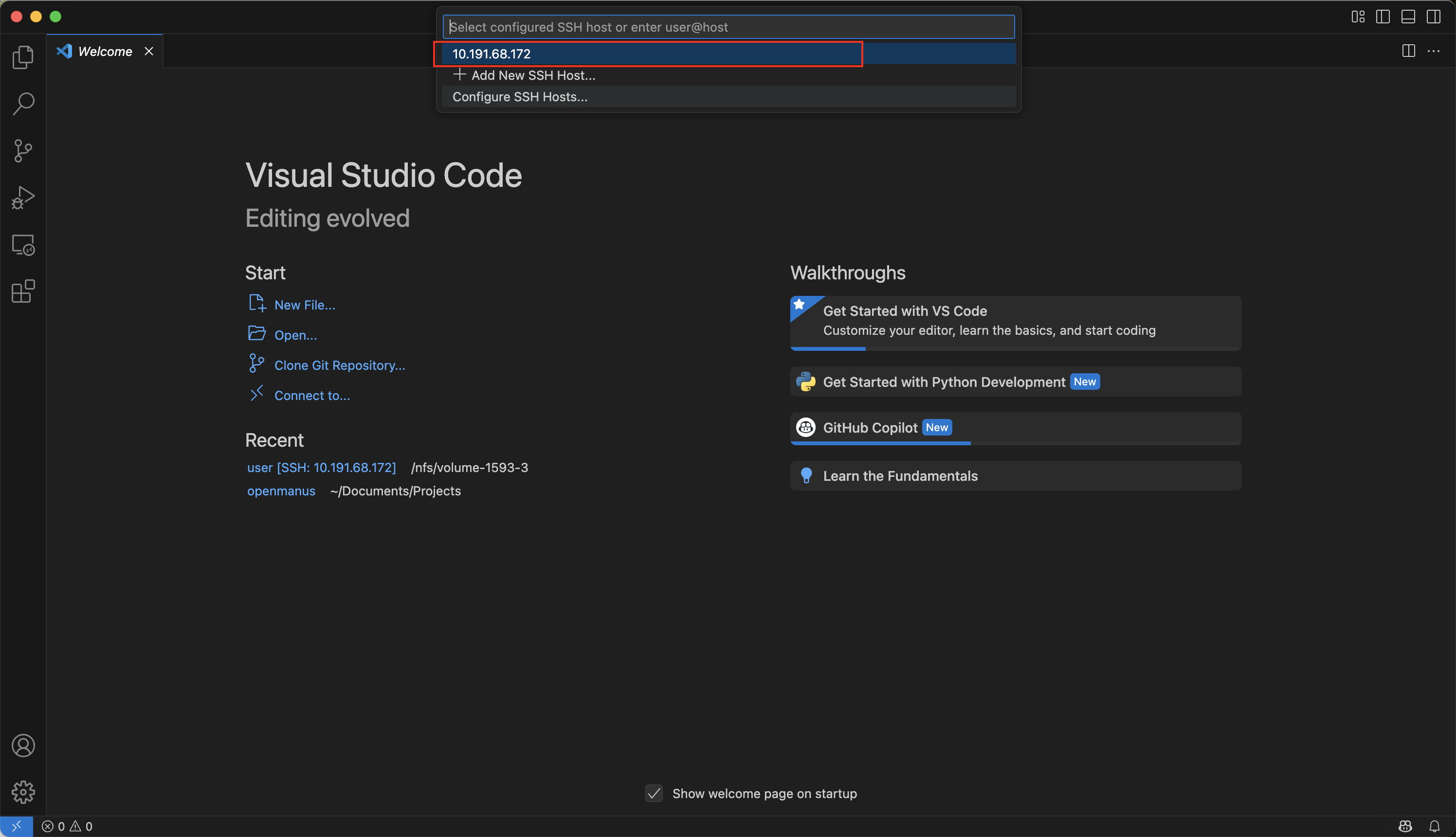
输入密码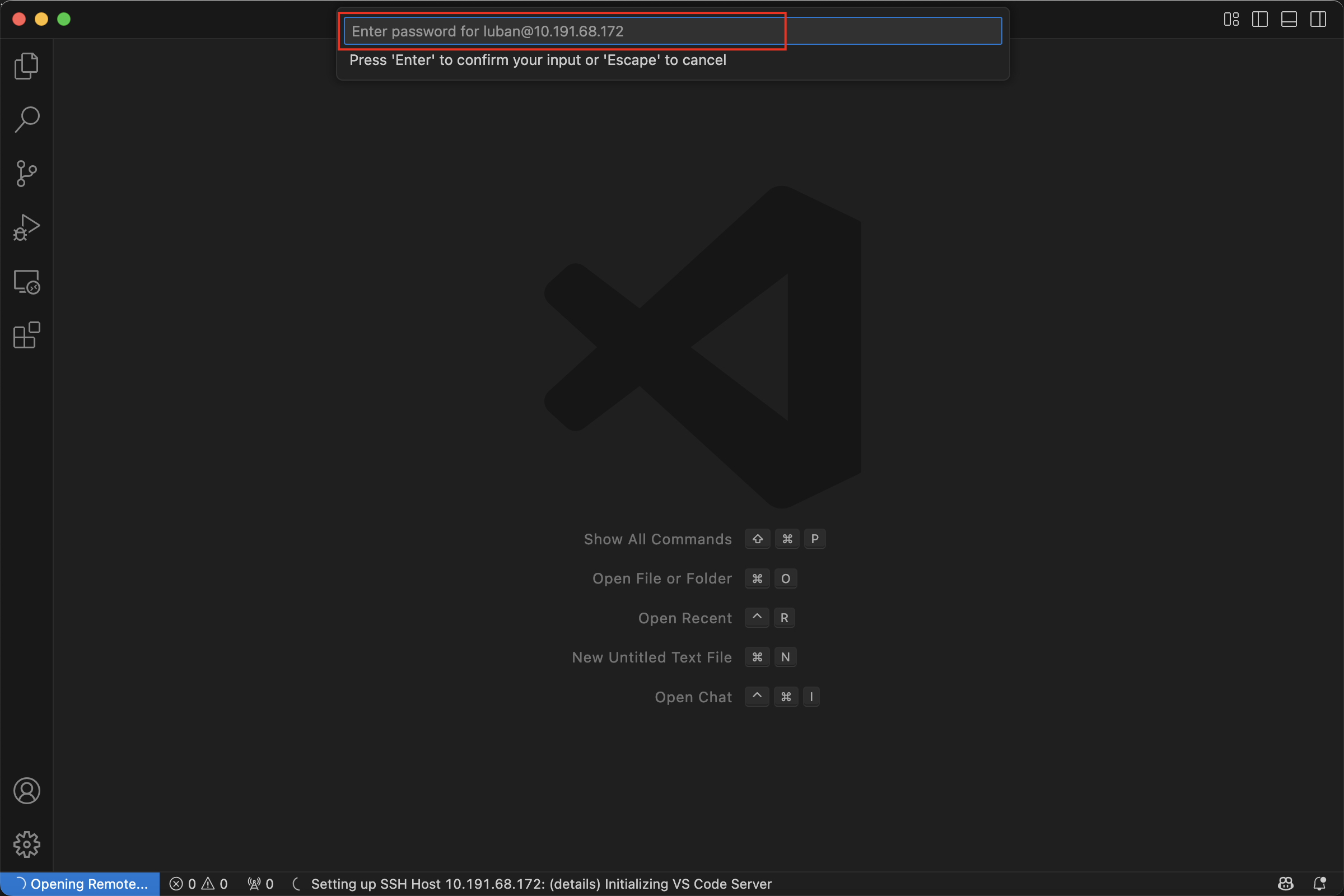
显示如下,表面已成功连接上远程服务器了。
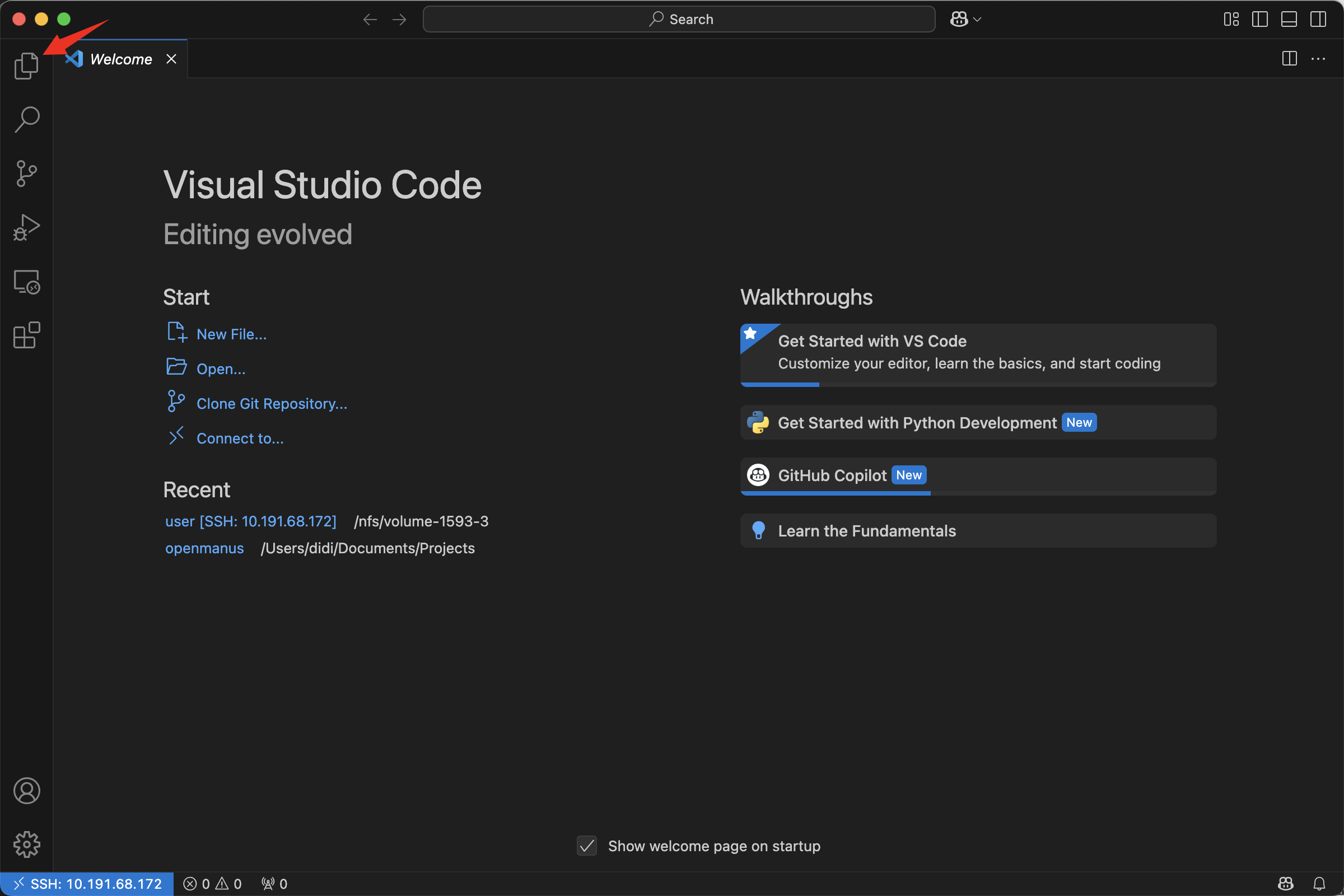
进入远程文件夹
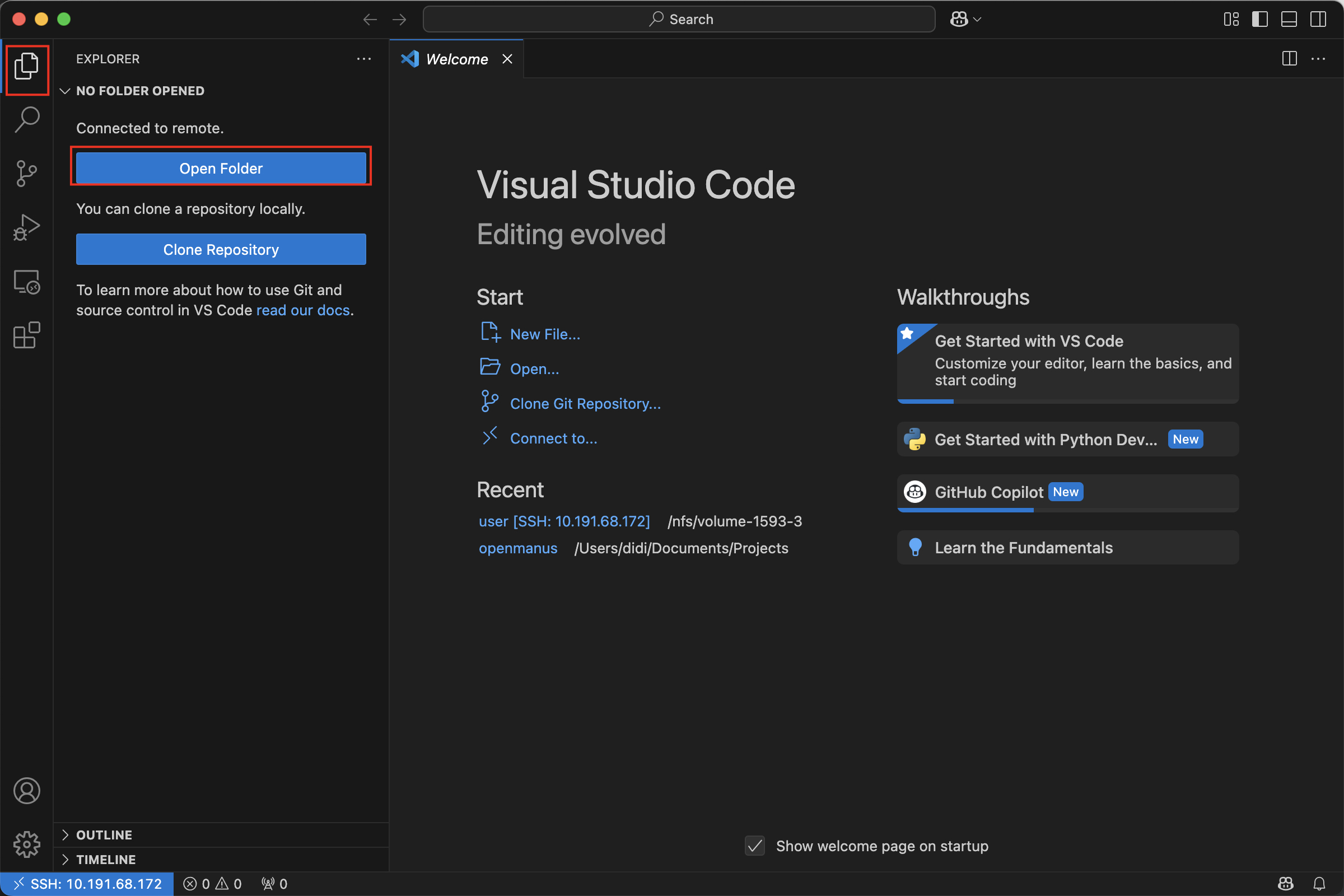
在这个里面找到你需要进入的文件夹路径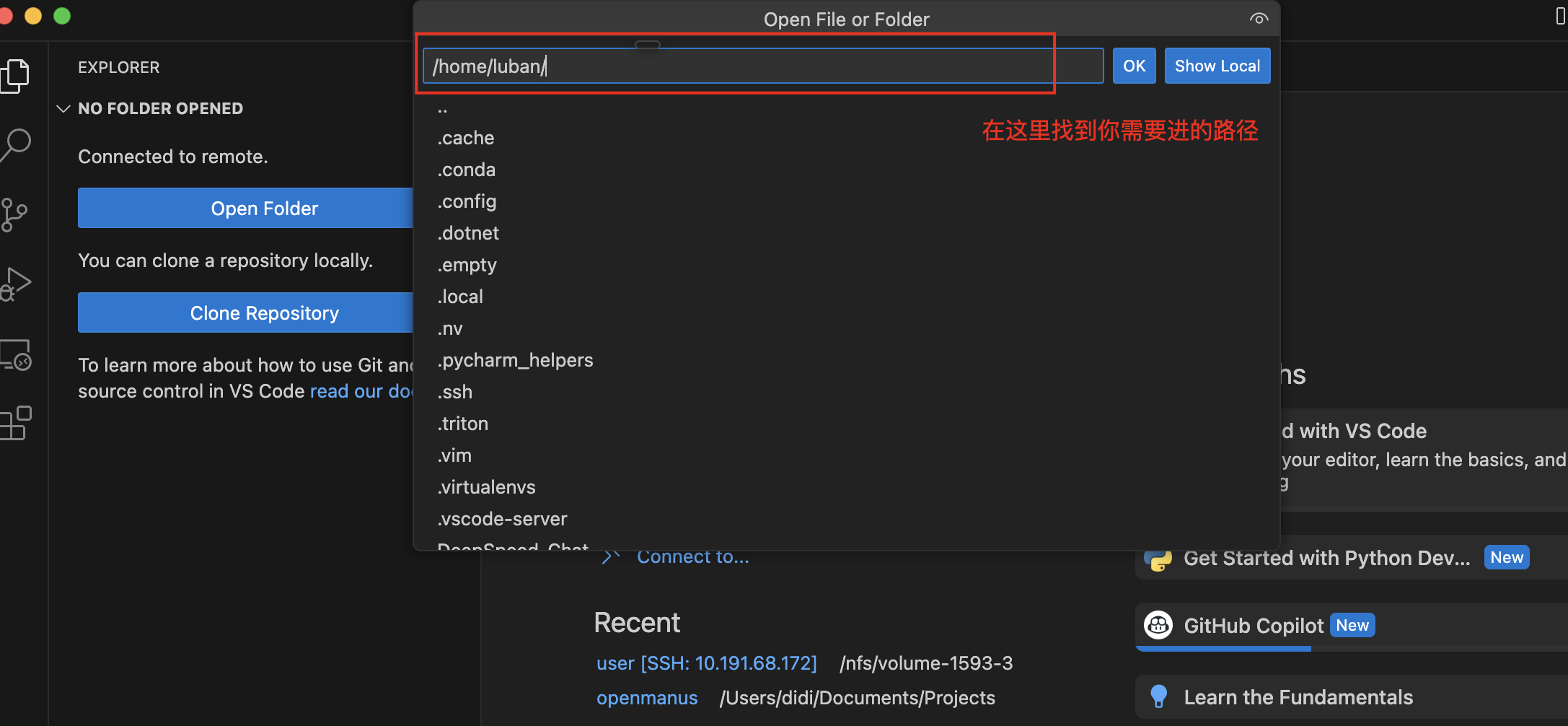
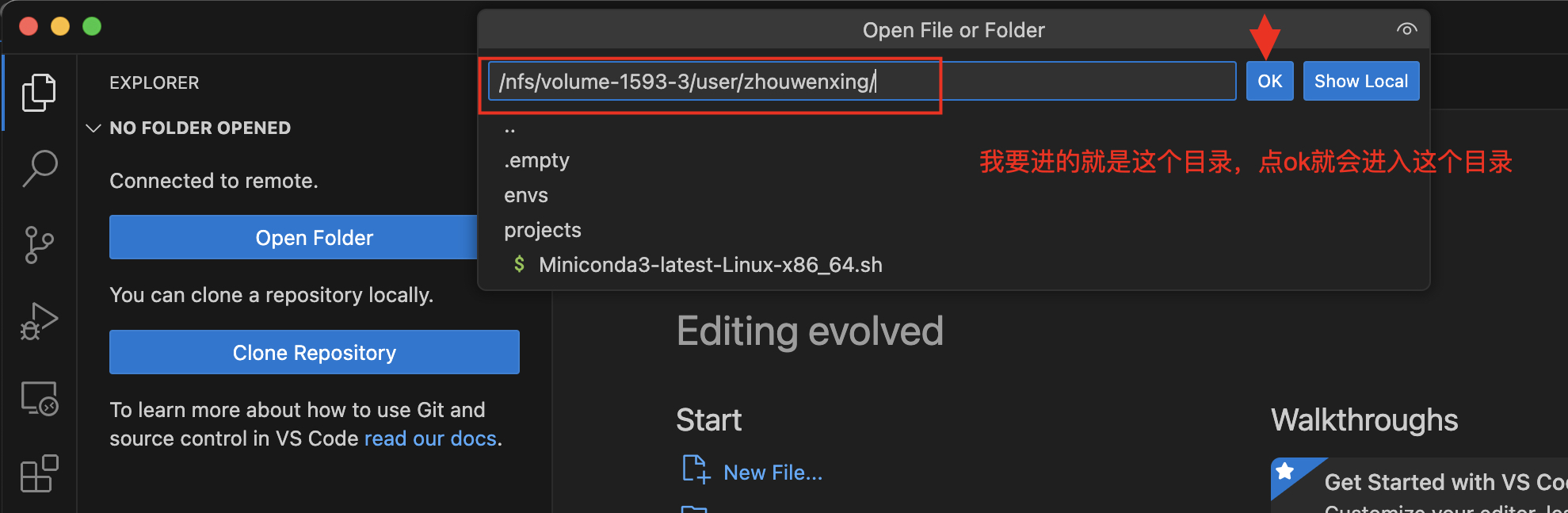
显示如下
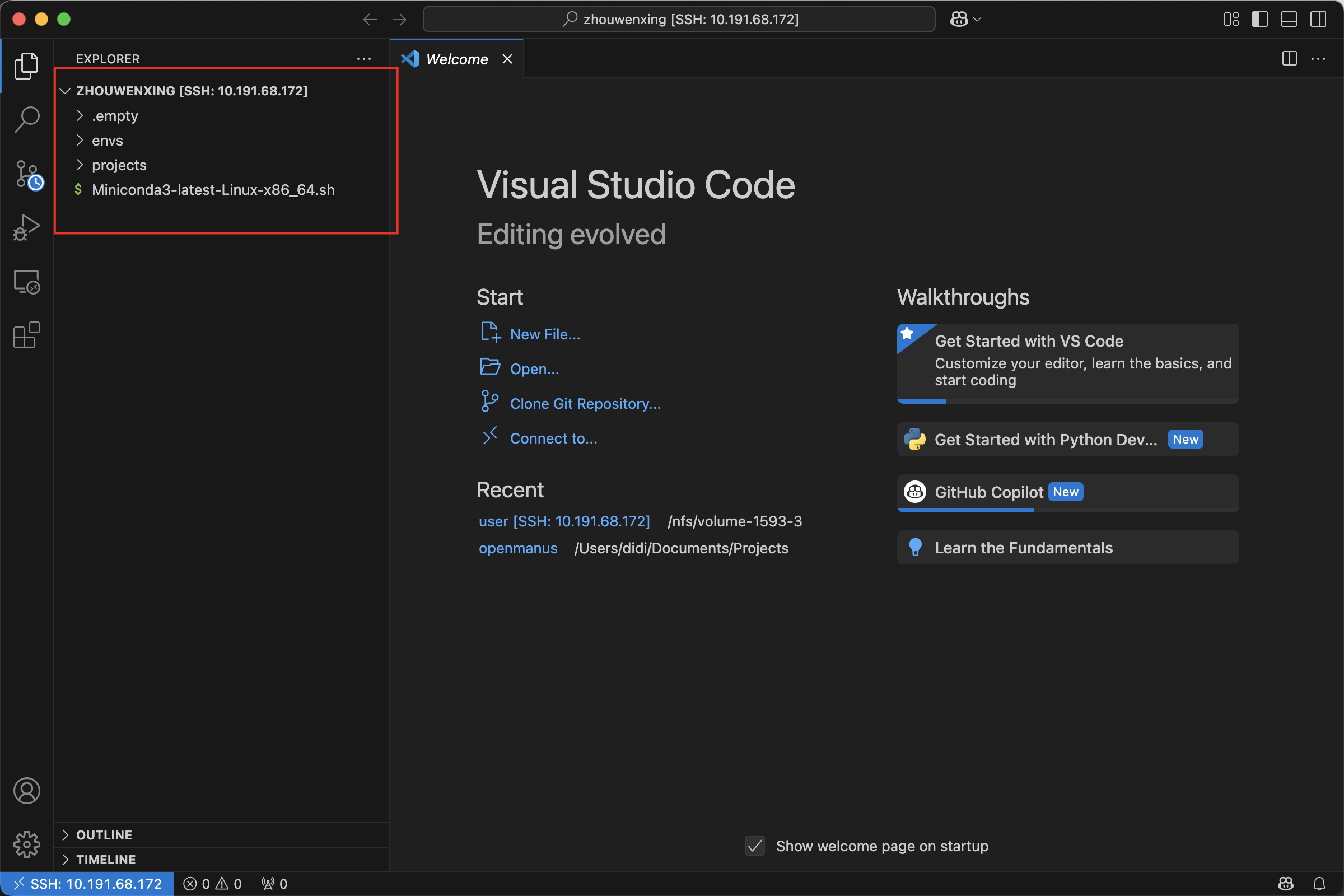
打开关闭终端
按下 `Control + ``(即按住 Control 键和键盘左上角的反引号键,注意要在英文输入法下)可以快速打开或关闭终端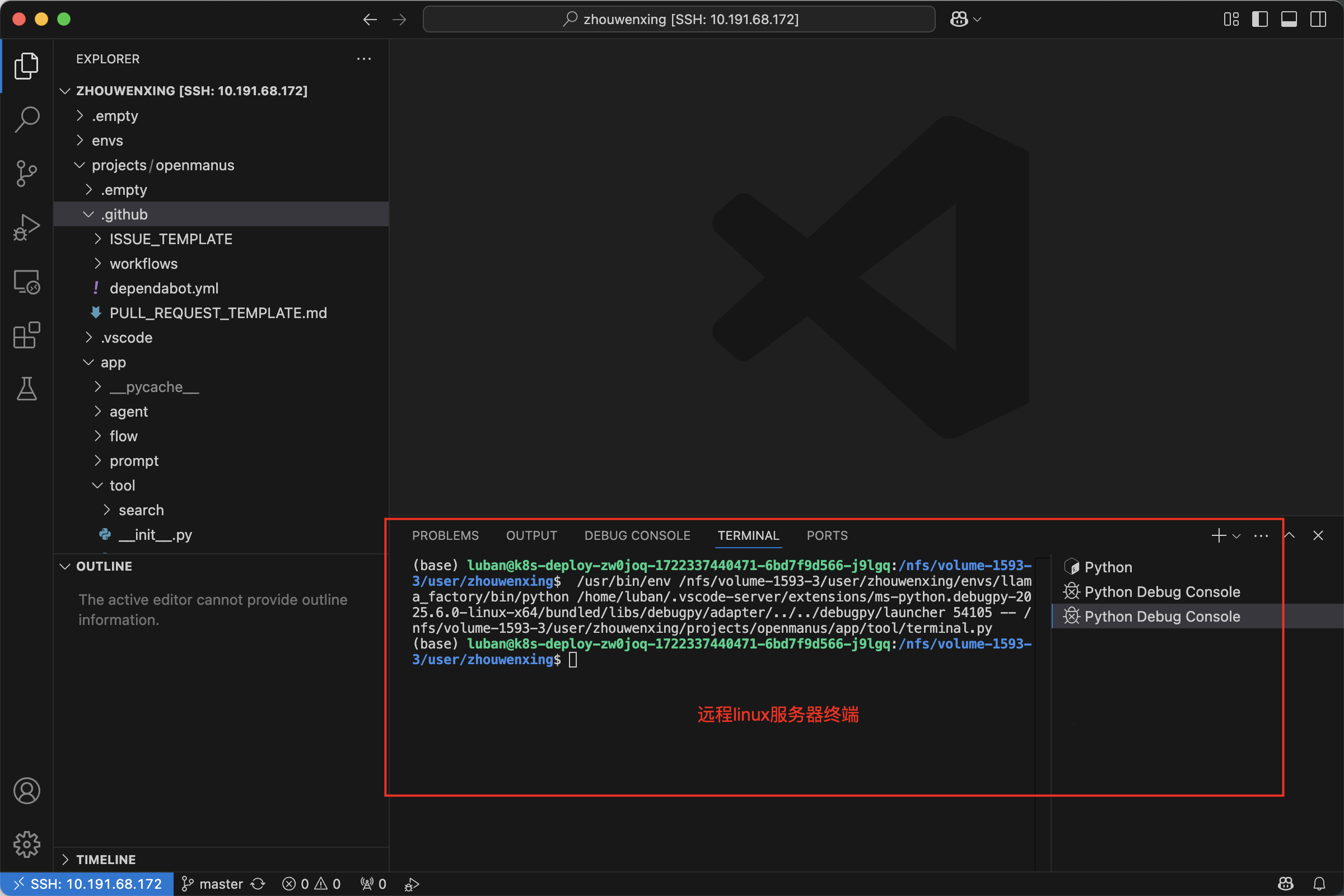
如何配置conda环境
安装miniconda
一般在你的用户目录下,打开terminal,输入 安装miniconda
wget https://repo.anaconda.com/miniconda/Miniconda3-latest-Linux-x86_64.sh
环境创建与拷贝
然后使用conda命令创建一个环境,或者直接拷贝现有环境
创建环境
conda create -n 环境名 python=3.xx # 创建环境
conda activate	环境名 # 激活环境
pip install -r requirement.txt # 安装所需目录包,在项目的文件目录下执行该命令
但是有的时候 用pip install -r requirement.txt 安装所需的包会出现某些包版本找不到的情况,所以如果已经有同事配置好的环境,我们可以直接拷贝
环境拷贝
克隆别人的环境 —clone前面是新环境, 后面是克隆的别人的环境
conda create --prefix /nfs/volume-1593-3/user/zhouwenxing/envs/llama_factory --clone /nfs/volume-1593-3/user/tiantengfei/envs/llama_factory
将代码项目下载到远程服务器
使用在用户的projects目录下使用git clone命令,若没有这个目录则mkdir projects
git clone https://git.xiaojukeji.com/tiantengfei/openmanus.git
我这里的远程服务器已经安装了git,如果你那远程服务器没有安装git请自行安装。
给远程服务器中的代码配置运行环境
在VSCode中,按下Command + Shift + P打开命令面板,输入并选择“Python: Select Interpreter”。
系统会检测所有可用的Python解释器,包括您在虚拟环境中创建的解释器。
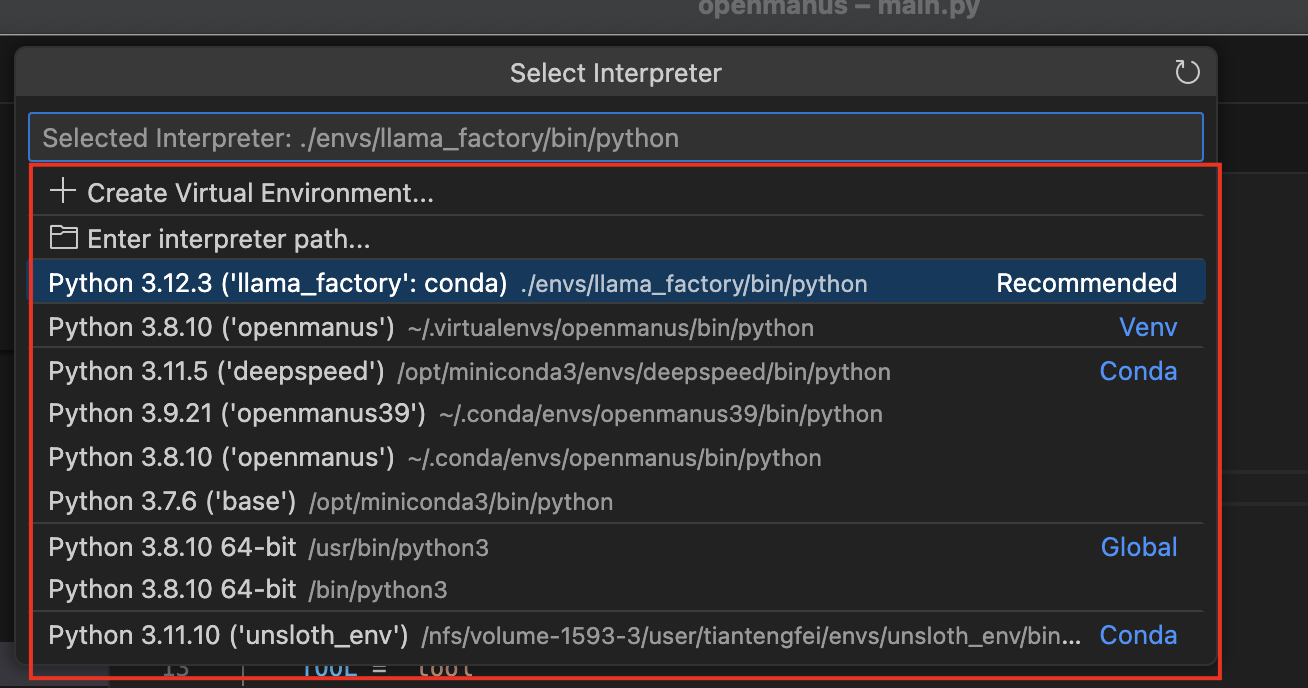
选择完解释器后,您可以在VSCode的终端中运行以下命令来确认当前正在使用的Python环境:
which python  # Linux/Mac
where python  # Windows
在远程开发过程中,您还可能需要切换回全局Python环境。您只需再次按Command + Shift + P,选择“Python: Select Interpreter”,然后选择全局的Python解释器即可。

腾讯云面向开发者汇聚海量精品云计算使用和开发经验,营造开放的云计算技术生态圈。
更多推荐
 5
5 0
0- 0


 已为社区贡献4条内容

所有评论(0)