还在用虚拟机卡顿敲命令?SSH+密钥对实现1秒丝滑登录云服务器
一、Windows远程操作Linux1.FinalShell界面客户端。
当你在本地虚拟机跑通了第一个Spring Boot项目,却在部署到云服务器时被SSH连接、权限配置、端口转发按在地上摩擦——从『实验室玩具』到『生产级应用』的鸿沟,差的就是这份远程操控指南。本文将用你熟悉的Linux命令+新手避坑公式,把阿里云/腾讯云的后台变成你宿舍电脑的延伸桌面,让『服务上线』像在VMware里敲回车一样简单。
一、Windows远程操作Linux
1.FinalShell界面客户端
一、启动FinalShell客户端
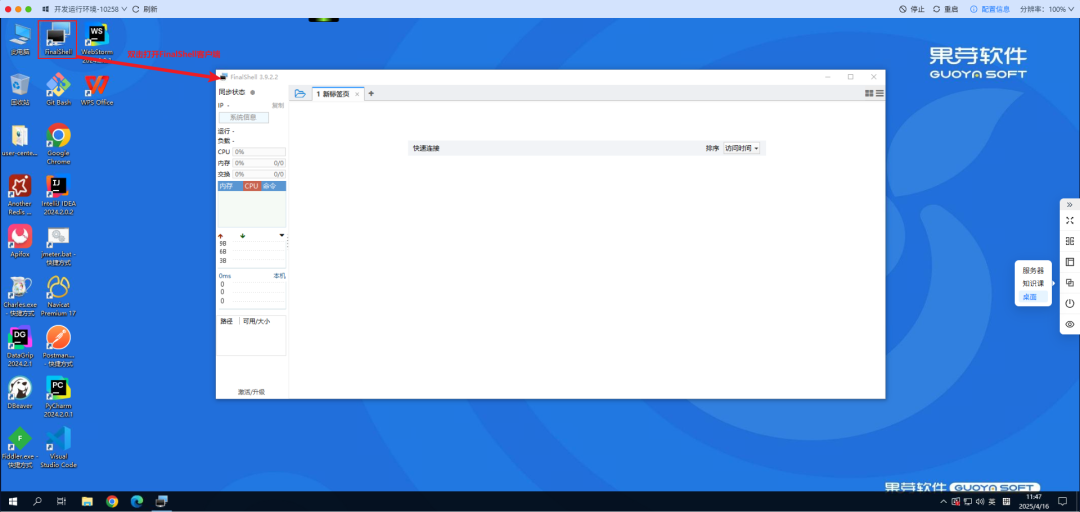
二、连接Linux服务器
1.打开连接管理器,选择SSH连接(Linux)
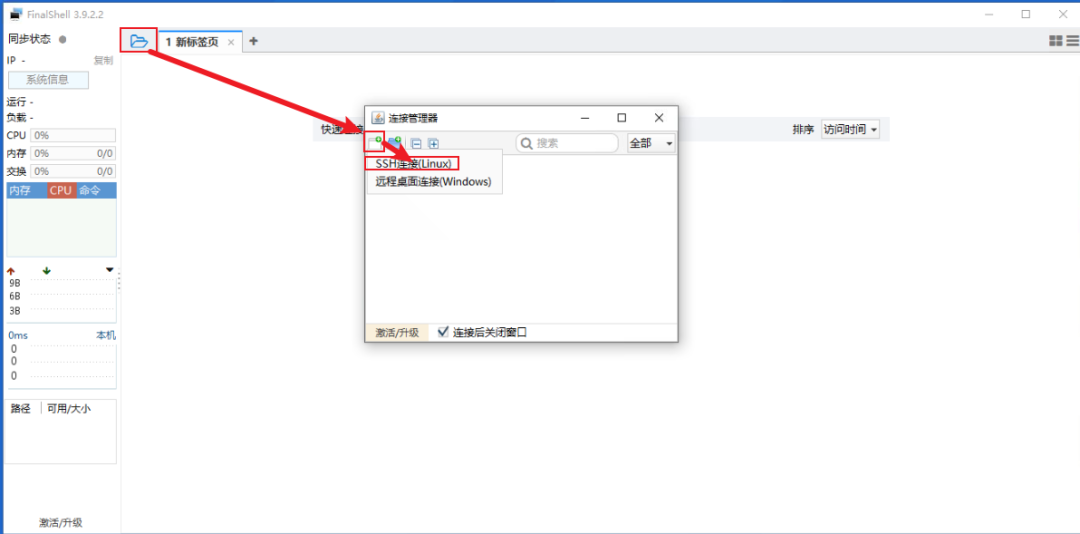
2.查看Linux服务器地址
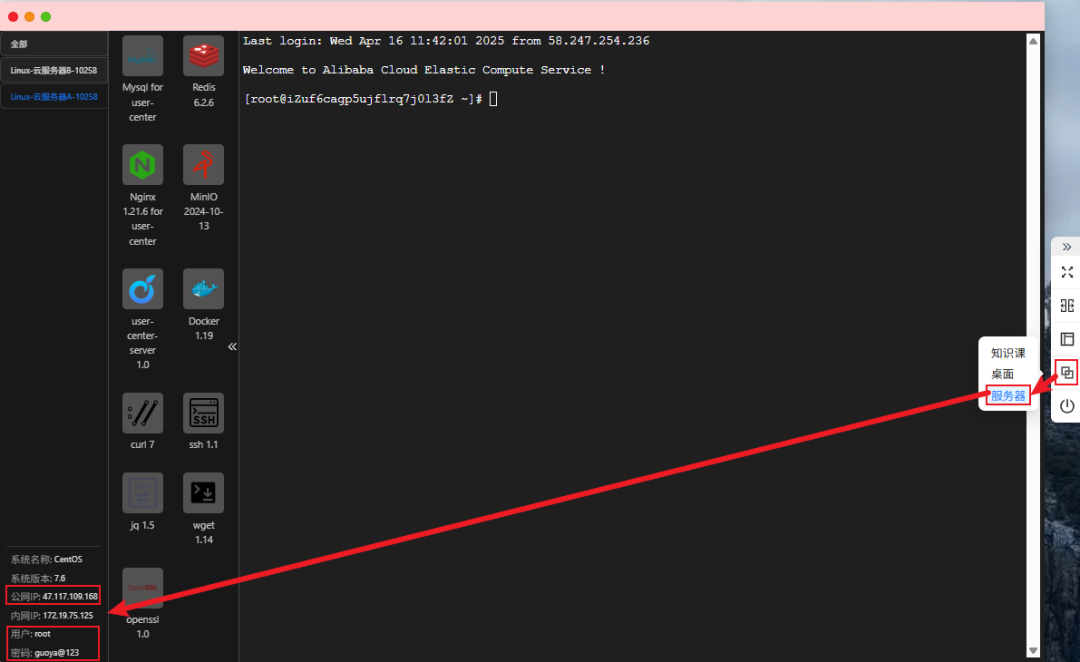
3.进行连接
输入IP地址以及用户名密码
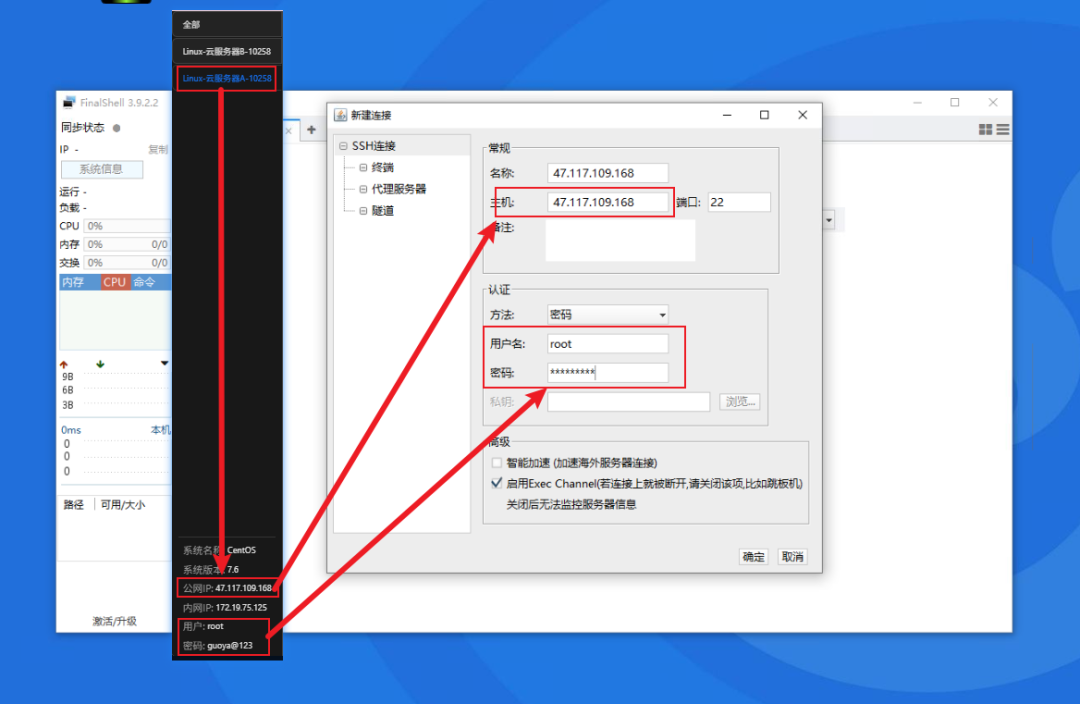
选择需要连接的主机
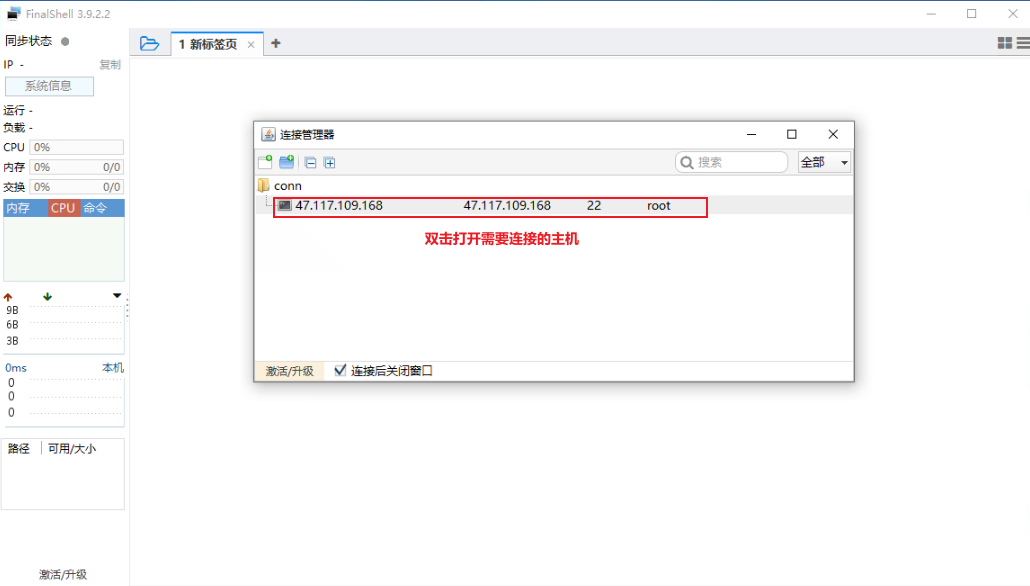
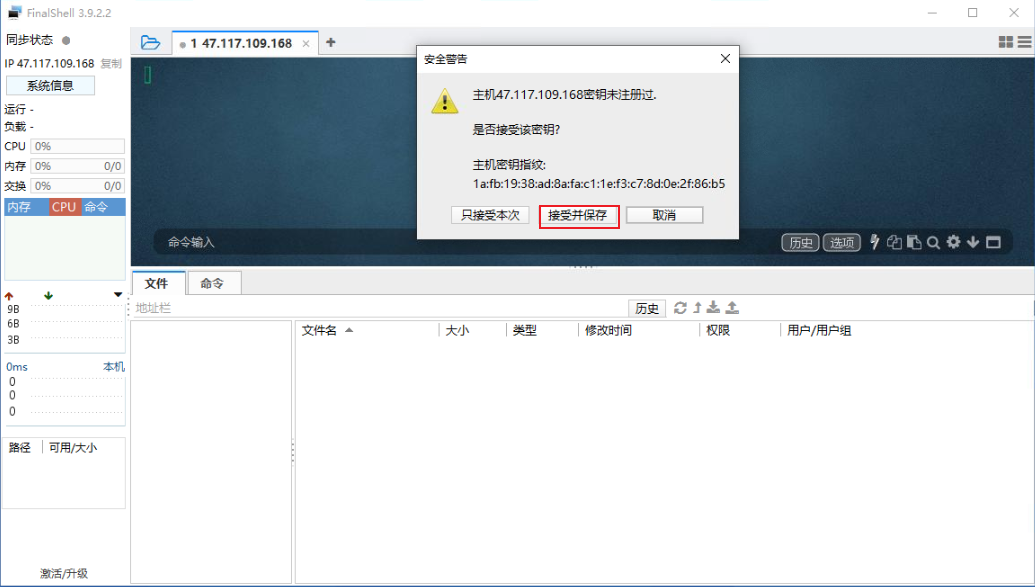
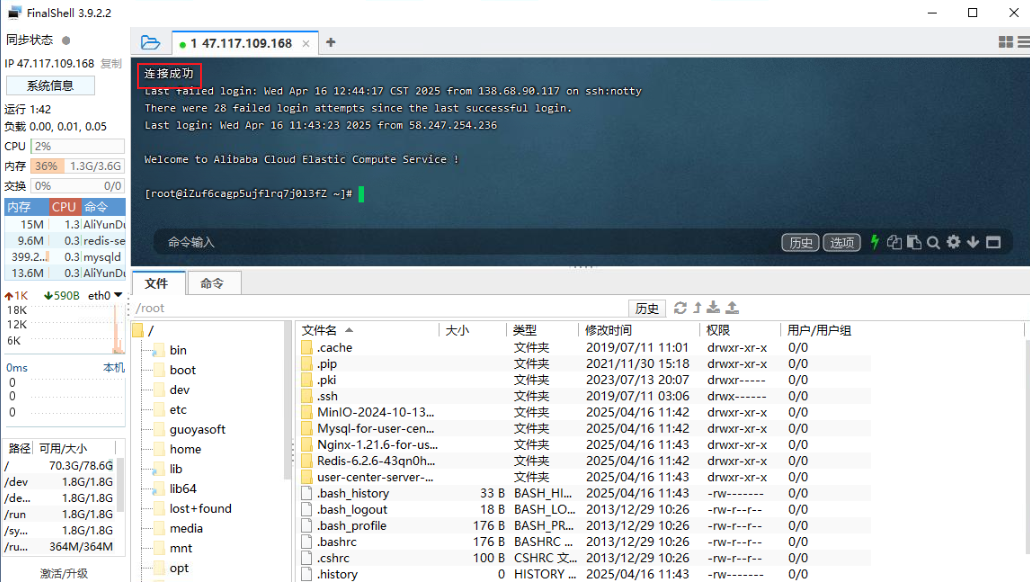
补充:选择了接受并保存会出现两种情况
情况1:直接连接成功
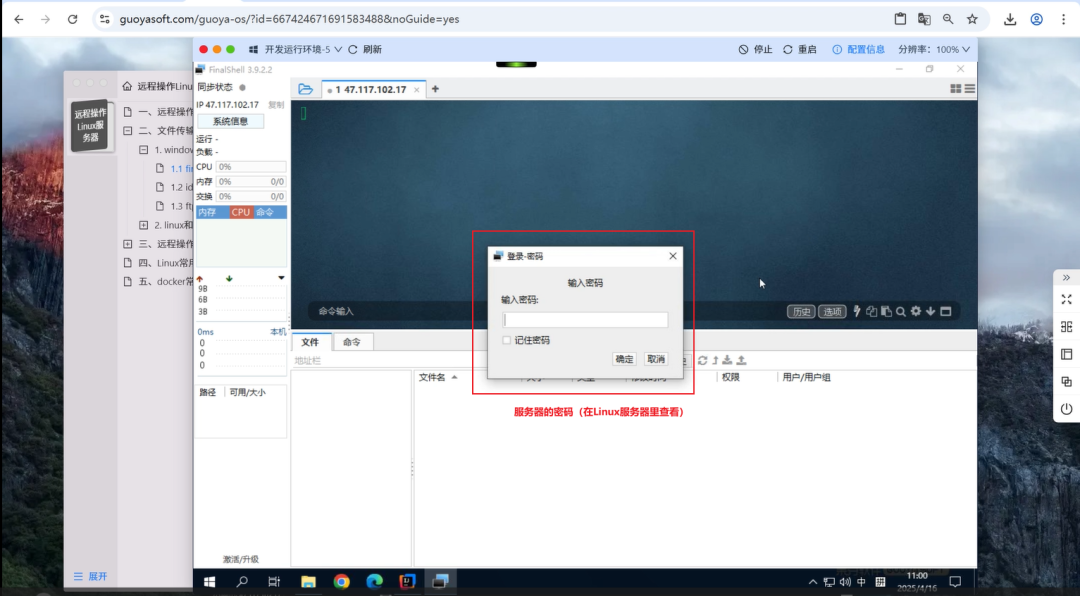
情况2:需要输入密码,密码就是Linux服务器的密码,可以在服务器页面查看(输入密码后会出现情况1,表示连接成功)
2.idea界面客户端
一、使用内置的 SFTP部署工具
1. 配置远程服务器连接
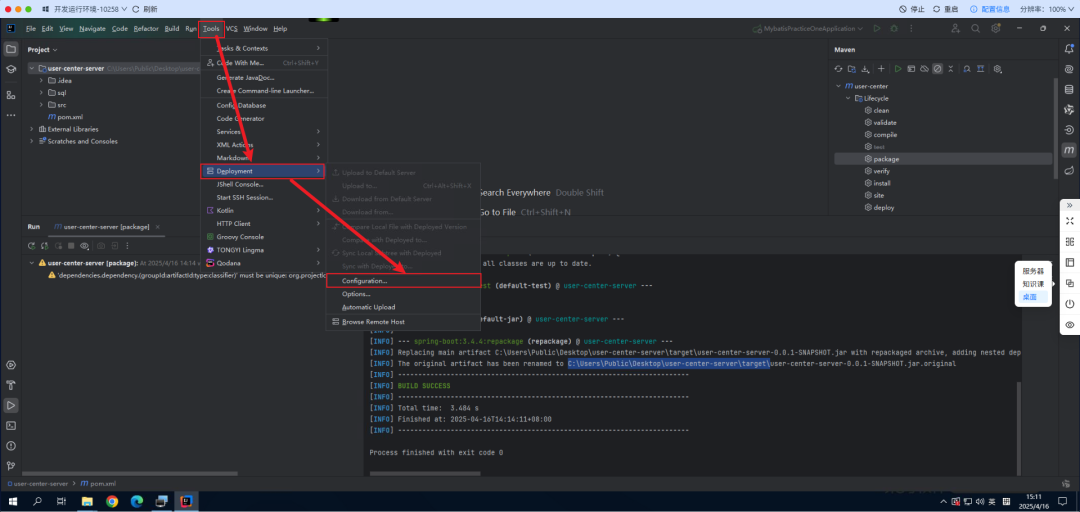
1.1 打开部署设置
点击顶部菜单栏:Tools → Deployment → Configuration
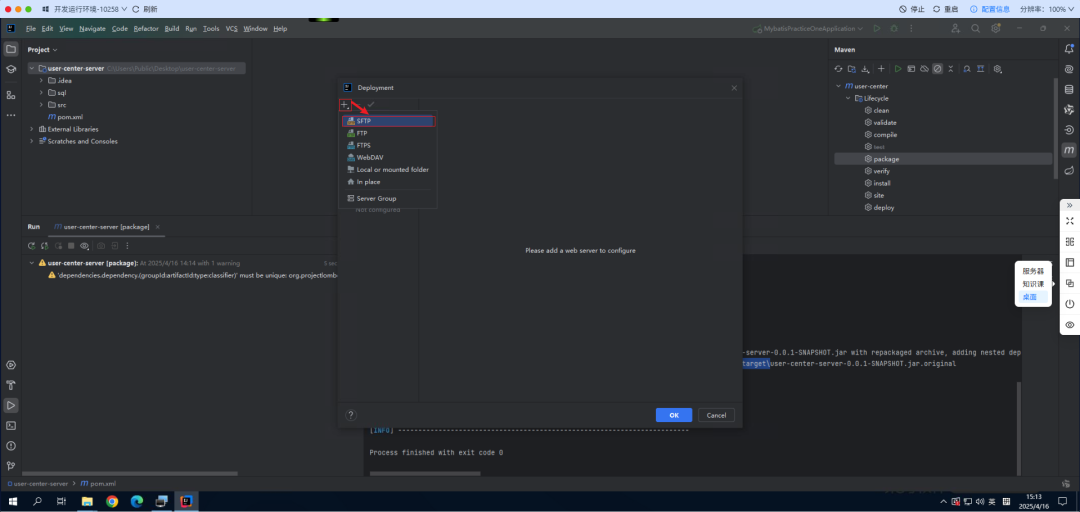
1.2 添加 SFTP 服务器
点击 “+” → 选择 SFTP。
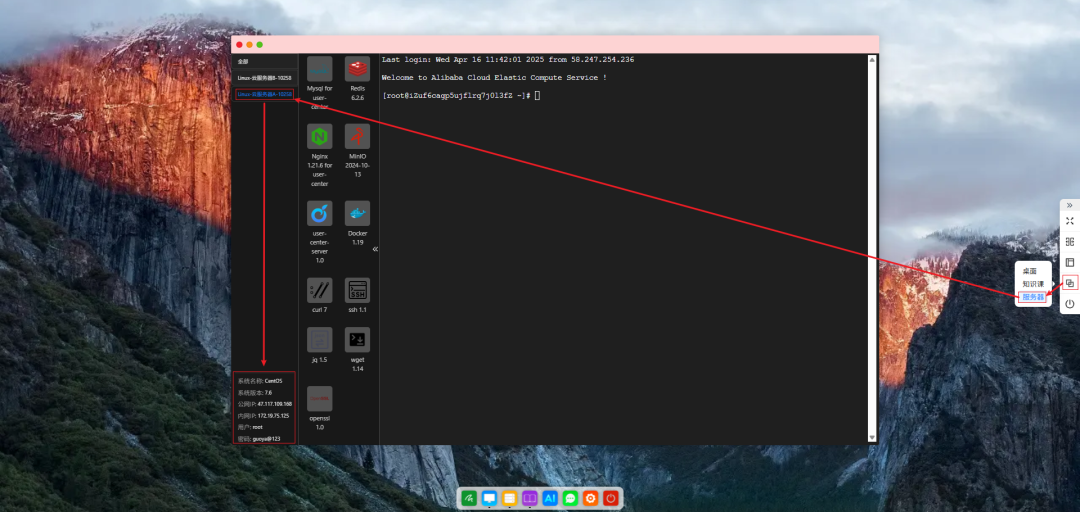
1.3 填写服务器连接信息
服务器页查看服务器信息
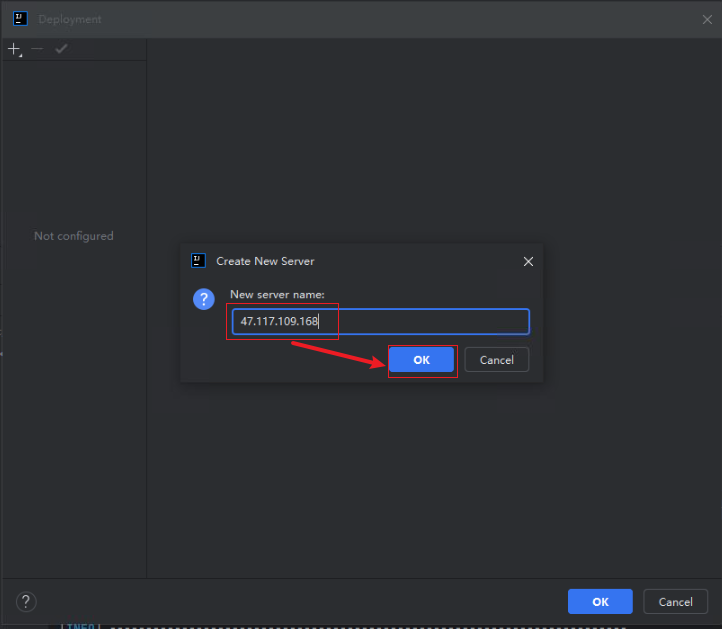
输入连接名称(可以使用服务器IP)
填写服务器信息
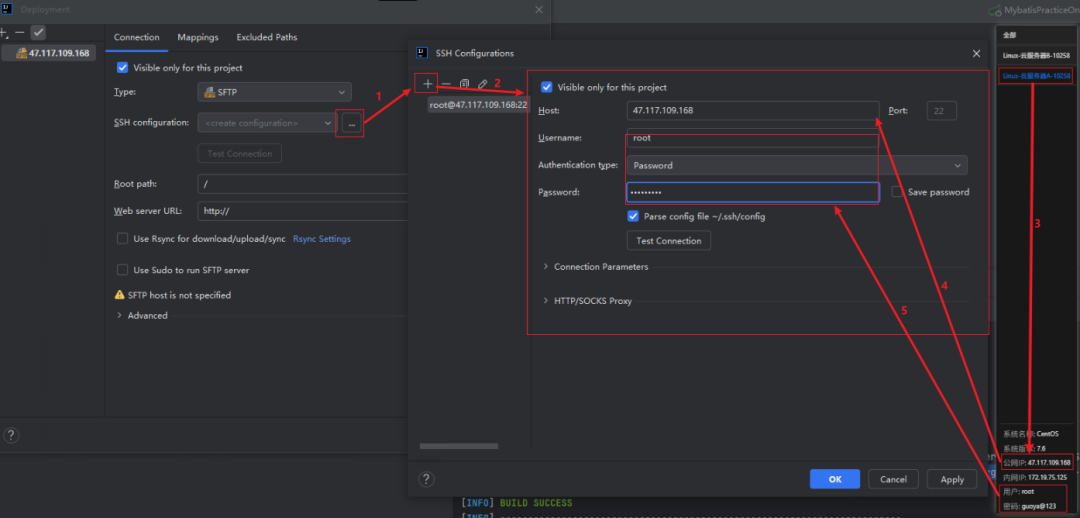
1.4 测试连接
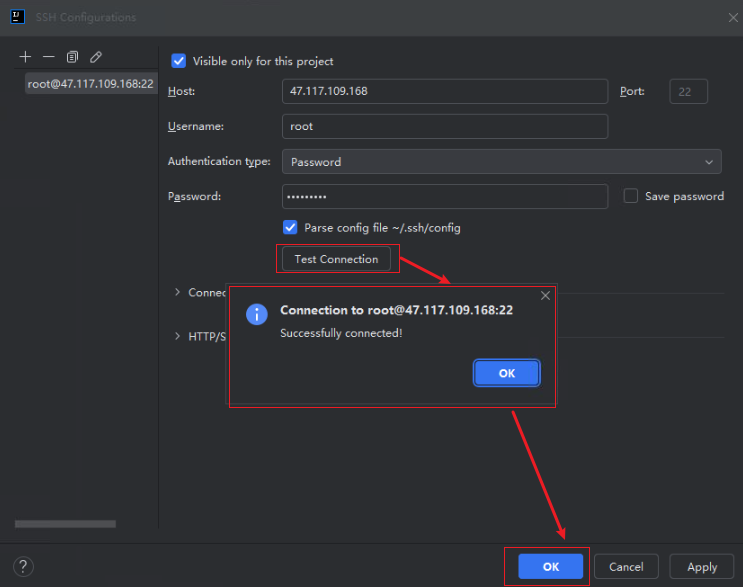
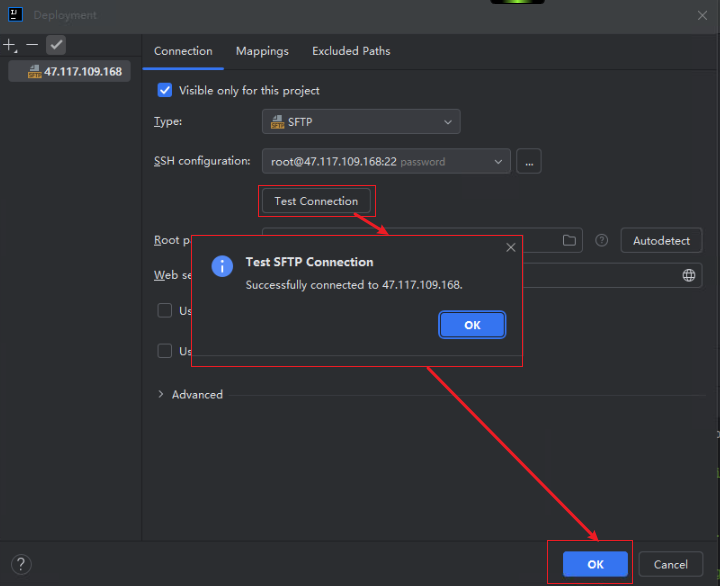
点击 Test Connection,确认显示 Successfully connected。
SSH configuration页的测试
Deployment页的测试
2.浏览远程主机(Browse Remote Host)
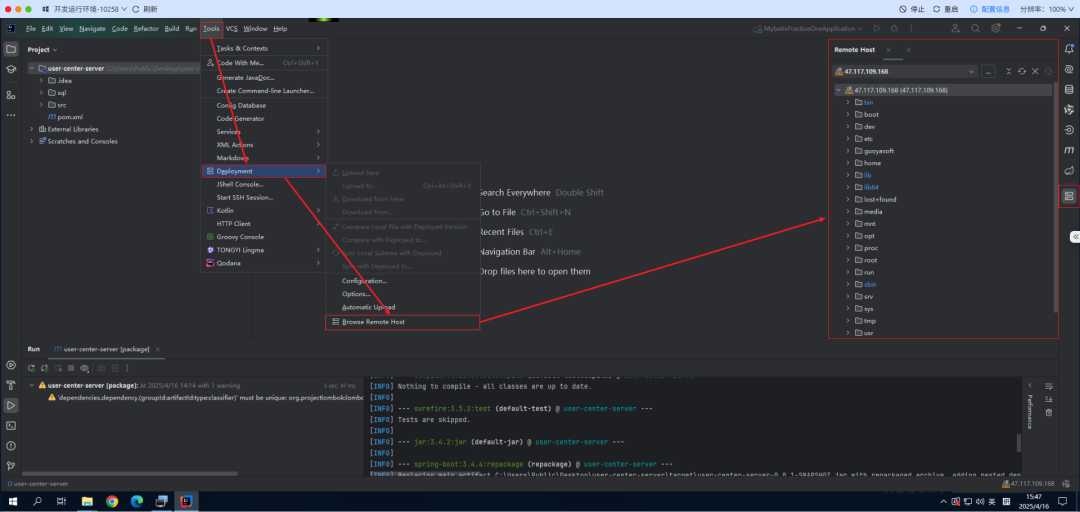
3.进入服务器
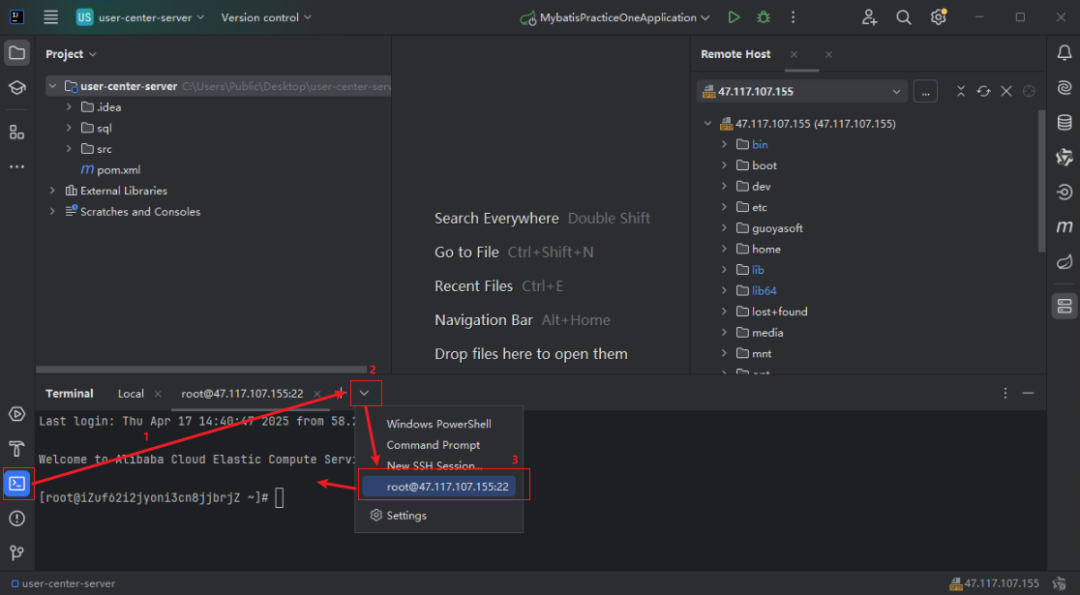
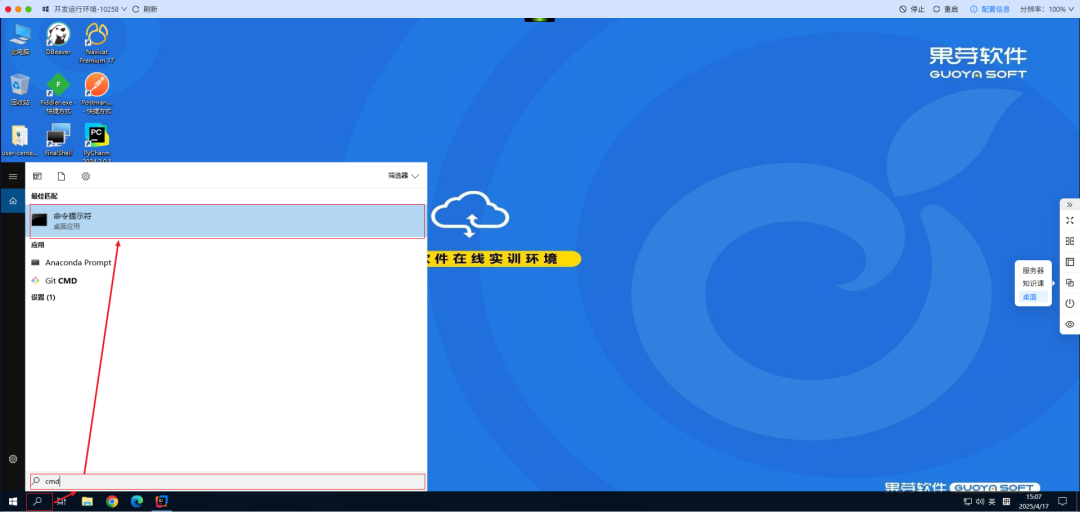
3.ssh命令行客户端
一、打开cmd
二、安装 SSH 客户端
Windows 10/11 已内置 OpenSSH 客户端,无需额外安装。
若需验证或手动安装:
手动安装(可选):
打开 设置 > 应用 > 可选功能 > 添加功能,选择 OpenSSH 客户端。
检查是否已安装:
cmd
ssh -V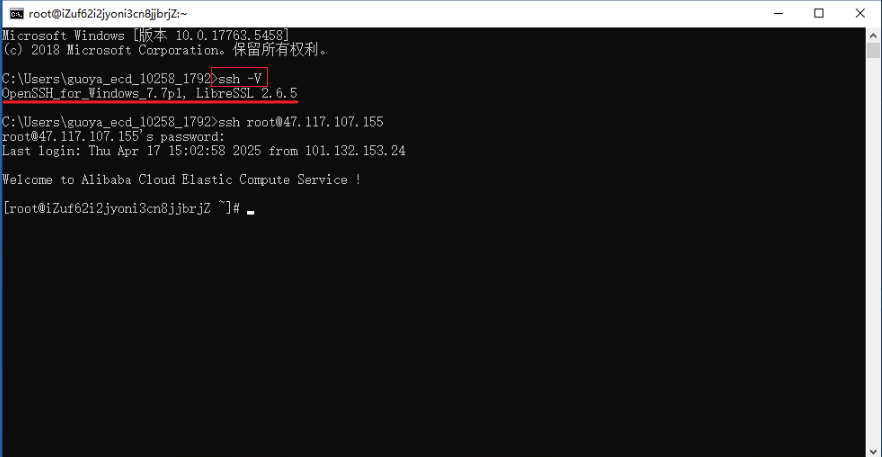
三、连接到 Linux 服务器
ssh username@linux_server_ip输入ssh命令
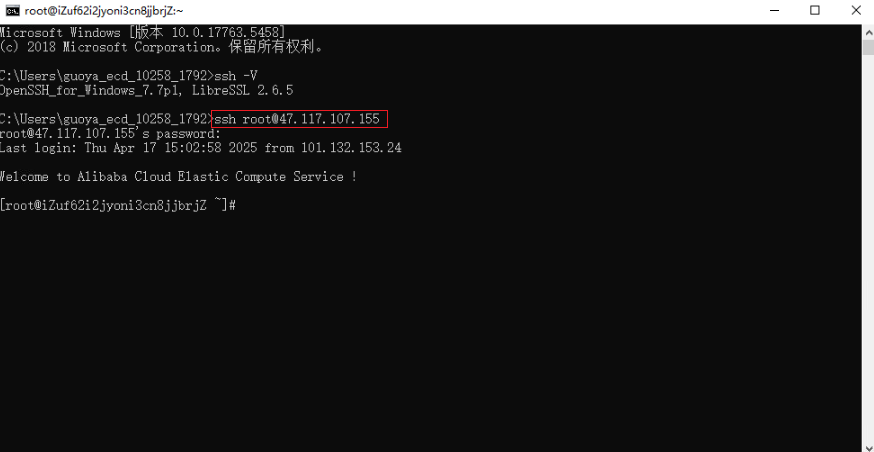
输入密码验证(首次连接会提示确认主机指纹,输入 yes 继续)
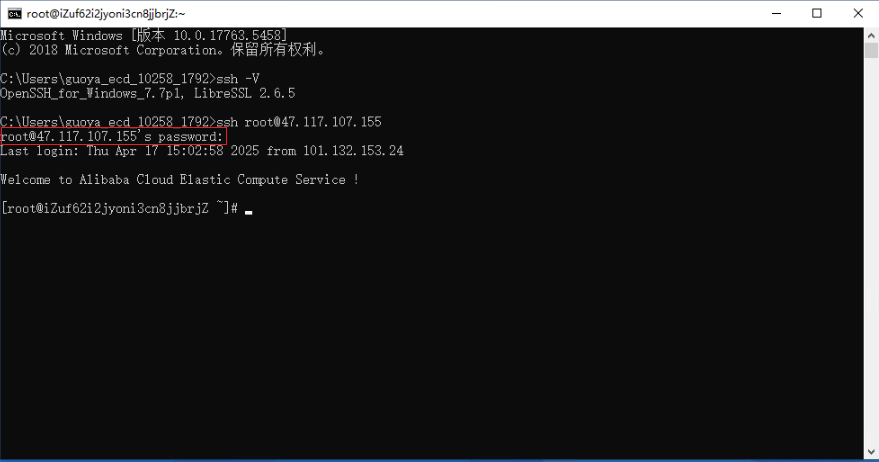
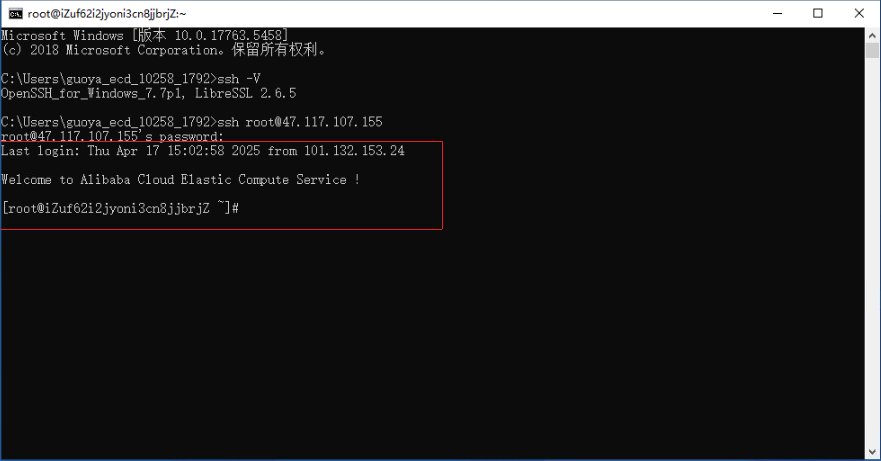
连接成功
二、Linux远程操作Linux
ssh命令行客户端
一、启动FinalShell客户端
二、连接Linux服务器
1.打开连接管理器,选择SSH连接(Linux)
2.查看Linux服务器地址
3.进行连接
3.1输入IP地址以及用户名密码
3.2选择需要连接的主机
补充:选择了接受并保存会出现两种情况
情况1:直接连接成功
情况2:需要输入密码,密码就是Linux服务器的密码,可以在服务器页面查看(输入密码后会出现情况1,表示连接成功)
三、通过Linux-A连接Linux-B
1.ssh命令
ssh username@linux_server_ip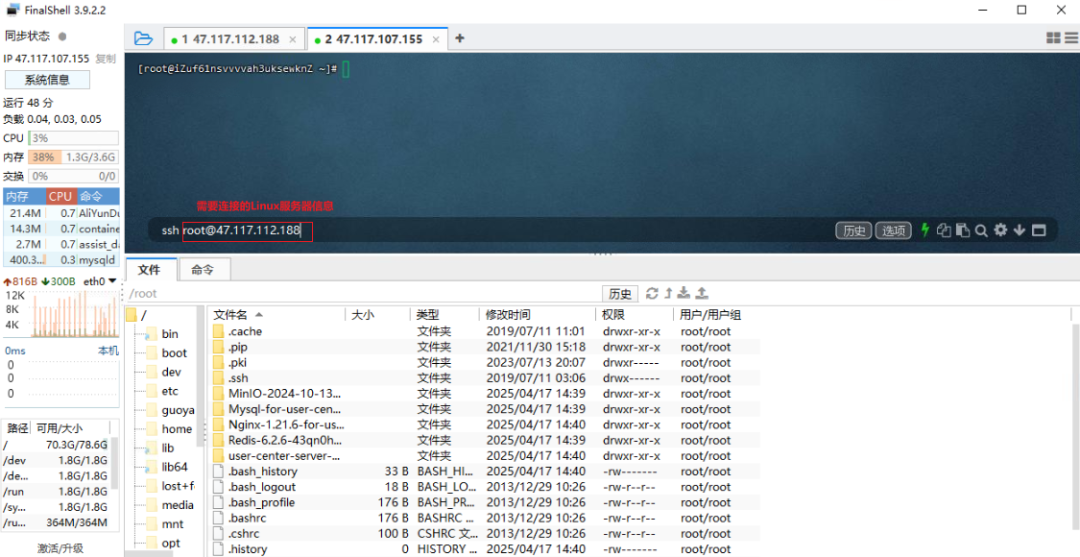
2.输入密码验证(首次连接会提示确认主机指纹,输入 yes 继续)
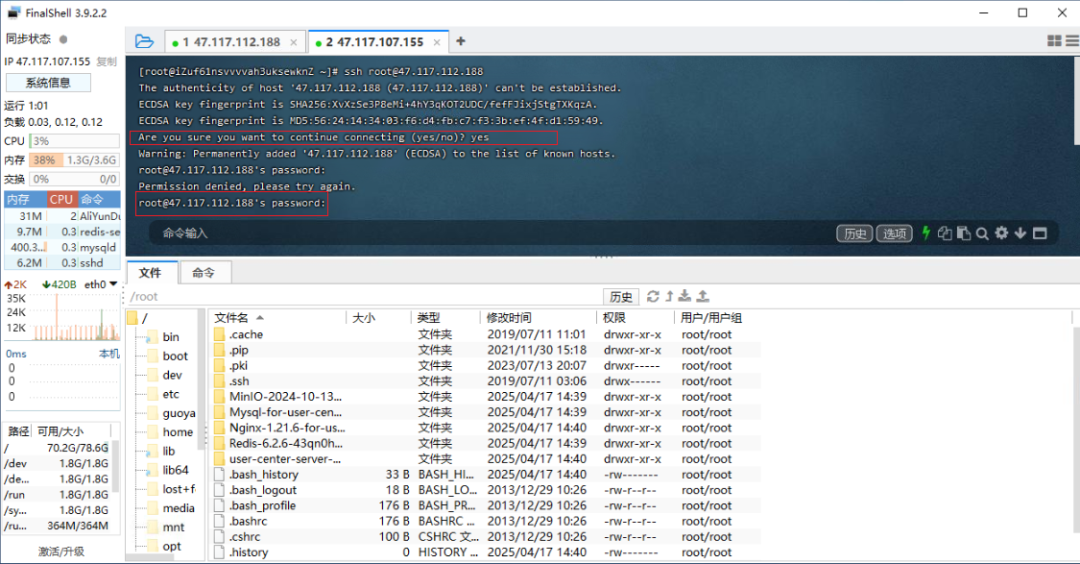
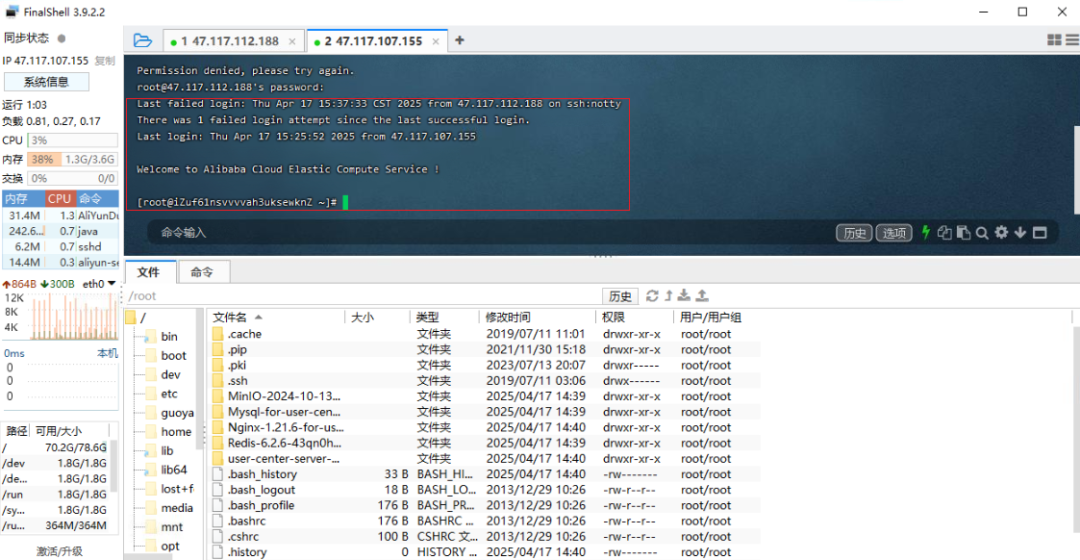
3.连接成功
出行下面的报文表示连接成功,如失败,请重新执行上面的操作
希望这个解释对你有帮助!如果还有其他问题,欢迎随时提问。
以上为全部内容,有任何疑问欢迎交流!
在我们的平台上,我们会将课程所有需要的环境配置好,30分钟速成技术
https://www.guoyasoft.com/
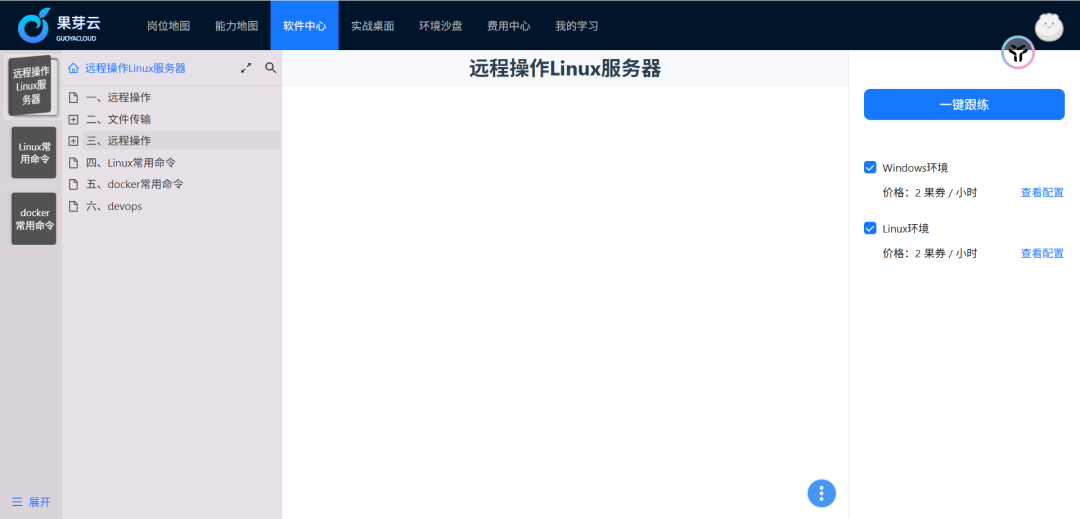
我们致力于制作最好的跟练教程,欢迎大家加入学习!!!
有任何问题欢迎联系!!


腾讯云面向开发者汇聚海量精品云计算使用和开发经验,营造开放的云计算技术生态圈。
更多推荐
 10
10 0
0- 0


 已为社区贡献4条内容

所有评论(0)