支持 OnlyOffice!NAS也能部署私人网盘--jmalcloud
本期给大家分享在NAS部署一个网盘工具--jmalcloud,除了具备网盘的存储功能,还支持only office,新建word、excel和ppt。JWT_SECRET: "happynew1er"# 要使用office功能的话,这个密码按需修改,并记一下,待会要用。- ./share/Container/data/files:/jmalcloud/files/ # 路径按需修。- ./data
·
哈喽,艾瑞巴蒂我是生活爱好者
本期给大家分享在NAS部署一个网盘工具--jmalcloud,除了具备网盘的存储功能,还支持only office,新建word、excel和ppt。
先来看下部署后的效果。
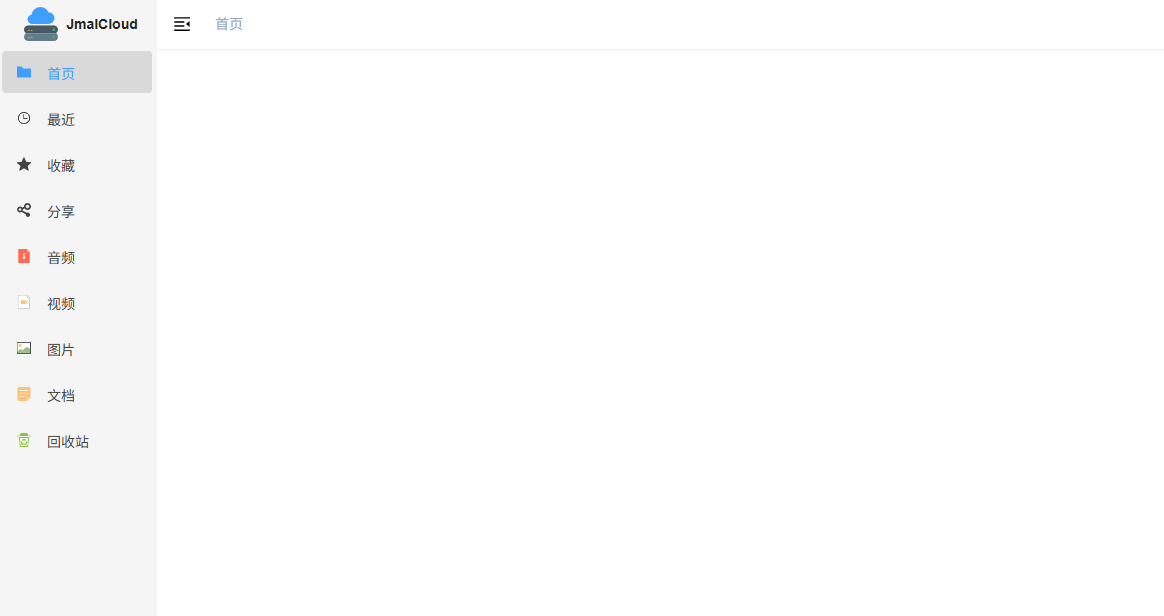
(网盘功能)
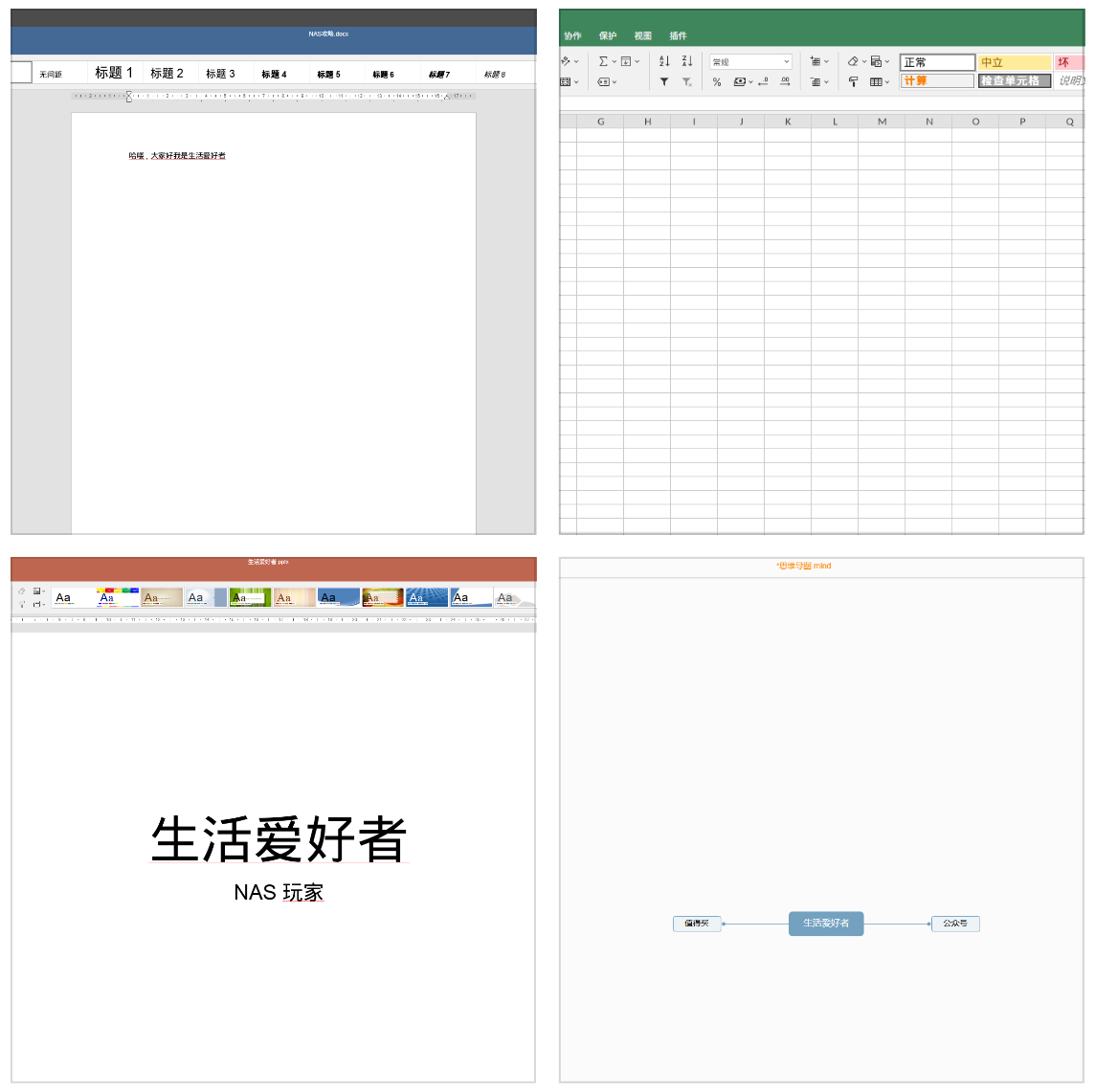
(only office功能)
一、NAS部署
本文使用设备:威联通NAS
部署前准备:
本文使用的加速地址:docker.1ms.run,需要打开ContainerStation,先创建一个存储库。
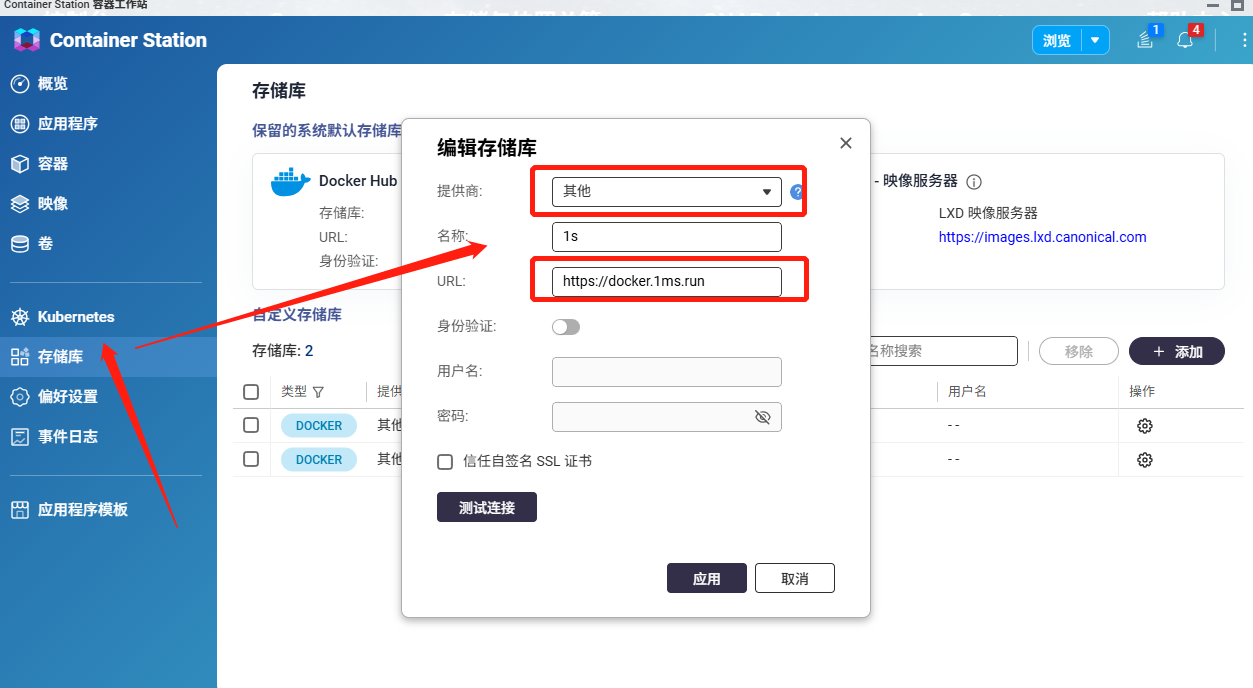
接着将下方的代码进行复制粘贴,
services:
  mongo:
    container_name: jmalcloud_mongodb
    image: docker.1ms.run/library/mongo:4.4
    environment:
      TZ: "Asia/Shanghai"
    volumes:
      - ./data/mongodb/db:/data/db   # 这里的路径按需修改
      - ./data/mongodb/backup:/dump  # 路径按需修改
    restart: unless-stopped
    healthcheck:
      test: ["CMD", "mongo", "--eval", "db.adminCommand('ping')"]
      interval: 10s
      timeout: 5s
      retries: 3
    command: --wiredTigerCacheSizeGB 0.5


  jmalcloud:
    container_name: jmalcloud_server
    image: docker.1ms.run/jmal/jmalcloud:latest
    environment:
      MONGODB_URI: "mongodb://mongo:27017/jmalcloud"
      TZ: "Asia/Shanghai"
      JVM_OPTS: "-Xms256m -Xmx1024m"
    volumes:
      - ./share/Container/data/files:/jmalcloud/files/ # 路径按需修
    restart: unless-stopped
    ports:
       - 7072:8088
    depends_on:
      mongo:
        condition: service_healthy


  nginx:
    container_name: jmalcloud_nginx
    image: docker.1ms.run/jmal/jmalcloud-nginx:latest
    ports:
      - 7070:80    # 网盘端口 7070, 按需修改
      - 7071:8089  # 博客端口 7071, 按需修改
    environment:
      TZ: "Asia/Shanghai"
    links:
      - jmalcloud
      - office  # 如果不想使用在线office编辑功能,将这一行删除掉
    restart: unless-stopped


  office: # 不想使用office功能可以去掉这里一整块内容
    container_name: jmalcloud_office
    image: docker.1ms.run/onlyoffice/documentserver:8.0.1
    environment:
      TZ: "Asia/Shanghai"
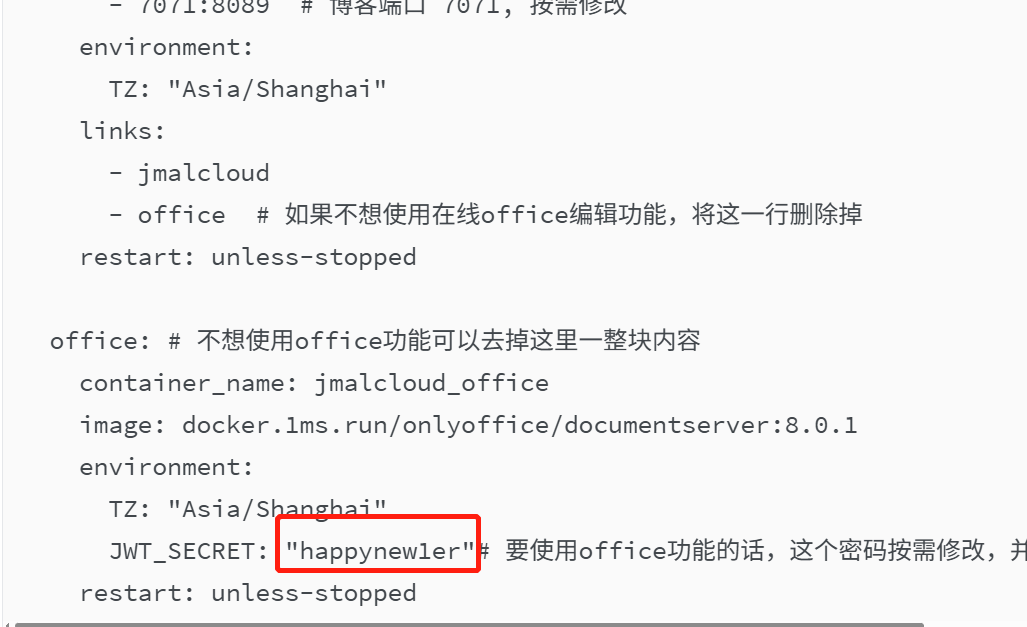
      JWT_SECRET: "happynew1er"# 要使用office功能的话,这个密码按需修改,并记一下,待会要用
    restart: unless-stopped
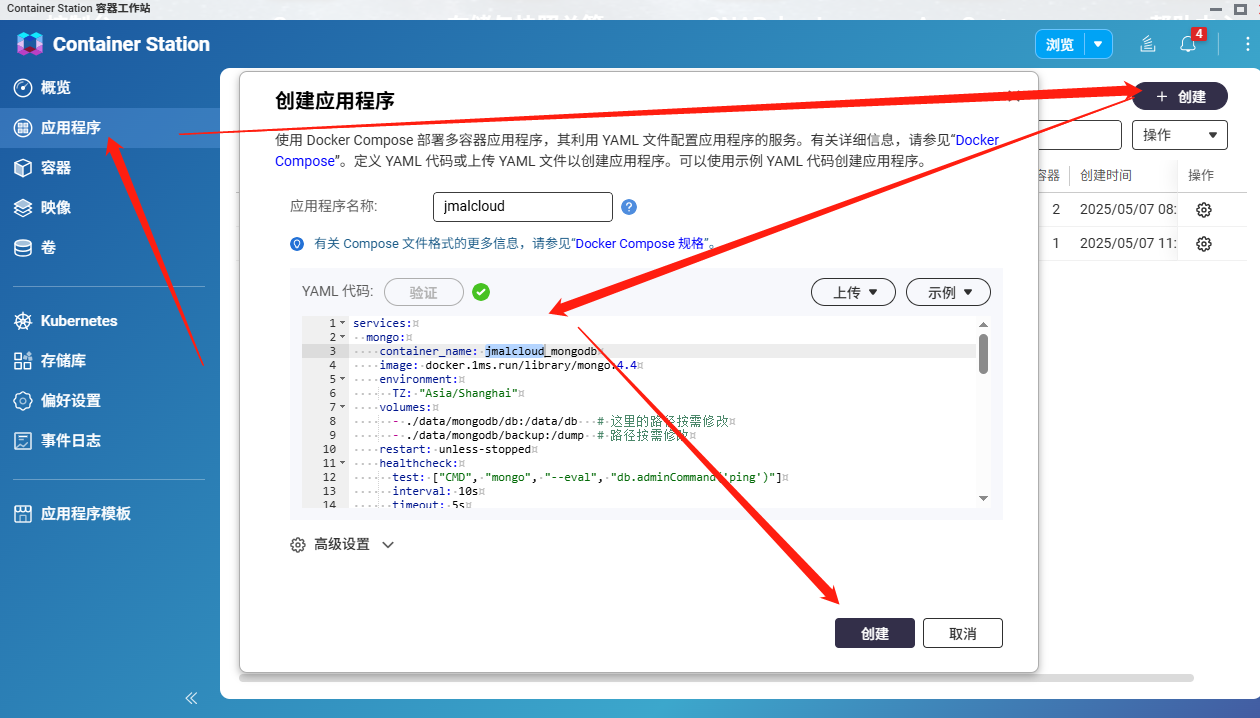
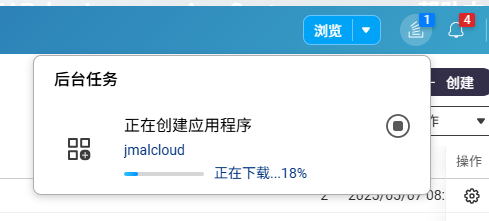
开始创建等待安装。
二、体验jmalcloud
在浏览器中输入NAS的IP+端口号即可访问该项目,创建账号和密码,进行登陆即可。
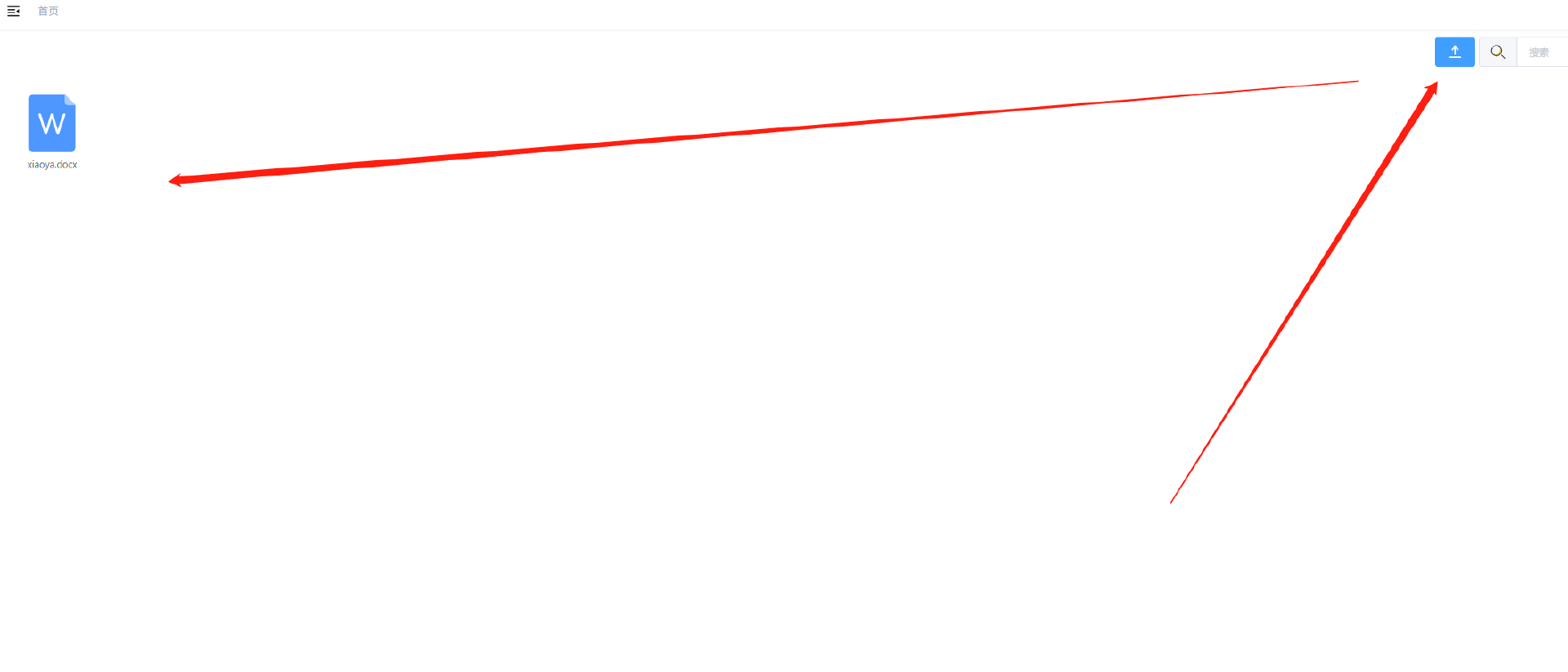
整体界面涉及和市面上网盘大同小异。
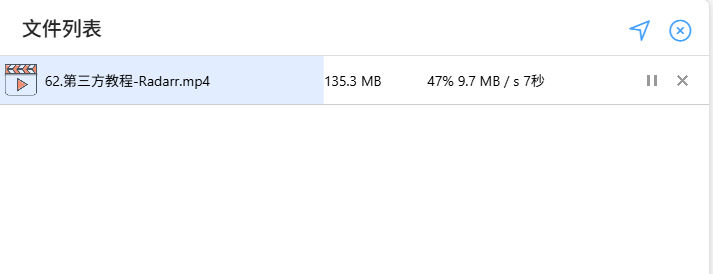
测试上传视频,速度还挺快。
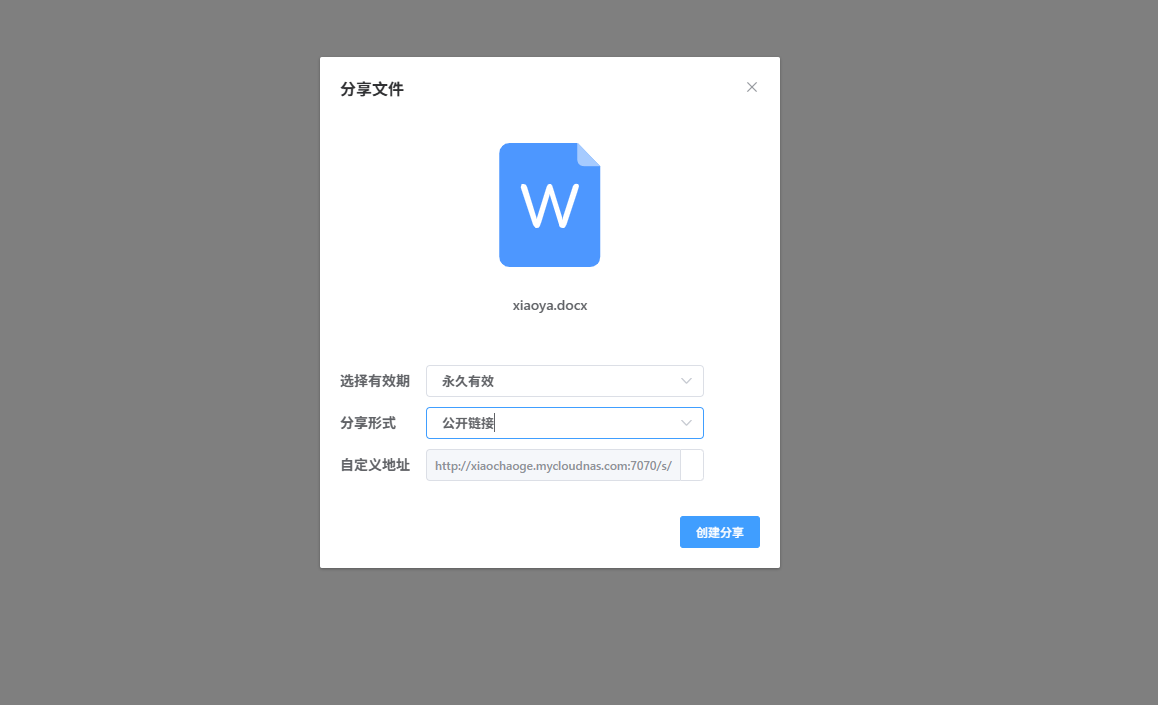
可以对文件进行分享。
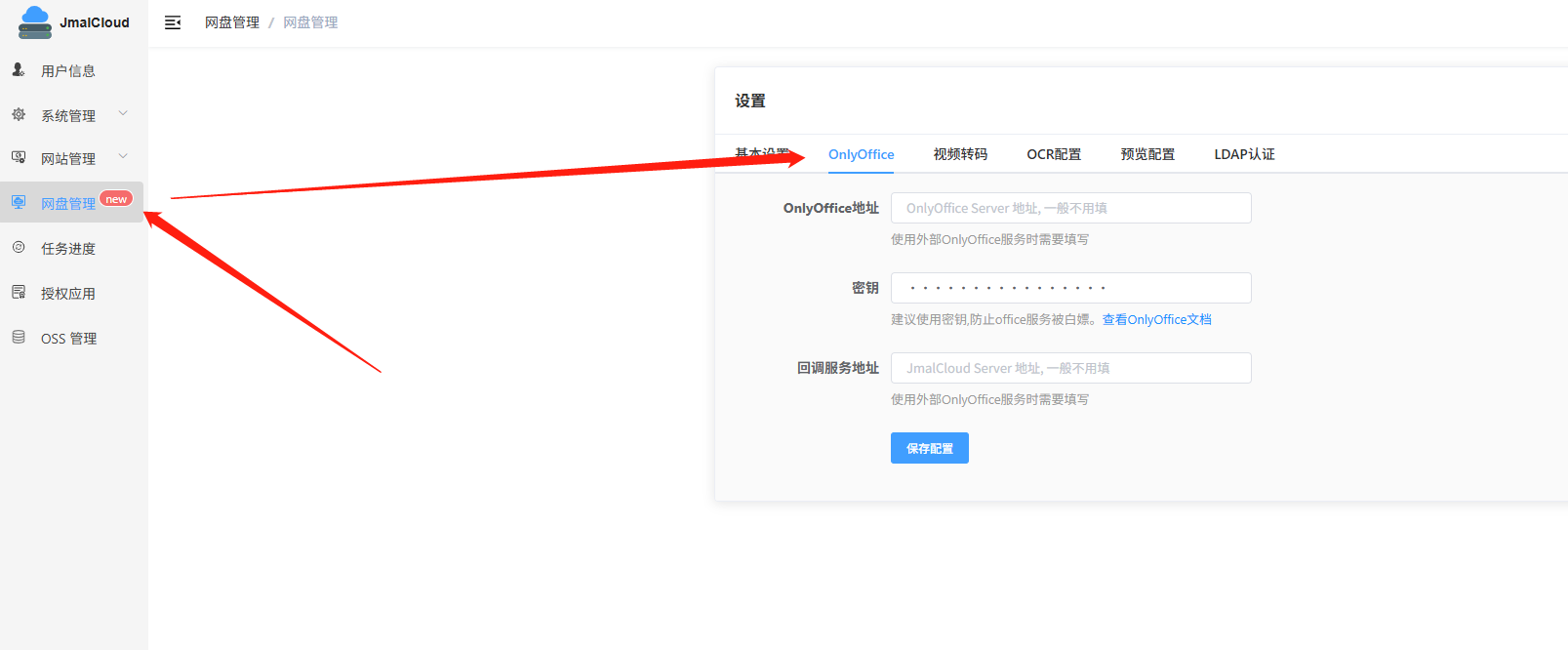
开启OnlyOffice,点击【网盘管理】→【OnlyOffice】,填入密钥,密钥在代码中。
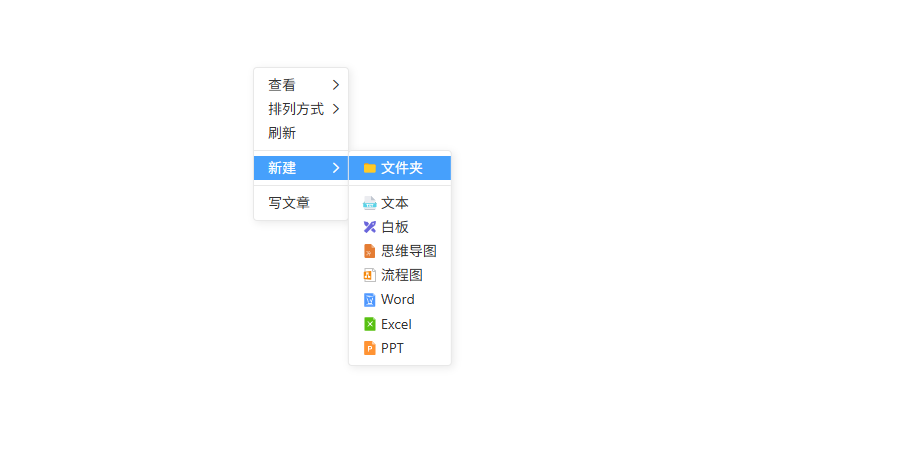
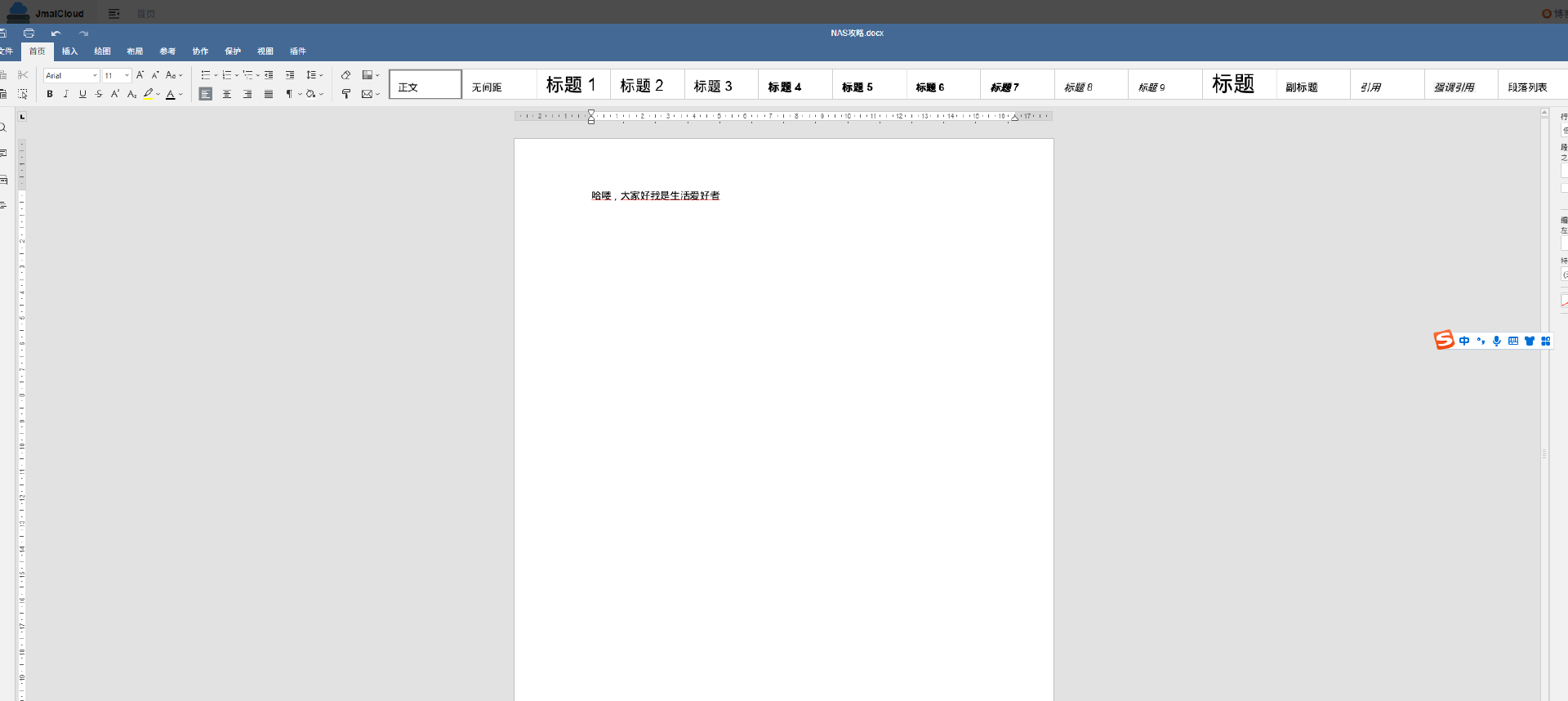
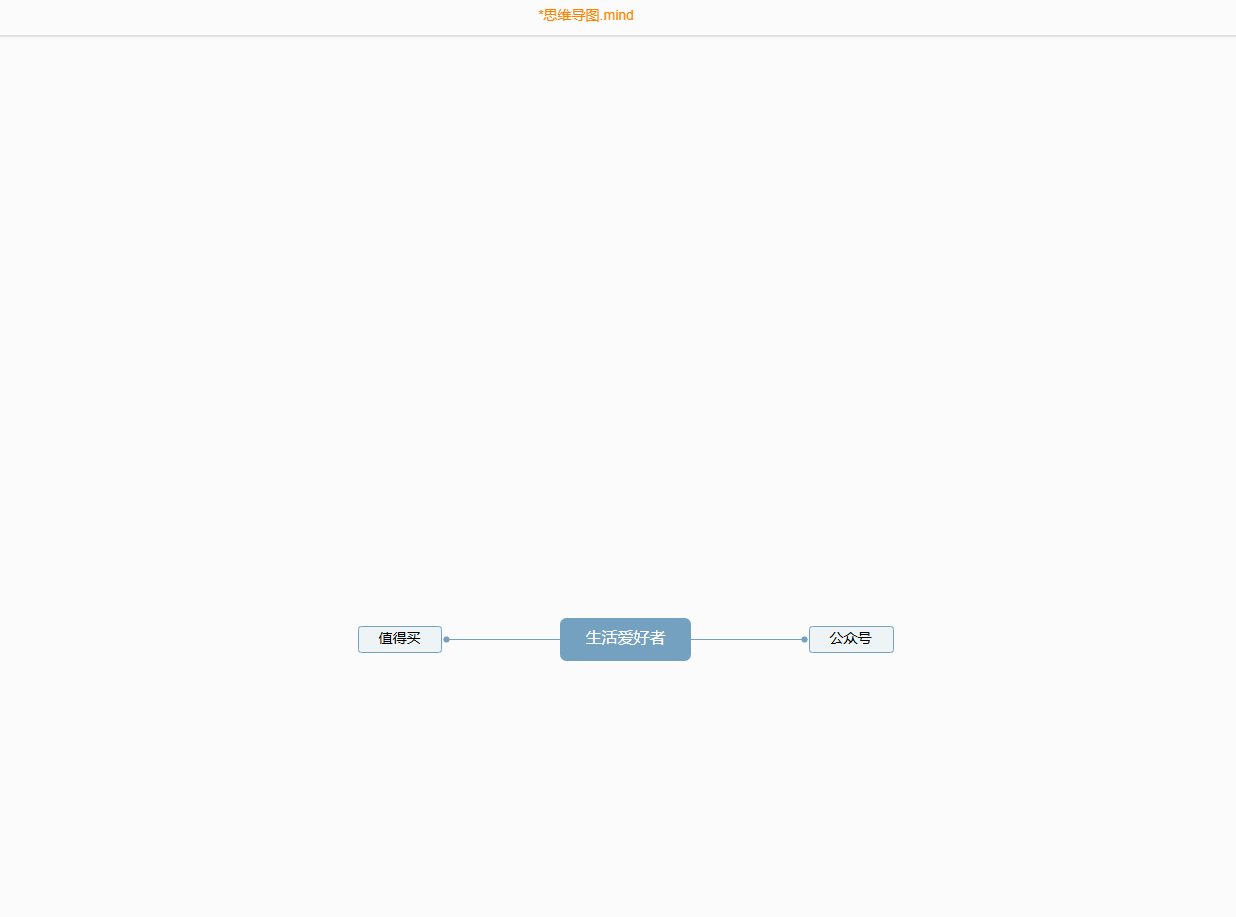
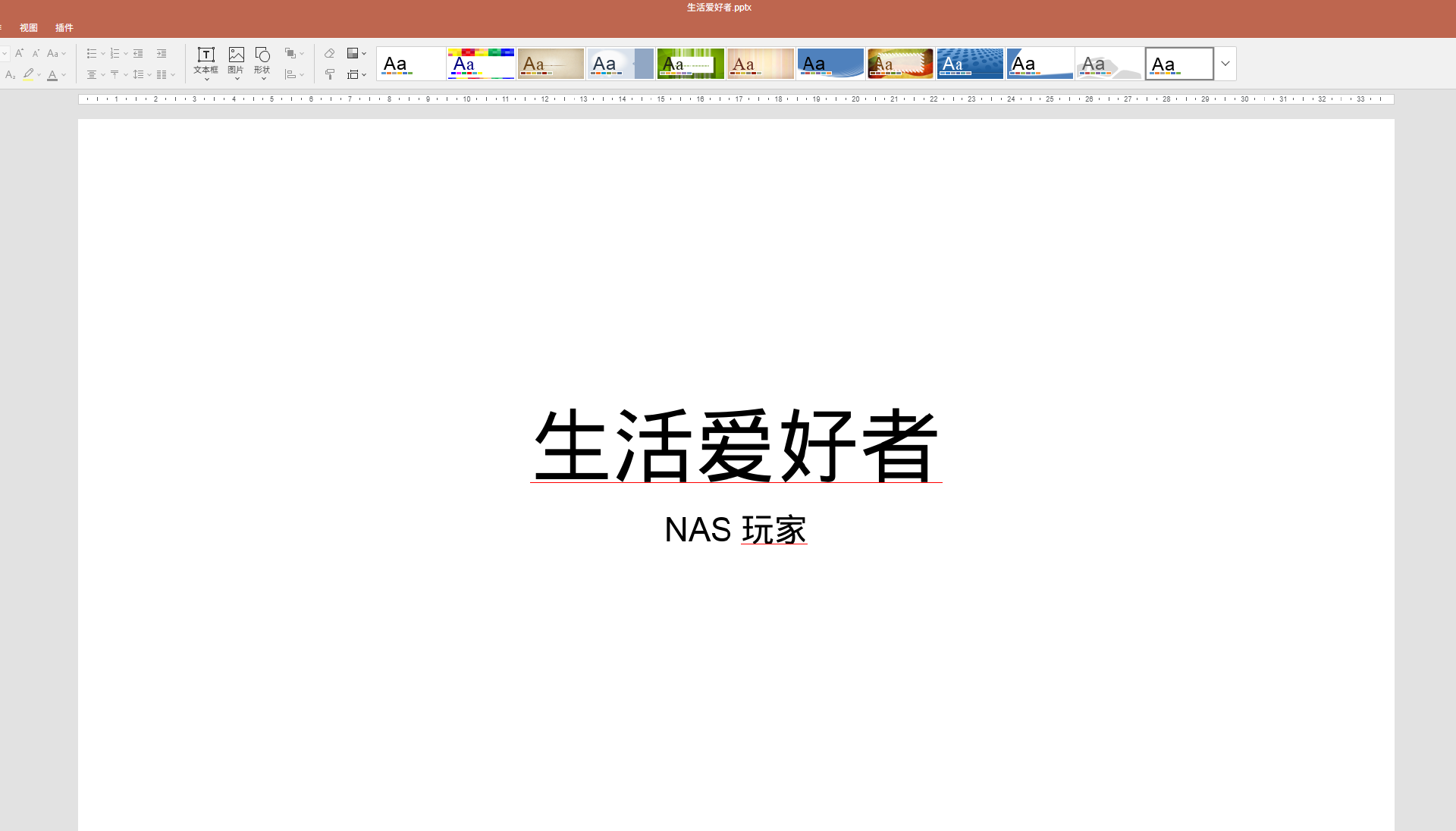
成功配置OnlyOffice后,右击鼠标可以看到新建文本、白板、思维导图、Word、Excel、PPT。
思维导图
excel

PPT
宝子们,希望本期文章能切实帮到你。往期文章也有不少有趣实用的项目,后续会持续输出更精彩好玩的内容!

腾讯云面向开发者汇聚海量精品云计算使用和开发经验,营造开放的云计算技术生态圈。
更多推荐
 6
6 0
0- 0


 已为社区贡献5条内容

所有评论(0)