GitHub 2FA 双重身份验证(iPhone什么都不安装版~)
文章目录
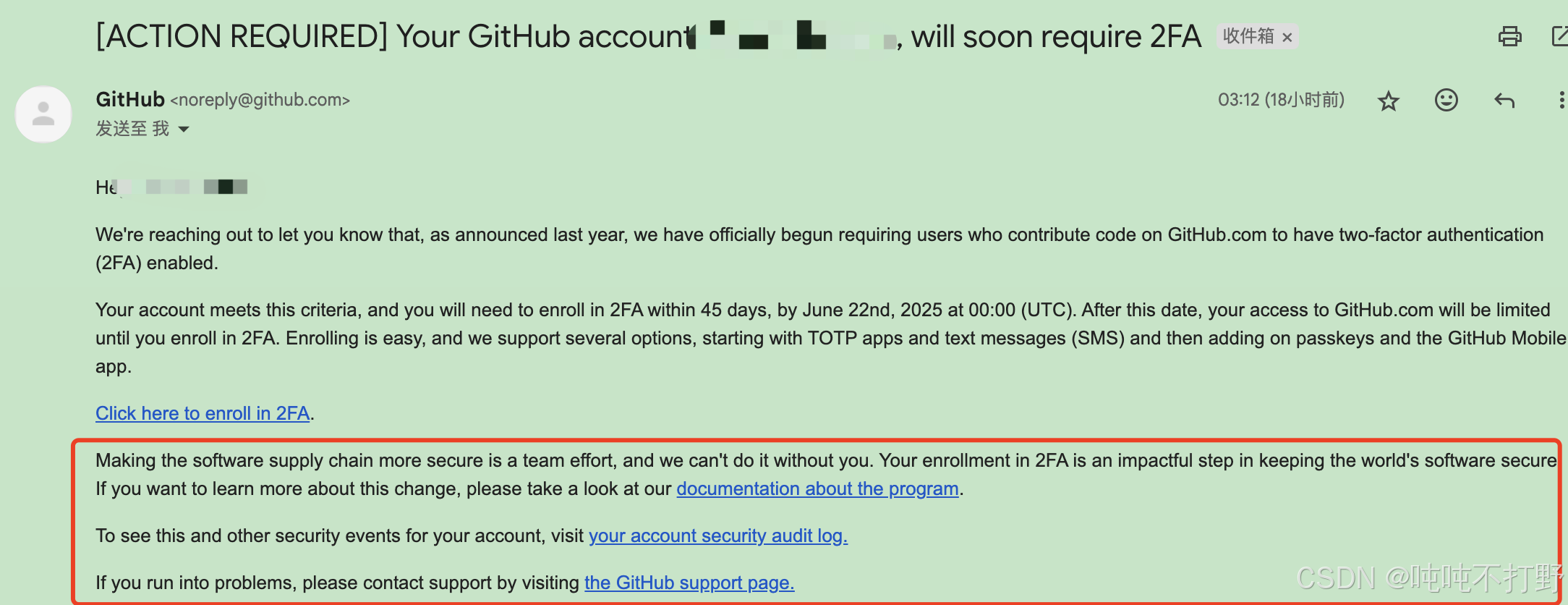
今天突然有一个2FA的提醒,挂在github网站上。点进去
0. 关于2FA
自 2023 年 3 月起,GitHub 要求所有在 GitHub.com 上贡献代码的用户启用一种或多种形式的双因素身份验证 (2FA)。 如果你属于符合条件的组,当选择该组进行注册时,将收到一封通知电子邮件,该电子邮件标志着 45 天的 2FA 注册期开始,并且你会看到要求在 GitHub.com 上注册 2FA 的横幅。 如果没有收到通知,则表示你属于需要启用 2FA 的组,但我们强烈建议启用 2FA。
详见: Github文档:身份验证/使用 2FA 保护你的帐户/关于双重身份验证
可以检查下绑定的邮箱,我是在github页面上看到提示,才回去翻看邮箱,真的收到了。。。
1. 设置双重身份验证
第一步:
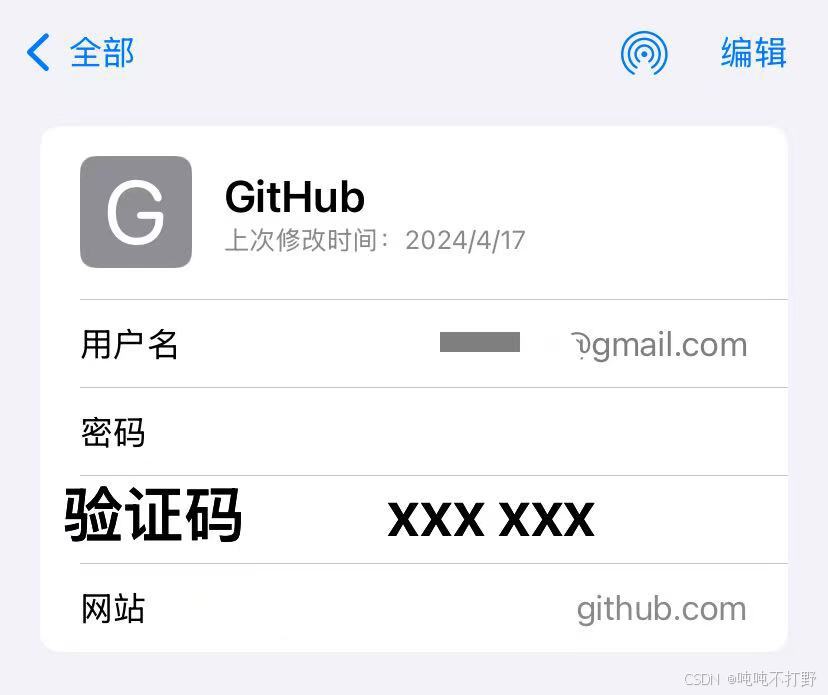
见到下面这个界面,直接用手机(iphone的相机)扫描,然后会自动跳转到手机的密码app,显示相应的github网站的密码和验证码
类似这样,iphone会把密码app中截图的密码信息隐藏,输入下图的验证码即可
第二步:
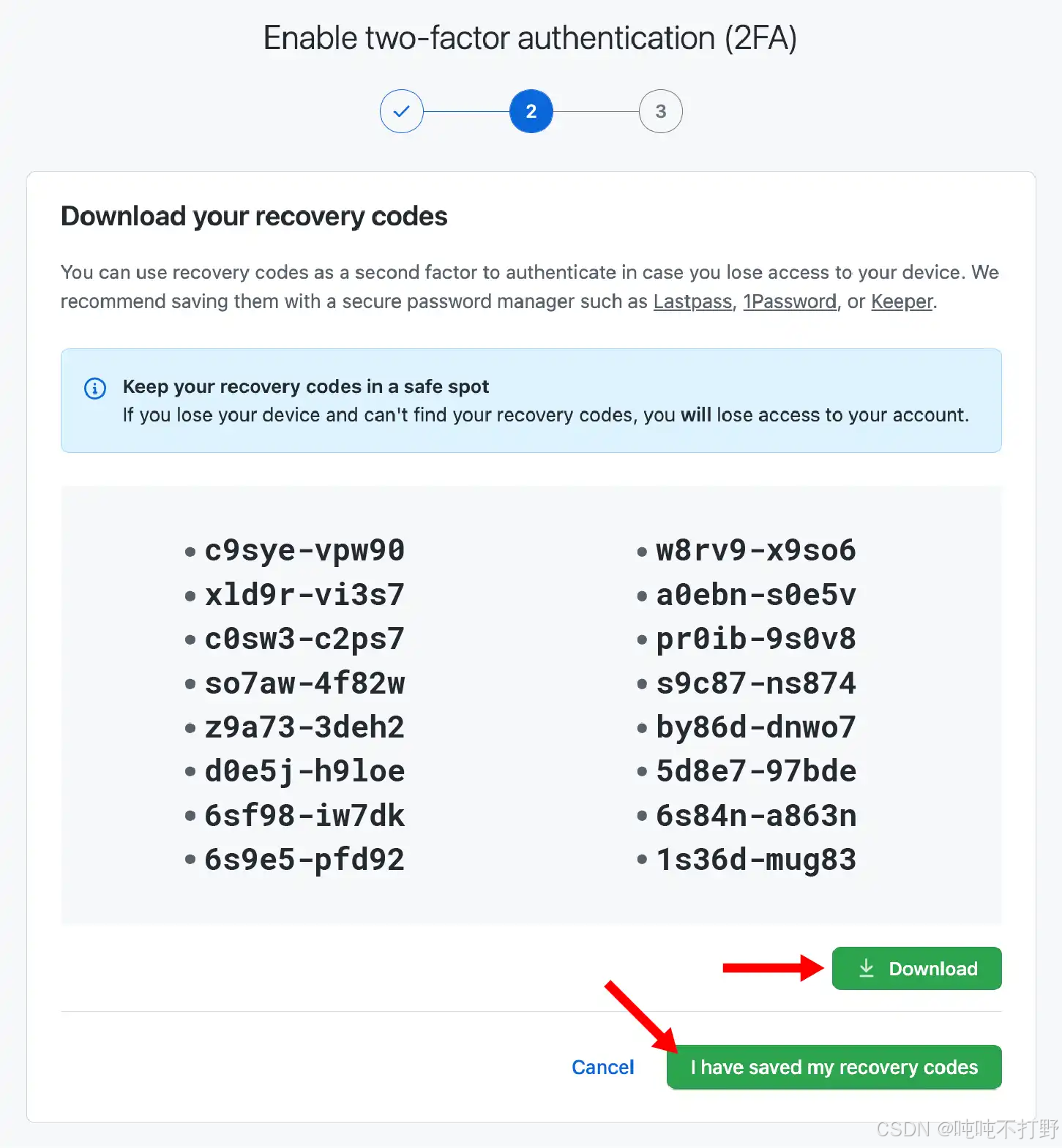
弹出下面这个界面,提示让你保存这些 recovery codes, 还说如果设备丢了找不到这个恢复码,账号就找不回来了。
点击Download,会下载一个github-recovery-codes.txt文本,直接在备忘录里新建一页,把这个文本文件丢进去。(我的备忘录是开启了iCloud的,如果你没有,建议丢到云盘里~)
第三步:
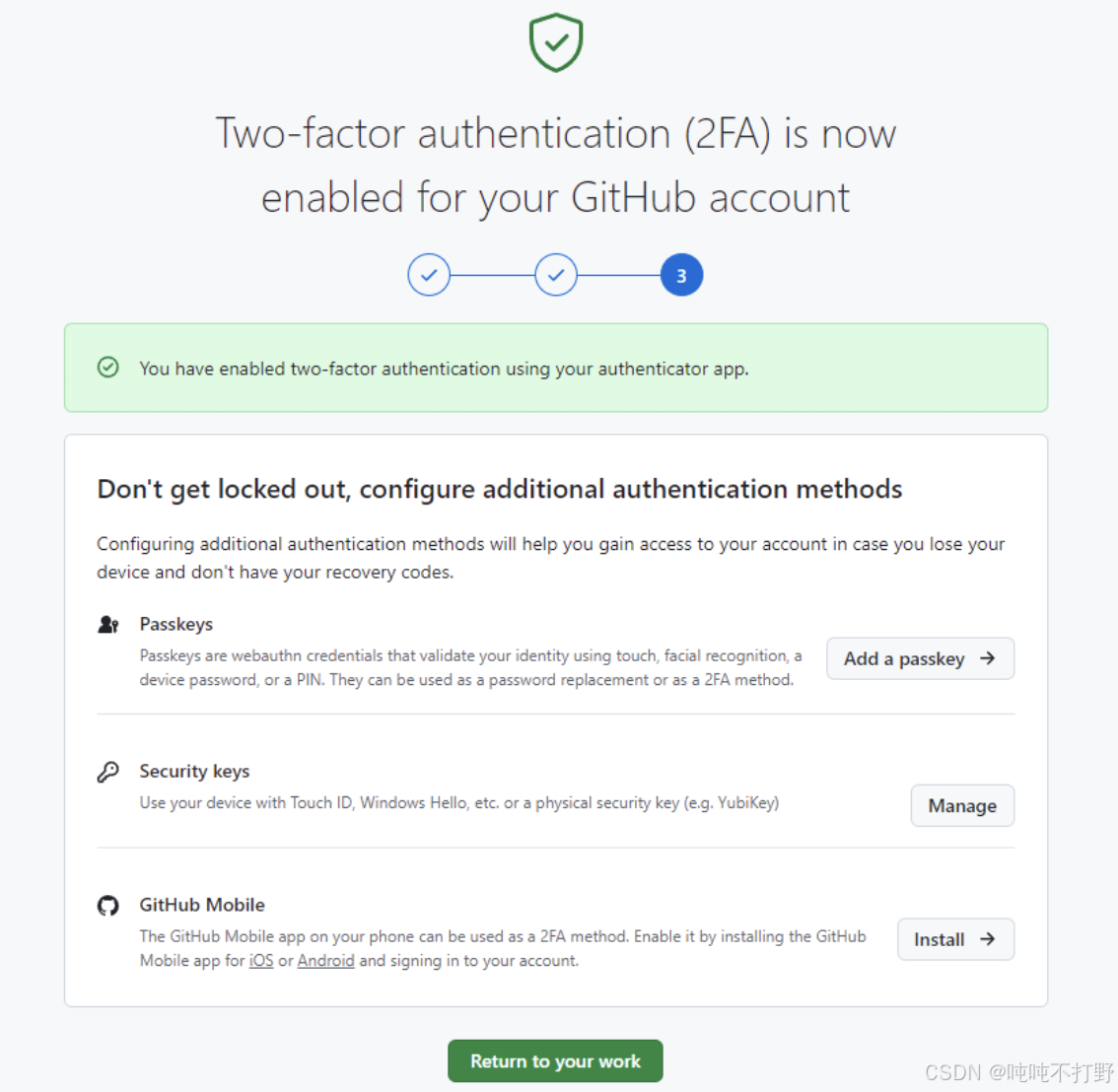
显示以下界面,提示你,你已经用开启了 二重授权,即二重授权就是第二步里面给的那16个恢复码
下图不是我操作时候的图,我操作的时候应该有四个选项,除了这个Passkeys,Security keys,以及Github Mobile。应该还有一个 SMS/Text message。
- 考虑到国内的苹果商店无法安装Github的官方app,直接pass掉
Github Mobile。 - 我选了第一个,
Passkeys
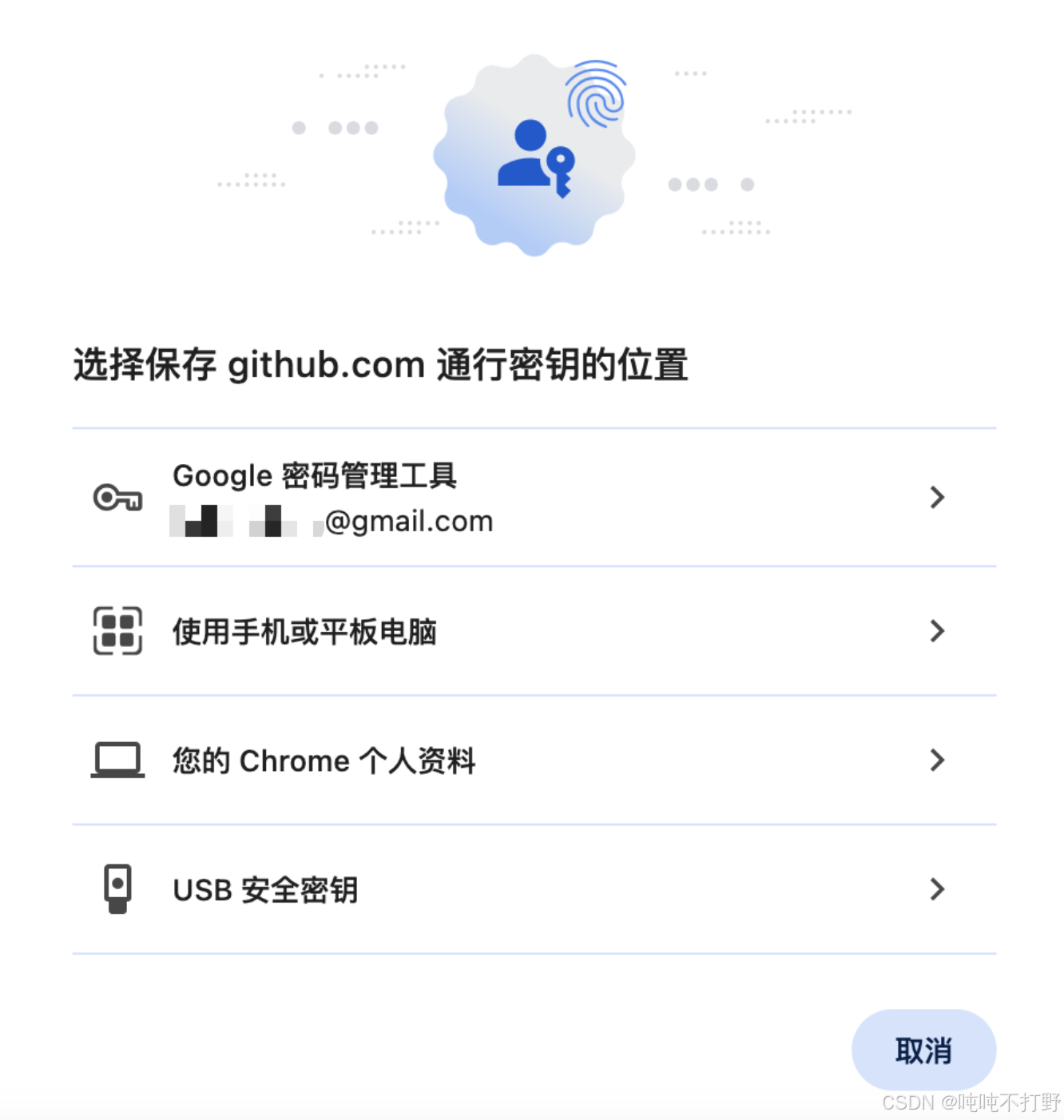
选完之后,会出现以下界面:
- 尝试选过第一个
Google密码管理工具,但是网不大行,失败了。 - 因此选了第二个,
使用手机或平板电脑,- 也是出现一个二维码,然后也直接使用iphone的相机去扫那个二维码,
- 然后
手机上会登录确定,然后电脑浏览器界面会显示让你输入一个名称。
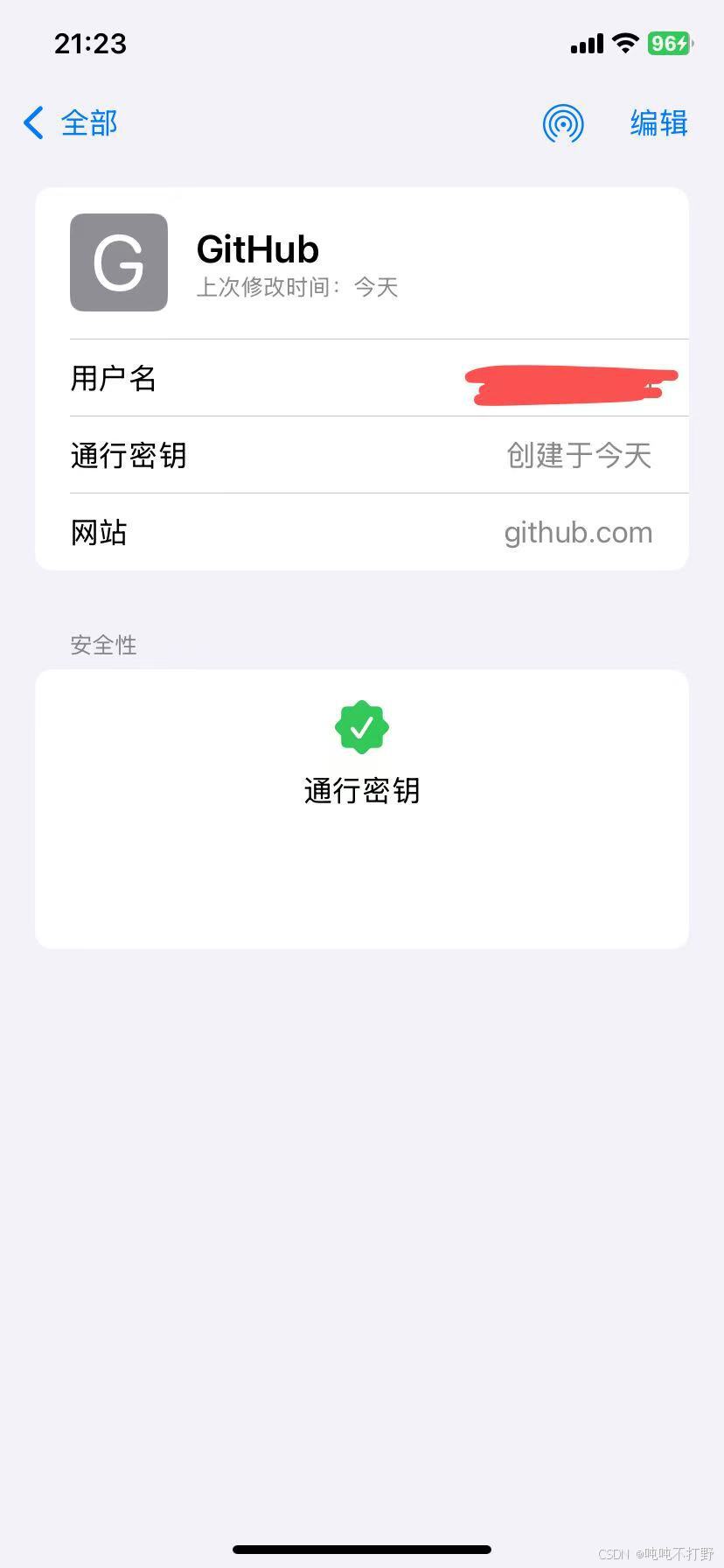
手机上确认后,去密码app搜索github,就可以看到除了之前github网站的密码之外,会多出下面这个通行秘钥:(用户名就是你的github用户名)
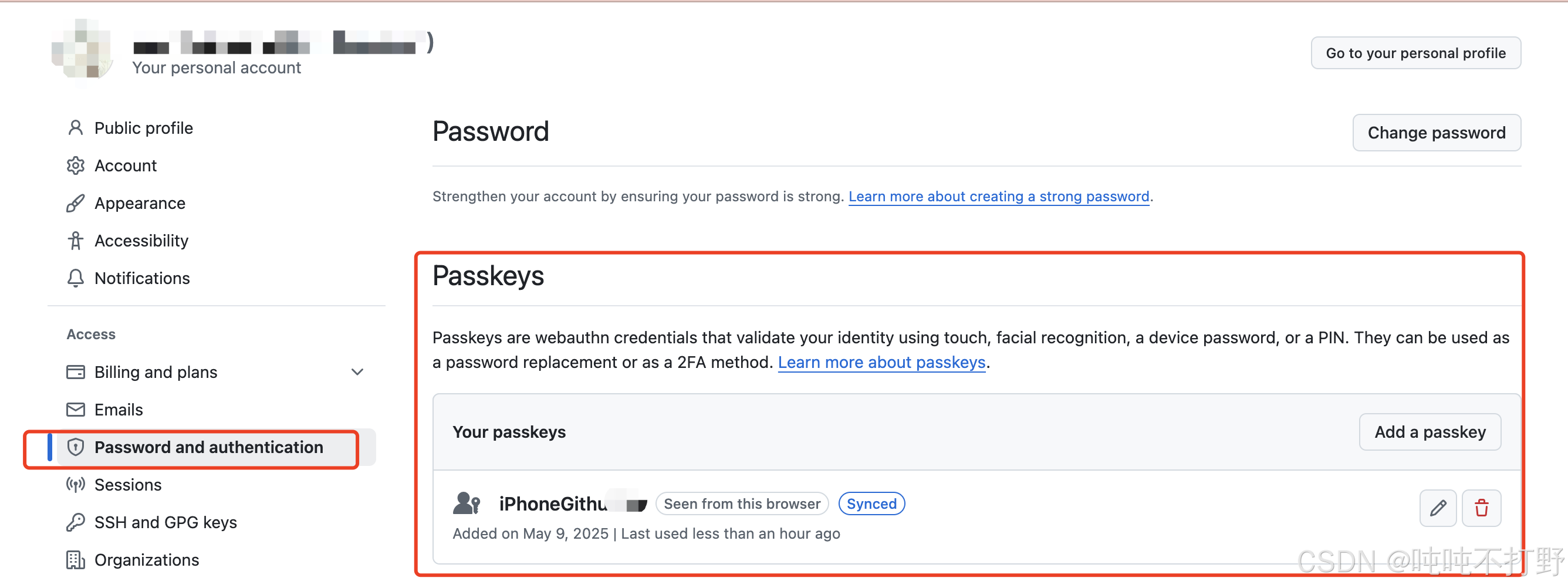
电脑浏览器里你输入的那个名称,会显示在Github账户里,比如,就是这个iPhoneGithubXX的Passkeys
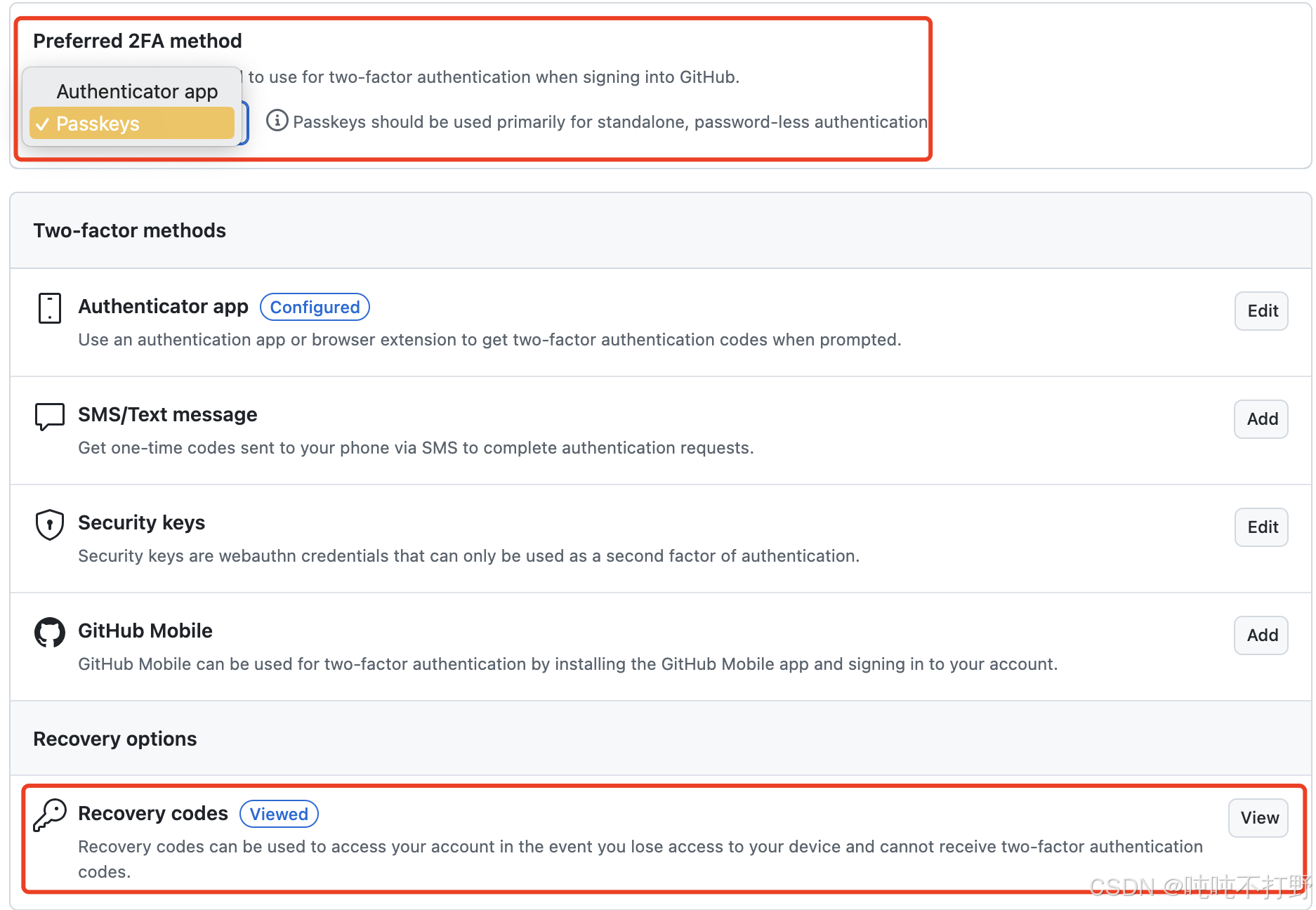
同时往下看,就可以看到刚刚生成的恢复码,同时,也可以继续点下面的内容,重新配置/生成
参考:
- 【GitHub】GitHub 2FA 双因素认证 ( 使用 Microsoft Authenticator 应用进行二次验证 )
- How to set up Two-factor authentication on GitHub with TypingDNA Authenticator
- Github文档:身份验证/使用 2FA 保护你的帐户/配置双重身份验证
2. 设置后需要使用双重身份验证访问github
根据Github文档: 身份验证/使用 2FA 保护你的帐户/使用双重身份验证访问 GitHub
- 启用双重身份验证 (2FA) 后,在通过浏览器访问 GitHub 时,需要使用第二种身份验证形式。
- 首次配置 2FA 时,帐户将进入为期 28 天的检查期,目的是确保帐户的 2FA 方法设置正确。
- 可以通过在 28 天内成功执行 2FA 来退出检查期。
- 如果未能在 28 天内进行身份验证,系统将要求你在现有 GitHub 会话之一内执行 2FA。 如果无法执行 2FA 以通过第 28 天的检查,请使用提供的快捷方式重新配置 2FA 设置并保留对 GitHub 的访问权限。
简单来说,就是你配置完了,最好可以自己去浏览器里sign out一次账号,再sign in一次。
正常只需要用户名和密码,
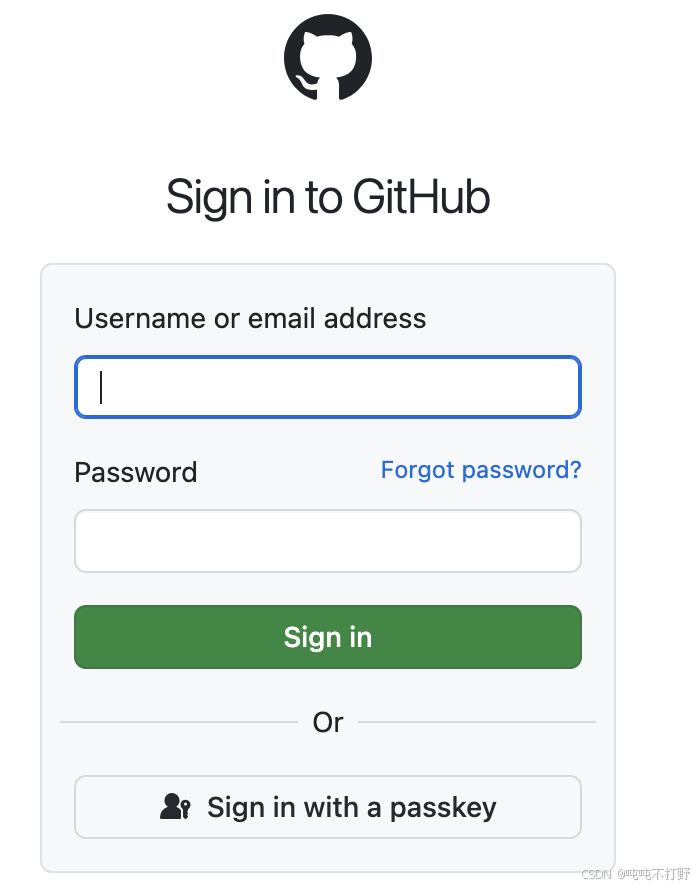
但是配置了这个2FA时,上面点完sign in,就会显示下面这个,即登录就会多一重验证
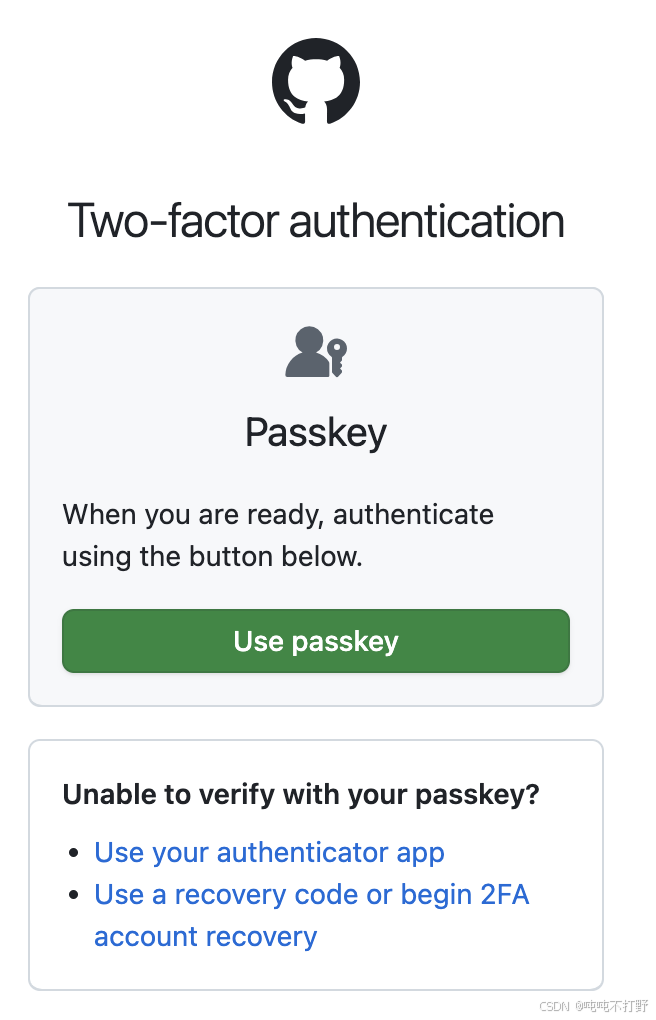
然后点击这个Use passkey, 弹出一个二维码,还是继续用iphone的相机扫码,弹出以下界面:
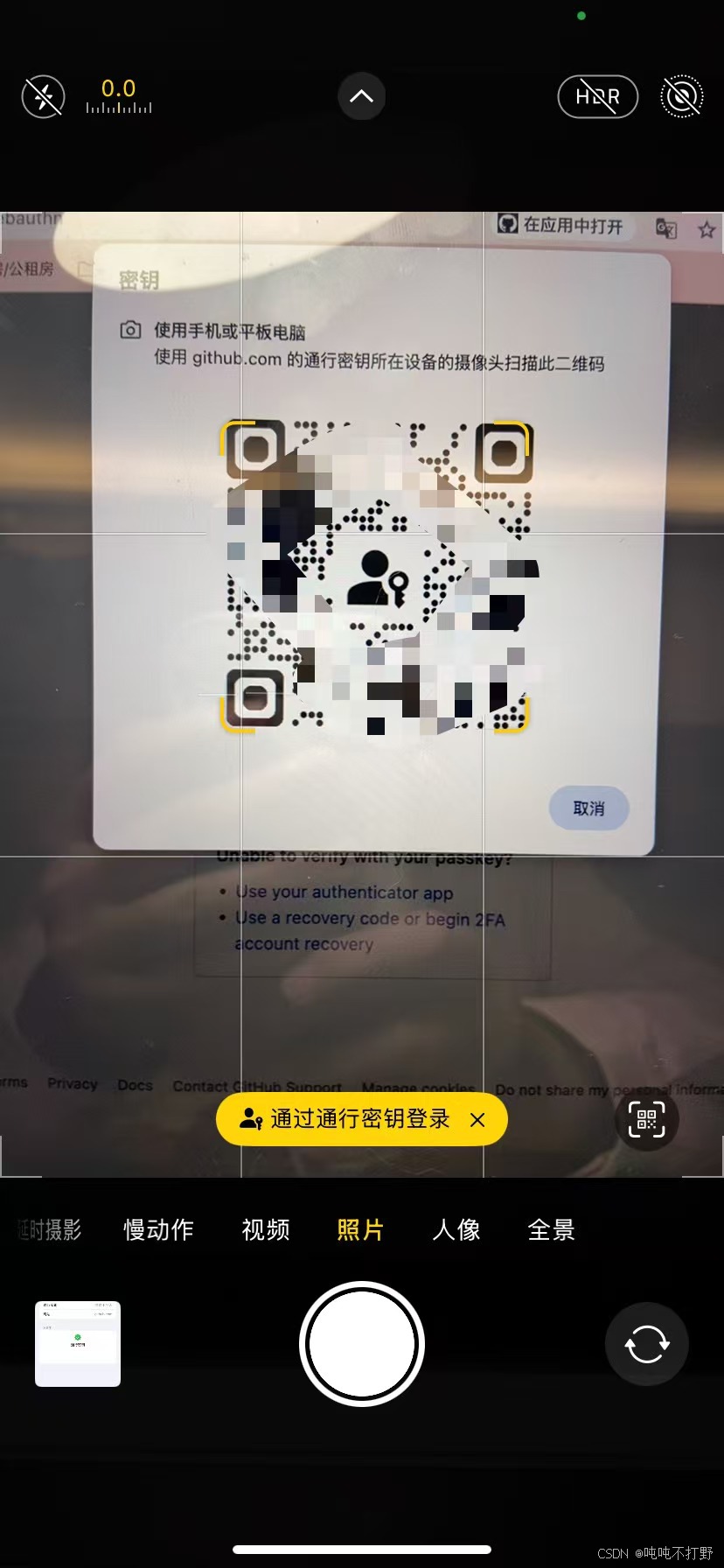
就跟着点允许,然后人脸识别,跟着走就可以,然后就可以登录了
3. 使用恢复码来找回账号
根据: 身份验证/使用 2FA 保护你的帐户/丢失 2FA 凭据时恢复帐户
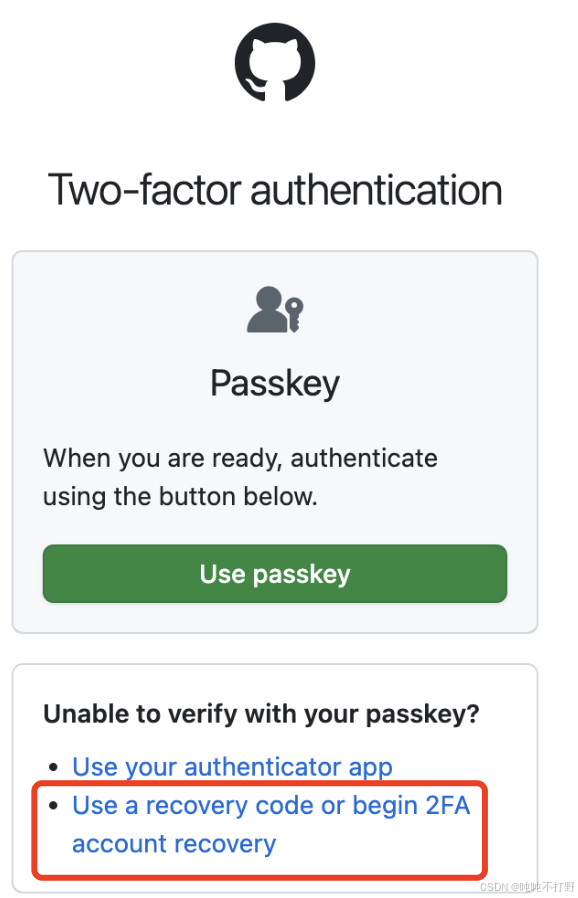
当你输完用户名和密码,进入到二重验证的截面时,
- 点击
Use a recovery code or begin 2FA account recovery(使用恢复代码或开始 2FA 帐户恢复) - 输入恢复代码之一(16个里面选一个即可),然后单击“验证”。
4. 登录时提示 Verify your two-factor authentication(2FA)
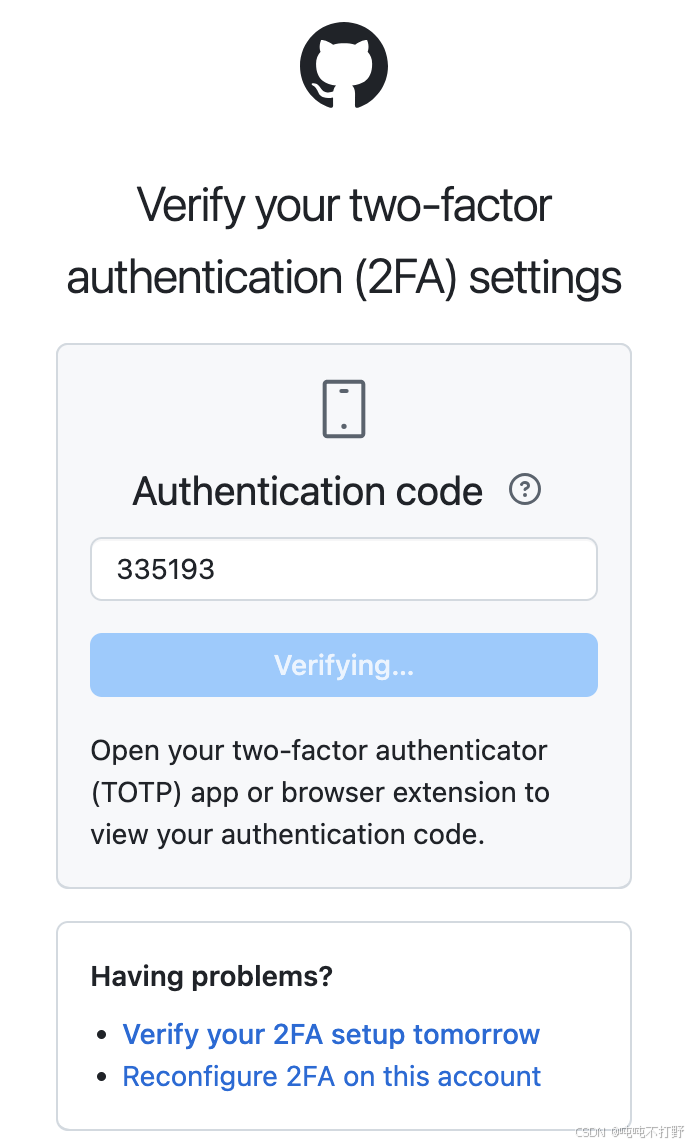
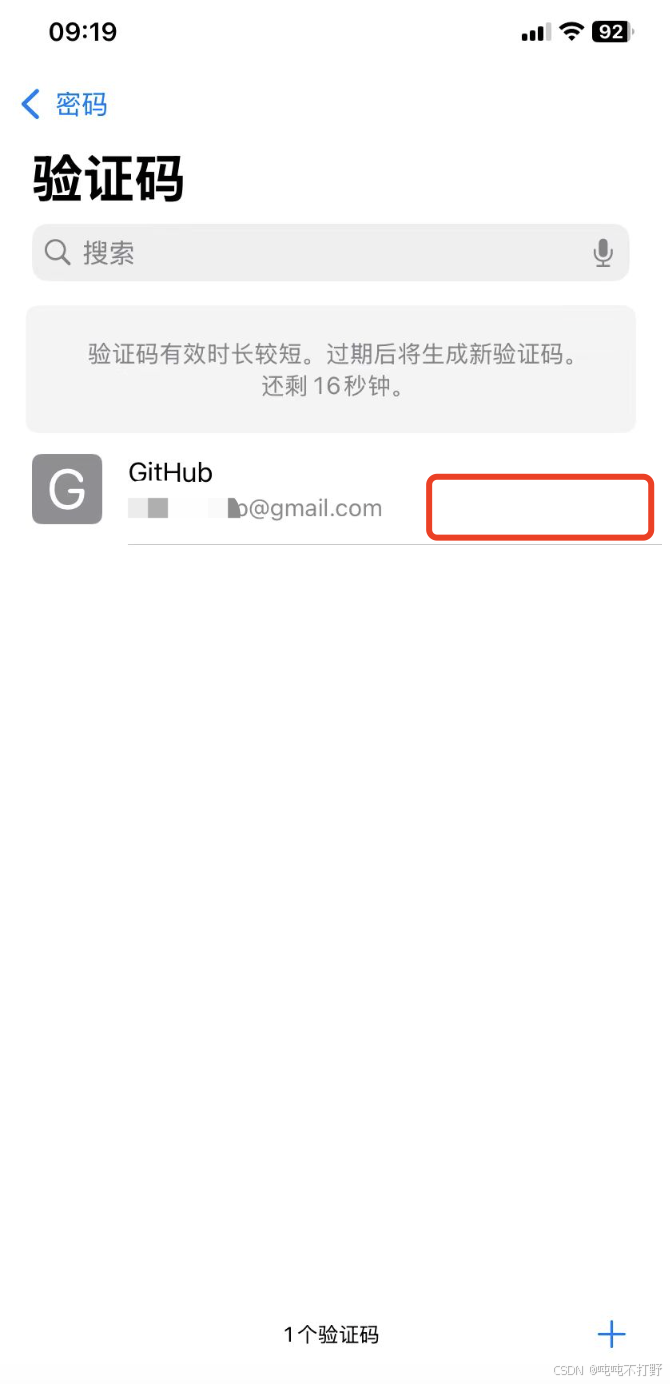
同样的,打开iphone的密码app, 点击验证码 里面就有 之前2FA设置的Github的验证码,这里会提示,这个码是动态生成的,红框里就是6位数的码了
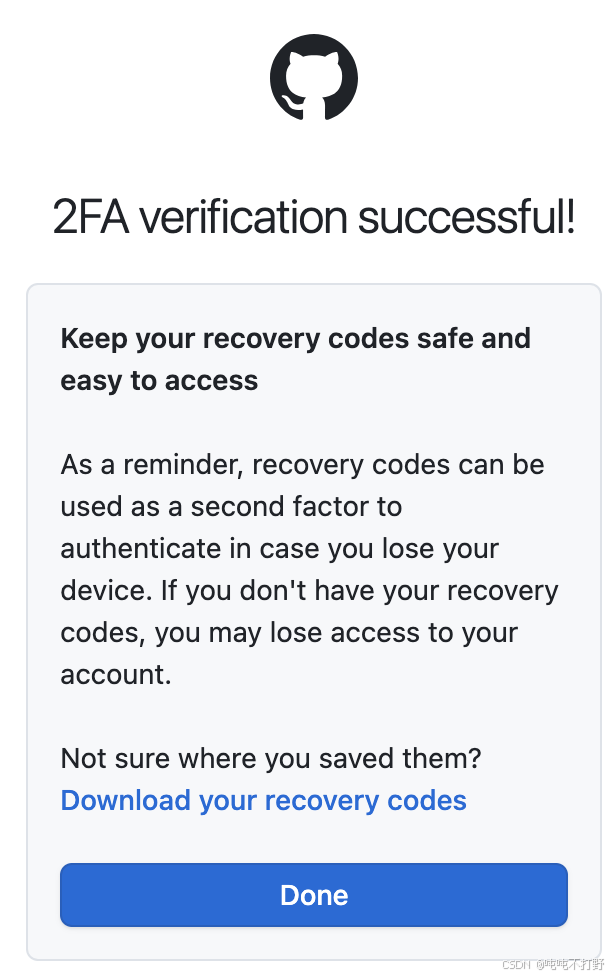
输完就会提示成功,就OK啦

腾讯云面向开发者汇聚海量精品云计算使用和开发经验,营造开放的云计算技术生态圈。
更多推荐
 32
32 0
0- 0


 已为社区贡献21条内容

所有评论(0)