github新手使用教程-创建、克隆、分支、上传
创建
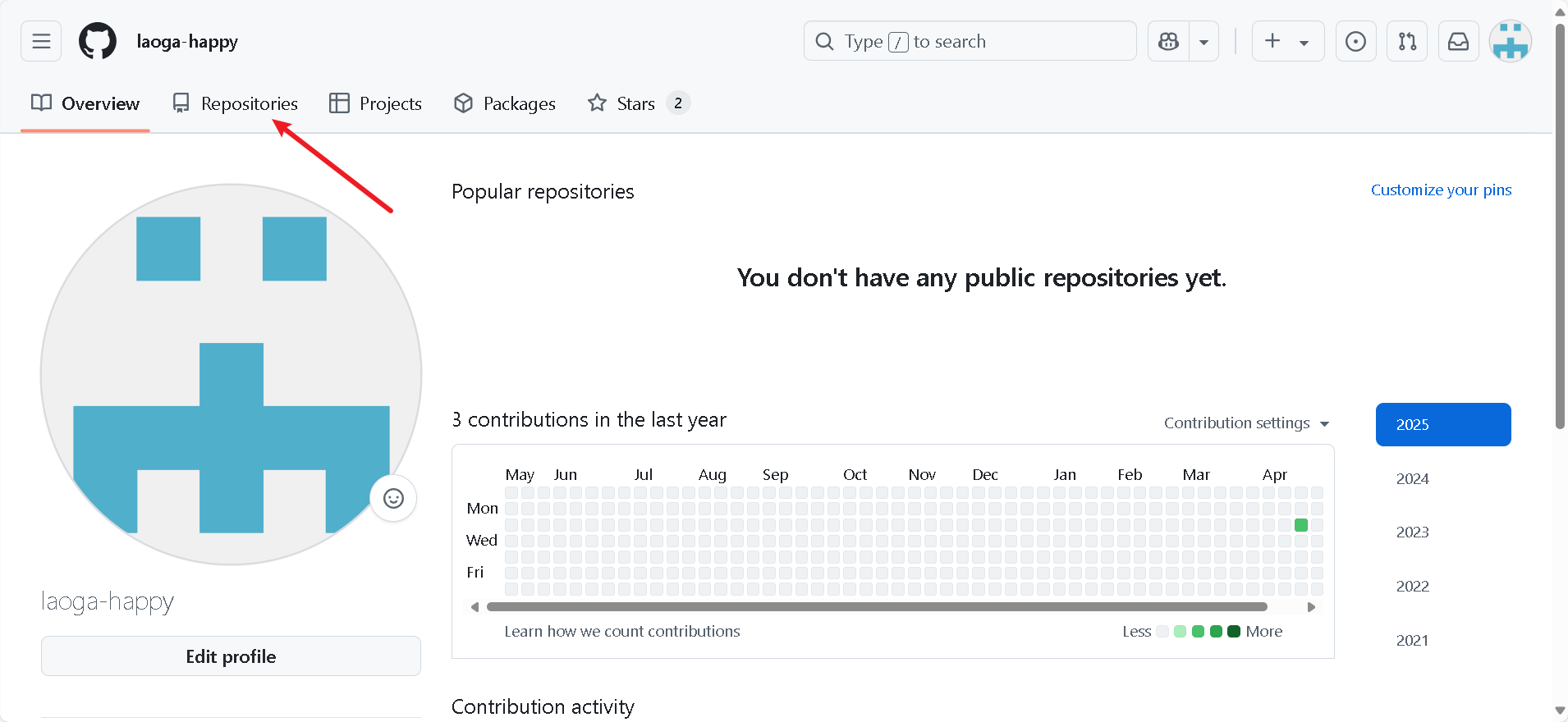
登录github账号后,点击仓库
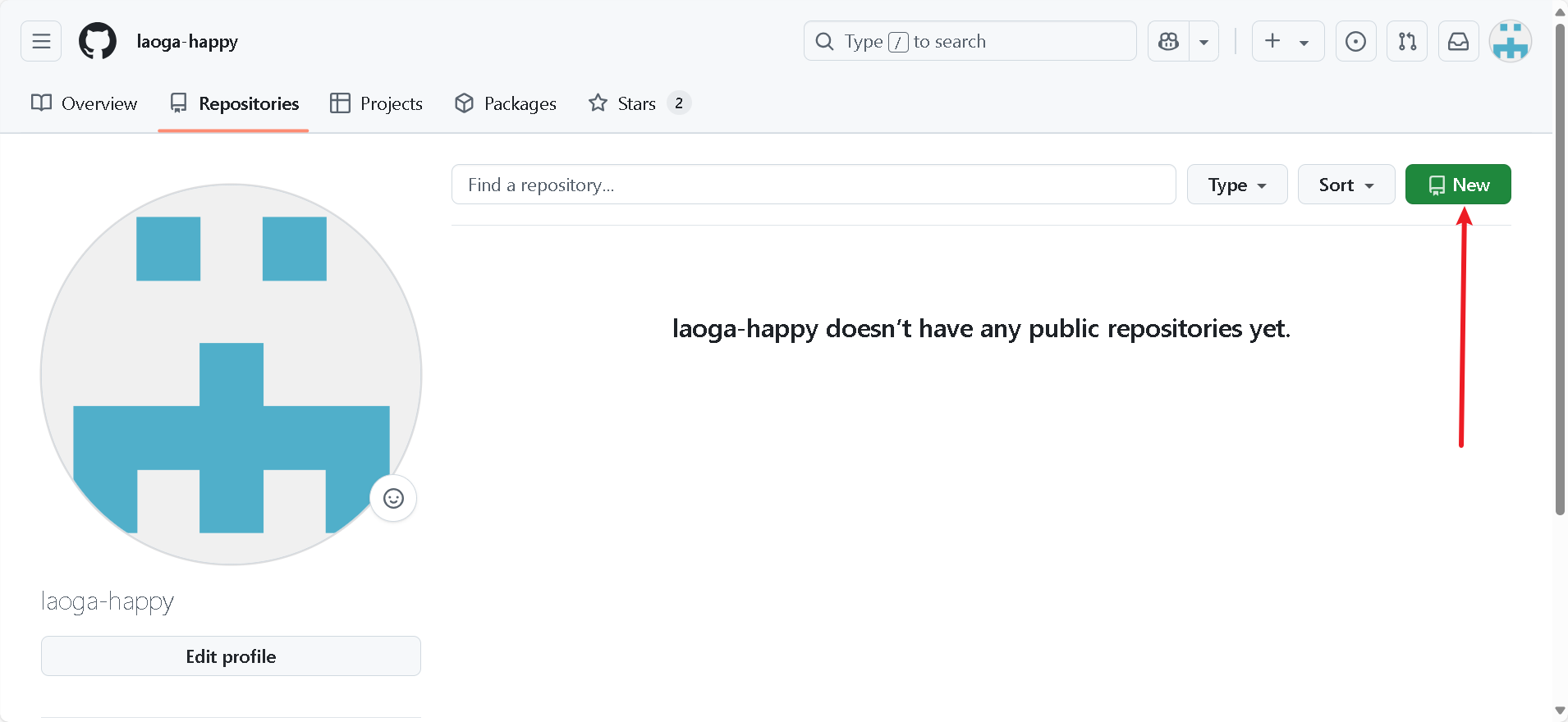
点击new新建一个仓库
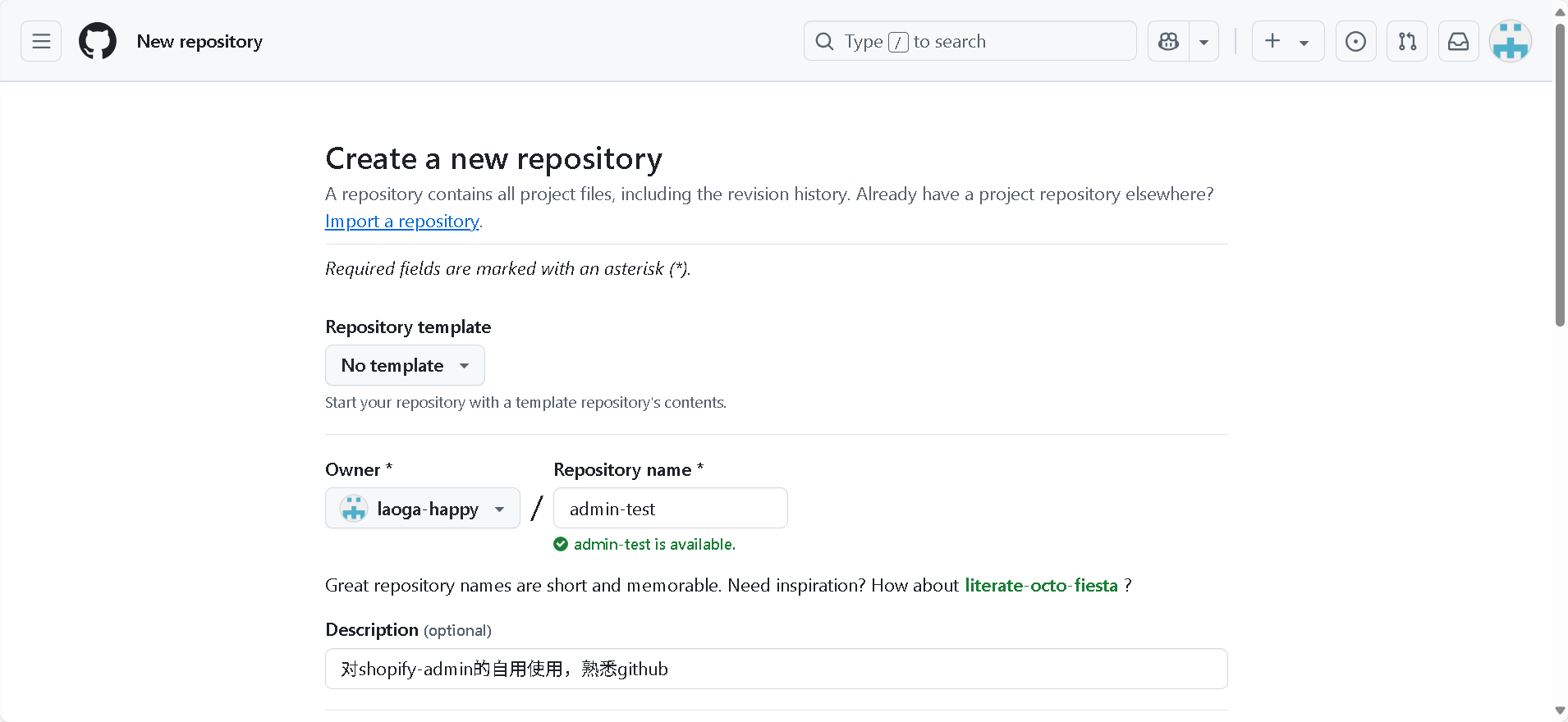
填写仓库名、仓库描述(可选),选择可见范围,选择是否添加readme(一般都加),然后create

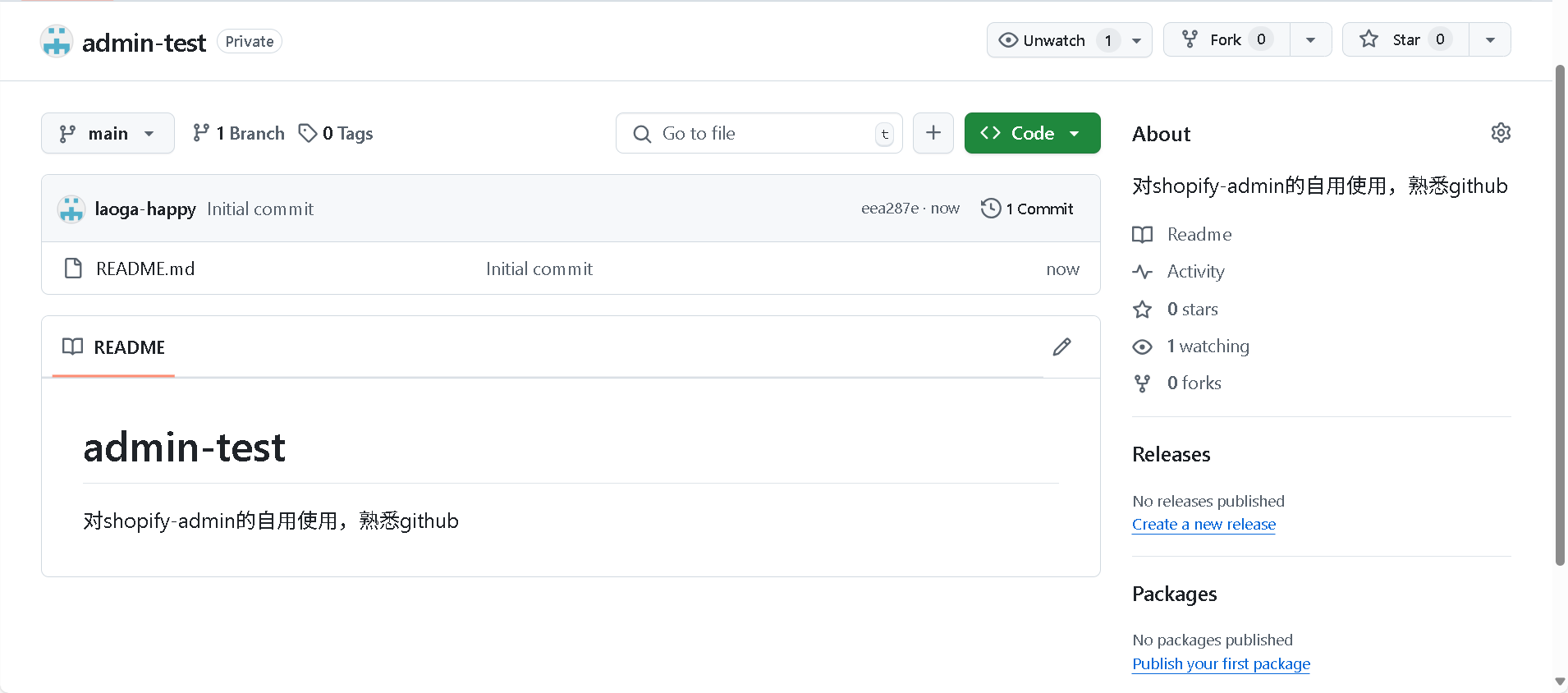
此时,仓库的模板便有了
克隆
前置条件:需要在本地安装Git
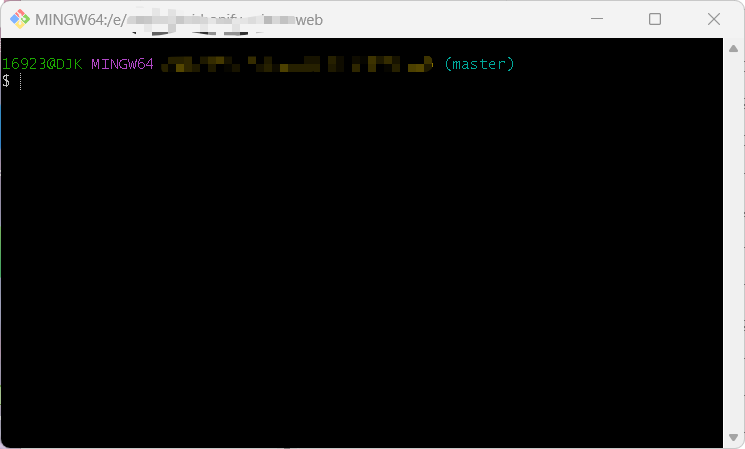
找到想要上传的代码的文件夹,右键点击“显示更多选项”,点击“Open Git bash here"
就可以以此文件夹为目录,打开一个git命令行,方便后续操作。
先了解一下git常用的本地化命令
git init       //初始化本地仓库

git clone <仓库地址>   //克隆仓库到本地

git add <文件名> 		//添加文件到本地仓库
git add .				//添加所有文件到本地仓库

git rm <文件名> --cached			//从本地仓库中删除文件

git commit -m "描述信息" 		//提交更改到本地仓库

git branch <分支名>				//创建分支

git checkout <分支名>			//切换分支

git push <仓库地址>				//推送到远程

git status						//查看状态
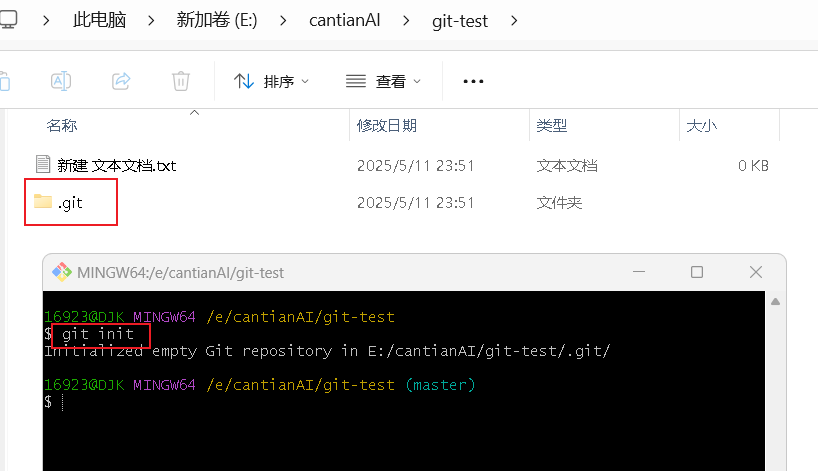
git init
在示例文件夹内,使用git init命令后,会发现文件夹中多了一个.git文件夹,这里面存放的就是本地仓库
【如果没有的话,把隐藏文件夹设置成可视即可】
git clone
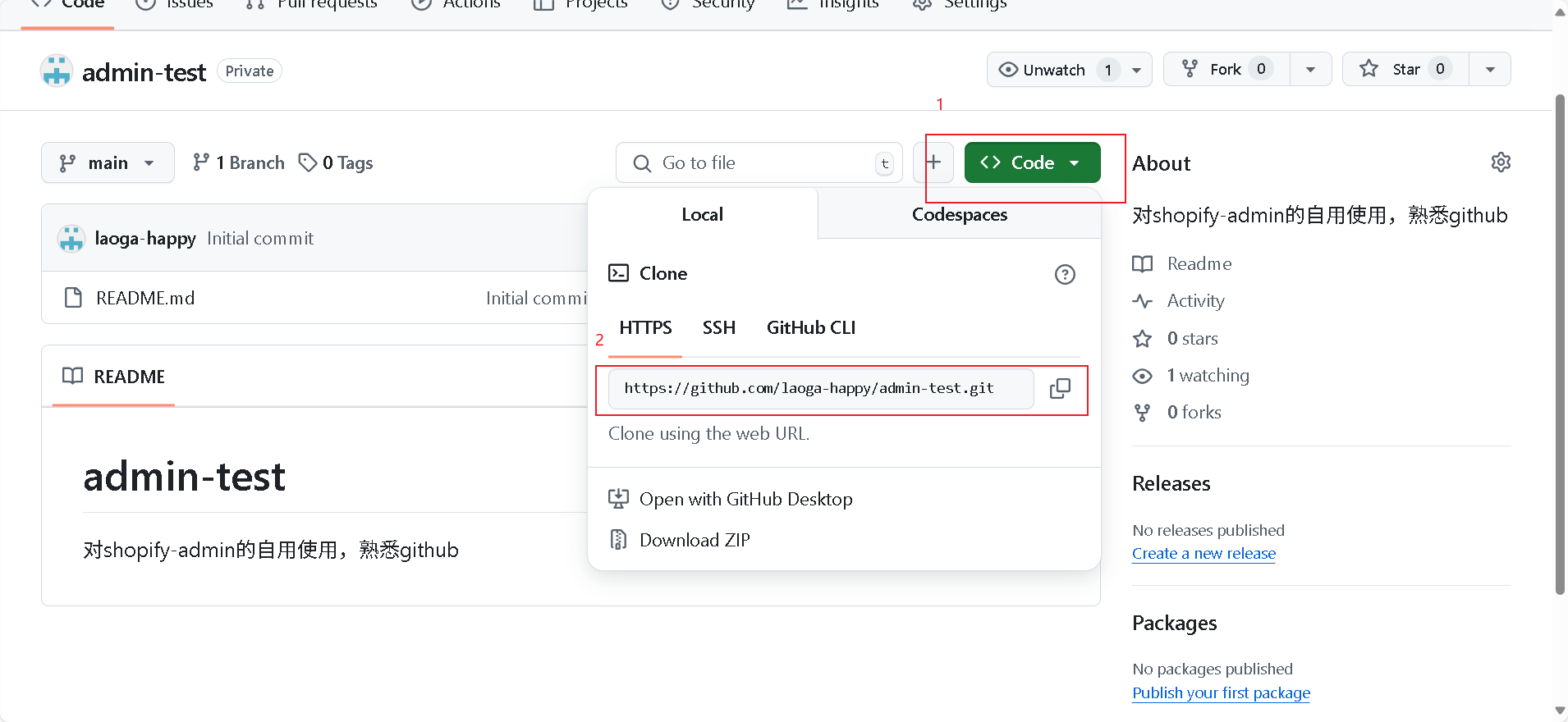
回到github的仓库,点击code,找到https下的连接,点击右边复制按钮
在git命令行中输入 git clone <复制的链接>
这里如果网络不稳定的话,需要多尝试几次,检查一下***, 不要气馁
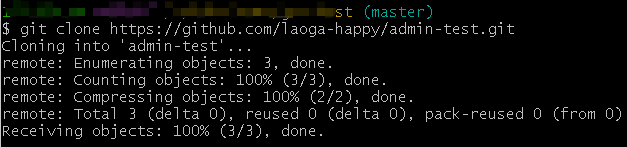
此时,刚刚我们新建的仓库,就被克隆在本地了

git add
尝试将刚刚克隆的文件,上传到本地仓库
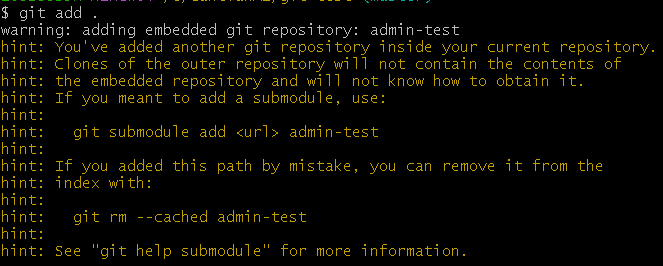
然后使用git status查看本地仓库中文件的状态
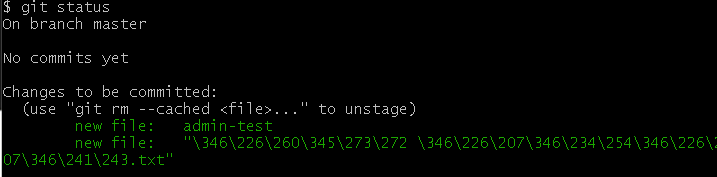
如果此时,在文件夹中新建一个文件,test.txt,便可使用git add test.txt,仅将这个新文件添加到本地仓库即可。
git commit
初次提交的话,会自动创建master分支,也就是主分支
git commit -m "初次提交”
注意,只有在初次提交之后,才能使用后续的git branch来创建新的分支操作

然后使用git atatus查看当前所在的分支
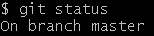
关于分支
创建分支
git branch demo1
切换分支
git checkout demo1
检查当前所在分支
git status
本地代码上传到仓库
git pus!h <仓库地址>

在上传时,报错master不是主流(upstream)分支,需要把当前分支设置成主流分支。
这是因为用户是第一次推送这个仓库,可能远程仓库完全是空的,没有任何分支存在。这时候,即使本地有master分支,也需要通过–set-upstream或者-u参数来建立关联。
使用提示中推荐的命令,push成功
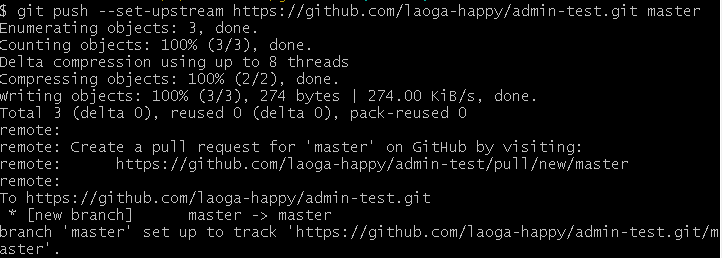
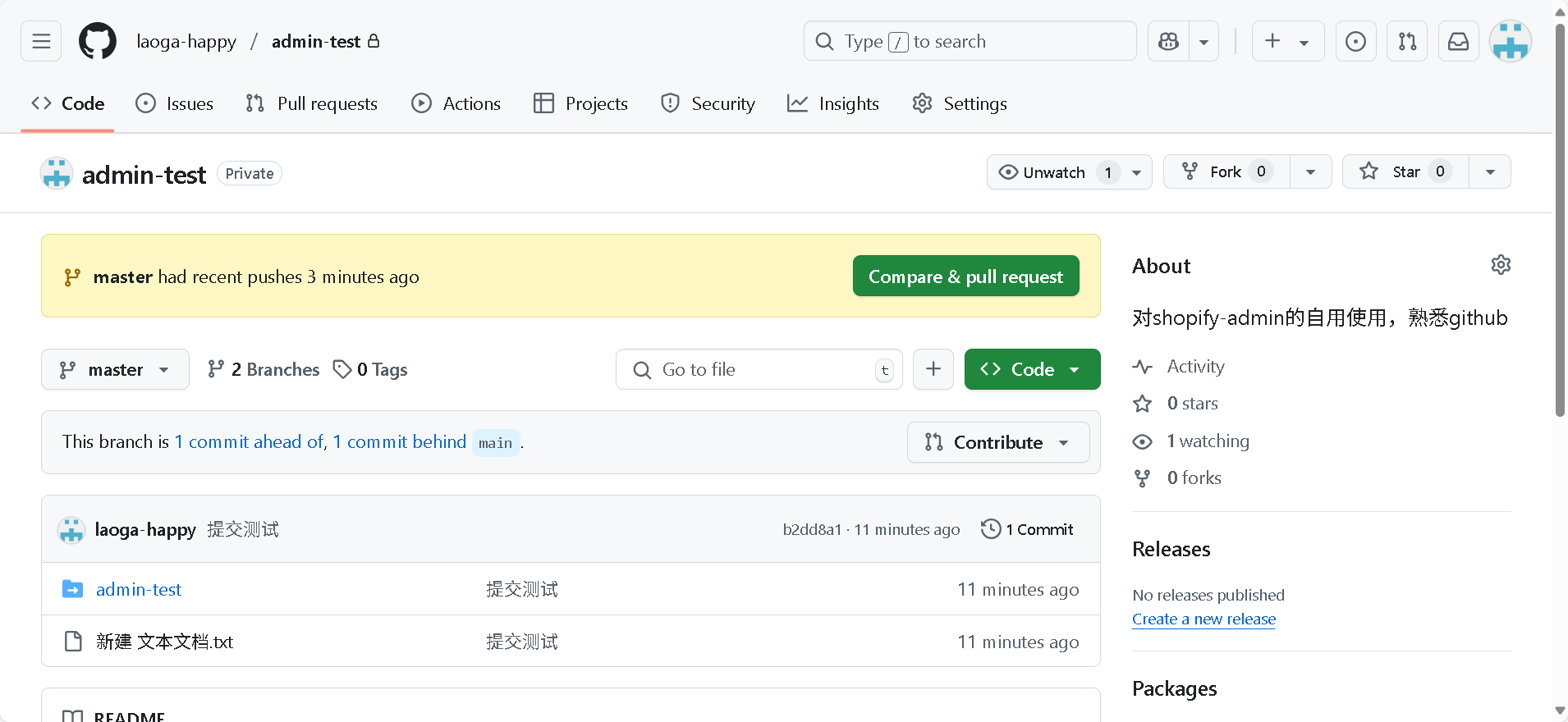
回到github页面,刷新后,可以发现提示有多的分支,选中master分支,可以看到我们刚刚提交上来的文件
参考:哔哩哔哩视频教程
2025.5.29更新,推荐一个可视化的管理仓库工具:Fork
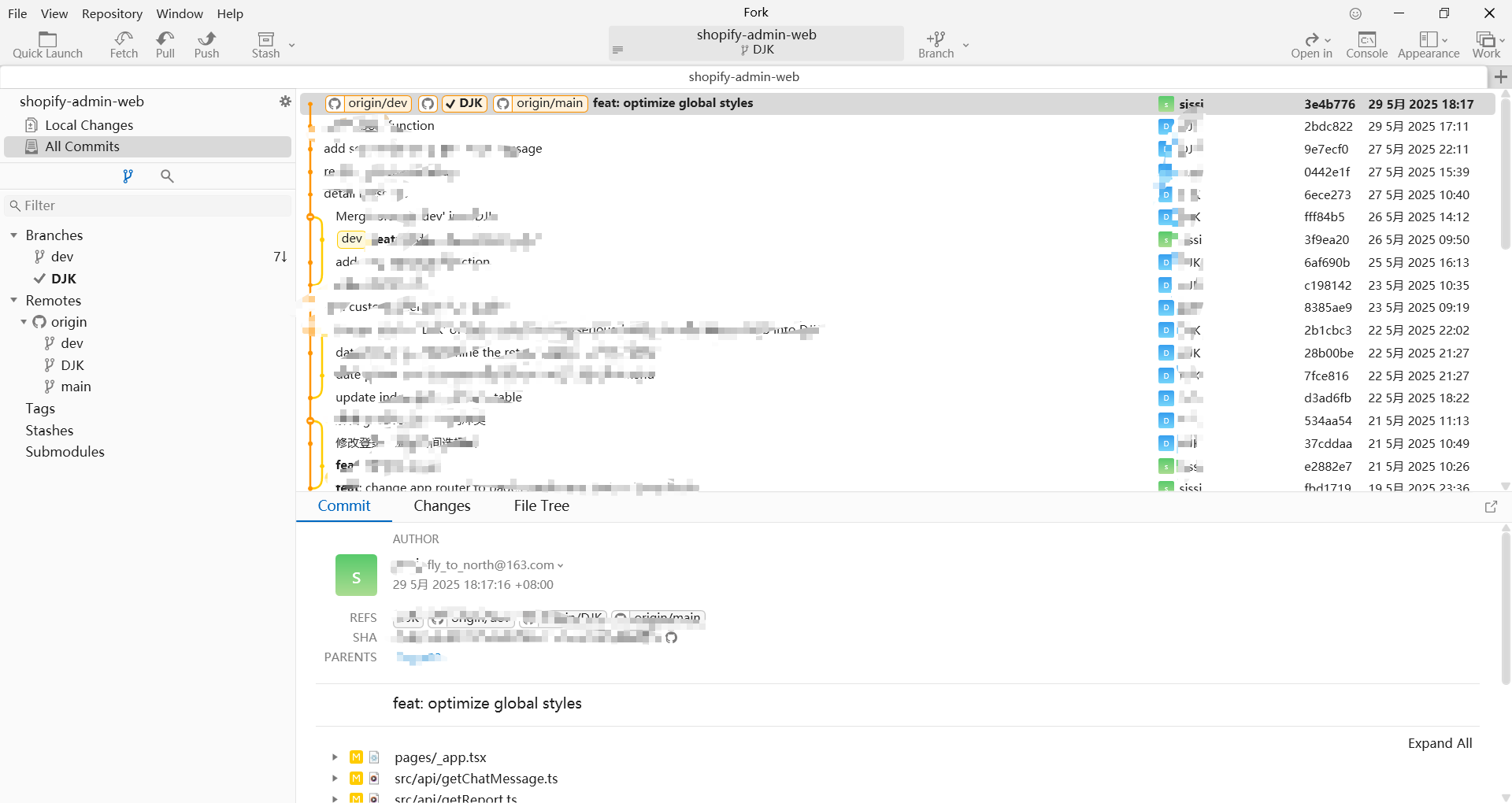
可视化操作,并且可以清晰的看到分支之间的关系,以及每次提交代码时,对仓库做了哪部分修改,方便回退版本。

腾讯云面向开发者汇聚海量精品云计算使用和开发经验,营造开放的云计算技术生态圈。
更多推荐
 38
38 0
0- 0


 已为社区贡献3条内容

所有评论(0)