macOS系统 vscode 快捷键
vscode-快捷键使用文档(mac)
一、怎么回到上一个编辑的位置:
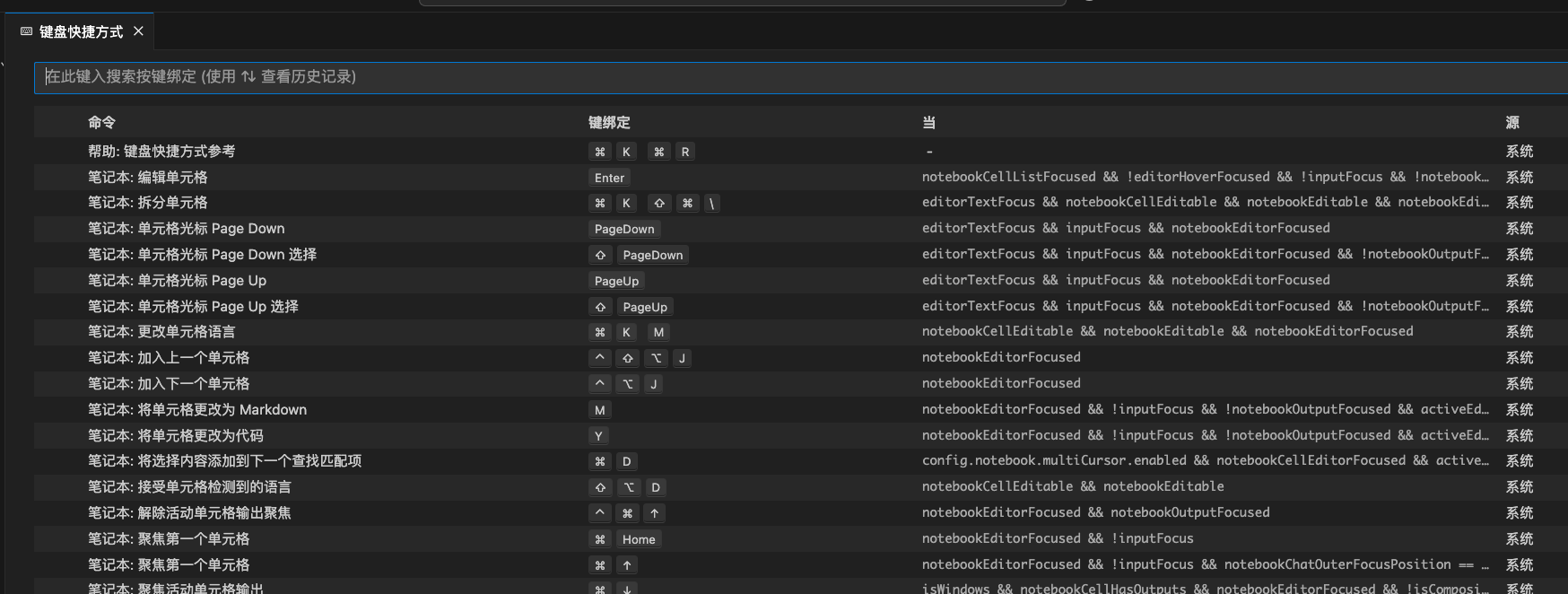
1. 自定义快捷键
一、打开快捷键设置:
command + K ——> command + S
二、搜索: go forward 或 go back
我的go forward: command + shift + 0
我的 go back: command + shift + 9
二、其他高频快捷键:
(一) 基础操作
1. 关闭当前页面:
2. 打开设置界面:
3. 快速打开文件:
4. 切换终端/编辑器:
5. 切换侧边栏:
6. 格式化代码:
三、代码编辑
(一) 行操作:
1. 复制当前行
2. 删除当前行
3. 移动行:
4. 剪切当前行
5. 向下 / 上复制当前行
6. 向下插入行
7. 向上插入行
8. 跳转到匹配的首尾括号处:
9. 改变缩进:缩进 / 取消缩进线
10. 转移到行首或者行尾
command + ◀️ / ▶️ 或者 Fn + ◀️ / ▶️
11. 跳转到 文件开头和文件结尾部分
12. 向上 / 向下滚动行
13. 展开 / 合上 括号标签
option + command + ] / option + command + [
14. 折叠所有子区域
command + K —— > command + 0
或者 command + K ——> command + 1
15. 展开所有子区域
command + K ——> command + J
16. 切换块级注释
17. 切换自动换行
18. 多光标
command + D (光标在词内即可,连续按可选多个)
20. 将光标插入上方 / 下方
21. 撤销上一个插入光标操作
22. 手动选择多行并跳转行尾
option + click(选择文本,并插入光标) ——> command + shift + ▶️
23. 向左向右选择文本块
command + shift + ◀️ / ▶️
24. 选中全局相同的文本,并且将光标置于文末
25. 选取当前行
26. 选择当前的选择出现的所有的位置
27. 向左或者 向右 / 向上 或者向下 选择列(内容)
shift + command + ◀️ / ▶️ / 🔼 / 🔽
28. 扩大 或者缩小选择范围
control + shift + command + ◀️ / ▶️
29. 选择多列
shift + option + ◀️ / ▶️
shift + option + command + Fn + 🔼 / 🔽
(二) 搜索及替换
1. 搜索:
2. 替换
3. 选择“查找项” 匹配的 下一个 / 上一个
command + G / command + shift + G
4. 选择所有匹配的“查找项”
5. 将光标所在的内容词条,添加到下一个“查找匹配”
6. 将上一个选择移至下一个 查找匹配项(给下一个符合匹配的选择 加上 光标操作)
command + K ——> command + D
(三) 文件编辑
1. 格式化文件
2. 触发建议:
control + 空格 ——> command + i
3. 触发参数提示
4. 前往定义
F12 (mac 电脑 Fn 调起虚拟键盘 F12)
5. 查看定义
6. 快速修复
7. 显示引用
8. 重命名元素
(此操作会全局自动更新该元素的名字;就不需要修改了当前的函数名,再全局替换该名字了)
9. 删除尾随空格
10. 更改当前文件的编程语言模式:
command + K ——> M
(四) 导航
1. 显示所有的符号(可整个工作区搜索,包括函数名、类名等,enter 直接跳转到定义的位置)
2. 搜索文件(整个工作区)
3. 搜索当前文件的符号
4. 跳转到 某一行
5. 显示问题面板
6. 转到 下一个 /上一个问题警告
7. 导航编辑器组历史记录
control + shift + tab (⇥) 或者 control + Tab(⇥)
8. 后退 / 前进
control + "-" / control + shift + "-"
(五) 编辑管理
1. 关闭标签页/编辑器
2. 关闭文件夹
command + K ——> F
3. 关闭/清理所有 打开的编辑器组(不影响文件)
command + K ——> command + W
4. 拆分编辑器
5. 焦点切换到 拆分的编辑器组 1/2/3/...
6. 焦点切换到 拆分的 左边 / 右边编辑器组
command + K ——> command + ◀️ / ▶️
或者 command + K ——> ◀️ / ▶️
7. 新增文件夹
8. 打开新的文件夹
9. 保存
10. 另存为
11. 保存全部
12. 重新打开关闭的标签页
13. 打开编辑器组历史记录,并且可以选择上一个 / 下一个 标签页
control + shift + tab (⇥) 或者 control + Tab(⇥)
14. 复制 当前页面的路径
command + K ——> P
15. 从本地文件夹(Finder)里面 显示当前文件
command + K ——> R
16. 新建窗口显示当前文件
command + K ——> O
(六) 显示
1. 全屏模式
2. 放大/缩小
3. 显示 / 隐藏 侧边栏
4. 显示源代码管理
5. 显示全局搜索
6. 全局在 左侧“文件”中 替换
7. 显示Debug 调试
8. 显示扩展
9. 显示输出面板
10. 打开禅模式
command + K ——> Z
(七) debug 调试
1. 切换断点
(八) 集成终端
1. 打开终端
2. 创建新终端
(九) 切换主题
command + K ——> command + T

腾讯云面向开发者汇聚海量精品云计算使用和开发经验,营造开放的云计算技术生态圈。
更多推荐
 15
15 0
0- 0


 已为社区贡献1条内容

所有评论(0)