Oracle【使用篇】01:使用Swingbench对Oracle数据库进行压力测试
Swingbench对Oracle数据库进行压力测试
·
一、环境准备
1、环境信息
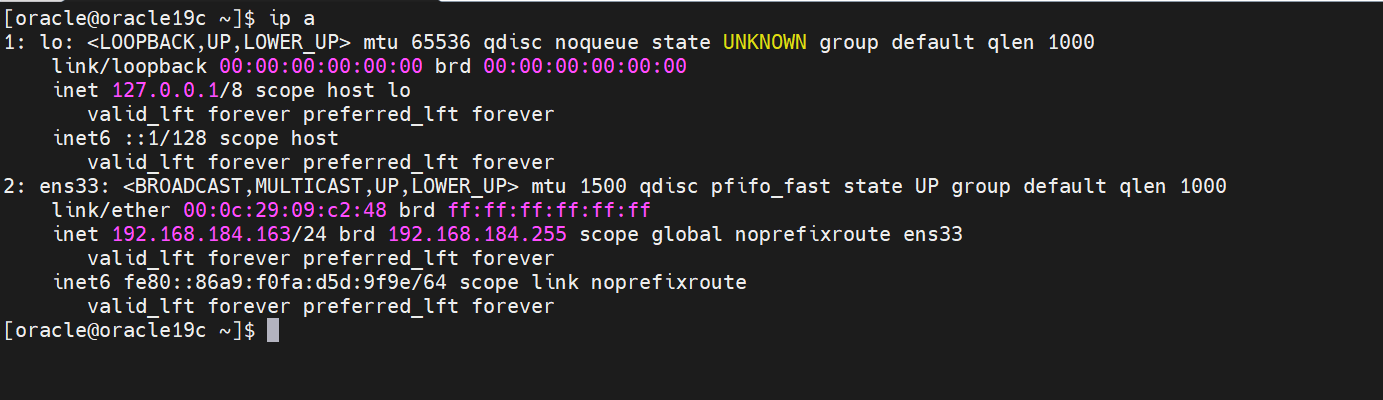
安装好Oracle,这里我安装的是Oracle 19c单机。
192.168.184.163 orcl
2、安装java环境
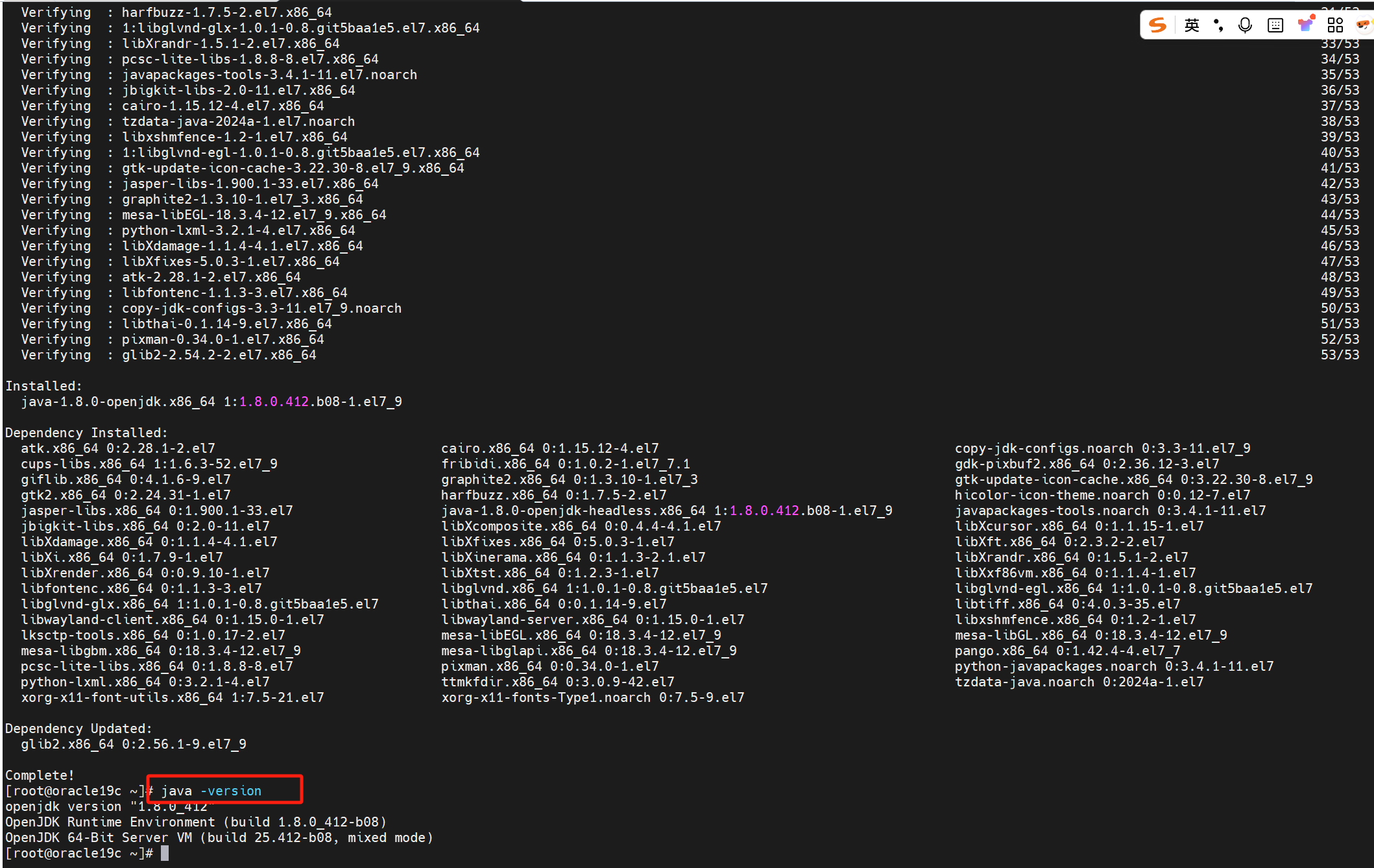
yum -y install java
java -version
3、启动监听和数据库
如果是关机后启动的,进行启动监听和数据库
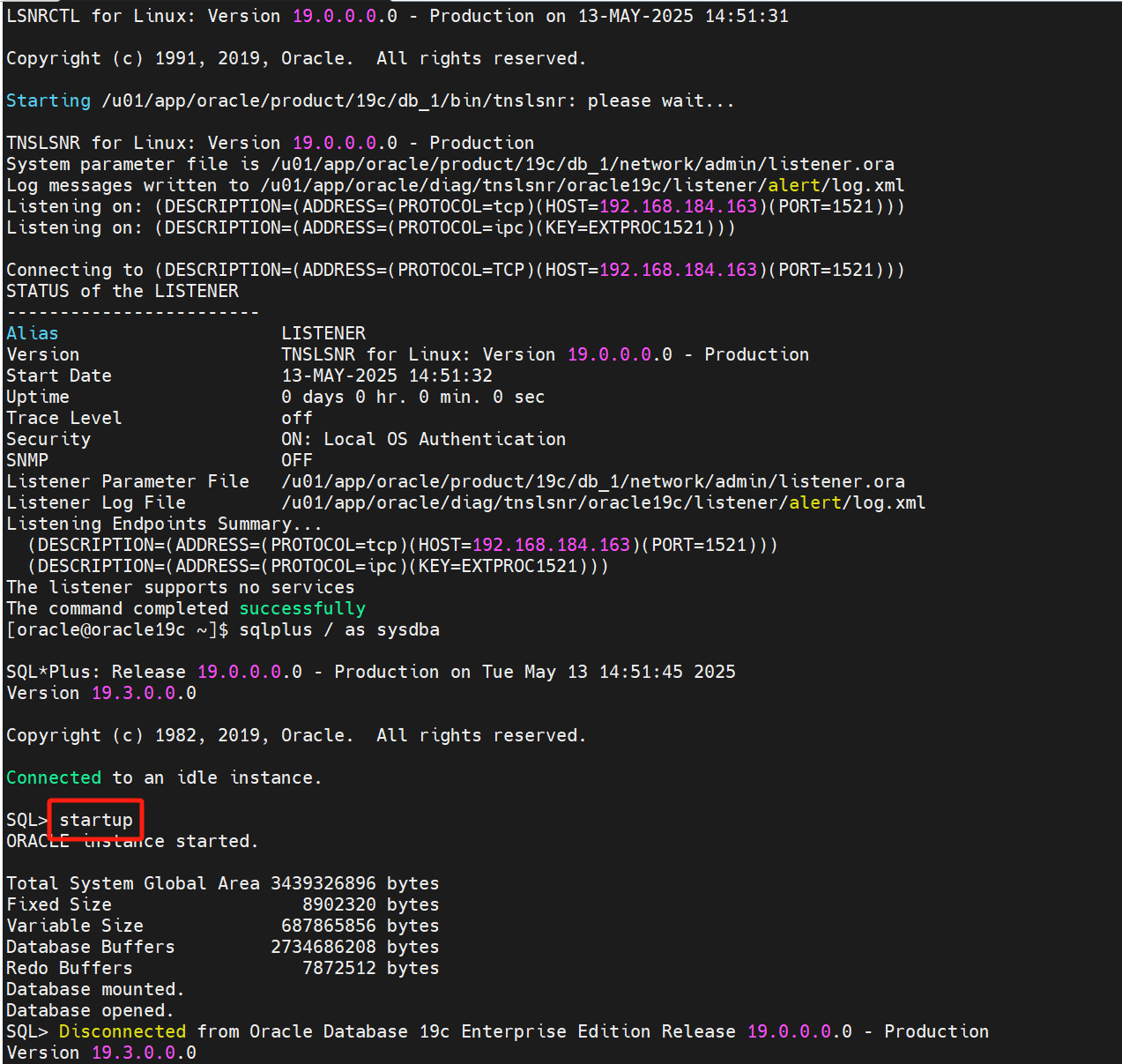
(1)启动监听
lsnrctl status
lsnrctl start
(2)启动数据库
sqlplus / as sysdba
startup;
4、创建表空间
(1)修改临时表空间(如果oracle中配置过就不用在修改了)
先查下:
cd /u01/app/oracle/oradata/ORCL/
ll
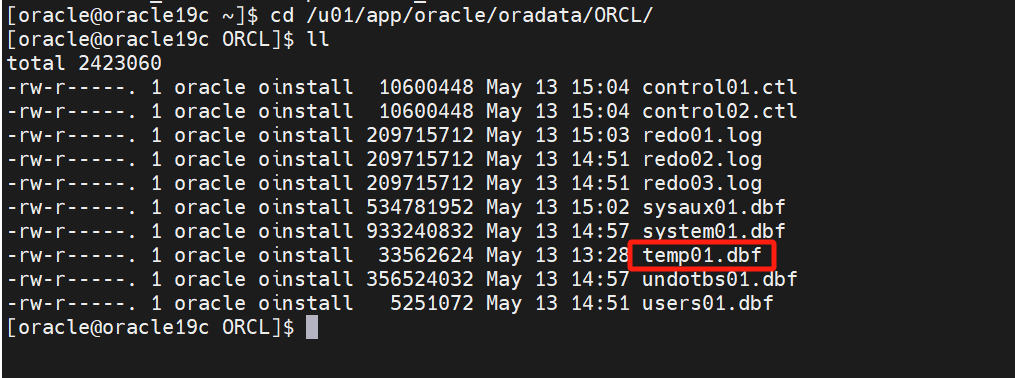
ALTER TABLESPACE temp ADD TEMPFILE '/u01/app/oracle/oradata/ORCL/temp01.dbf' SIZE 10G;
(2)修改undo表空间 (如果oracle中配置过就不用在修改了)
先查下:
cd /u01/app/oracle/oradata/ORCL/
ll
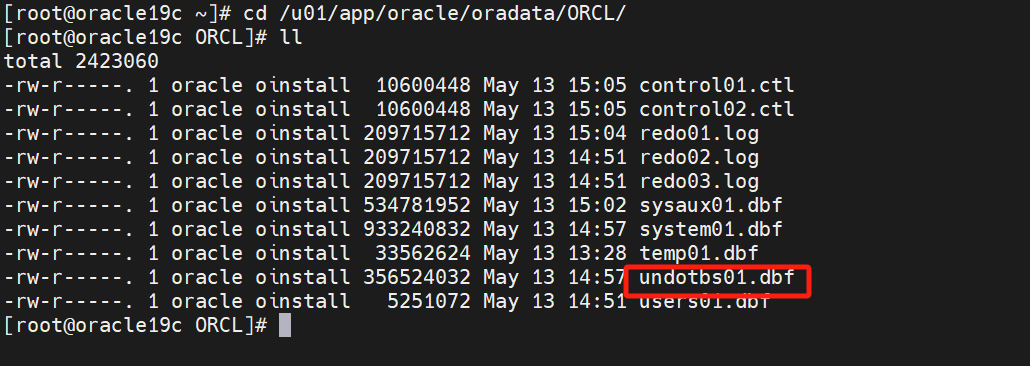
ALTER TABLESPACE undotbs1 ADD DATAFILE '/u01/app/oracle/oradata/ORCL/undotbs1.dbf' SIZE 10G;
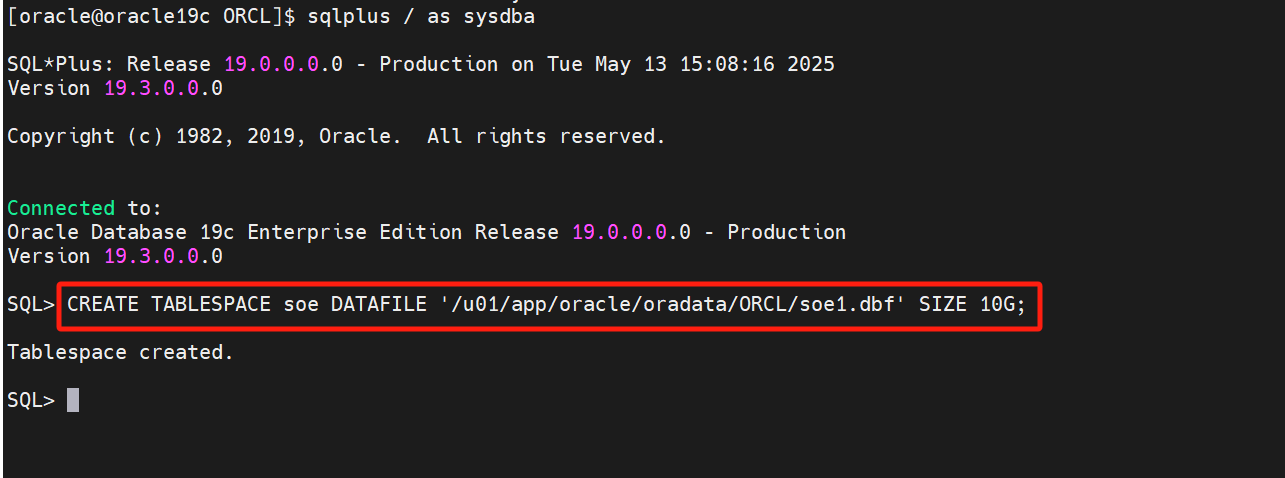
(3)创建Swingbench用户表空间
sqlplus / as sysdba
CREATE TABLESPACE soe DATAFILE '/u01/app/oracle/oradata/ORCL/soe1.dbf' SIZE 10G;
二、安装Swingbench
1、下载Swingbench
网盘地址:
链接: https://pan.baidu.com/s/1vH7p-8tqQ-EM154l6ljSsQ?pwd=stse
提取码: stse
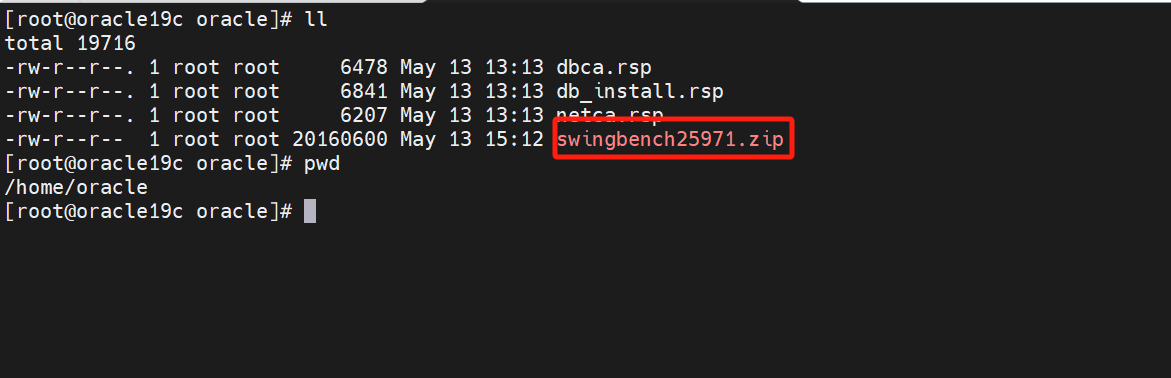
2、上传到/home/oracle/目录下
cd /home/oracle
ll
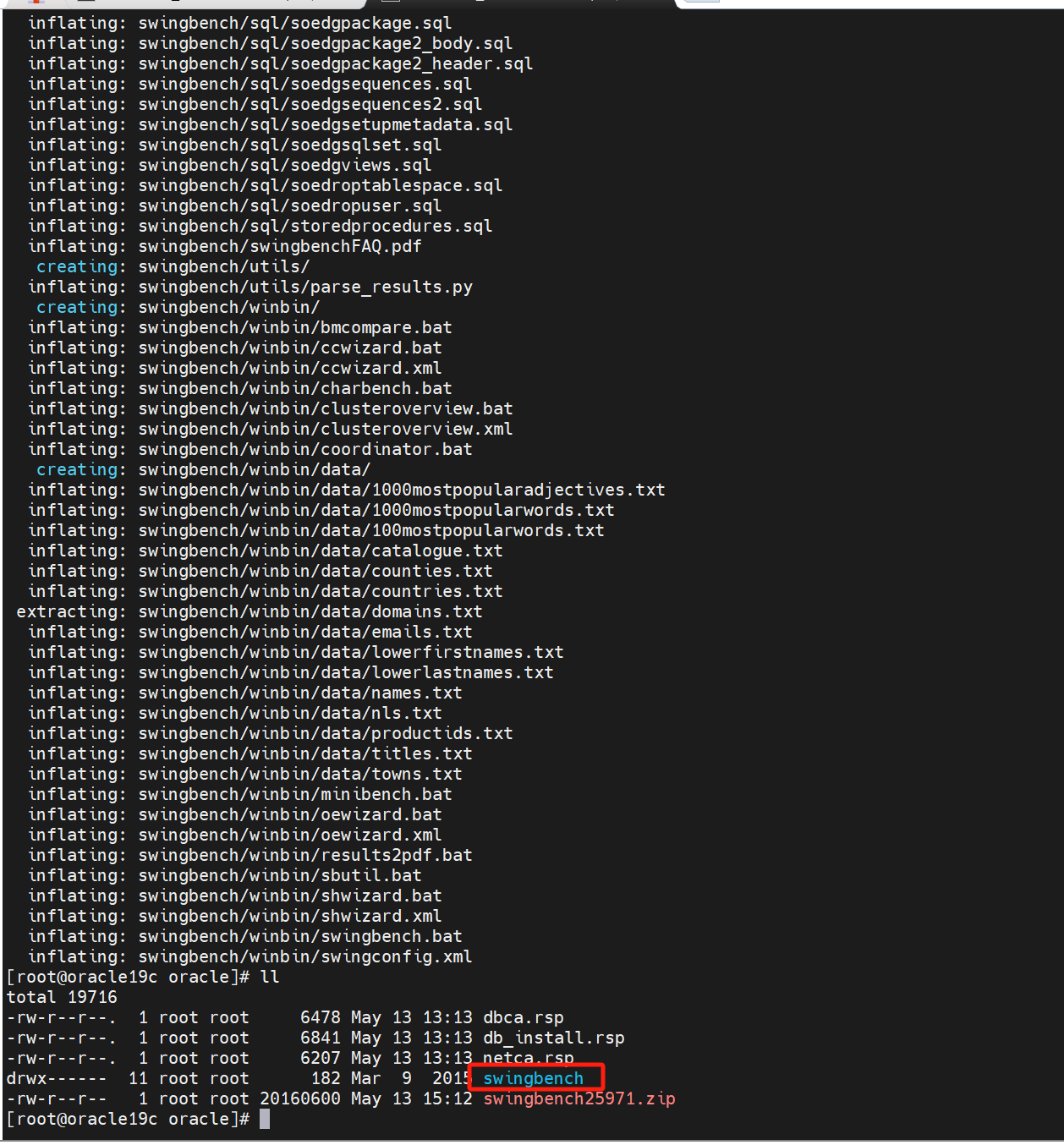
3、进行解压
cd /home/oracle
unzip swingbench25971.zip
ll
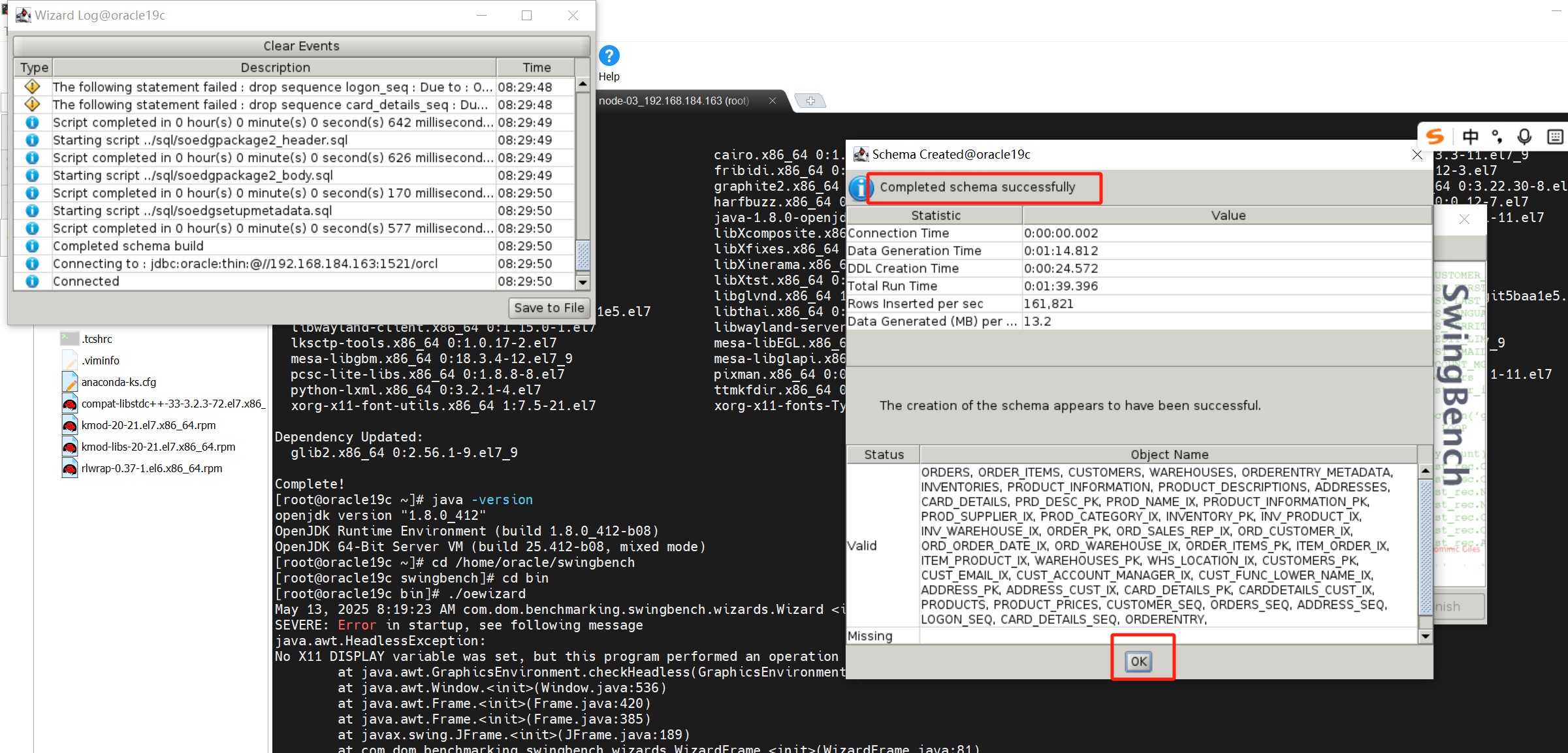
三、生成测试数据
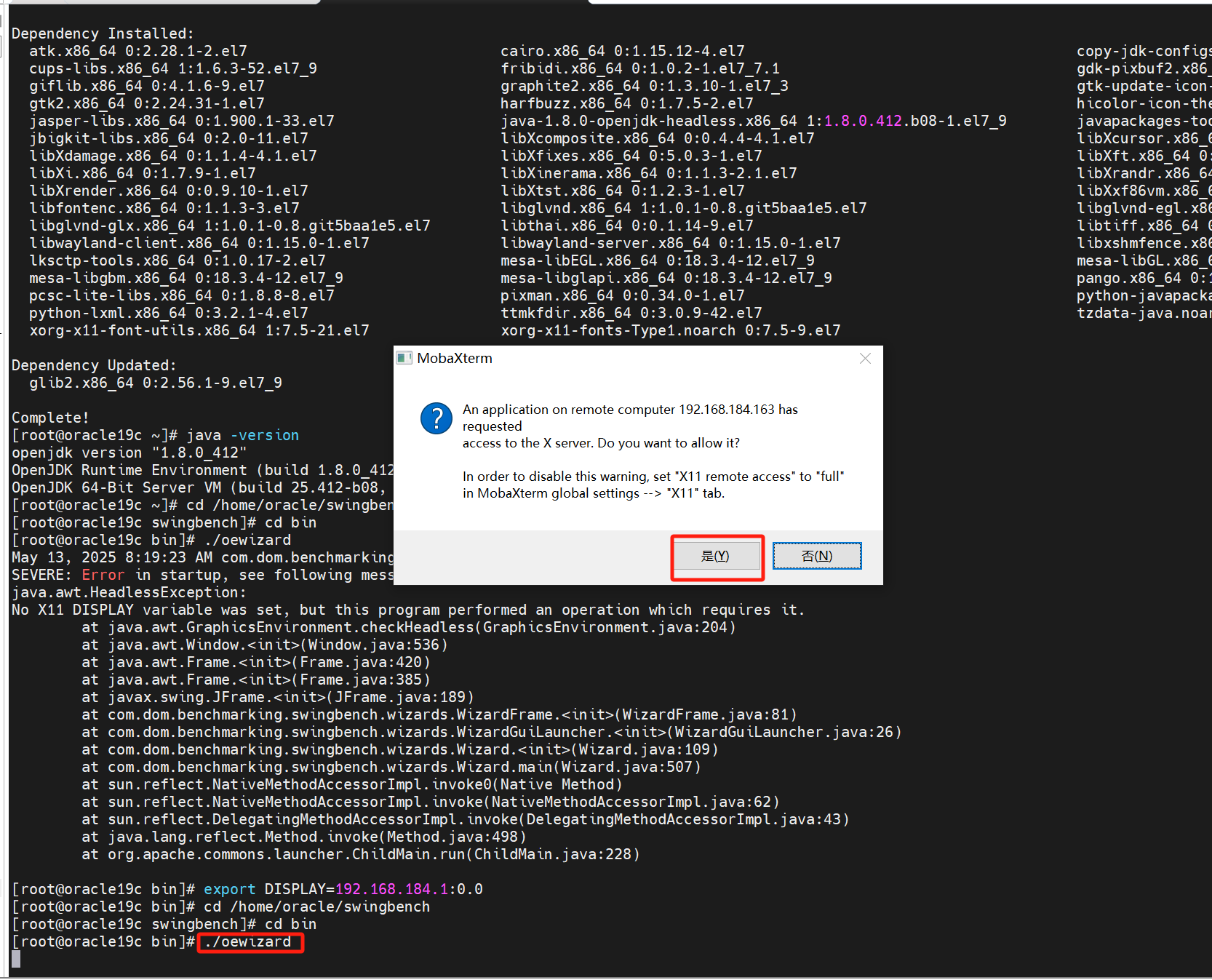
1、导入DISPLAY
这个我就不详细介绍了
export DISPLAY=192.168.184.1:0.0

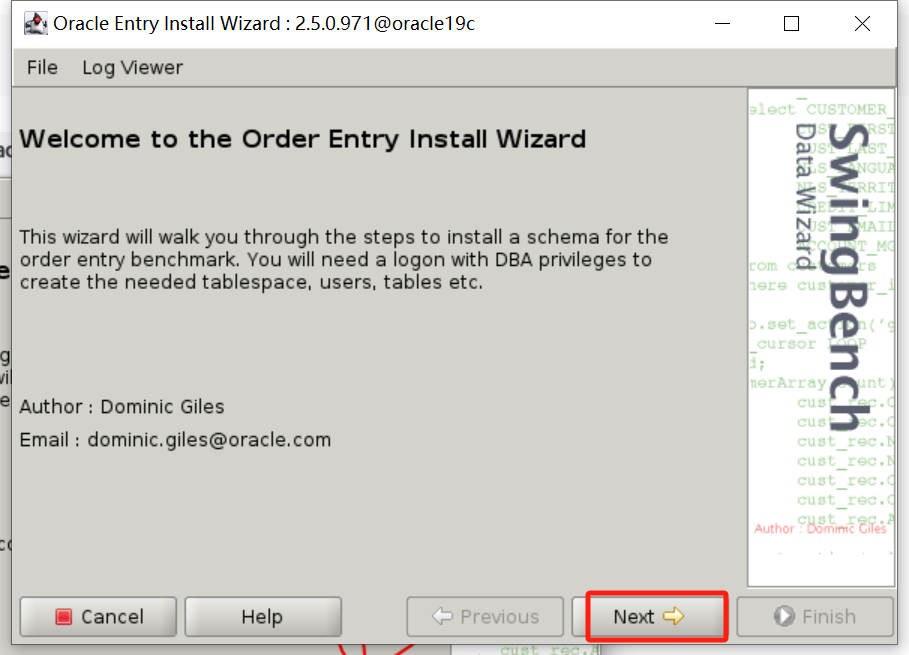
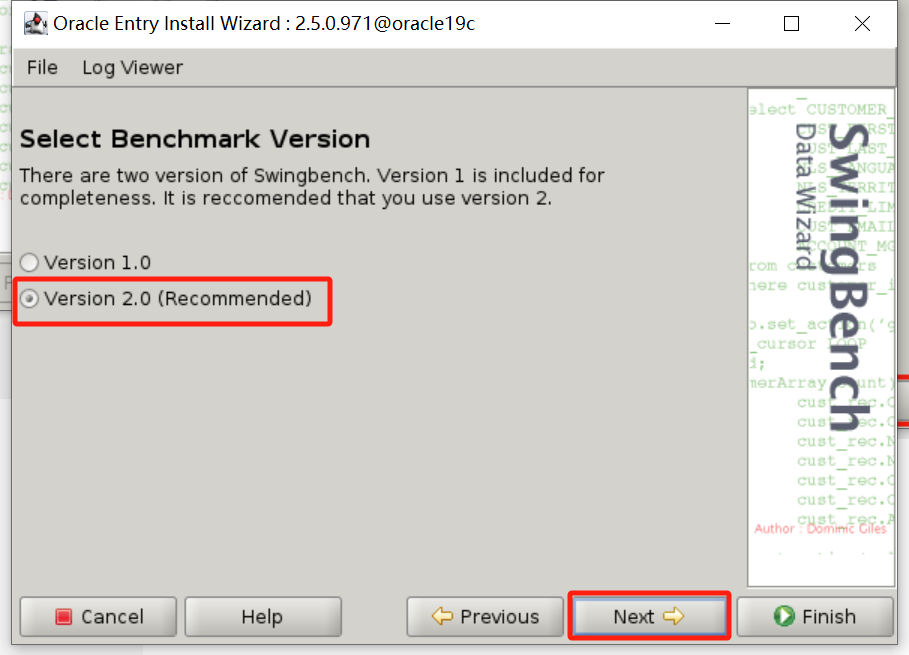
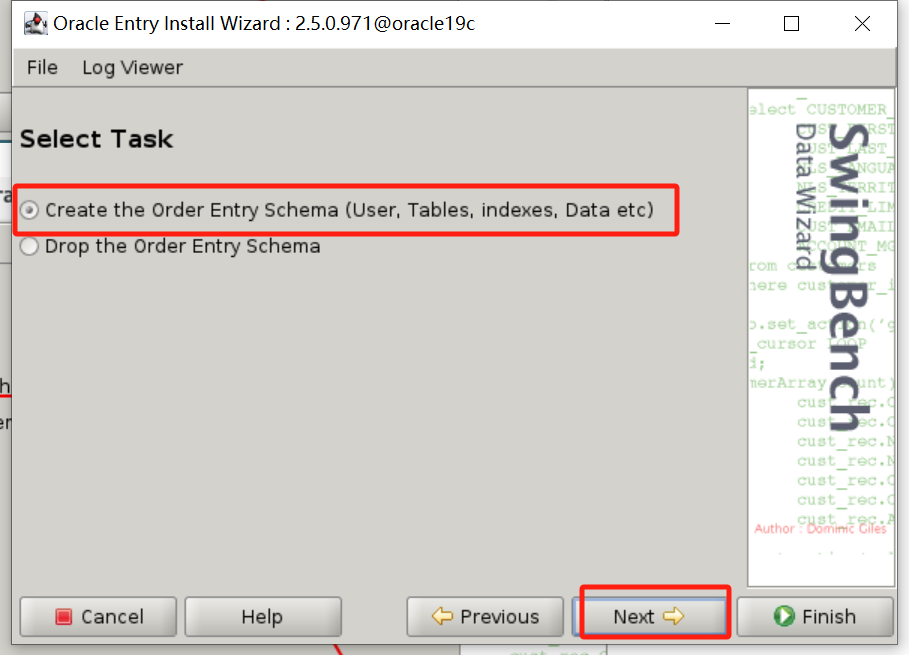
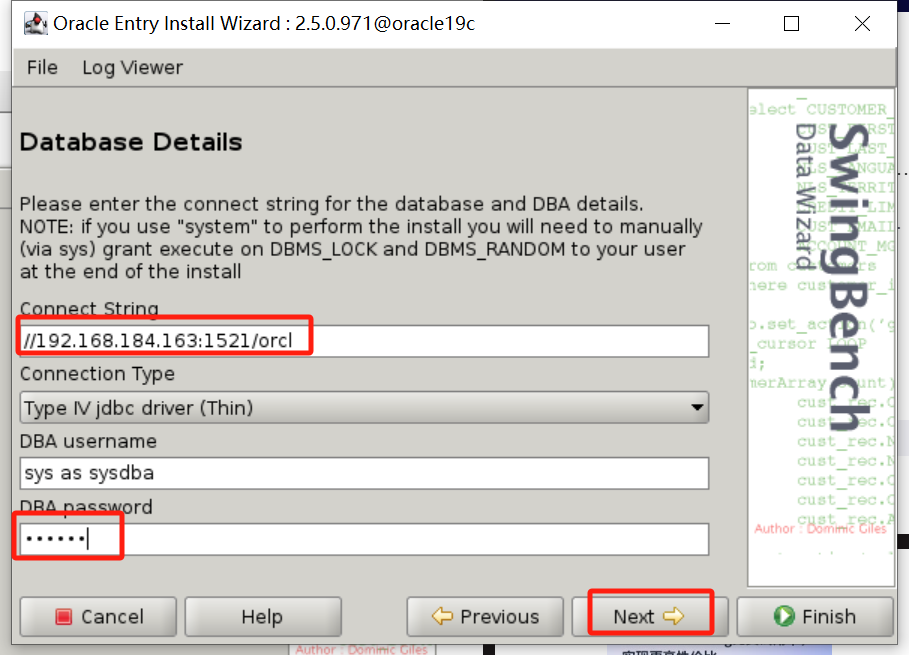
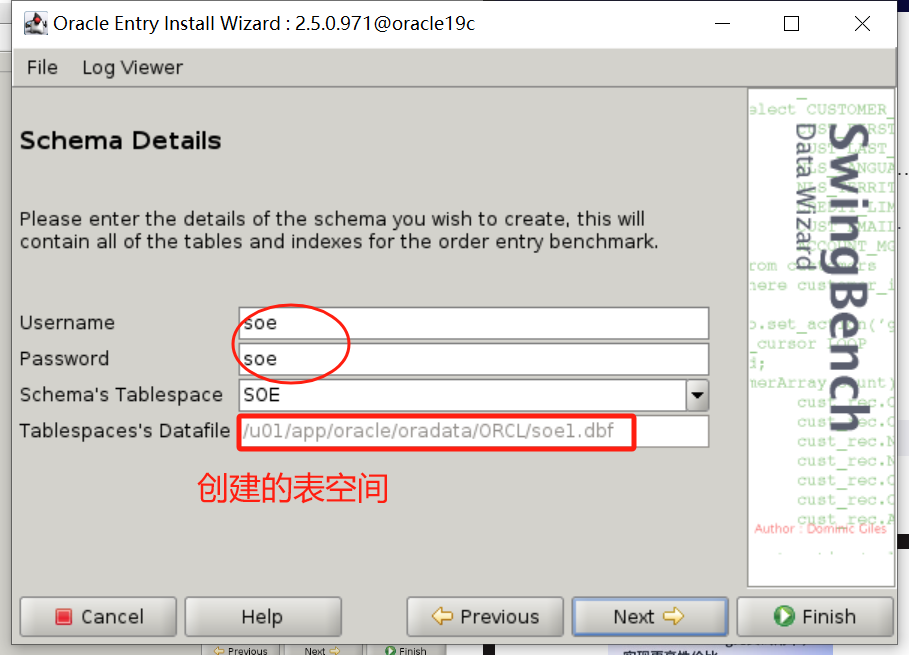
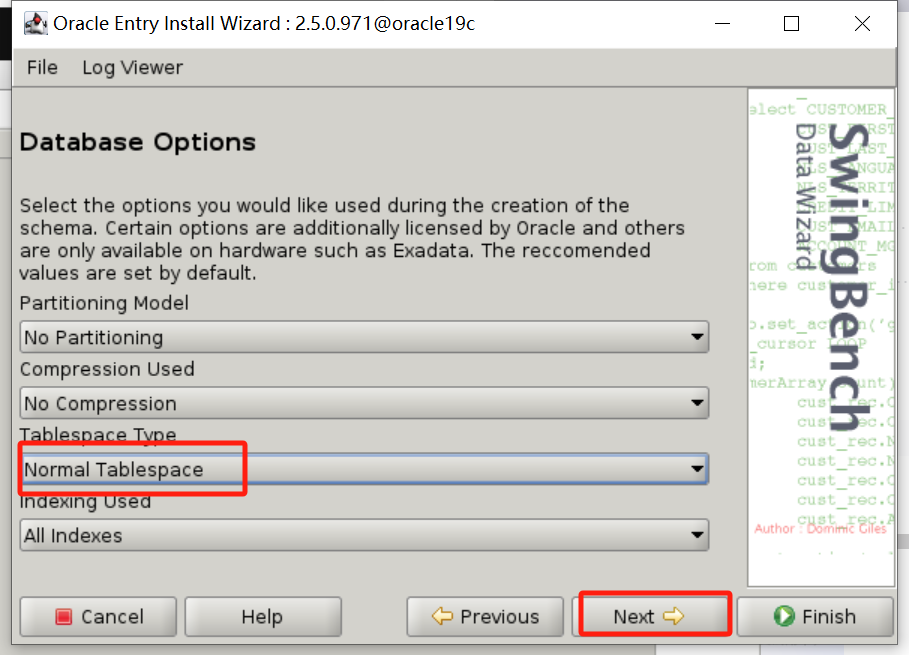
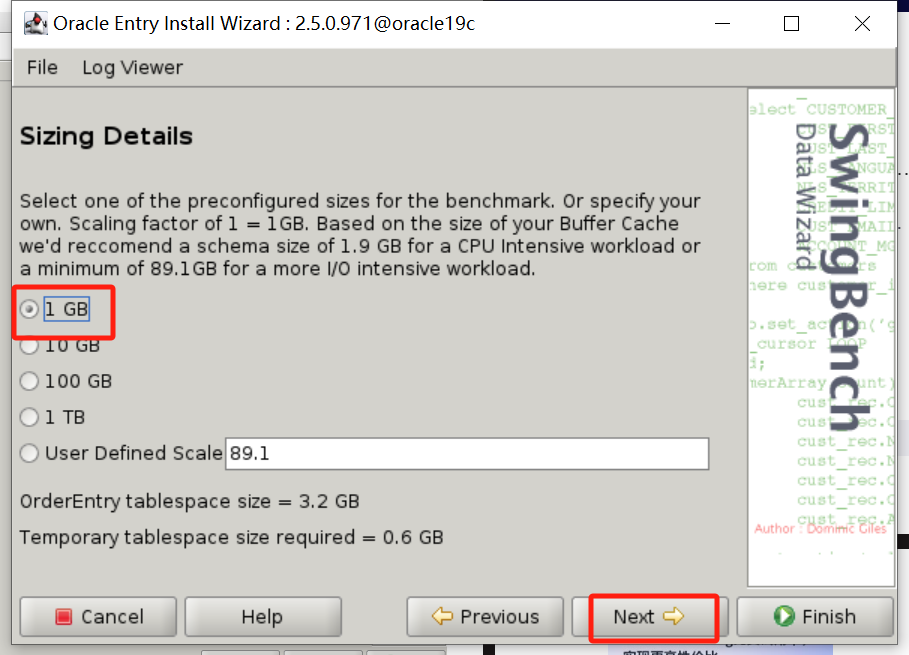
2、执行命令生成数据
cd /home/oracle/swingbench
cd bin
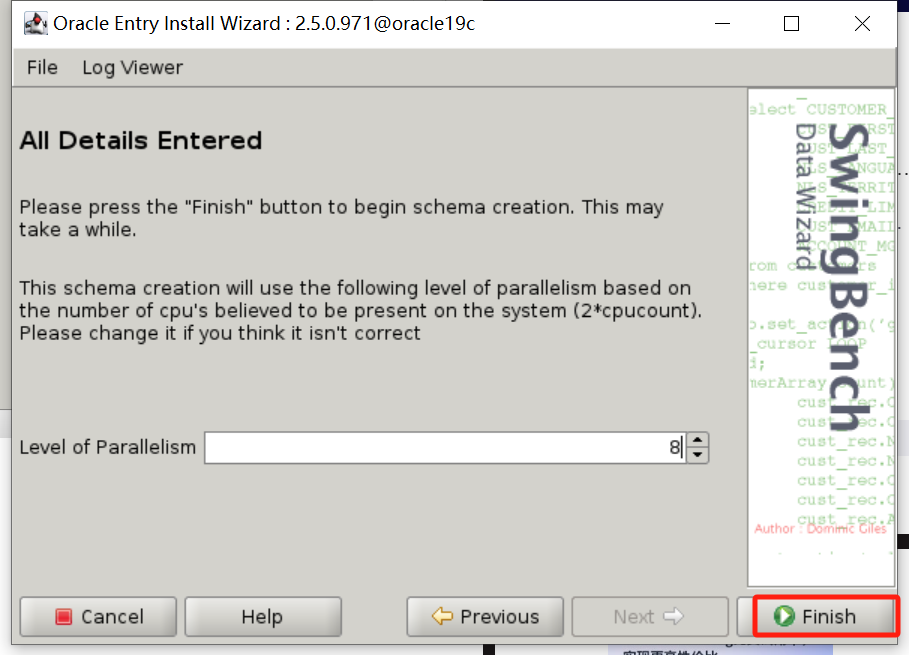
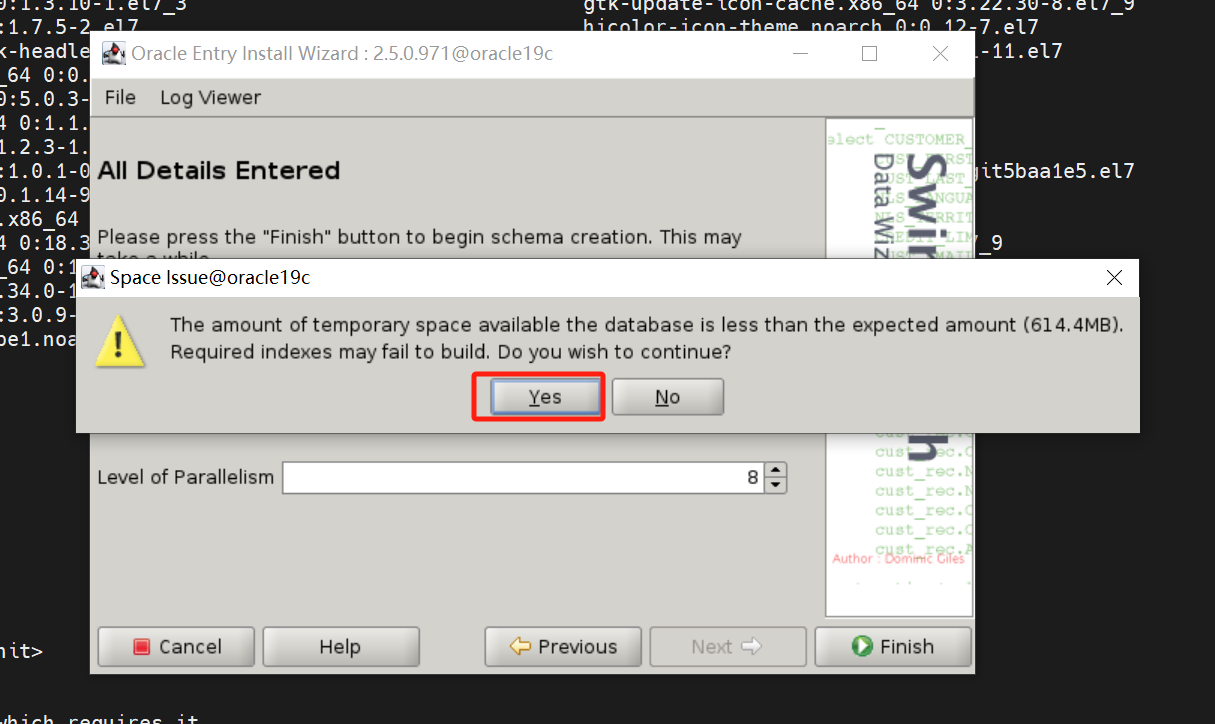
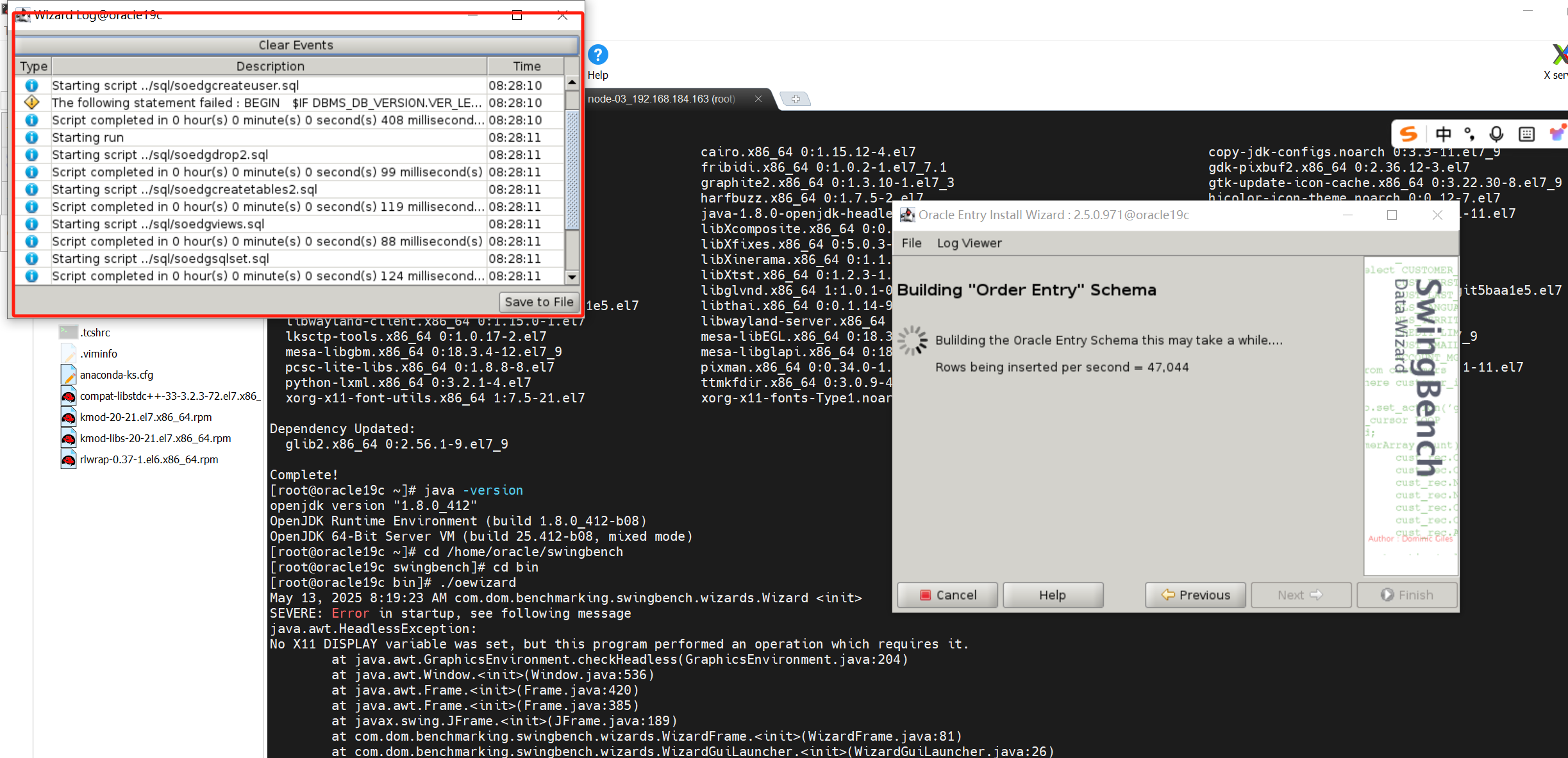
./oewizard
四、进行压测
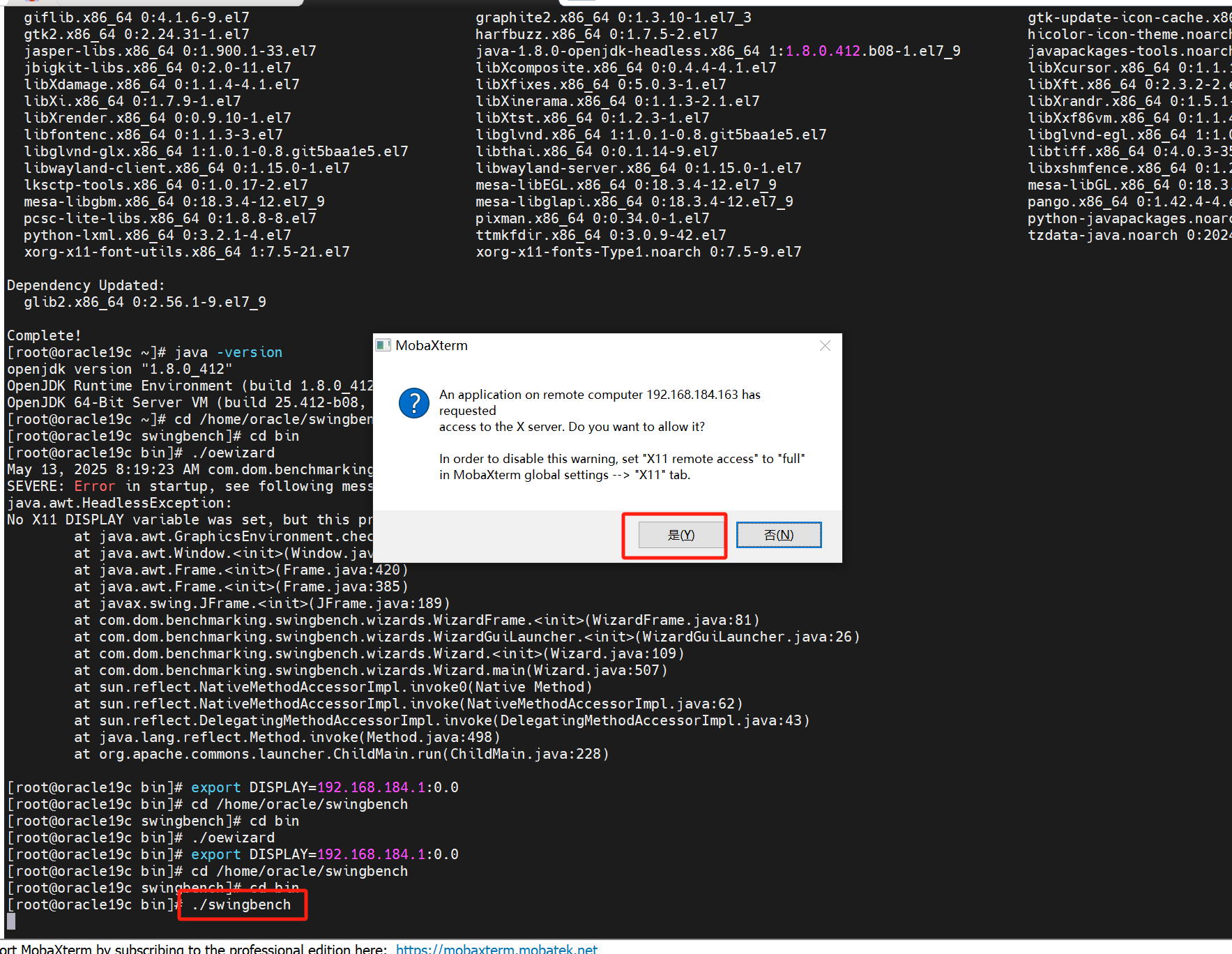
1、导入DISPLAY
这个我就不详细介绍了
export DISPLAY=192.168.184.1:0.0
2、执行命令进行压测
cd /home/oracle/swingbench
cd bin
./swingbench
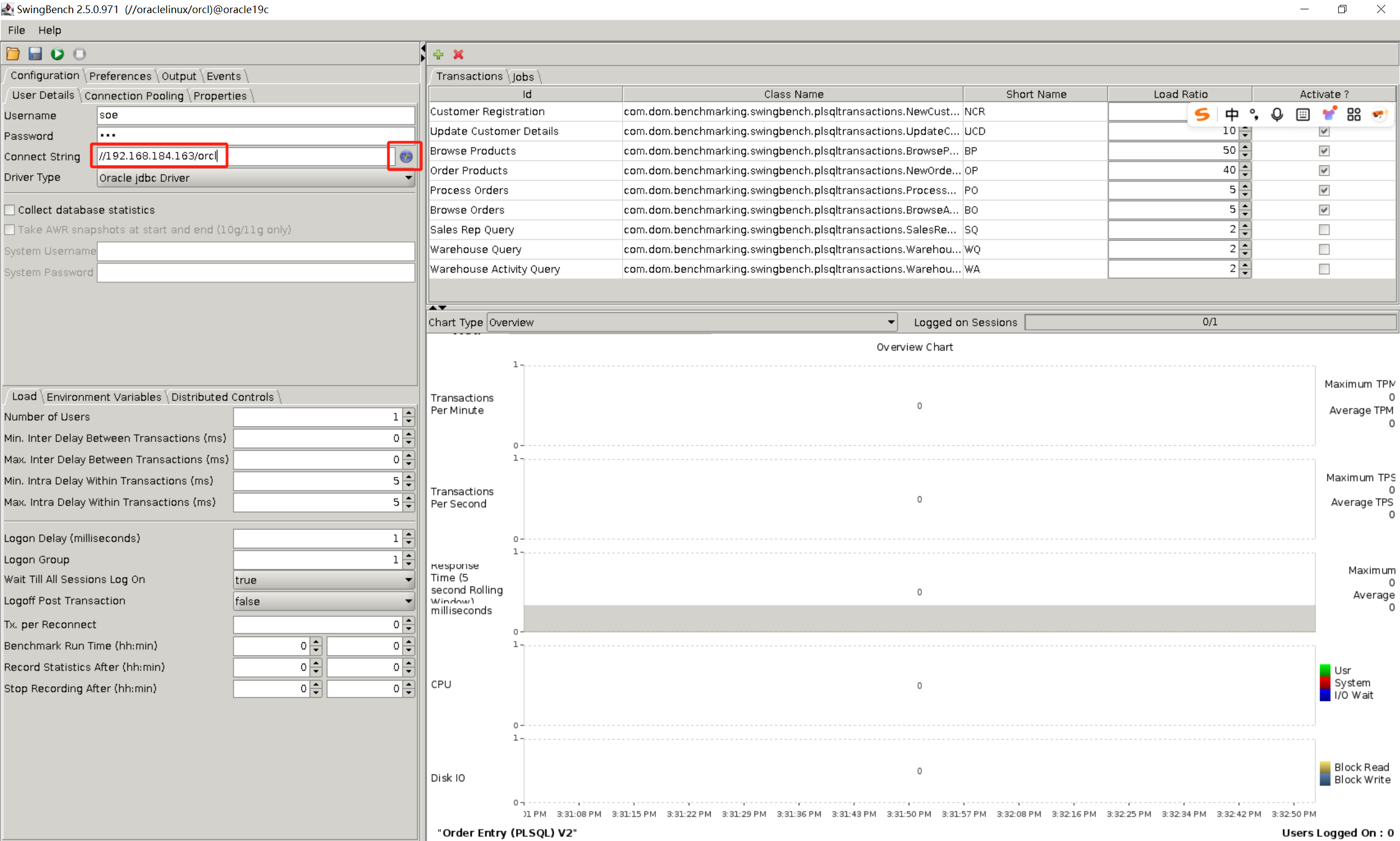
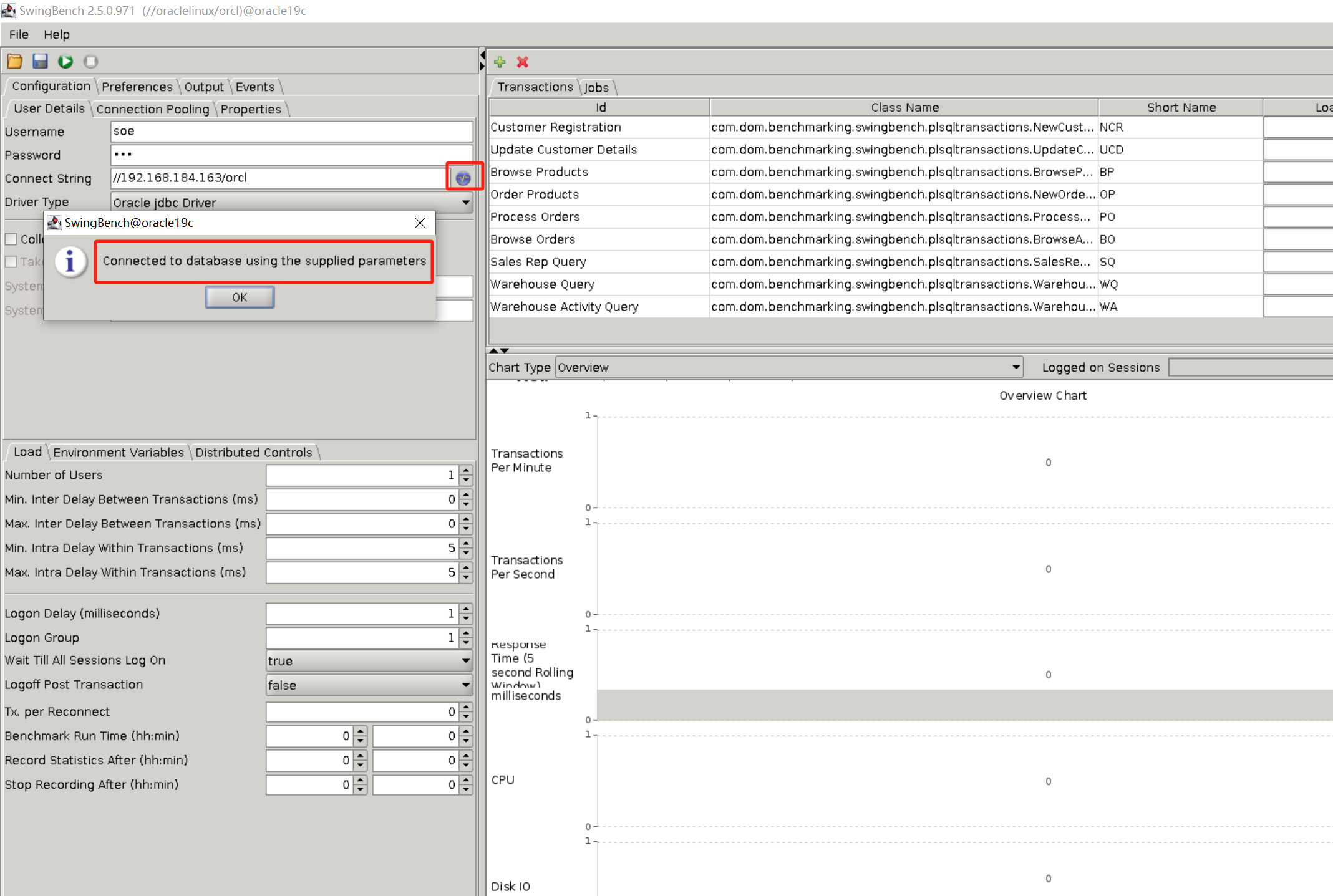
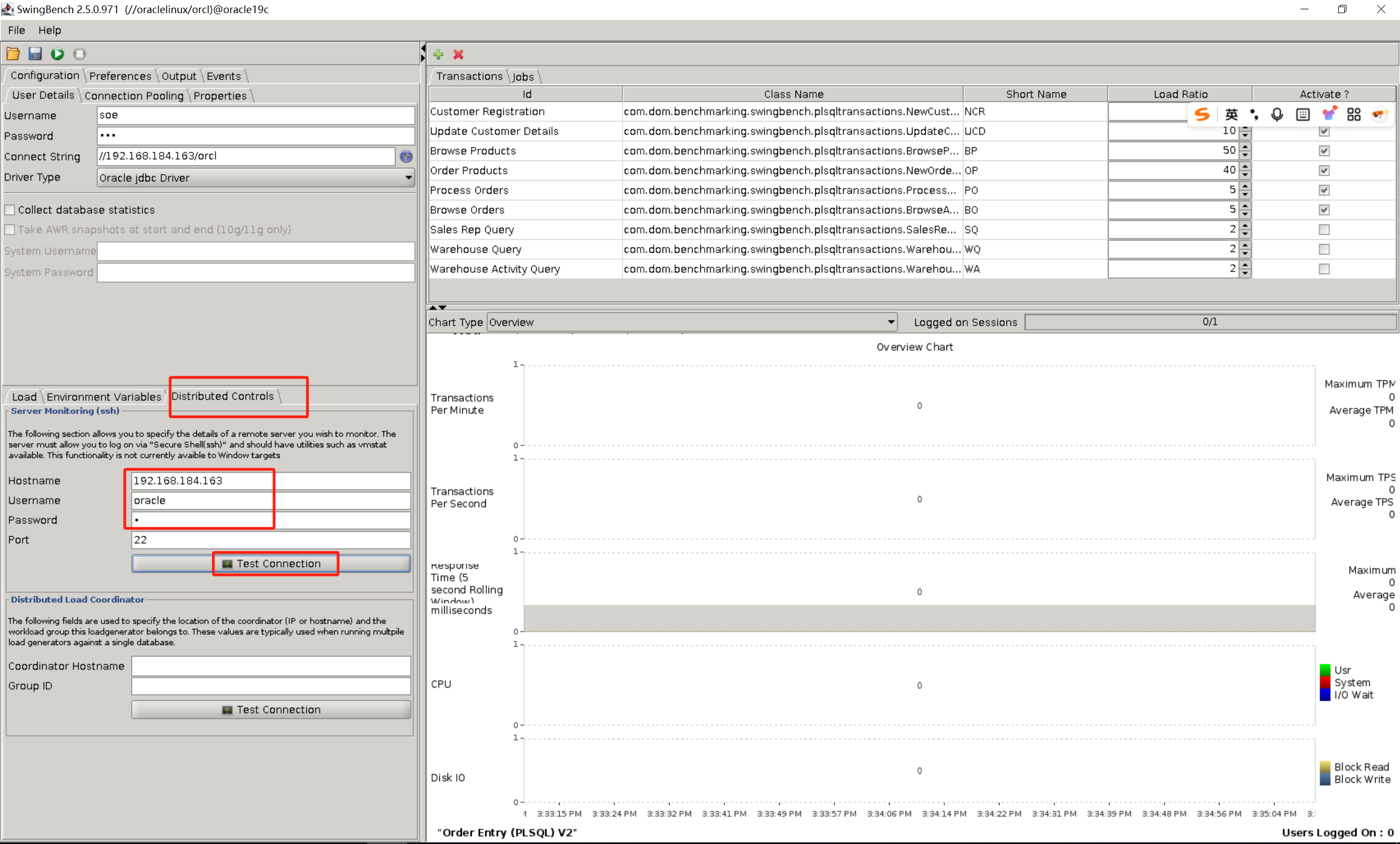
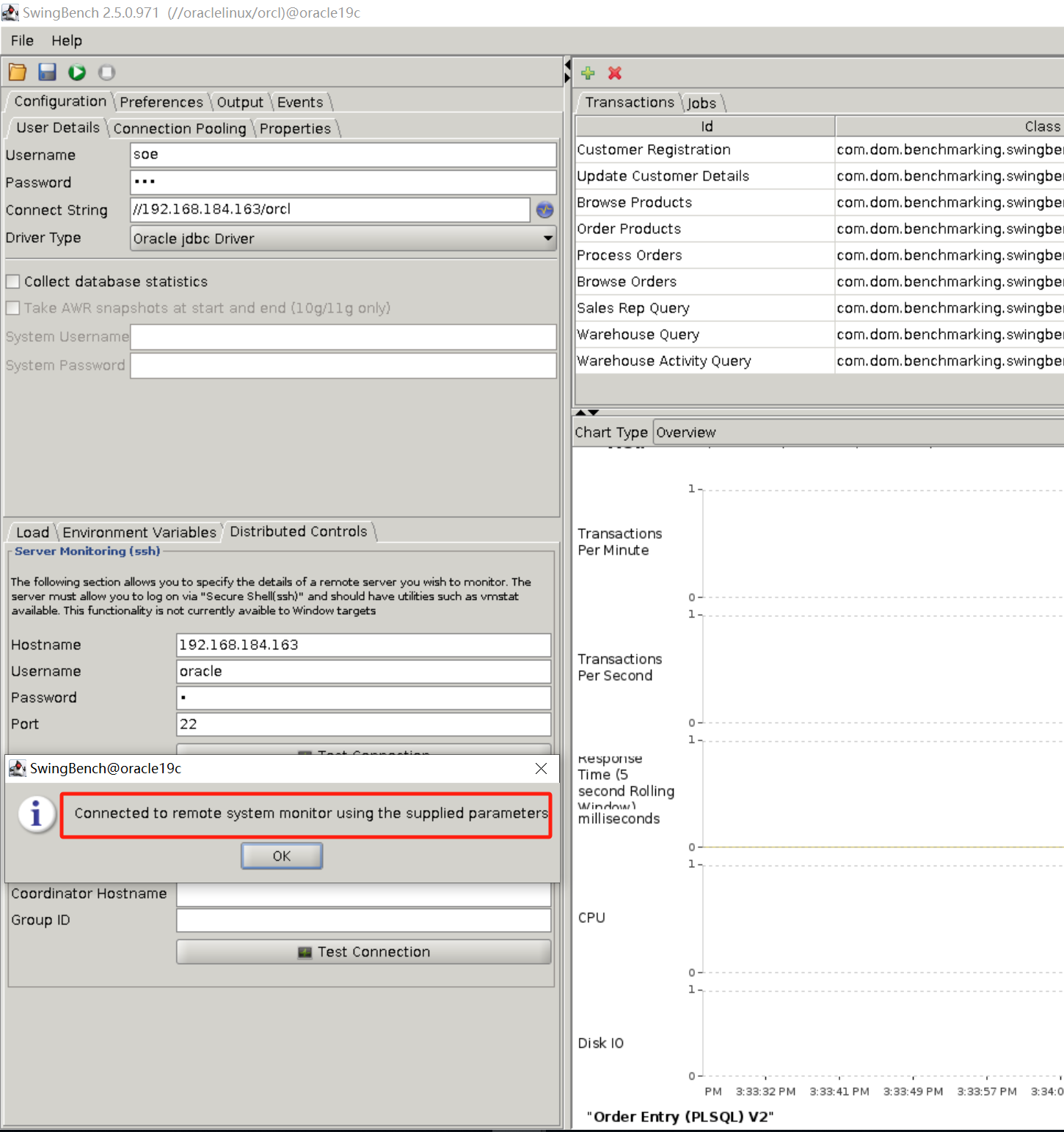
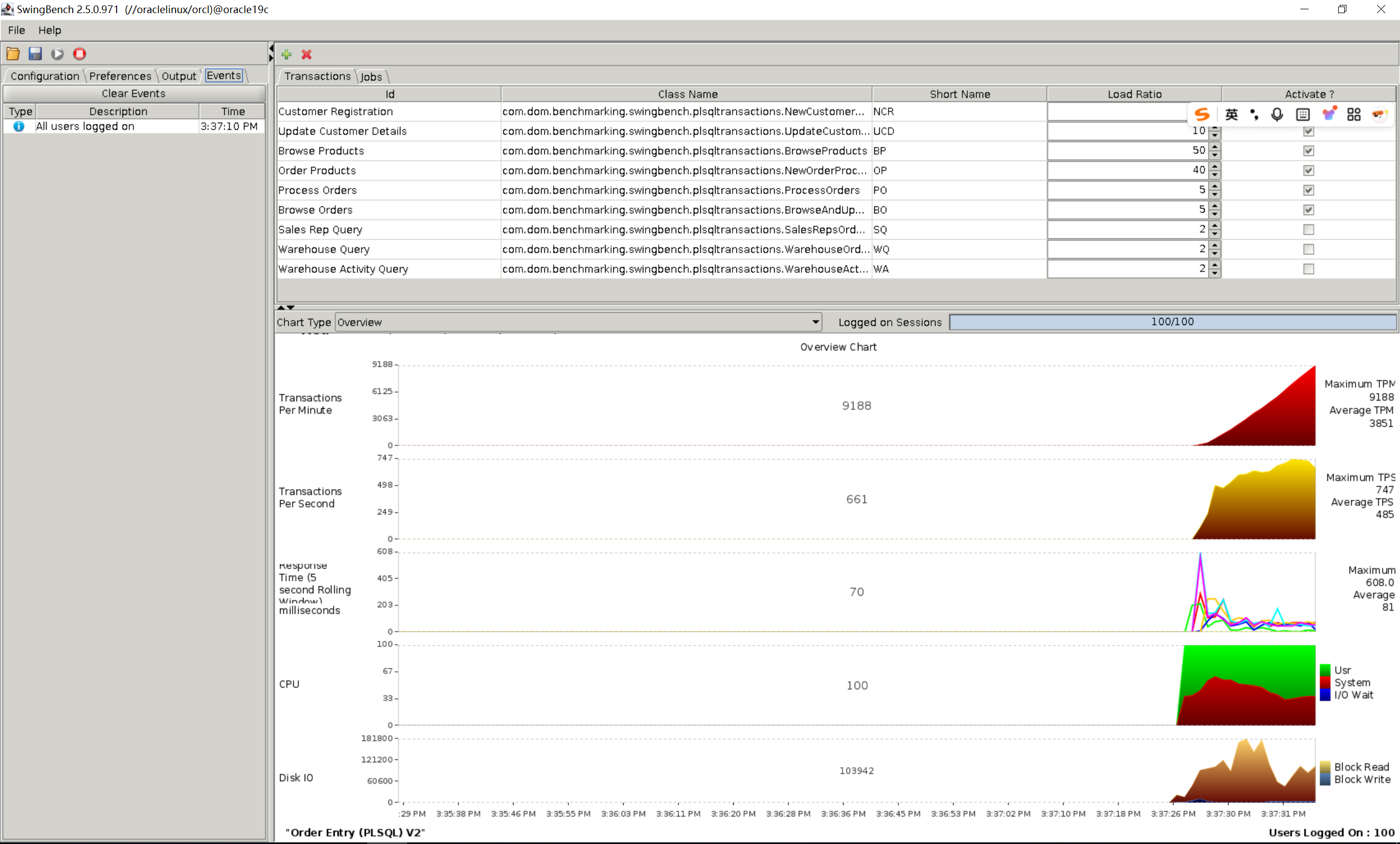
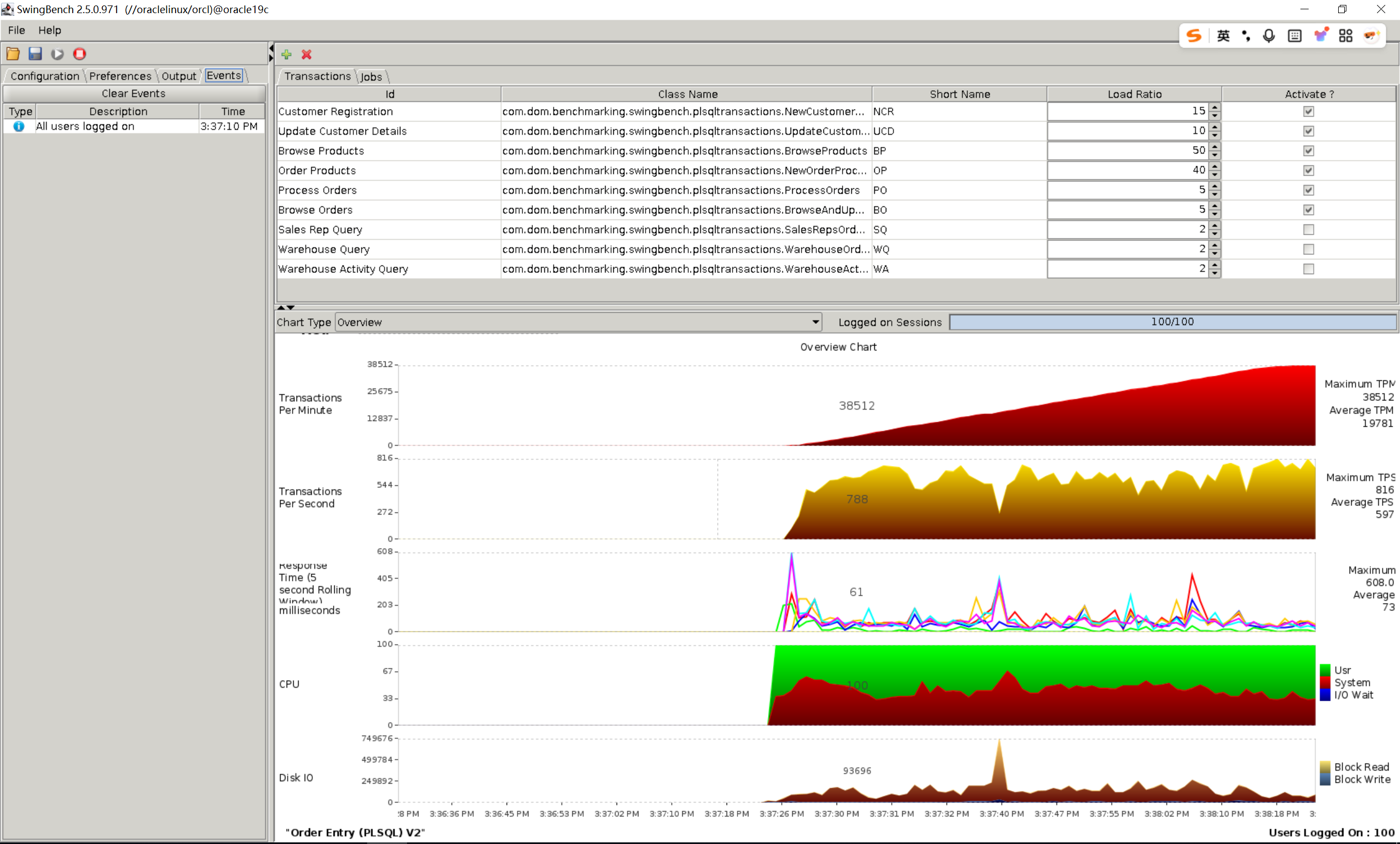
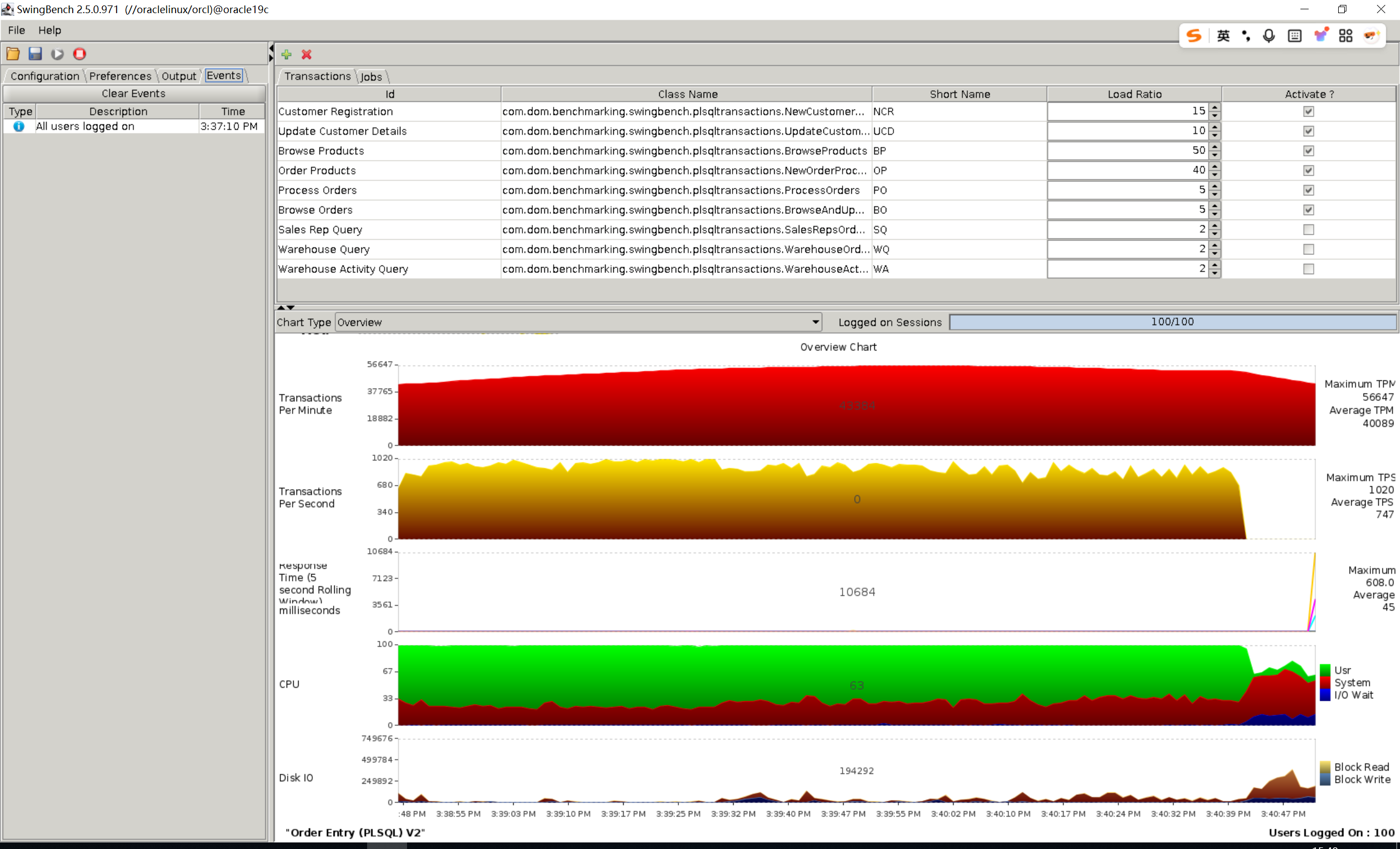
用户数量以及其他参数根据自己的需要进行调整,一般自己测试的话只需要修改用户数量就可以了。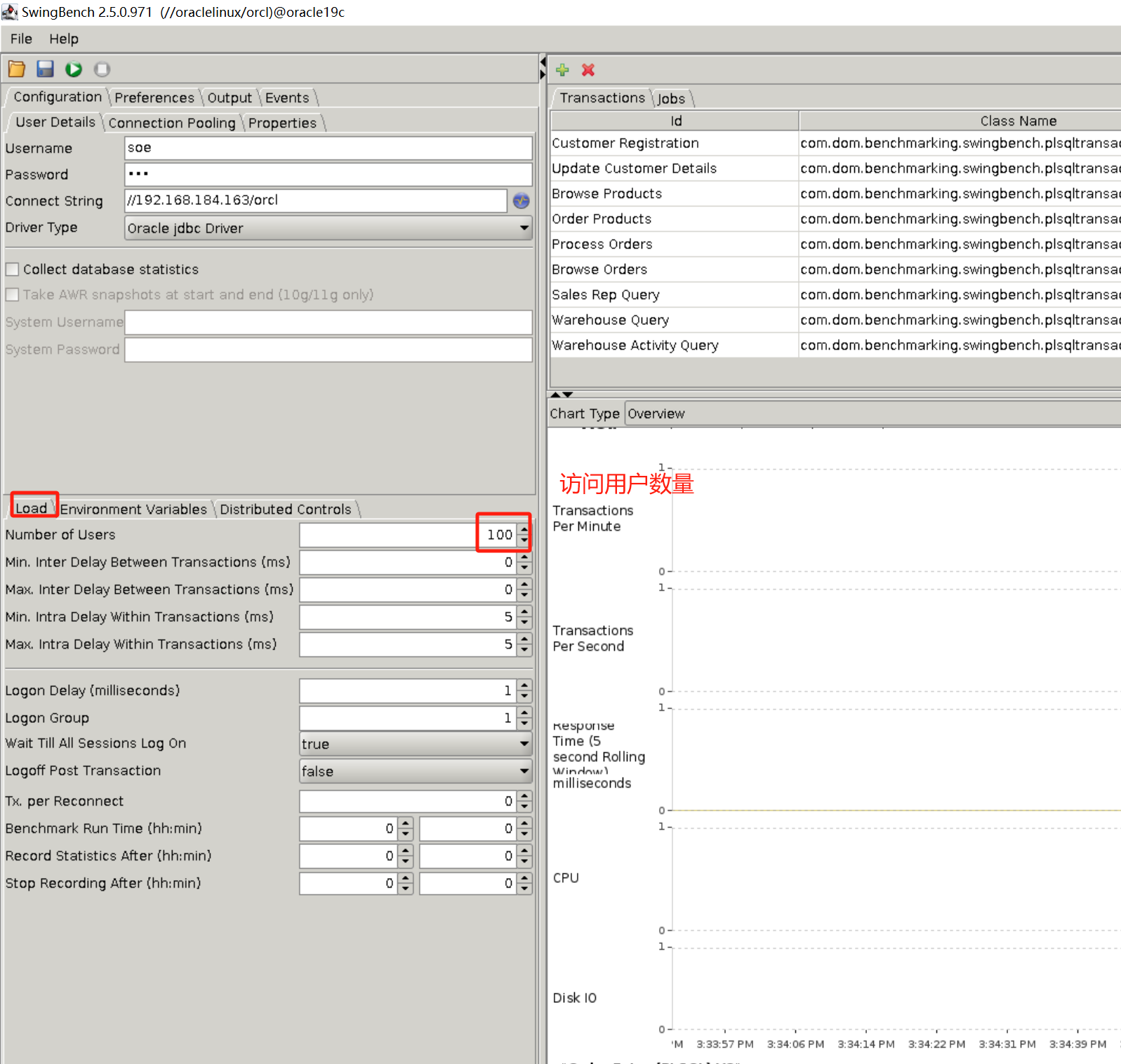
点击执行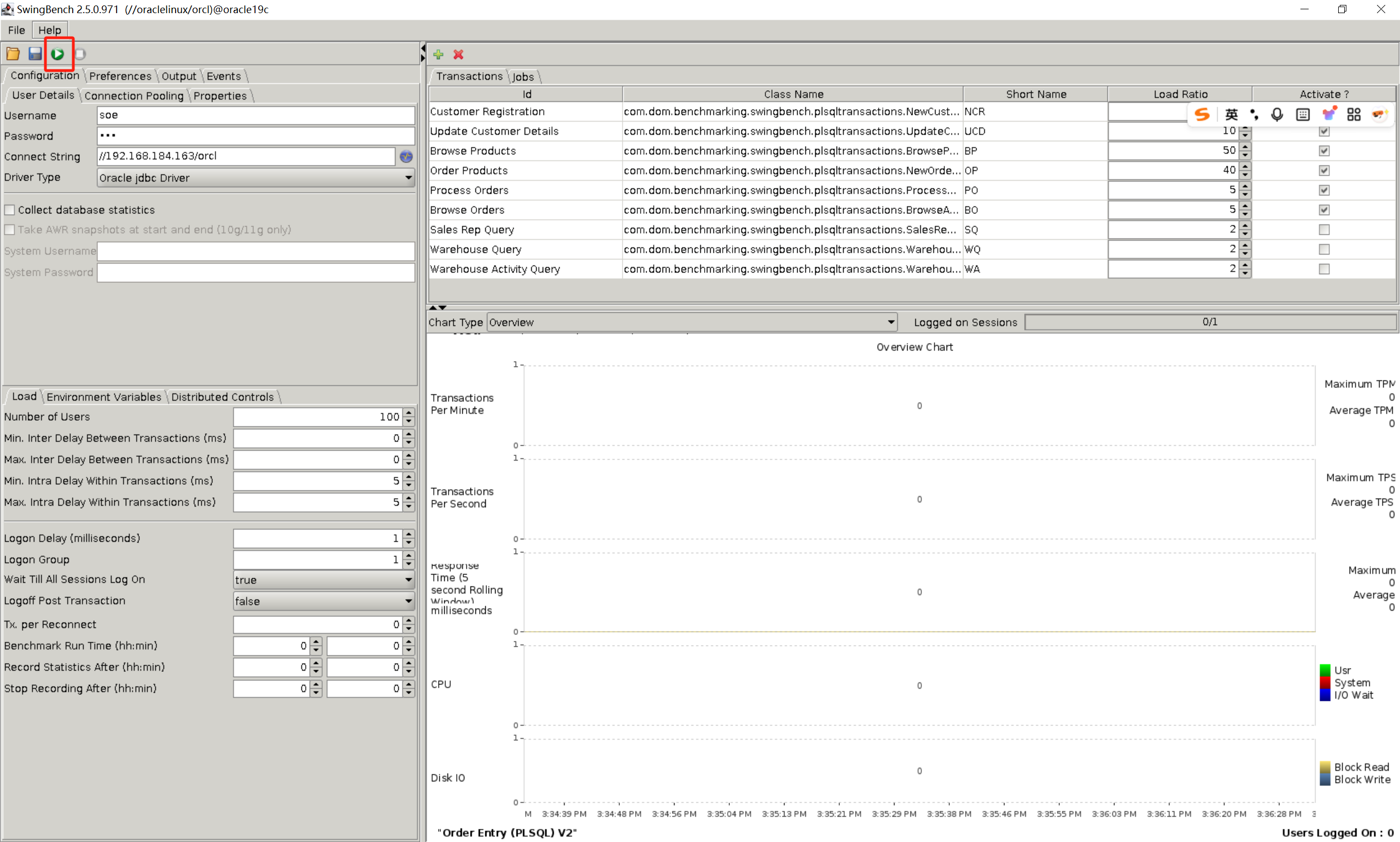

腾讯云面向开发者汇聚海量精品云计算使用和开发经验,营造开放的云计算技术生态圈。
更多推荐
 6
6 0
0- 0


 已为社区贡献17条内容

所有评论(0)