python解释器超详细安装步骤
文章目录
前言
Python 的大版本主要分为 2.x 、 3.x 两个系列。2020 年,Python 官方停止对 Python 2.x 的维护,所以我们现在肯定是学习python 3.x 版本。
python下载
在学习python之前,我们当然要先安装好python(python解释器)。我们平时所说的 python、python程序、python环境 其实都是指 python解释器。python解释器就是计算机和代码之间的翻译官,若没有安装python解释器,写出来的python代码就无法被计算机理解并运行。
1、在python官网去下载,python官网链接:python下载链接 ,点击这个蓝色字体就可以进去python官网啦。
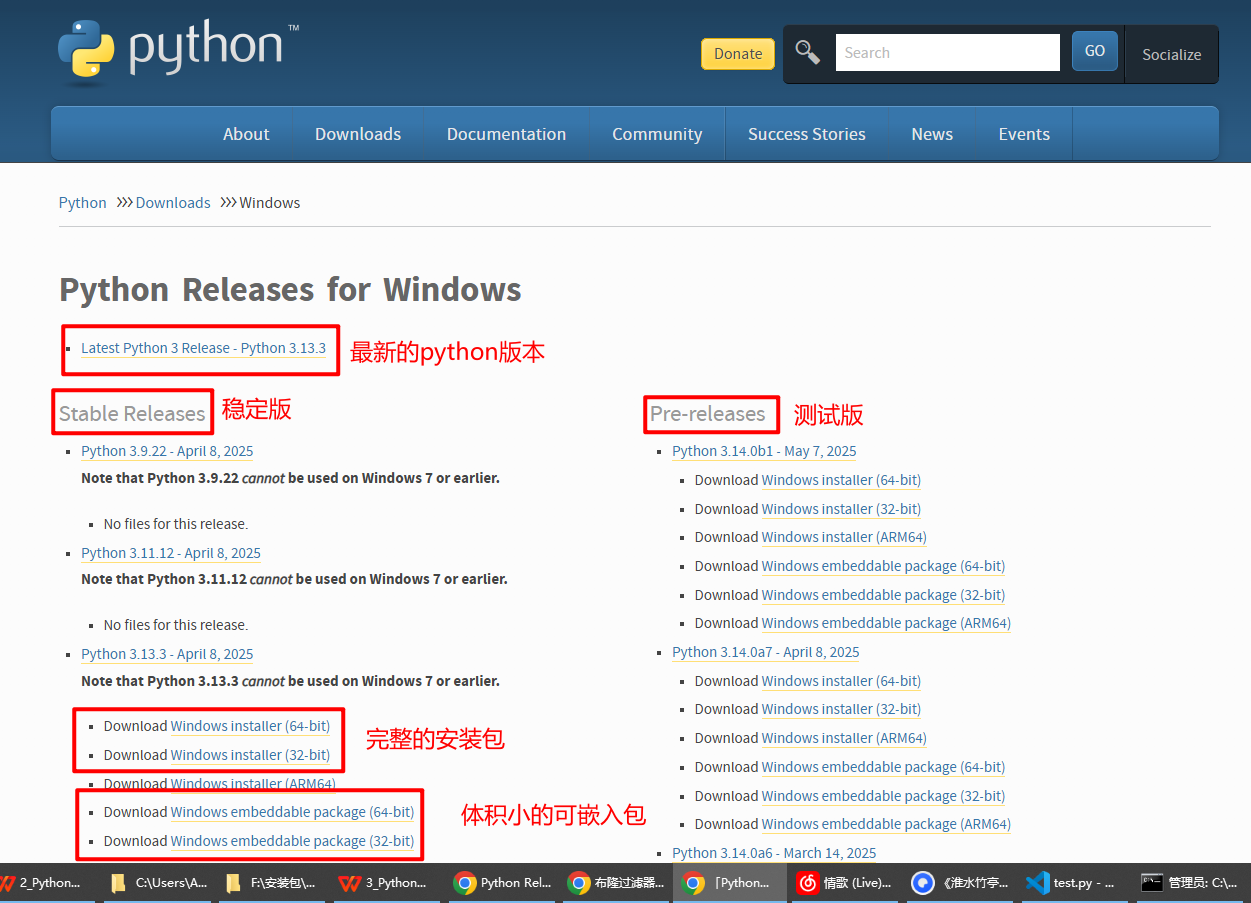
2、进入python官网后,我们会得到如下界面,我们可以看到最新的python版本是3.13.3版本,但是不建议大家用最新的版本可能出现稳定性和兼容性的问题。
左侧的Stable Release是稳定版,右侧的Pre-releases是测试版。当然我们应该选择左侧的稳定版
在每个版本里面又分为:Windows embeddable package 是体积小的可嵌入包,适合嵌入到其他的应用程序中;Windows installer 是完整的安装包,才是我们需要下载的安装包。
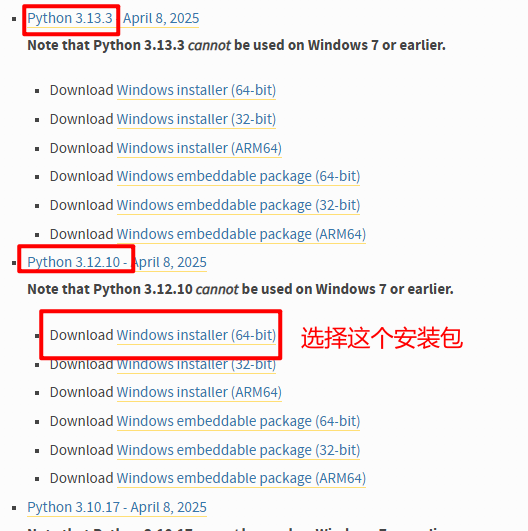
我们往下滑,选择比最新版更低的版本但不要低太多,相差一两个版本就可以啦,例如我这里选择了3.12.10版本,点击Download Windows installer(64-bit) 安装包
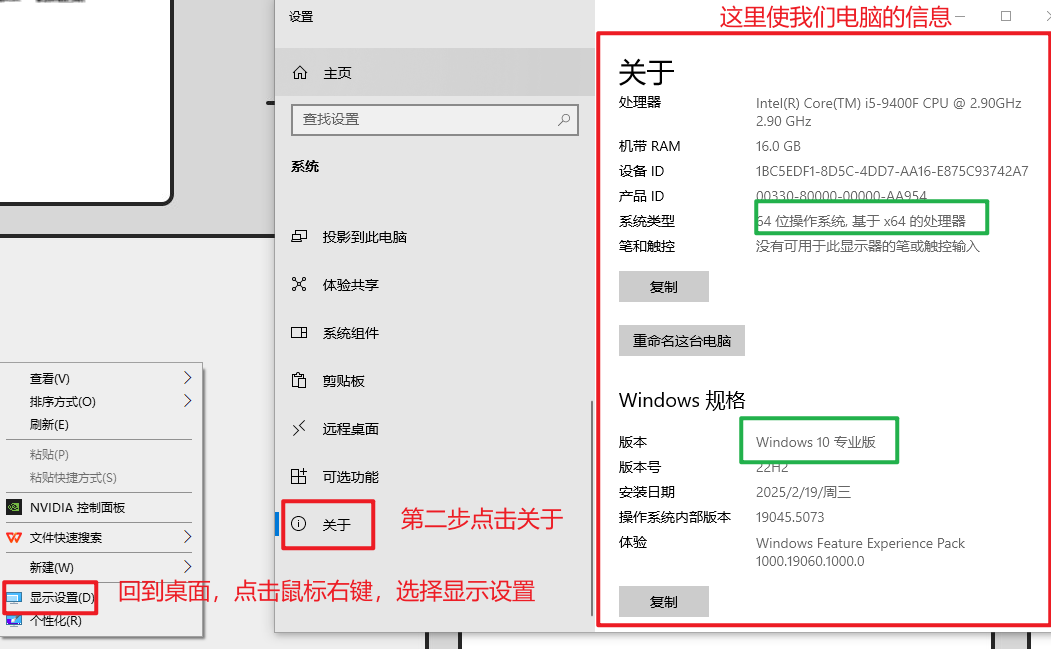
可能有同学会问我们选择这个安装包是带有数字64(位),为什么不选择32(位)的,这是根据我们电脑本身规格决定的。
可以根据下图操作去查看我们电脑的规格。
或者 点击 电脑设置-系统-关于-系统类型 查看。
win10以上的电脑一般都是64位。
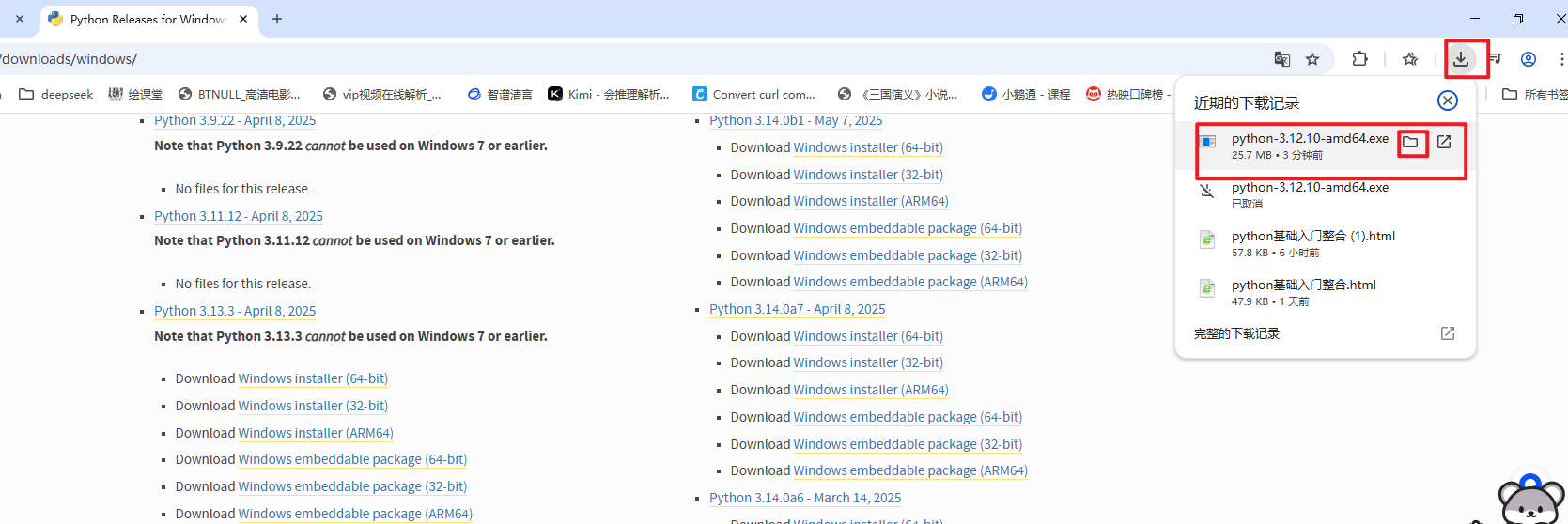
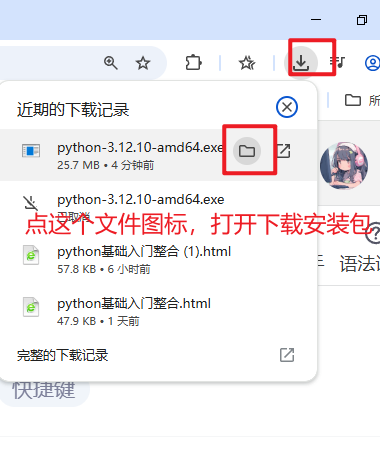
安装包下载完成后,可以在浏览器最右侧下载图标里面找到安装包。
python安装
python安装包下载好了后,我们需要安装在电脑上才可以使用。
1、我们点击上面的文件夹图标,打开安装包。
2、找到安装包后,双击安装包开始安装。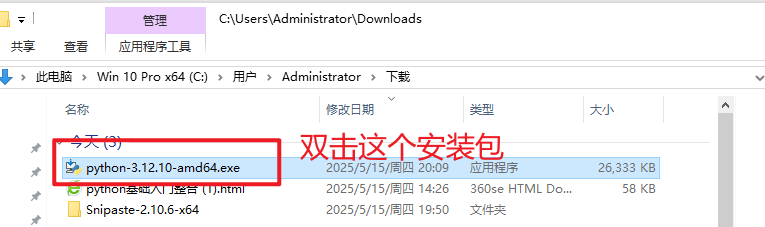
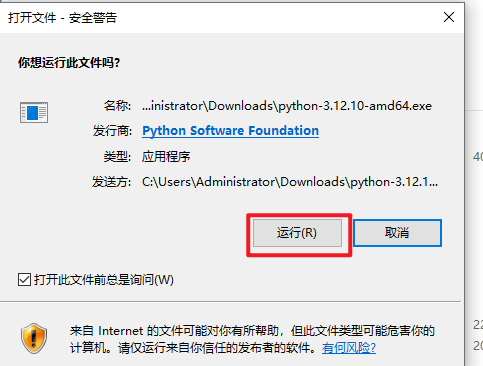
3、如果双击安装包,如果出现一下界面,选择运行就好
4、这是正式的安装界面
-
红色框 第一个意思是: “安装时使用管理员权限”,可选可不选,如果勾选取消不了,也不用管。
-
红色框第二个选项是 “添加python的环境变量”,必须勾选,必须勾选、必须勾选!!!
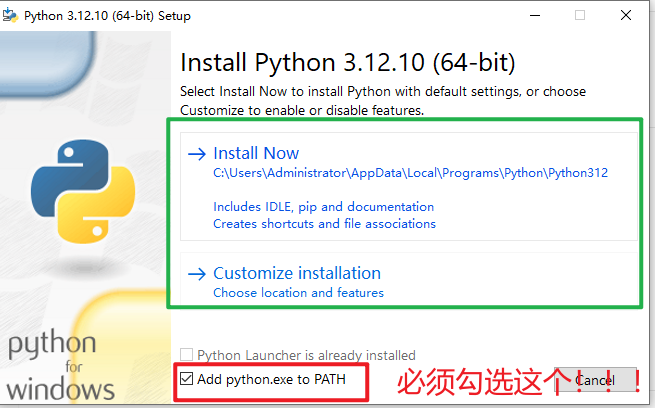
3、接着我们看绿色框的内容,这是选择安装路径,有两种选择。 -
(1)第一个选择:默认安装(InstallNow),默认安装会直接安装在c盘。
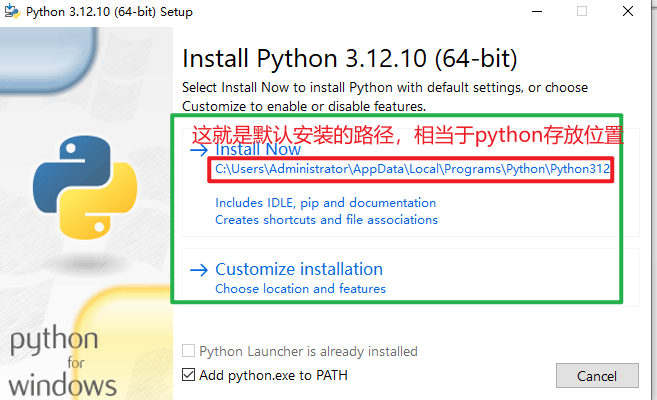
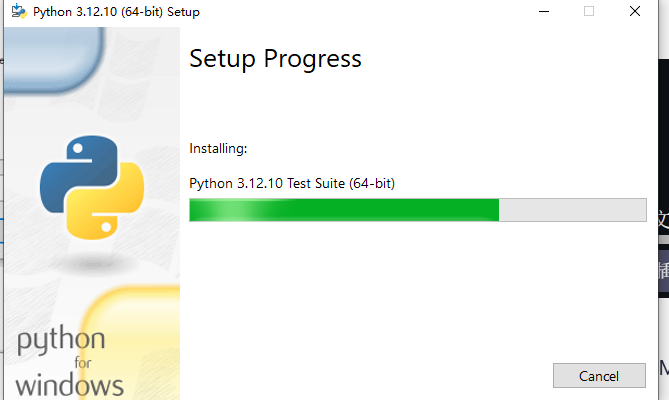
选择默认安装后,就直接进入安装啦,如下界面,耐心等待一会。
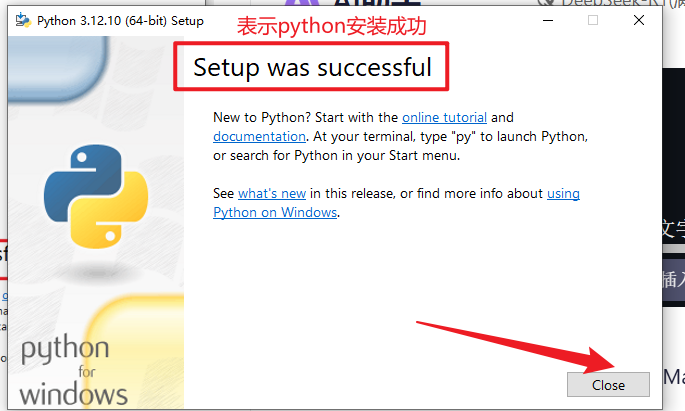
安装成功后,会出现如下界面,就表示安装成功了,点击close关闭就可以了。选择自定义安装成功就可以看一下节的内容了(查看python是否安装成功等),跳过这一节下面的内容。
-
(2)第二个选择:如果c盘空间太小,不建议选择默认安装,我们选择第二个自定义安装,
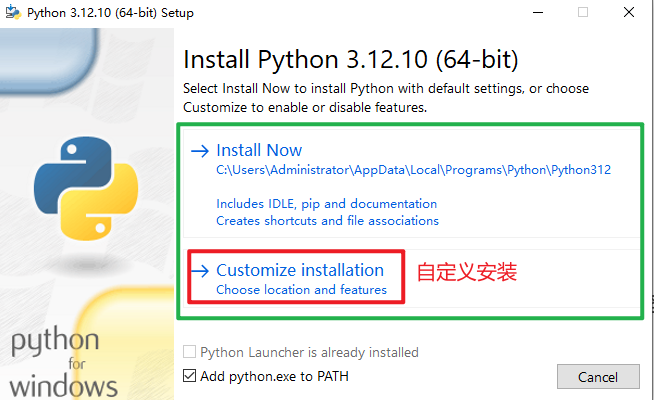
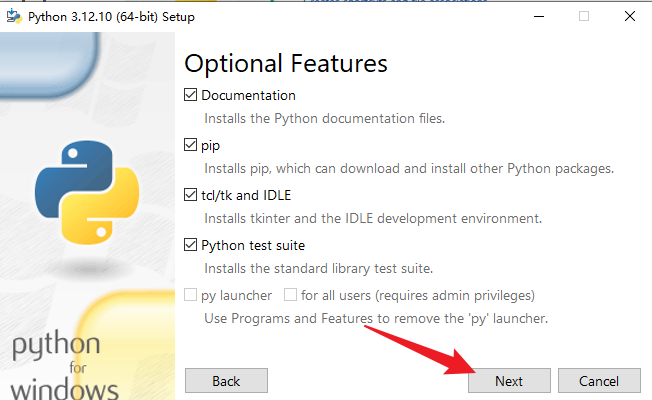
- 点击自定义安装后,会出现以下界面,全部默认。不要点勾选,也不要取消勾选,直接选择下一步next就可以了。
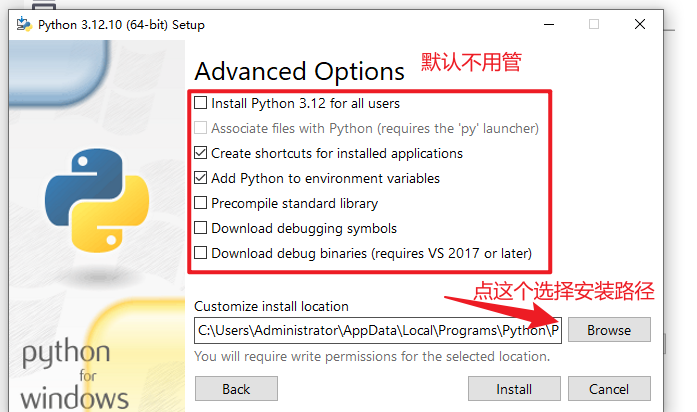
- 这个界面前面的选项默认不管,我们点击Browse选择安装路径。
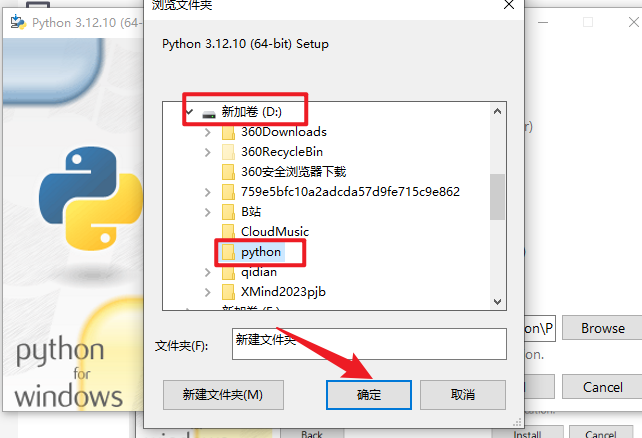
- 点击Browse后,会出现下面的界面,选择自己想要安装的地方,建议大家(除C盘的其他盘,如D盘新建一个文件夹取名为python,选择这个python文件夹),选择好过后,点击确定。
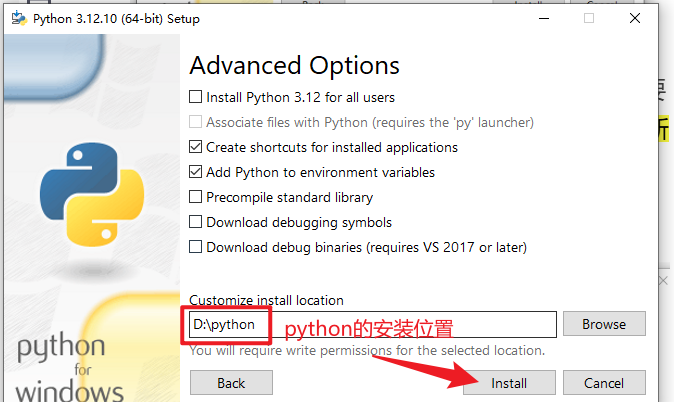
- 点击确定后,会出现这个界面,我们可以看到我们刚刚选择的安装路径,点击Install
- 点击Install后,出现这个界面,表示正在安装python,耐心等一下。
- 安装成功后,会出现如下界面。点击close就结束啦。
- 点击自定义安装后,会出现以下界面,全部默认。不要点勾选,也不要取消勾选,直接选择下一步next就可以了。
查看python
打开命令提示符
在命令提示符里面查看python是否安装成功等。下面介绍打开命令提示符方法(两种方法)。
-
(1)按住键盘上的 win键和R键(同时按住),在弹出来的界面输入框输入cmd,然后点确定。
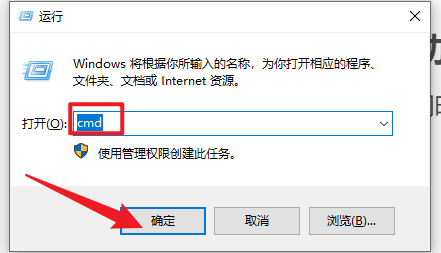
-
(2)通过开始菜单,在开始菜单中搜索 “命令提示符”,然后点击打开。
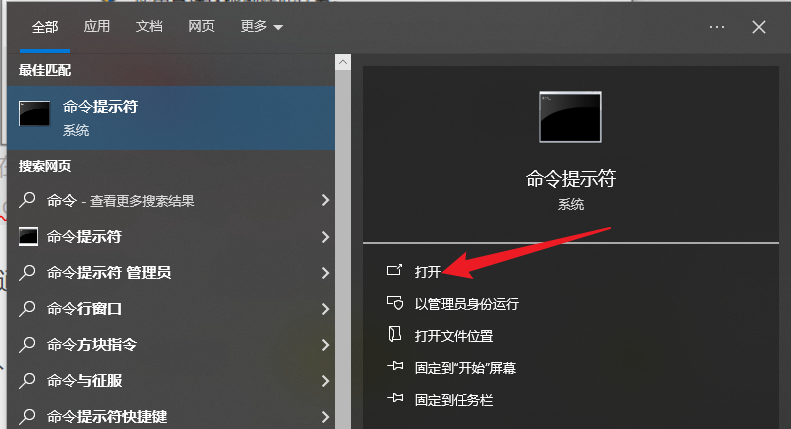
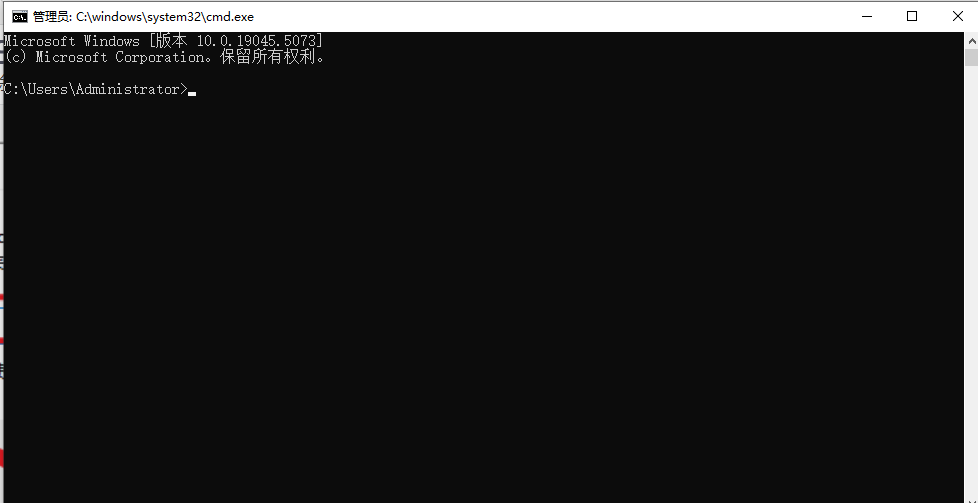
- 进入的这个黑色界面叫命令提示符,也可以称为终端。
- 命令提示符是 Windows 系统用于系统管理、文件和目录操作以及网络配置与测试的命令行工具。
- 使用方法:输入相关命令,完成操作。
查看python版本(确认是否添加环境变量)
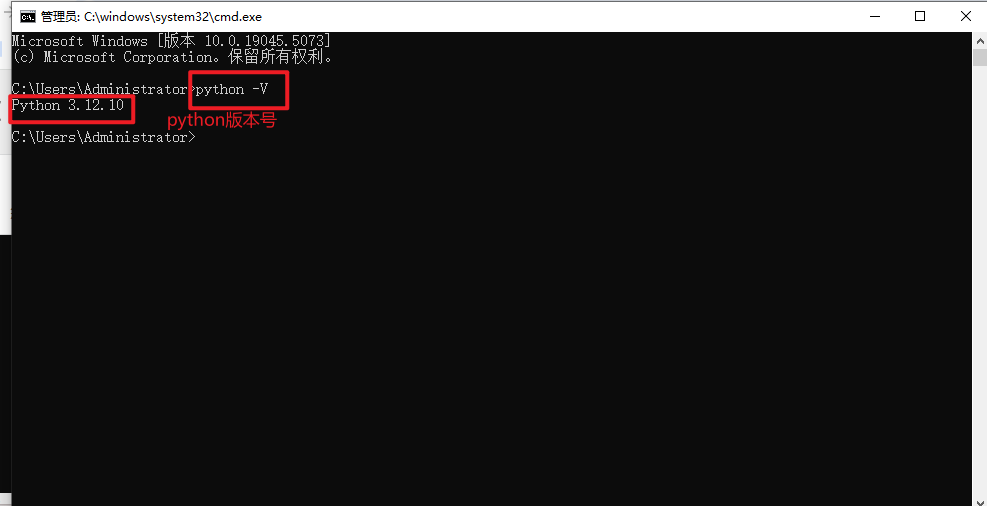
我们要在命令提示符里面查看python是否安装成功。在终端里面输入python -V( - 横线前面有空格,V大写),按下回车键运行。
-
如果显示版本号。说明安装成功!!
-
如果没有显示版本号,说明python安装时,忘记勾选环境变量了!!
解决环境变量没有勾选问题
怎么解决?有两个方法
卸载python
- 方法一(简单的):卸载python,重新装,记得一定要勾选环境变量。重新安装方法如上。
手动添加环境变量
- 方法二(复杂的):既然忘记勾选,我就手动添加环境变量。
-
上述我们讲了python的安装位置,找到python 的安装位置,例如我的是安装在D盘。
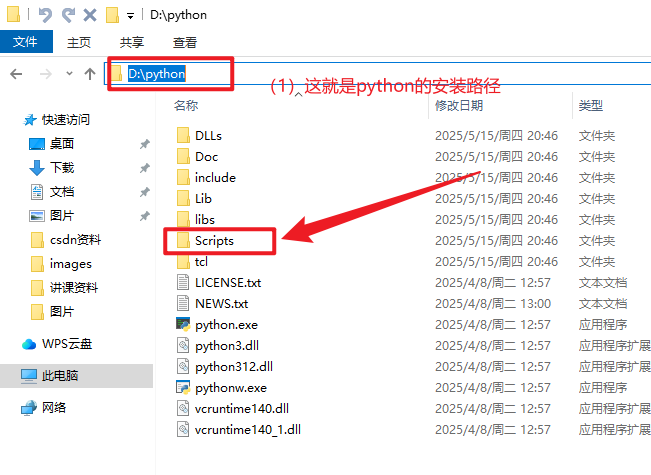
-
打开环境变量
-
找到桌面上的此电脑右键→ 属性→ 高级设置→ 环境变量 (或者在开始菜单中搜索 “环境变量”),点击打开)
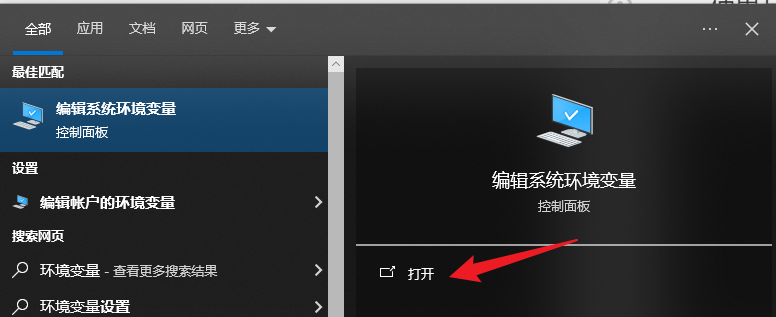
-
找到用户变量中的Path,点击编辑
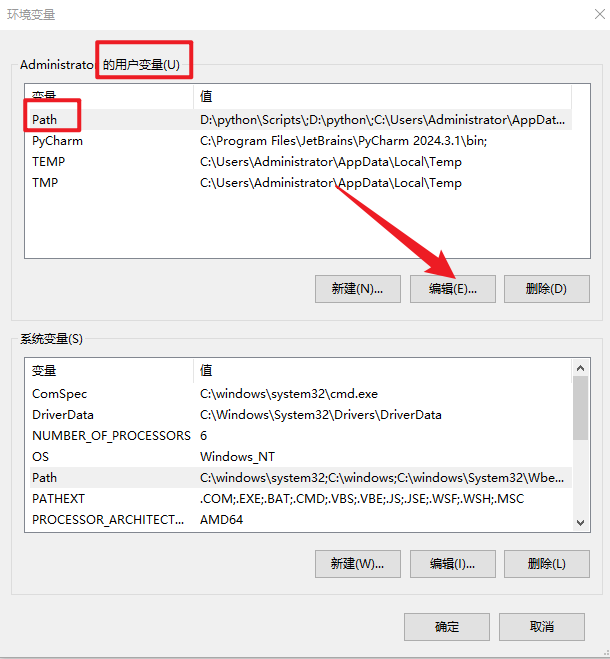
-
选择新建,在弹出的输入框内填入的python路径(有两个)(复制过来就可以啦)
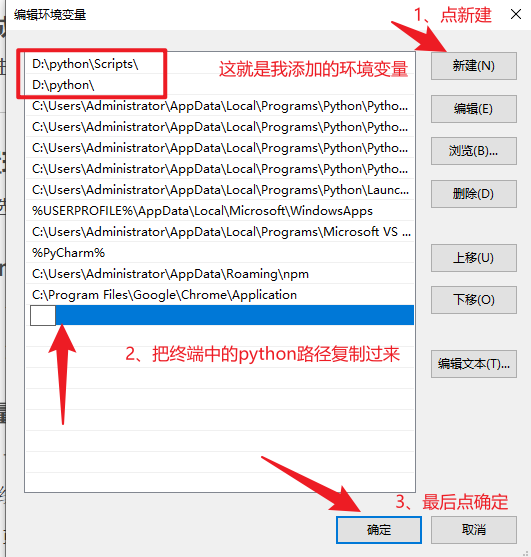
-
怎么复制?
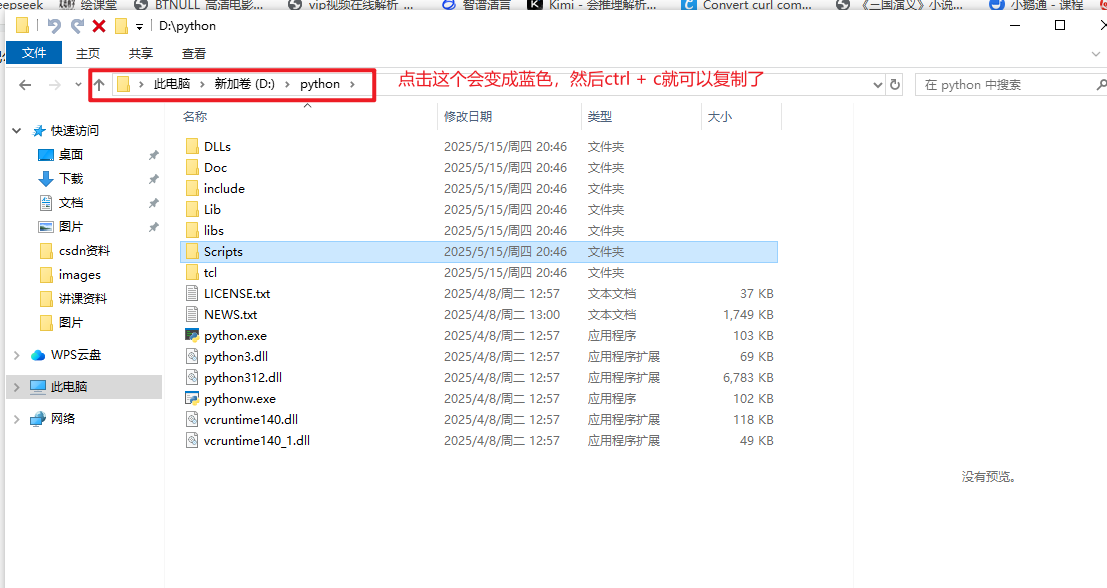
-
点击scripts文件夹,把这个文件路径也要复制到环境变量里面
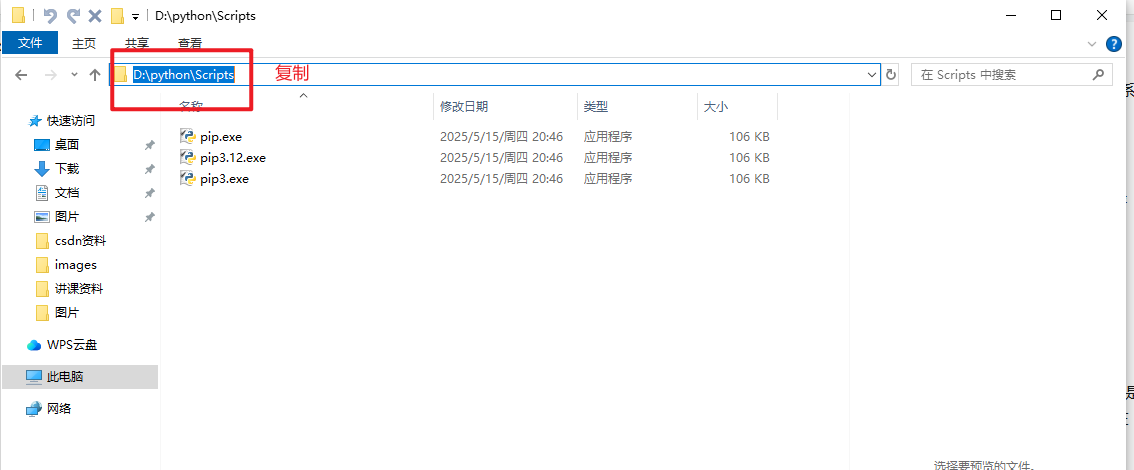
-
-
打开python
经过上面的操作后,python解释器就安装成功了,有网友会问怎么写打开python写代码?
- 在终端输入python,按回车,会打开python的交互式,在这个,模式下可以写一些简单的python代码。
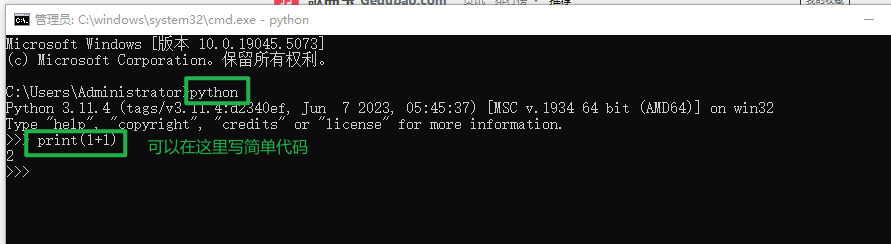
- 点击开始菜单,
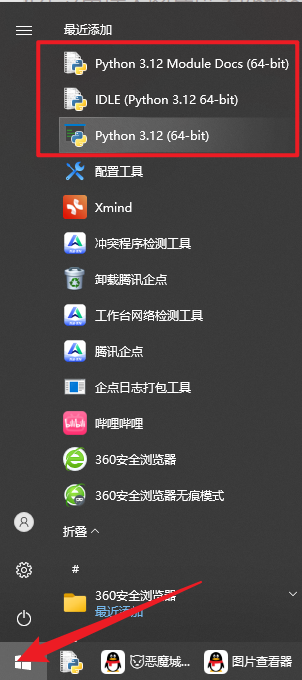
-
Python 3.12 Module Docs (64-bit)
- python 3.12 版本的模块文档,它提供了关于 Python 标准库和各种模块的详细文档,开发者可以使用它来查找函数、类和模块的说明、用法示例以及相关的文档字符串
-
IDLE (Python 3.12 64-bit)
- 这是 python 自带的集成开发环境(IDE),全称为 Integrated Development Environment for Python。它提供了一个简单的文本编辑器,可以用于编写、运行和调试 python 代码。
- 它还包含了一个交互式解释器,允许用户直接输入 python 代码并立即看到执行结果,这对于快速测试代码片段、进行交互式编程和学习 Python 非常方便。
交互式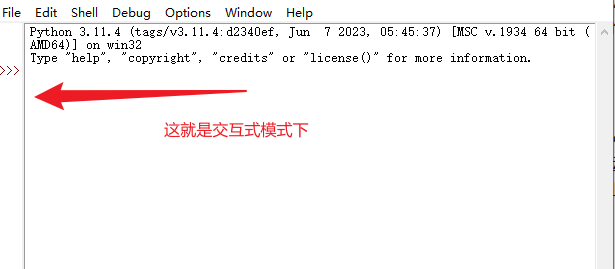
文件式
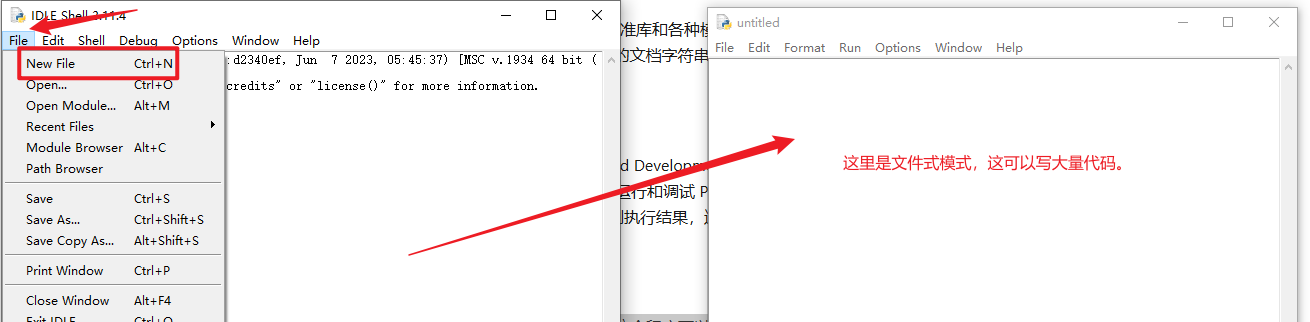
-
Python 3.12 (64-bit):
- 这是 Python 3.12 的 64 位安装程序。安装 Python 后,使用这个程序可以重新安装或修复 Python 安装,也可以用于卸载 Python。它是运行 Python 脚本的基础,同时还可以通过命令行界面来使用 Python 解释器,运行脚本、安装库和模块等。
-
python代码编辑器(pycharm)
- 虽然python有自带的IDLE,,可以编辑代码,但它功能相对简单,主要用于学习和快速测试 Python 代码,我们需要一个功能更强大的,更适合专业开发者的工具,能够提供更高效的开发体验和更强大的功能支持的代码编辑器-----pycharm
- pyCharm 是一个功能更强大、更专业的 Python 开发工具,提供了更丰富的功能和更好的开发体验。
- 需要看==Pycharm编辑器的安装过程请移步到我的主页专栏,python环境搭建里面去学习哦。
注:大家可以关注B站视频,博主码师课的视频,里面有详细演示python环境搭建过程,还有关python知识的讲解!
码师课视频链接

腾讯云面向开发者汇聚海量精品云计算使用和开发经验,营造开放的云计算技术生态圈。
更多推荐
 27
27 0
0- 0


 已为社区贡献2条内容

所有评论(0)