vscode连接云服务器并配置ssh公钥免密链接
vscode连接远程服务器

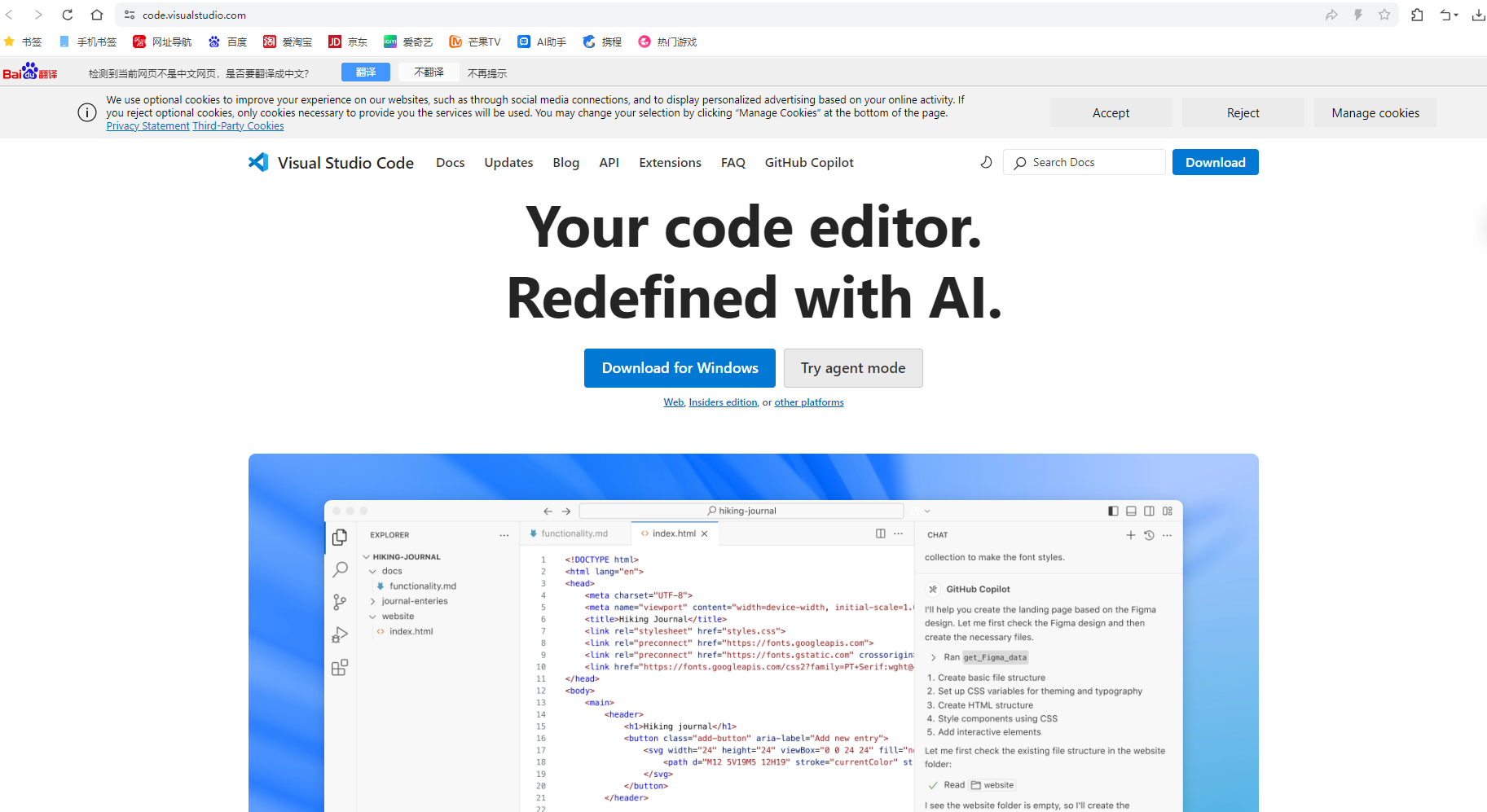
1.下载vscode
<官网>(https://code.visualstudio.com/)
2.安装ssh插件
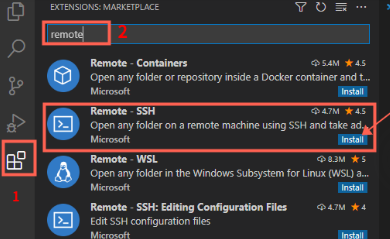
安装完成之后,启动vscode,选择左侧Extensions [选项卡],在输入框搜索 remote ,选择安装Remote-SSH插件。
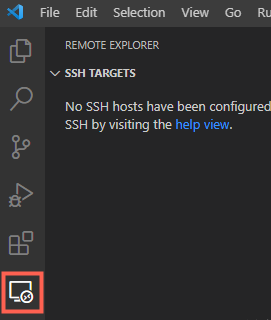
安装完成之后会在左侧新增一个选项卡Remote Explorer,如下图所示:
3.添加服务器连接配置
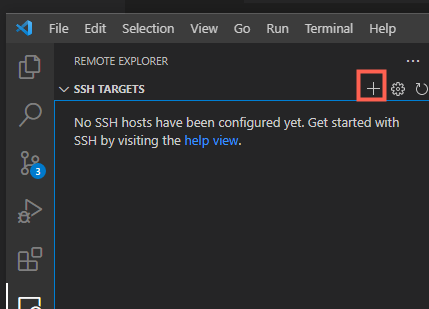
点击下图的“+”号
输入远程服务器的地址,账号和ip根据自己的情况进行修改,如下图所示:
格式: ssh账号@IP

此时就可以在SSH TARGETS中看到添加的远程服务器地址了:
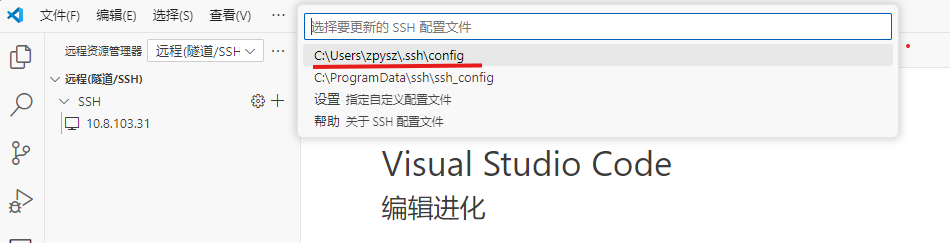
4.连接服务器
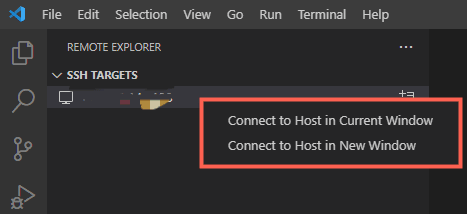
右键选择远程服务器,点击Connect to Host in Current Window:
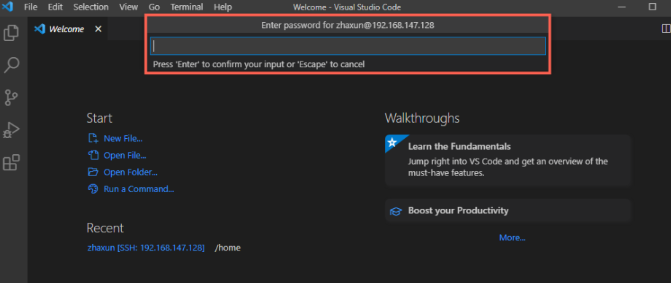
如果远程服务器能够连接成功,此时会需要你输入密码:
5.配置ssh公钥连接
5.1生成自己的公钥和私钥
这一步是在客户端执行的,win+R快捷键打开:
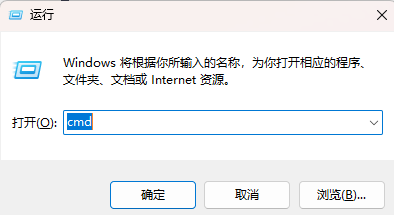
谁要连接,就在哪儿执行,就一条命令,输入后连按几下Enter就行,然后在/.ssh目录下就会生成两个文件,一个是id_rsa,另一个是id_rsa.pub,第一个是私钥,第二个是公钥,两个是一一对应的。如果/.ssh目录已经存在该文件,执行该命令会覆盖原文件。
ssh-keygen -t rsa
该命令的详细用法如下,自行使用,如果只是弄个连接,以上命令足矣。
ssh-keygen 命令用来生成公钥和私钥
    -t 用来指定密钥类型(dsa | ecdsa | ed25519 | rsa | rsa1)
    -p 用来指定密码短语
    -C 用来添加注释
5.2将公钥部署到服务器
5.2.1安装ssh-sever
一般系统上都是安装的,但有些系统没有安装,所以需要手动安装。
Centos等系统是:
sudo yum install openssh-server -y
Ubuntu等debian系的系统是:
sudo apt install openssh-server -y
5.2.2粘贴公钥
这一步是在服务器上执行的,复制上一步生成的id_rsa.pub文件的内容,然后在服务器的~/.ssh目录创建authorized_keys文件(注意名别错),然后将复制的内容粘贴到该文件中,保存。如果有多个客户端需要连接,可以把多个客户端的公钥都放置在该文件中,记得另起一行即可。
5.2.3设置权限
很多人都死在这一步上,明明配置好了,通过ssh连接服务器还是需要输入密码,其实是权限的问题,执行以下命令即可:
cd ~/.ssh
chmod 700 ../
chmod 700 .
chmod 600 authorized_keys
5.2.4修改配置文件
vi /etc/ssh/sshd_config
修改如下配置后保存:
PubkeyAuthentication yes
AuthorizedKeysFile  .ssh/authorized_keys
5.2.5重启ssh服务
systemctl restart sshd
5.3连接
连接的方式和日常使用ssh连接的命令无差别,即
ssh 用户名@服务器地址
因为配置了ssh公钥,所以不会提示输入密码了。
5.4其他
当主机较多的时候,不方便记住所有的IP、用户、端口以及密码,为了解决这个问题我们可以使用一个ssh的配置文件来记录这些服务器。即在~/.ssh/目录下创建一个config文件,在config中写入相应的配置后就可以使用 ssh <主机别名> 直接连接服务器了。
常用配置如下:
Host 主机别名
HostName 主机地址
User 登陆用户名
Port 端口号
IdentityFile 私钥路径
就可以直接通过以下命令连接三台服务器:
ssh centos1
ssh cnetos2
ssh centos3
服务器了。
常用配置如下:
Host 主机别名
HostName 主机地址
User 登陆用户名
Port 端口号
IdentityFile 私钥路径
就可以直接通过以下命令连接三台服务器:
ssh centos1
ssh cnetos2
ssh centos3

腾讯云面向开发者汇聚海量精品云计算使用和开发经验,营造开放的云计算技术生态圈。
更多推荐
 10
10 0
0- 0


 已为社区贡献3条内容

所有评论(0)