gitee+git配置仓库
git add 文件名。
·
上一篇文章已经在本地配置好了git仓库,这一篇介绍如何将gitee远程仓库与git本地仓库进行连接与数据上传。
目录
1.在c盘先找到.ssh文件,然后打开找到后缀.pub文件,用记事本打开.pub文件,复制里面的内容。(后缀.pub文件里面的内容是本地git的公钥)
1.在本地磁盘中创建或找一个目录,用于初始化本地仓库有存放项目代码
2.将项目拷贝到该目录下,与.git同级(项目不能为空文件夹)
3.使用命令,将test添加到本地仓库,使用git add目录命令
4.将项目提交到本地仓库,使用git commit -m "备注命令"
将文件从本地库存入远程仓库中的操作总结(已经将本地库与远程库建立连接之后的远程存储)
本地git仓库连接gitee远程仓库操作
1.在c盘先找到.ssh文件,然后打开找到后缀.pub文件,用记事本打开.pub文件,复制里面的内容。(后缀.pub文件里面的内容是本地git的公钥)
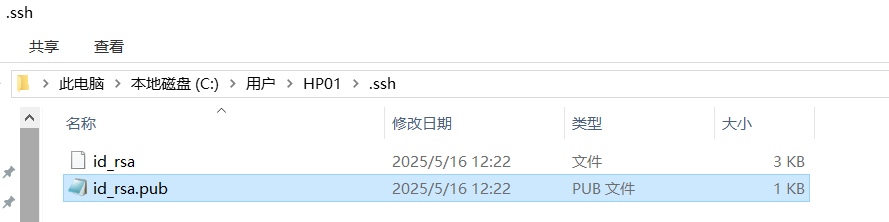
2.将复制的公钥粘贴到gitee的公钥中
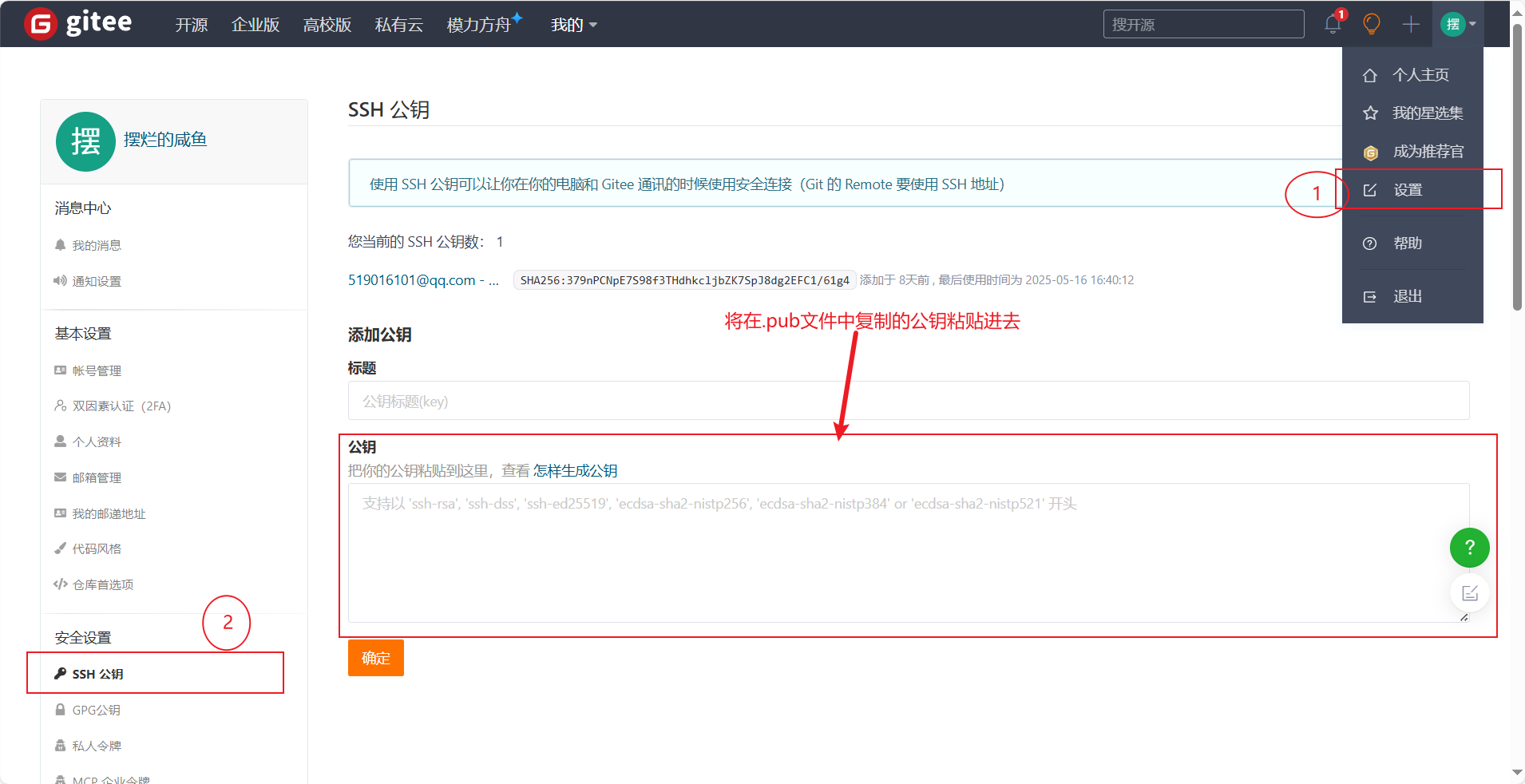
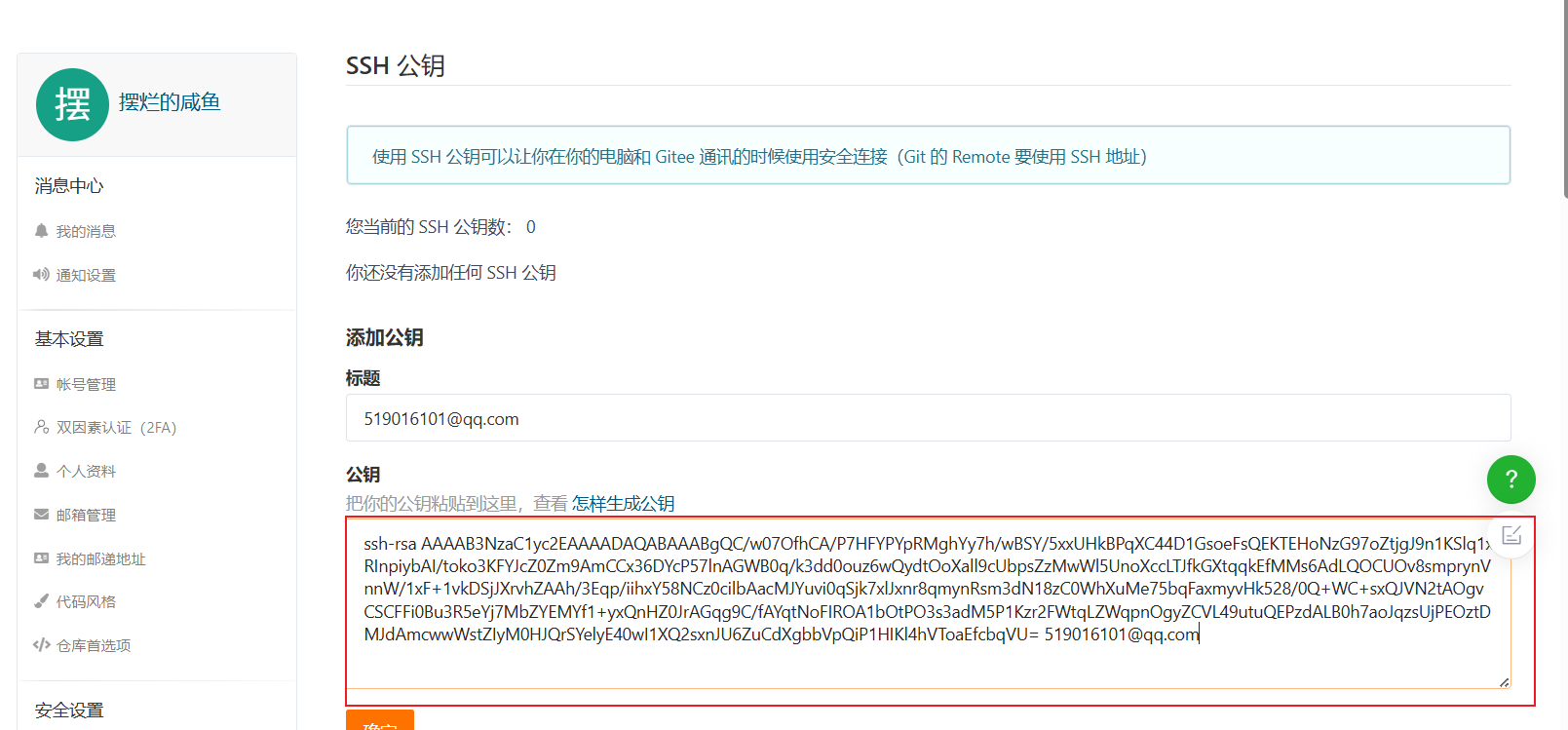
3.打开Git Bash终端输入以下命令进行连接测试:
ssh -T git@gitee.com
#出现下图结果标识,则认证成功。
使用命令同步代码
代码同步有3个步骤:add、commit、push
1.在本地磁盘中创建或找一个目录,用于初始化本地仓库有存放项目代码
首先进行初始化(在目录里面右键打开Git Bash命令板)
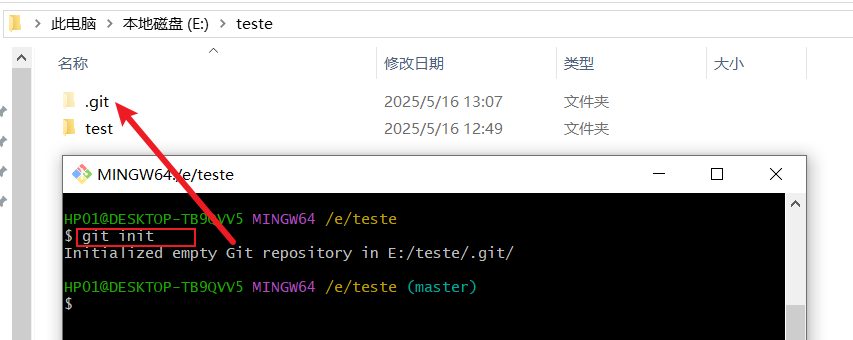
2.将项目拷贝到该目录下,与.git同级(项目不能为空文件夹)
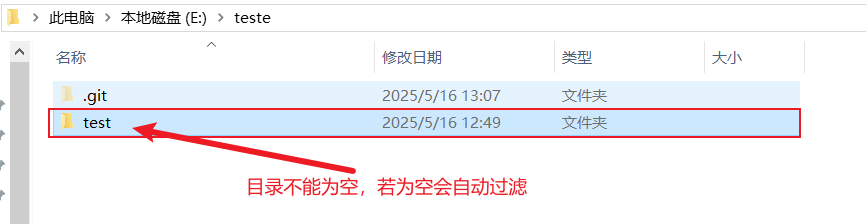
3.使用命令,将test添加到本地仓库,使用git add目录命令

4.将项目提交到本地仓库,使用git commit -m "备注命令"
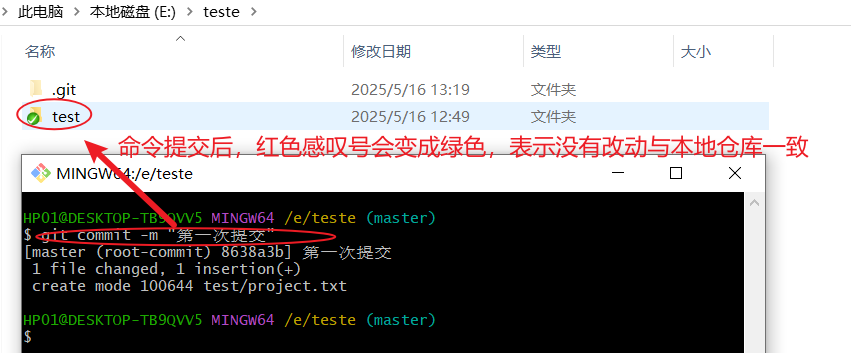
5.在gitee上创建一个仓库壳子,用来存放待上传的项目

6.复制gitee仓库密钥
将创建的一个仓库壳子的密钥复制下来
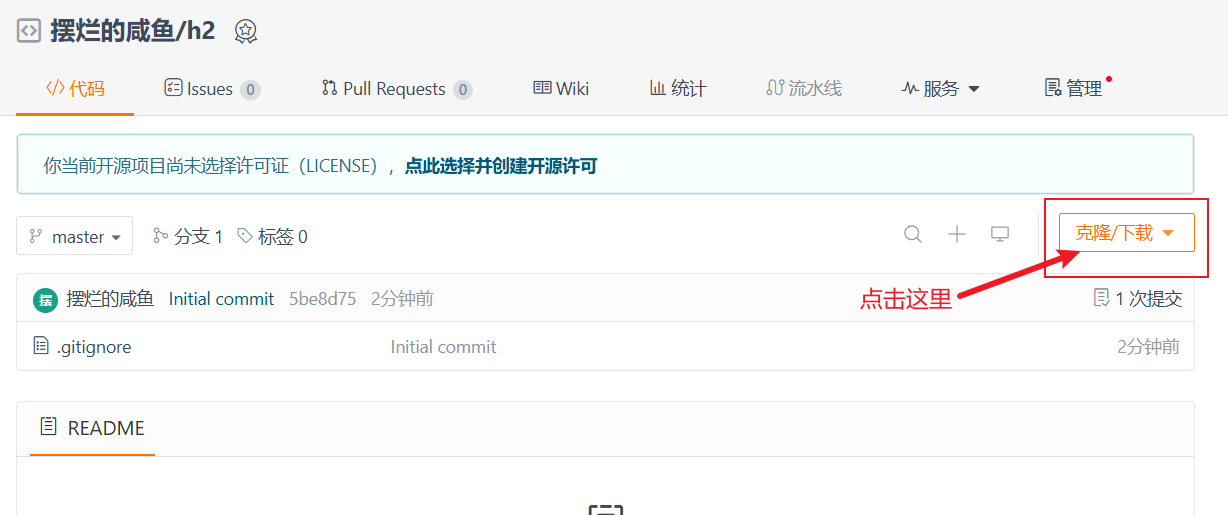
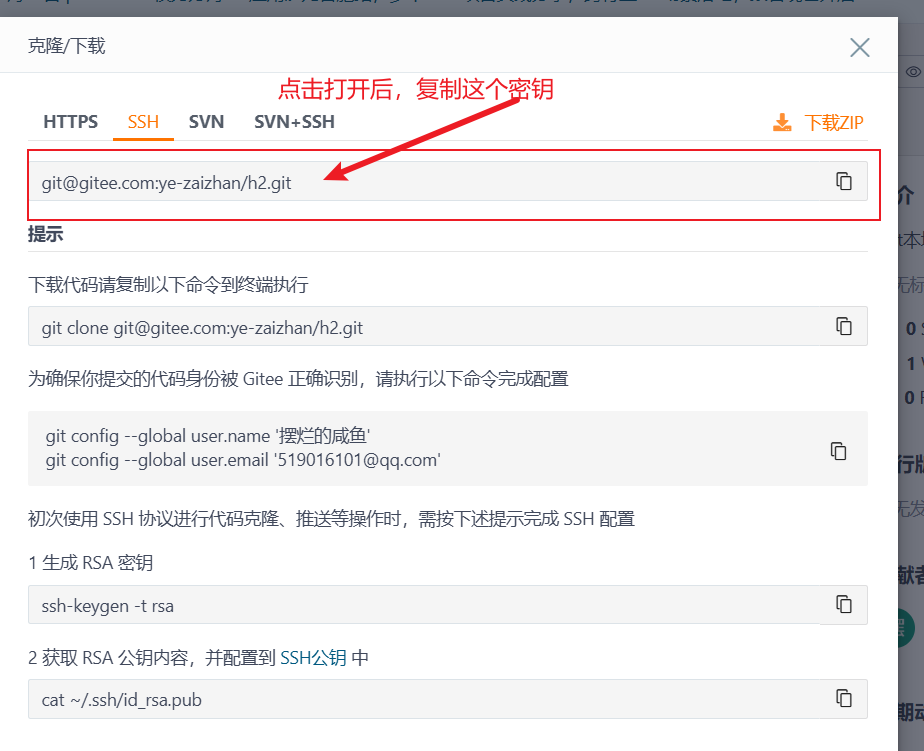
注意:上述所复制的密钥就是项目所在的仓库地址(我们使用SSH命令进行交互操作)
7.将本地库与远程库关联
#关联命令
git remote add origin 密钥
#上面代码的密钥是远程仓库复制的密钥
8.远程仓库与本地仓库合并
这时候不着急推,先将远程仓库的文件同步一次到本地,否则直接推会报错
#表示从远程master分支拉取代码与本地仓库进行合并,此时一定要保证本地的文件是绿色的

git pull --rebase origin master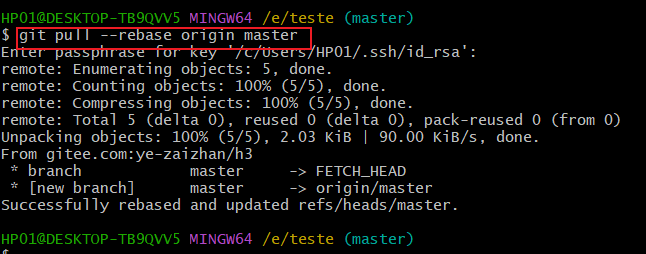
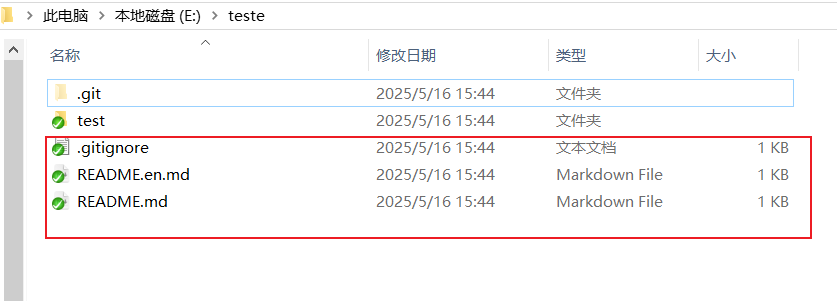
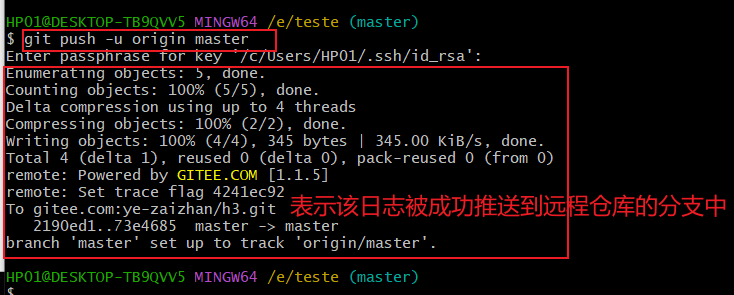
9.将本地文件代码推送到远程分支
命令
#push表示推送到远程分支
git push -u origin master
执行实例
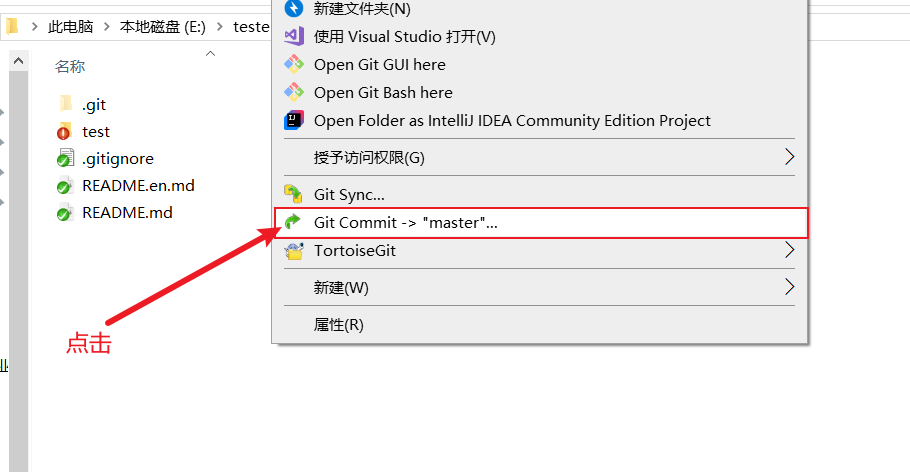
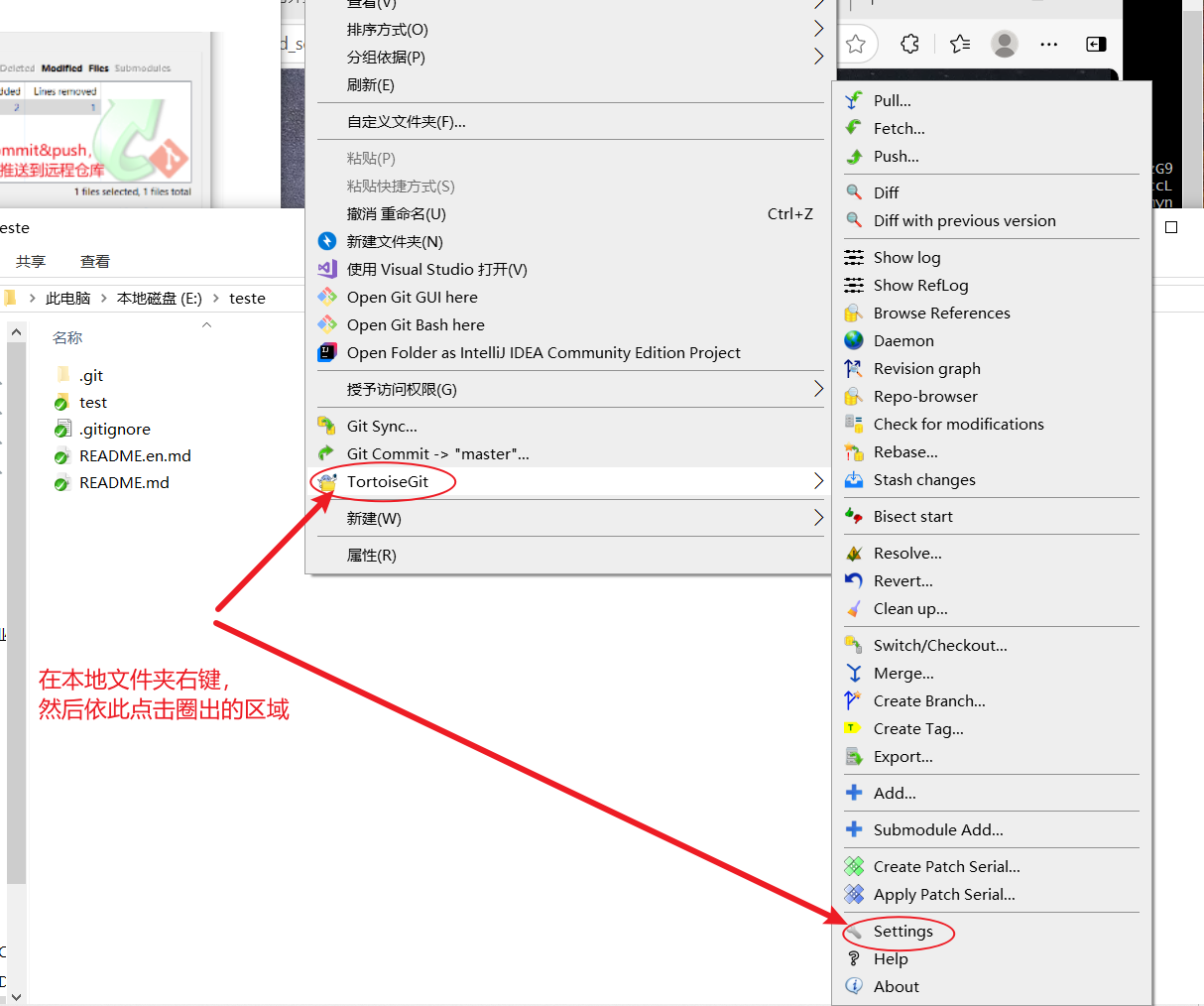
10.使用工具同步代码
在本地的文件夹中右键,并点击下图区域

错误处理
若出错,推送不了到远程仓库,则进行以下操作:
进入后修改地址即可,将下图位置的地址修改成以下这个:
C:\Program Files\Git\usr\bin\ssh.exe
查看与更新远程仓库的路径
确认远程仓库URL
在Git Bash运行以下命令来查看当前配置的远程仓库URL
git remote -v确保URL是正确的,并且与你的Gitee的仓库URL匹配
更新远程仓库URL
如果URL不正确,使用以下命令更新它:
git remote set-url origin git@gitee.com:name/h2.git
#将gitee.com:name/h2.git替换为你的Gitee仓库的实际路径
将文件从本地库存入远程仓库中的操作总结(已经将本地库与远程库建立连接之后的远程存储)
1.先将文件添加到本地的暂存区
git add 文件名2.再将本地暂存区的文件提交到本地仓库中
git commit -m "备注命令"3.将远程仓库与本地仓库合并
git pull --rebase origin master4.将本地仓库的文件推送到远程仓库
#将本地仓库的所有更改推送到远程服务器的master分支
git push origin master
(完整写法,远程分支若不存再则会被创建)

或者
git push origin
(远程仓库与本地仓库存在分支最终关系的写法)

或者
git push
(远程仓库只有一个分支,最简单的写法)
腾讯云面向开发者汇聚海量精品云计算使用和开发经验,营造开放的云计算技术生态圈。
更多推荐
 41
41 0
0- 0


 已为社区贡献1条内容

所有评论(0)