vscode 配置 QtCreat Cmake项目
·
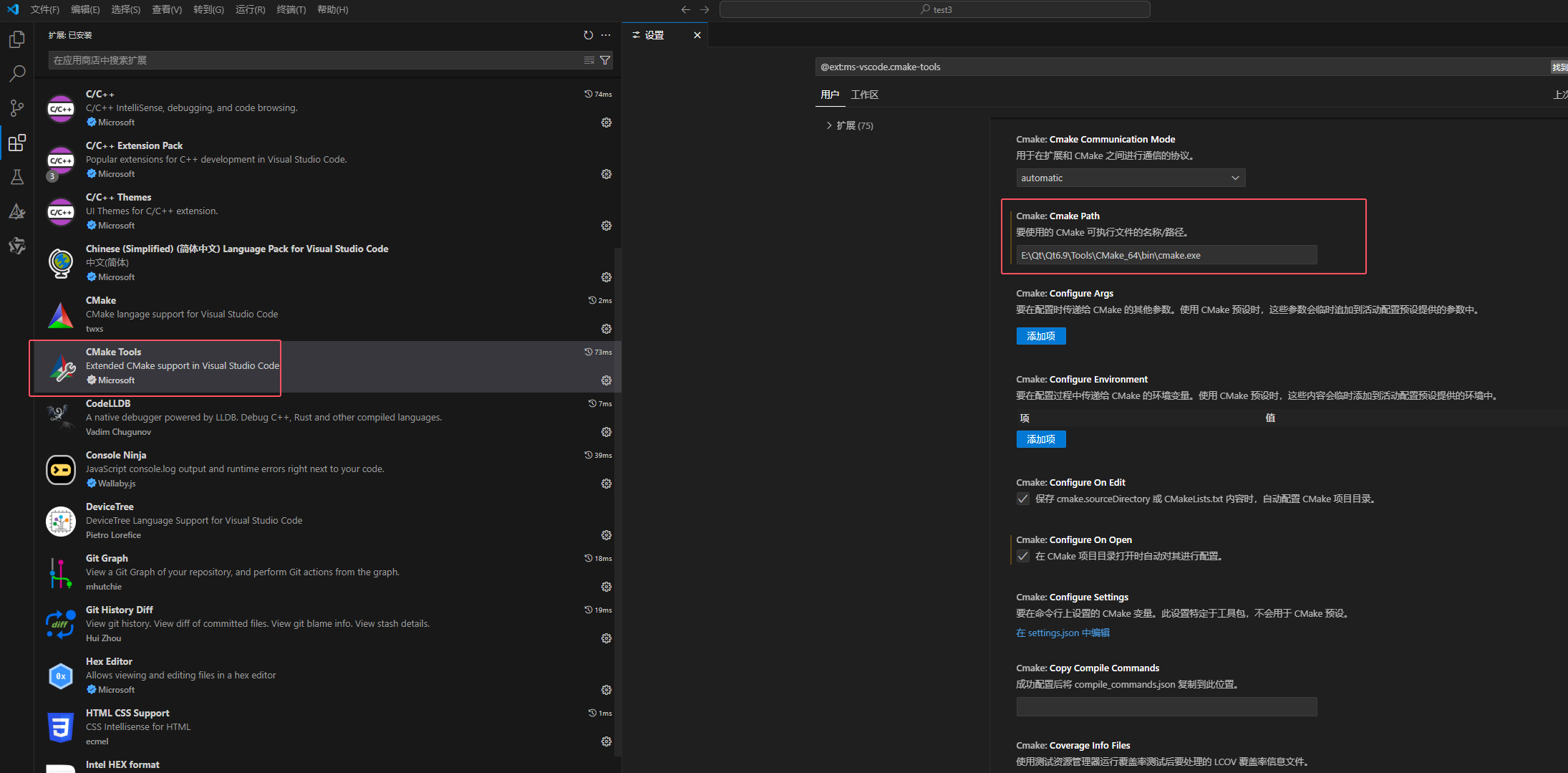
1.vscode安装CmakeTool插件并配置QT中cmake的路径,不止这一处
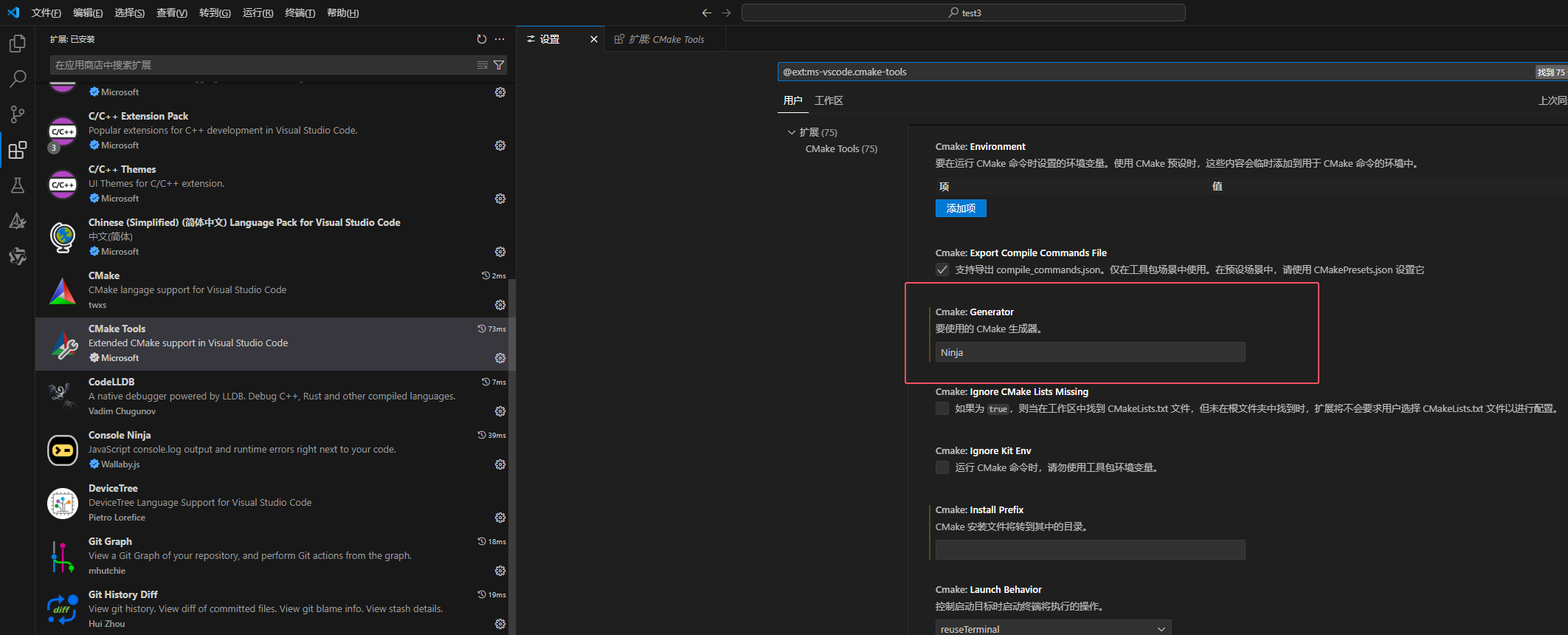
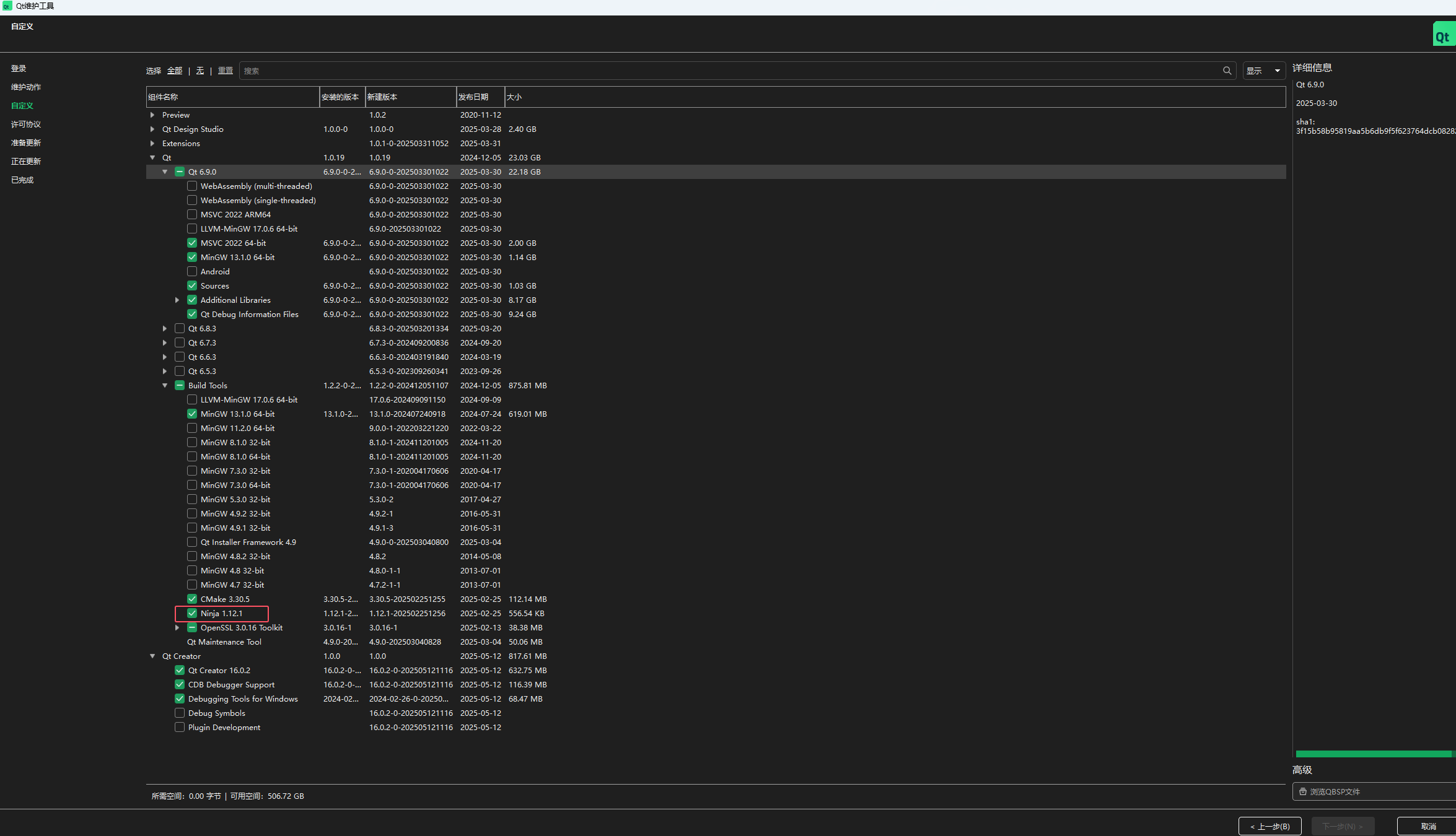
2.cmake生成器使用Ninja(Ninja在安装QT时需要勾选),可以解决[build] cc1plus.exe: error: too many filenames given; type ‘cc1plus.exe --help’ for usage 编译时文件名过长的报错
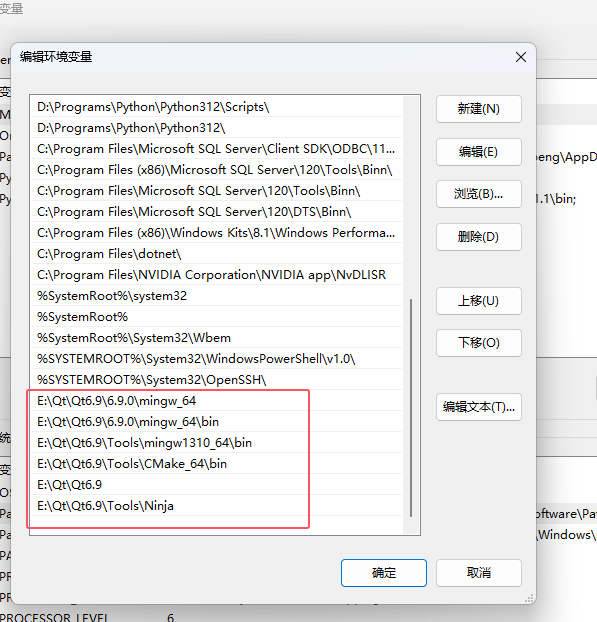
3.QT安装成功后需要配置一些环境变量
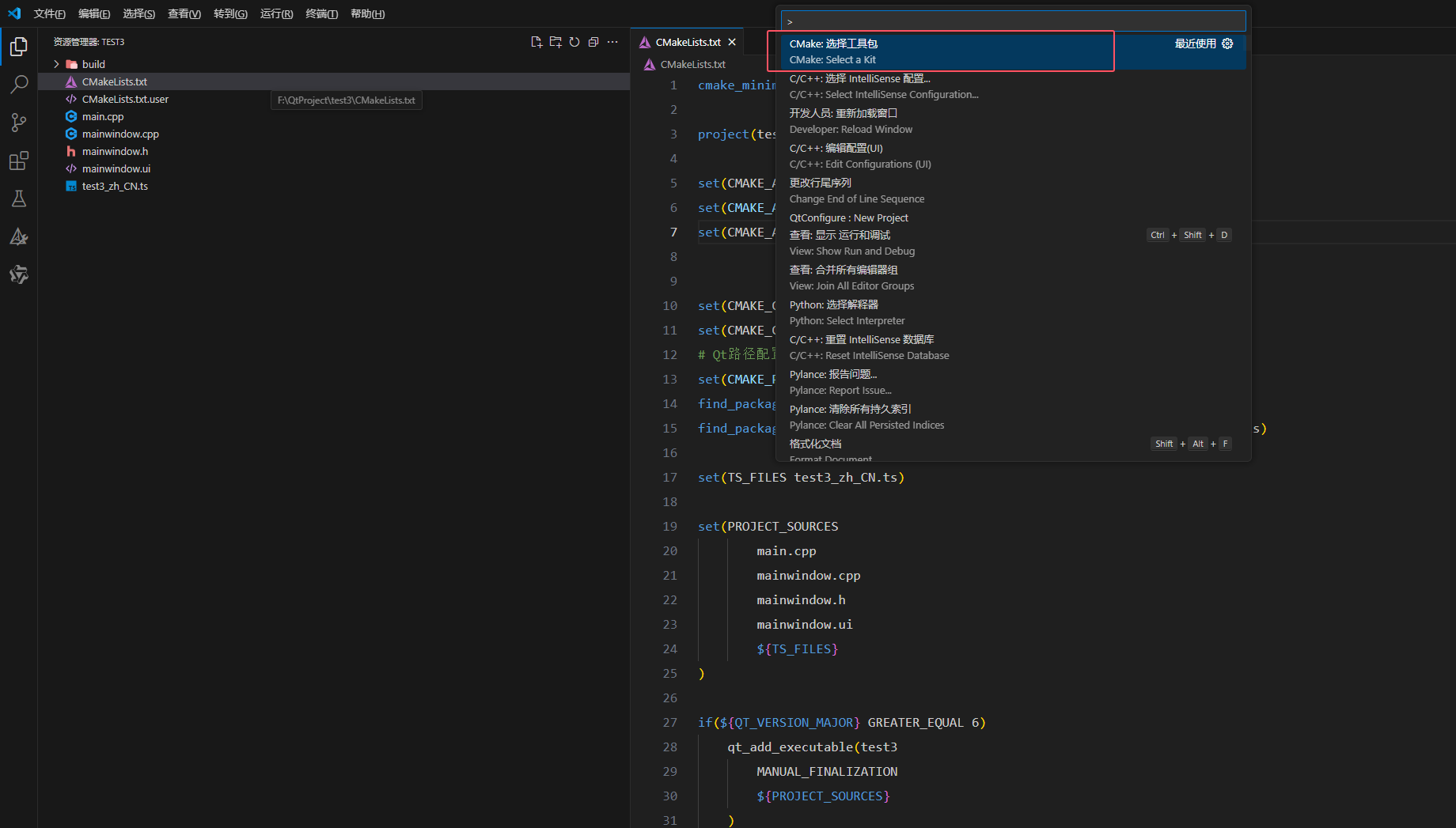
4.使用QTCreat创建Cmake项目后使用vscode打开,选中到CMakeLists.txt文件,ctrl+shift+P 打开命令行,配置CMake工具包为QT安装路径下的gcc.exe g++.exe

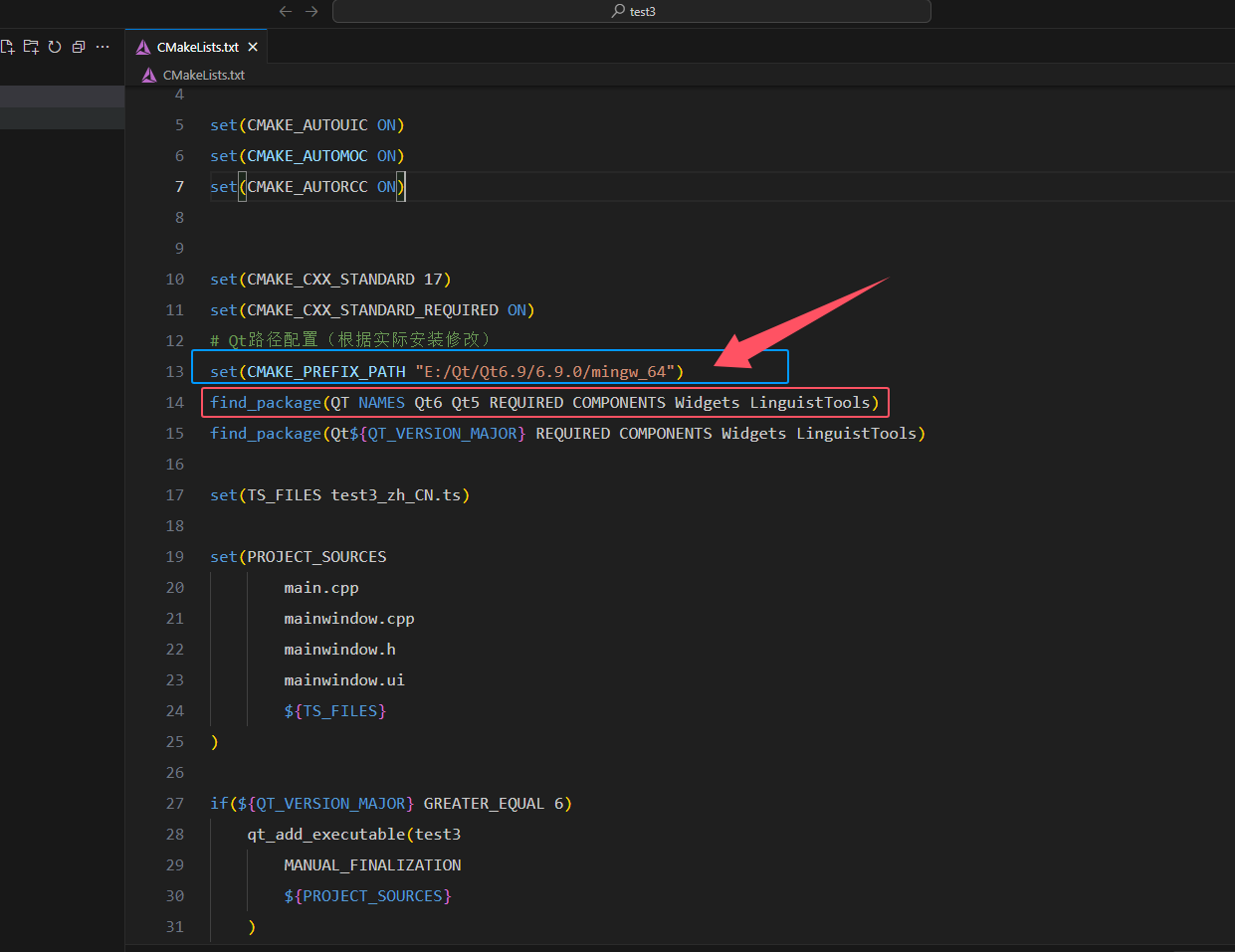
如果14行报错找不到QT路径,需要手动添加13行指定自己的QT版本路径
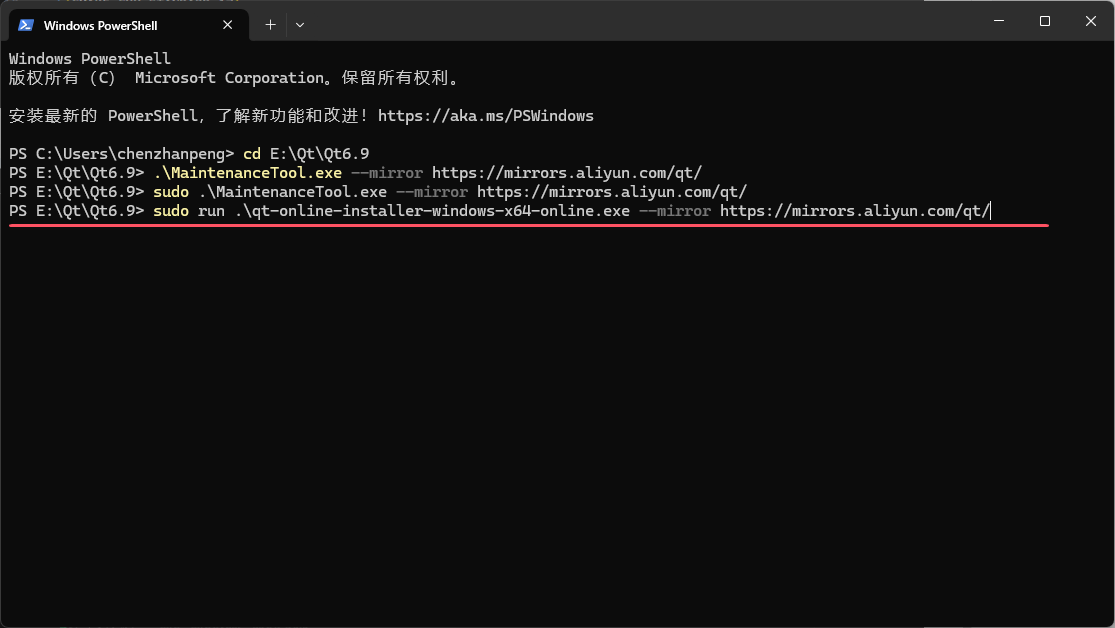
5.下载在线安装exe后,在powershell中执行,并指定阿里源,下载速度比较快
sudo run .\qt-online-installer-windows-x64-online.exe --mirror https://mirrors.aliyun.com/qt/
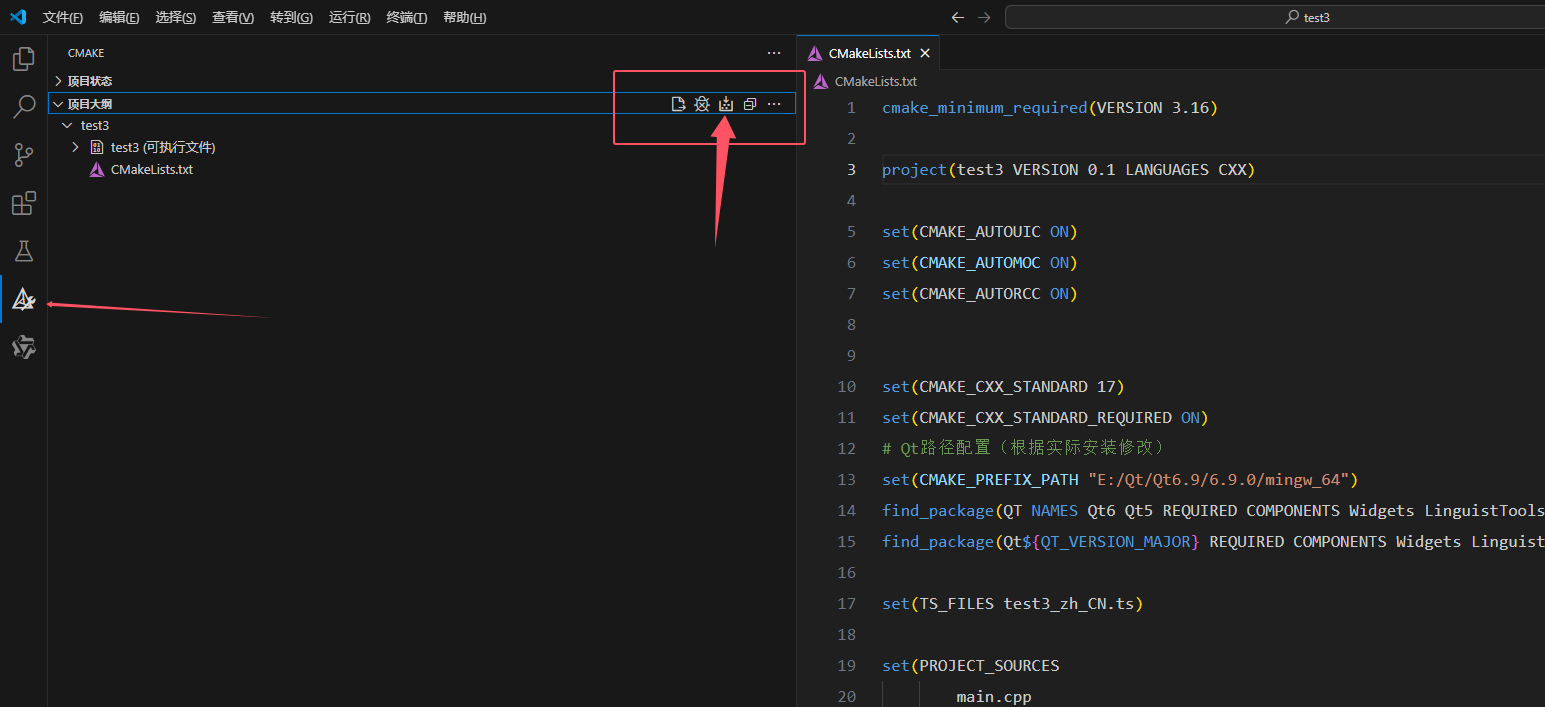
6.cmake中进行编译项目,就会在build文件夹下看到生成的exe文件
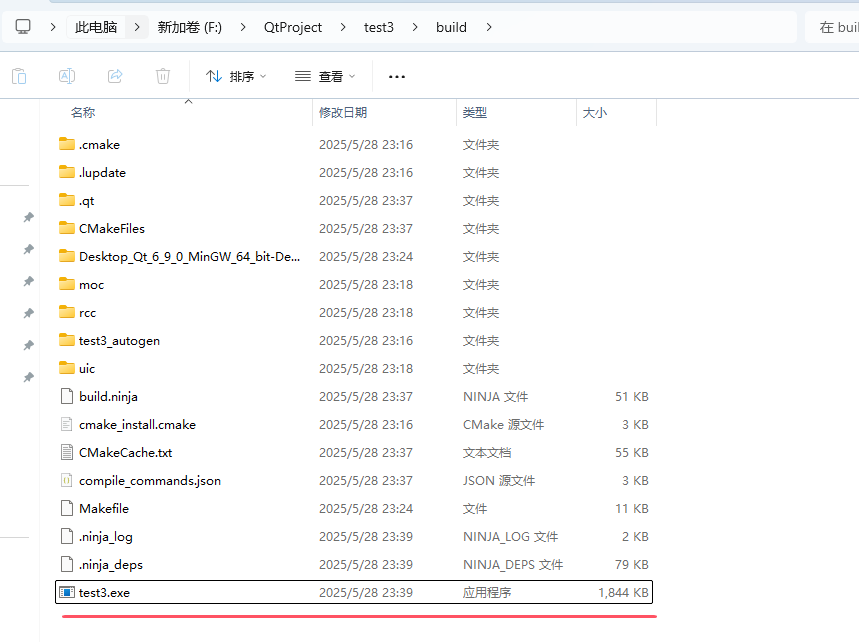
–随笔记录,防止忘记

腾讯云面向开发者汇聚海量精品云计算使用和开发经验,营造开放的云计算技术生态圈。
更多推荐
 7
7 0
0- 0


 已为社区贡献1条内容

所有评论(0)