windows下安装docker、dify、ollama
·
一、docker安装
镜像源配置
{
  "builder": {
    "gc": {
      "defaultKeepStorage": "10GB",
      "enabled": true
    }
  },
  "experimental": true,
  "registry-mirrors": [
    "https://docker.m.daocloud.io",
    "https://noohub.ru",
    "https://huecker.io",
    "https://dockerhub.timeweb.cloud",
    "https://0c105db5188026850f80c001def654a0.mirror.swr.myhuaweicloud.com",
    "https://5tqw56kt.mirror.aliyuncs.com",
    "https://docker.1panel.live",
    "http://mirrors.ustc.edu.cn/",
    "http://mirror.azure.cn/",
    "https://hub.rat.dev/",
    "https://docker.ckyl.me/",
    "https://docker.chenby.cn",
    "https://docker.hpcloud.cloud",
    "https://docker.m.daocloud.io"
  ]
}
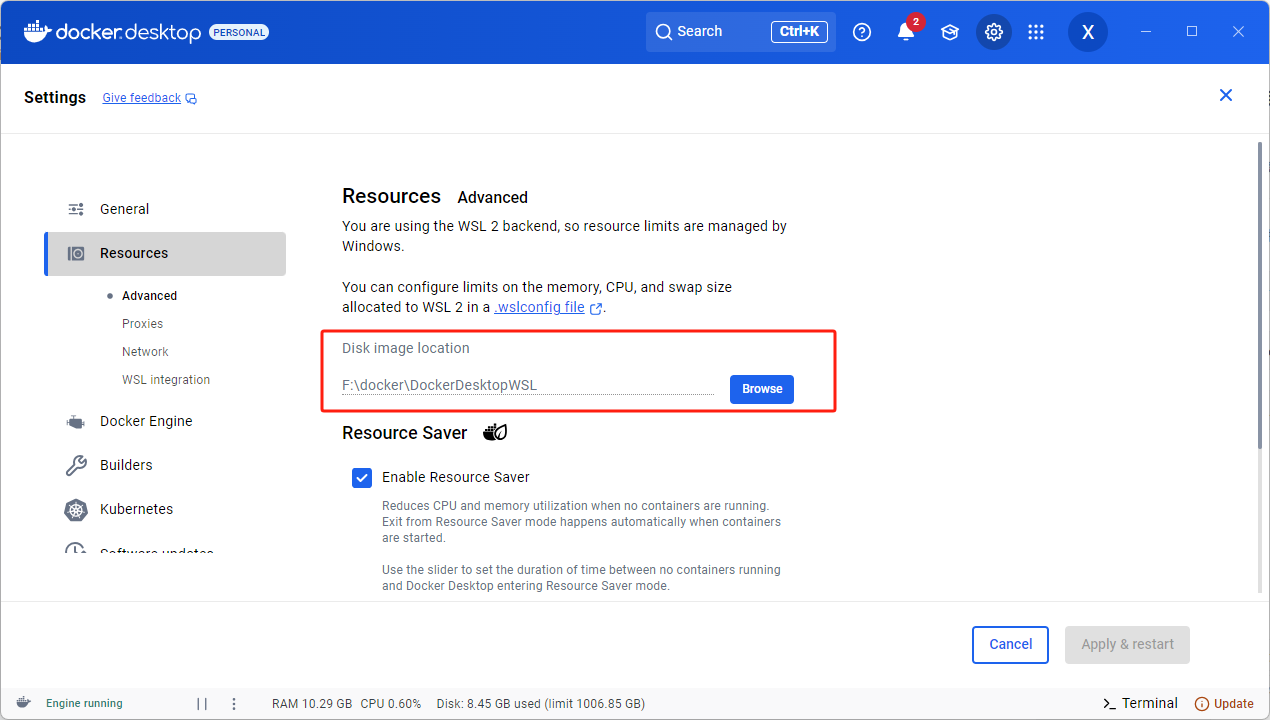
wsdl路径配置
默认是C盘,不改的话后期C盘占用空间大
二、dify安装
采用docker安装10分钟不到
总共就三条命令执行
cd dify/docker

cp .env.example .env

docker compose up -d
参考:https://zhuanlan.zhihu.com/p/1897651300860158702
三、ollama安装
ollama下载:https://ollama.com/download
通过命令行安转,如果直接安装exe文件,就是默认安装到C盘,再切换比较麻烦
.\OllamaSetup.exe /DIR="E:\Ollama"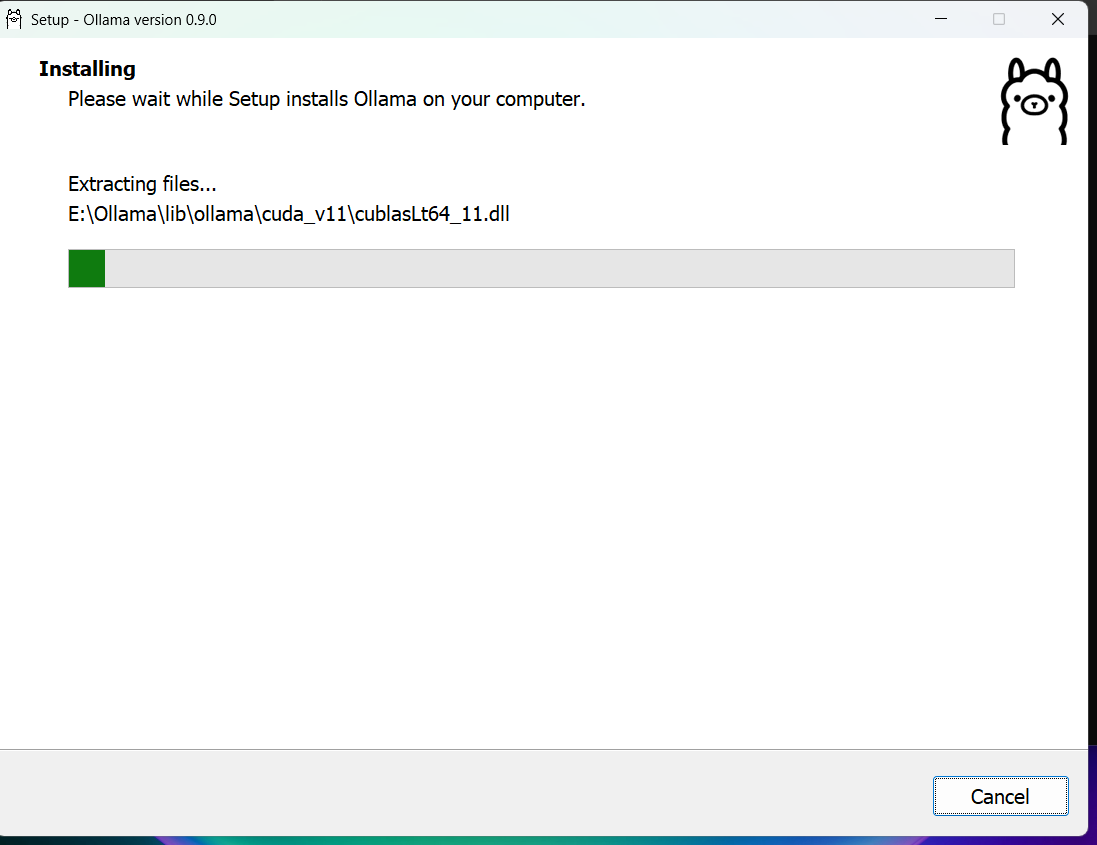
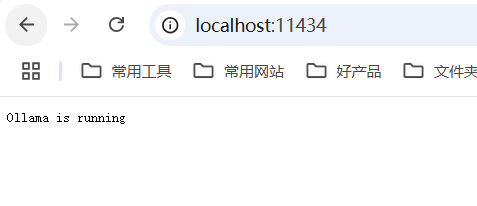
安转好之后访问:localhost:11434
四、ollama下部署deepseek
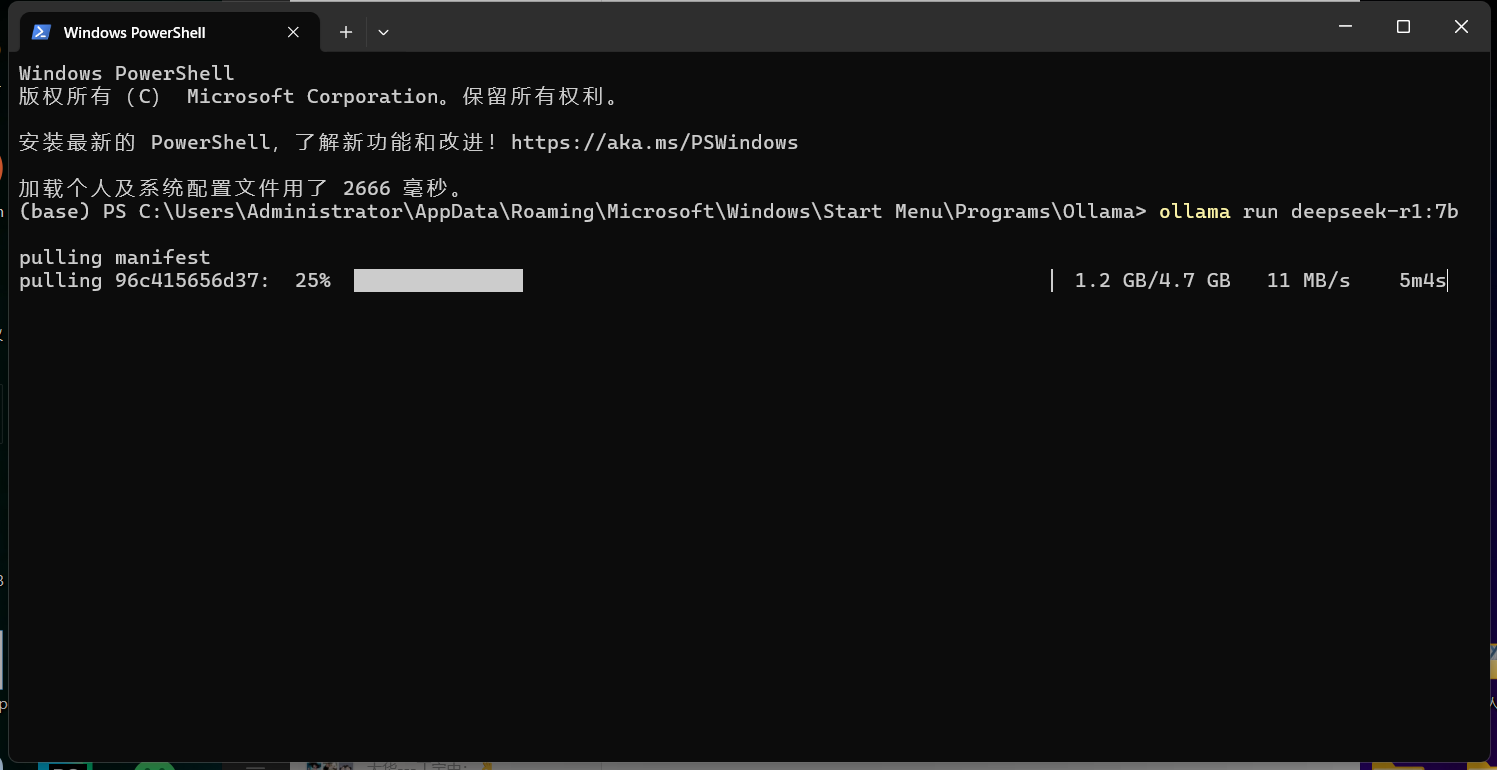
用命令启动:
ollama run deepseek-r1:7b这个是需要在ollama的安装路径下执行
或者配置环境变量了直接执行
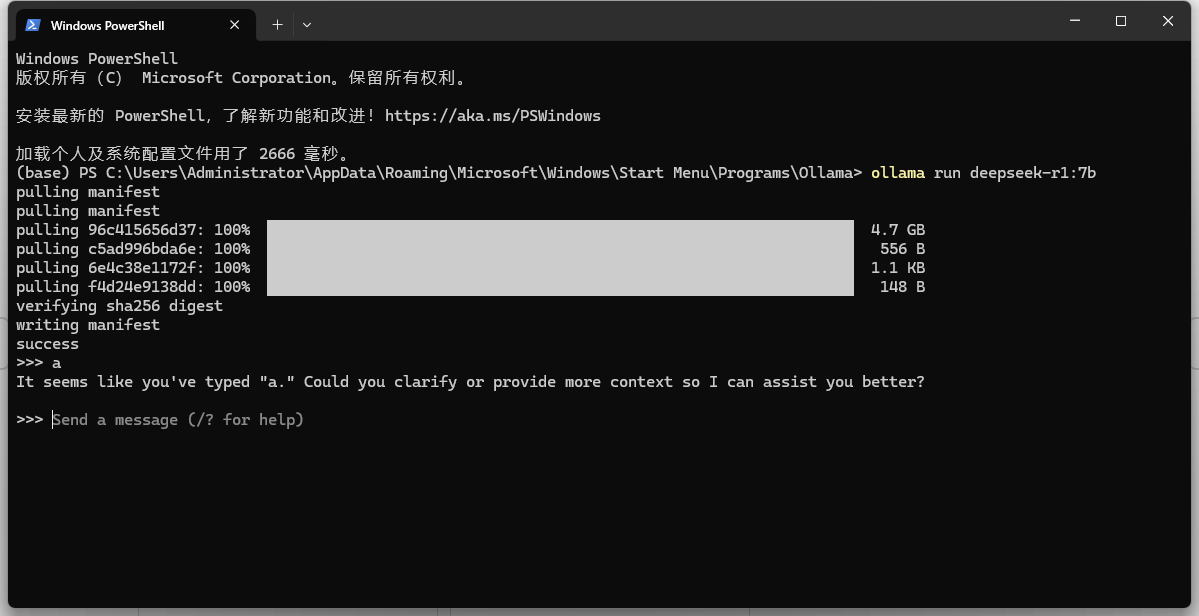
安装完成后:
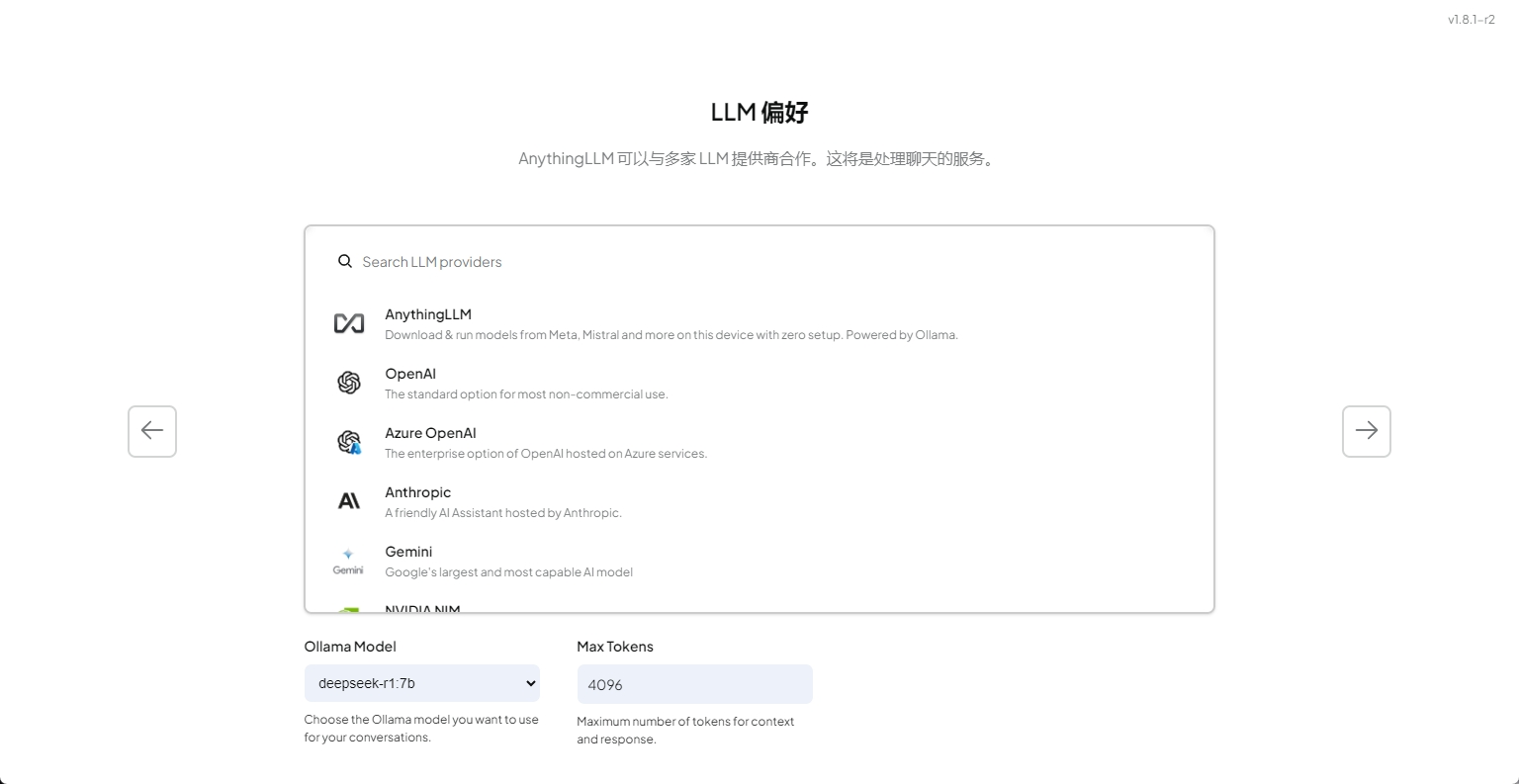
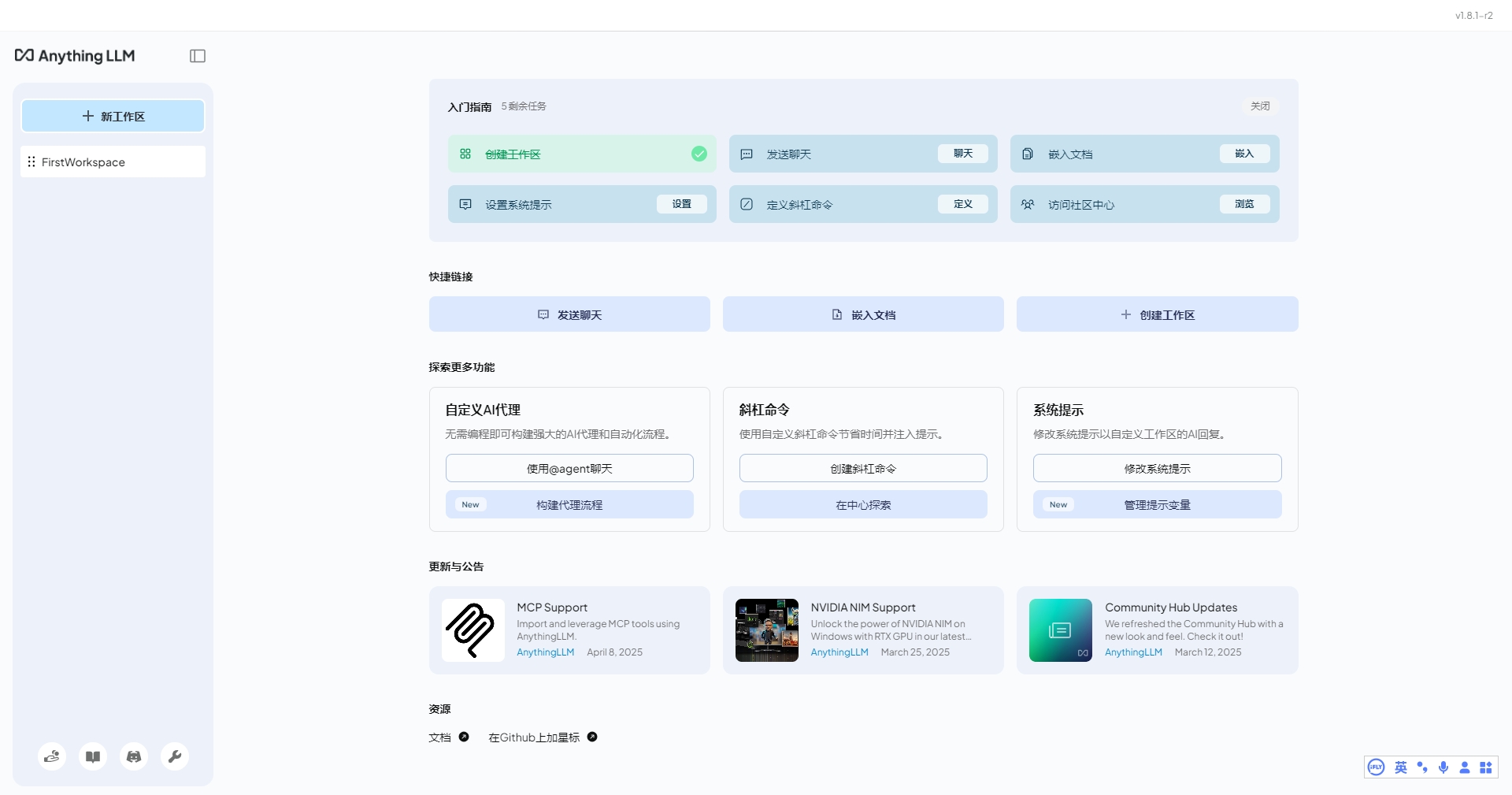
五、AnythingLLM配置deepseek
选择ollama会自动弹出已经安装的大模型

腾讯云面向开发者汇聚海量精品云计算使用和开发经验,营造开放的云计算技术生态圈。
更多推荐
 1
1 0
0- 0


 已为社区贡献3条内容

所有评论(0)