Cpolar+OMV NAS远程访问实战:手把手教你搭建家庭私有云
在信息洪流的时代,无论是整理家庭影像资料还是企业高管处理财务报告和开发文档,智能化的文件管理体系与跨地域的协作工具已成为现代生活的刚需。试想这些场景:当您在海外商务考察时,突然需要调取部署在本地服务器上的核心协议;或是亲友聚会时,想在客厅巨幕上播放存储在家庭私有云中的珍贵影像。这些看似平常的需求,是否让您感到操作上的困扰?无需忧虑!本文将为您解析一款革命性工具——Cpolar网络穿透解决方案,助您
前言
在信息洪流的时代,无论是整理家庭影像资料还是企业高管处理财务报告和开发文档,智能化的文件管理体系与跨地域的协作工具已成为现代生活的刚需。试想这些场景:当您在海外商务考察时,突然需要调取部署在本地服务器上的核心协议;或是亲友聚会时,想在客厅巨幕上播放存储在家庭私有云中的珍贵影像。这些看似平常的需求,是否让您感到操作上的困扰?无需忧虑!本文将为您解析一款革命性工具——Cpolar网络穿透解决方案,助您突破网络限制。无论您是刚接触数字化管理的普通用户,还是精通IT架构的专业人士,都能通过本指南快速掌握Cpolar的部署技巧,实现OMV网络存储系统的全球无障碍访问。
1. OMV安装Cpolar工具
OpenMediaVault 是基于Debian Linux的系统,所以我们可以采用cpolar的Linux一键安装脚本即可实现快速安装,首先我们检查确认是否已经开启OpenMediaVault 中的ssh连接,然后通过ssh 连接到OpenMediaVault .
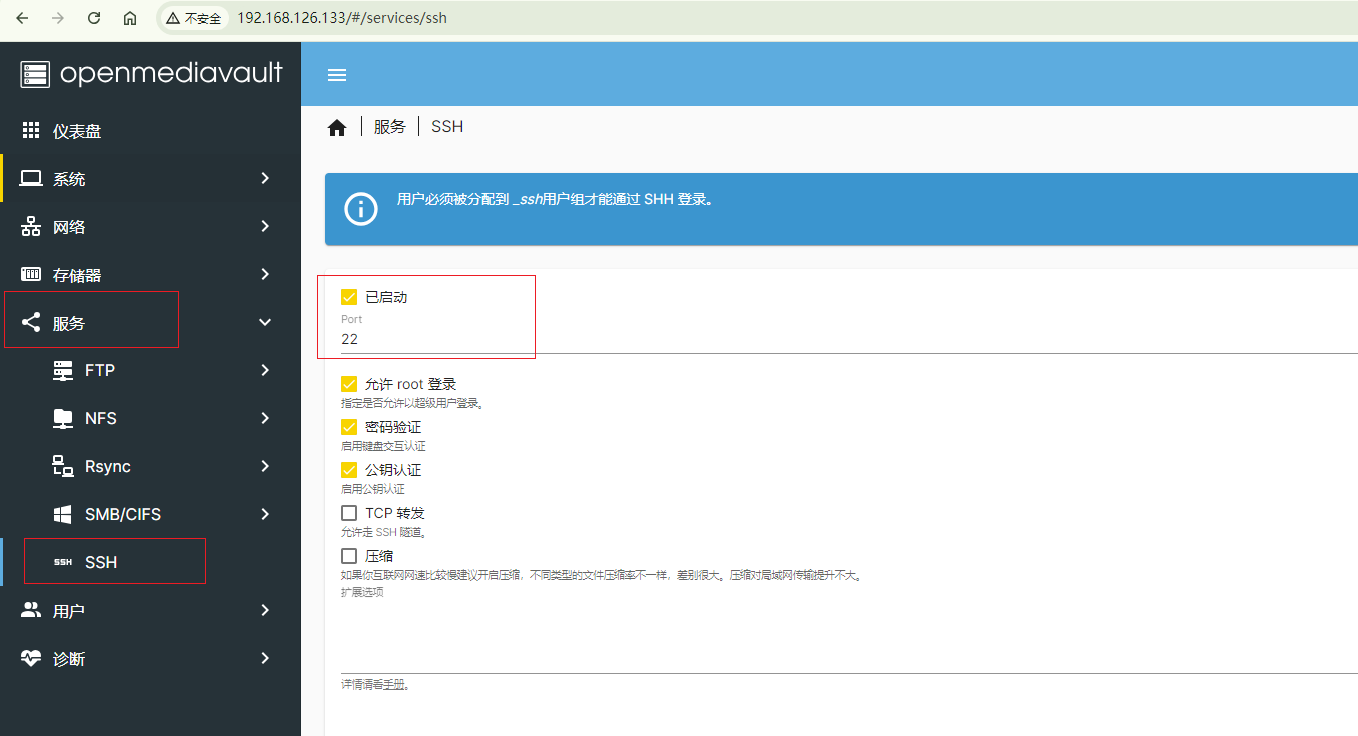
- ssh 连接后,为了方便操作,直接切换到root用户
sudo su
- 更新仓库
apt update
安装curl 下载工具
apt install curl -y
执行cpolar一键脚本安装命令
curl https://get.cpolar.sh | sudo sh
然后通过下面命令来启动运行cpolar
# 加入系统服务设置开机启动
sudo systemctl enable cpolar

# 启动cpolar服务
sudo systemctl start cpolar

# 重启cpolar服务
sudo systemctl restart cpolar

# 查看cpolar服务状态
sudo systemctl status cpolar

# 停止cpolar服务
sudo systemctl stop cpolar
启动cpolar服务后,我们通过OpenMediaVault局域网IP访问9200端口,即可看到cpolar的web ui 管理界面,一切操作在管理界面操作即可,如果没有账号,可以进入下面cpolar官网注册,或者点击登陆按钮下面免费注册也可以跳转去免费注册,注册后登录即可,这样cpolar在OpenMediaVault上就安装就完成了,下面我们通过cpolar设置远程访问OpenMediaVault 管理界面.
cpolar官网地址: https://www.cpolar.com
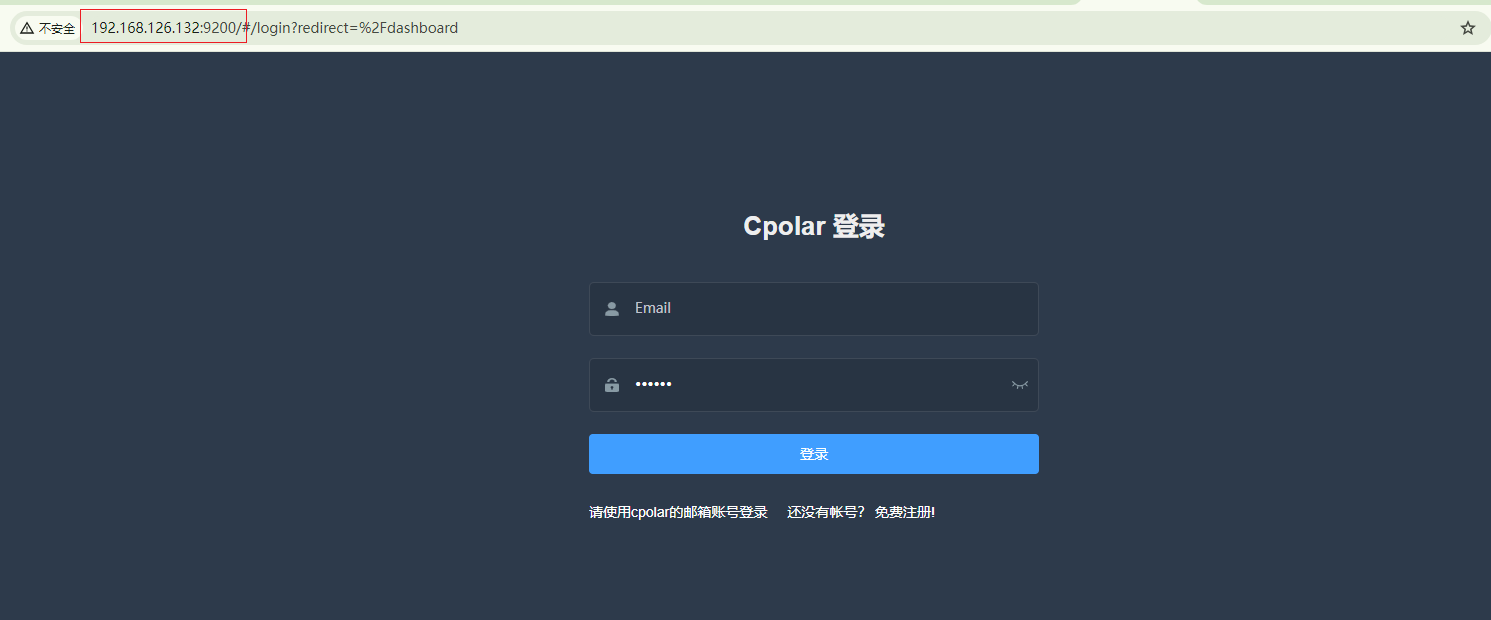
2. 配置OMV远程访问地址
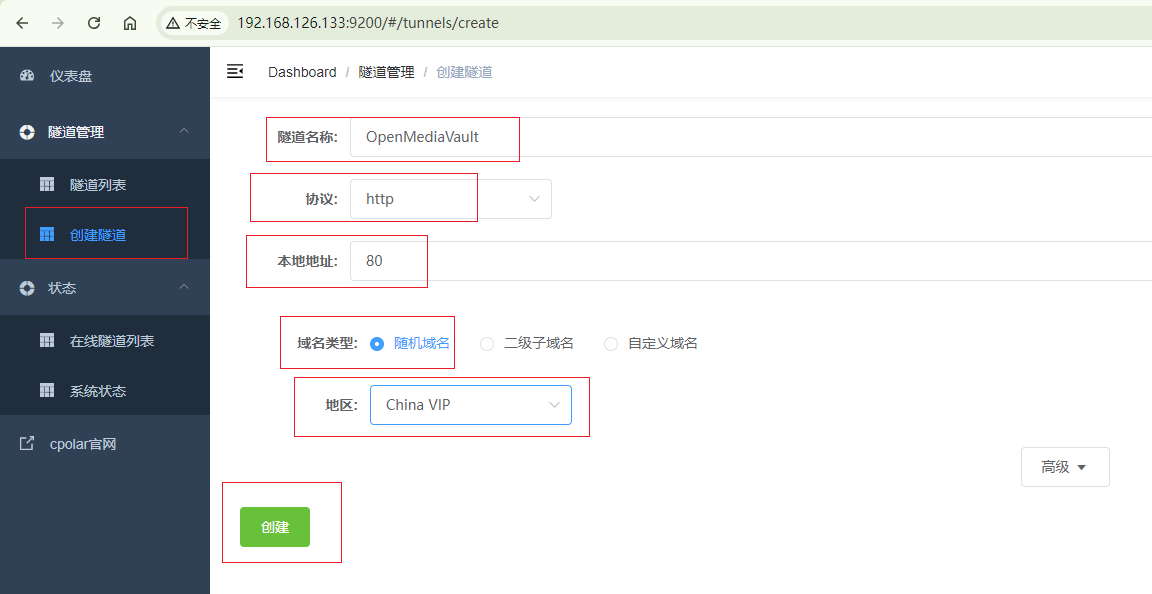
登录后,在管理界面点击左侧仪表盘的隧道管理——创建隧道,创建一个OpenMediaVault 的公网http地址隧道!
- 隧道名称:可自定义命名,注意不要与已有的隧道名称重复
- 协议:选择http
- 本地地址:80 (正常默认80端口)
- 域名类型:免费版选择随机域名
- 地区:选择China vip
点击创建(点击一次创建按钮即可,不要重复点击!)
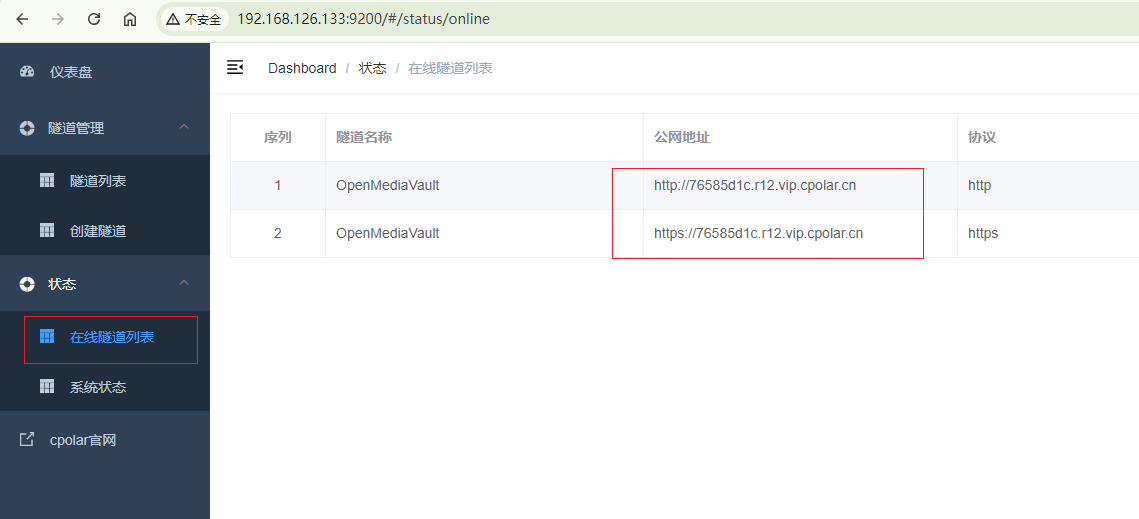
隧道创建成功后,点击左侧的状态——在线隧道列表,查看所生成的公网访问地址,有两种访问方式,一种是http 和https,两种都可以访问
3. 远程访问OMV管理界面
在浏览器输入上面我们创建的Cpolar 公网域名,可以看到成功访问了我们OpenMediaVault web ui 界面
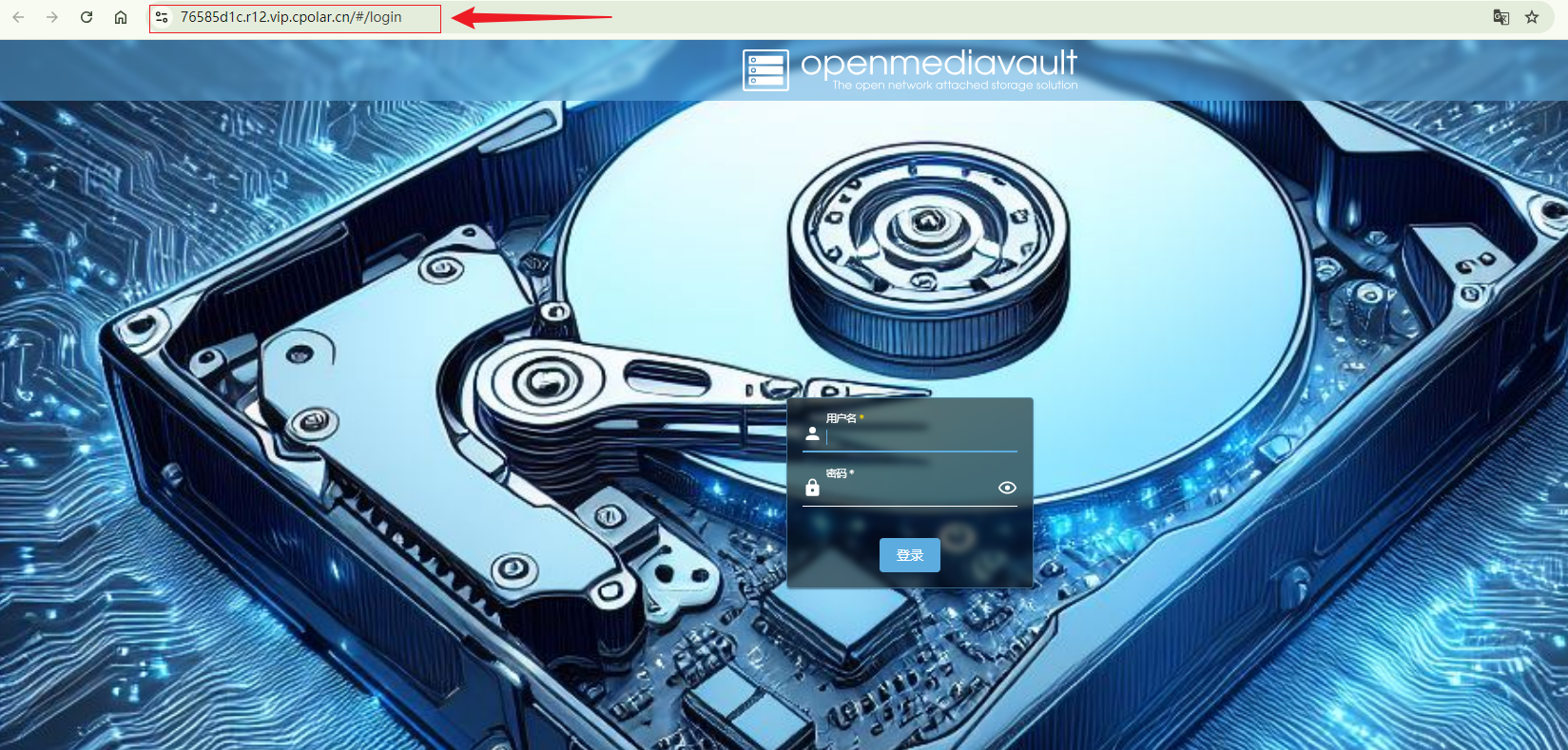
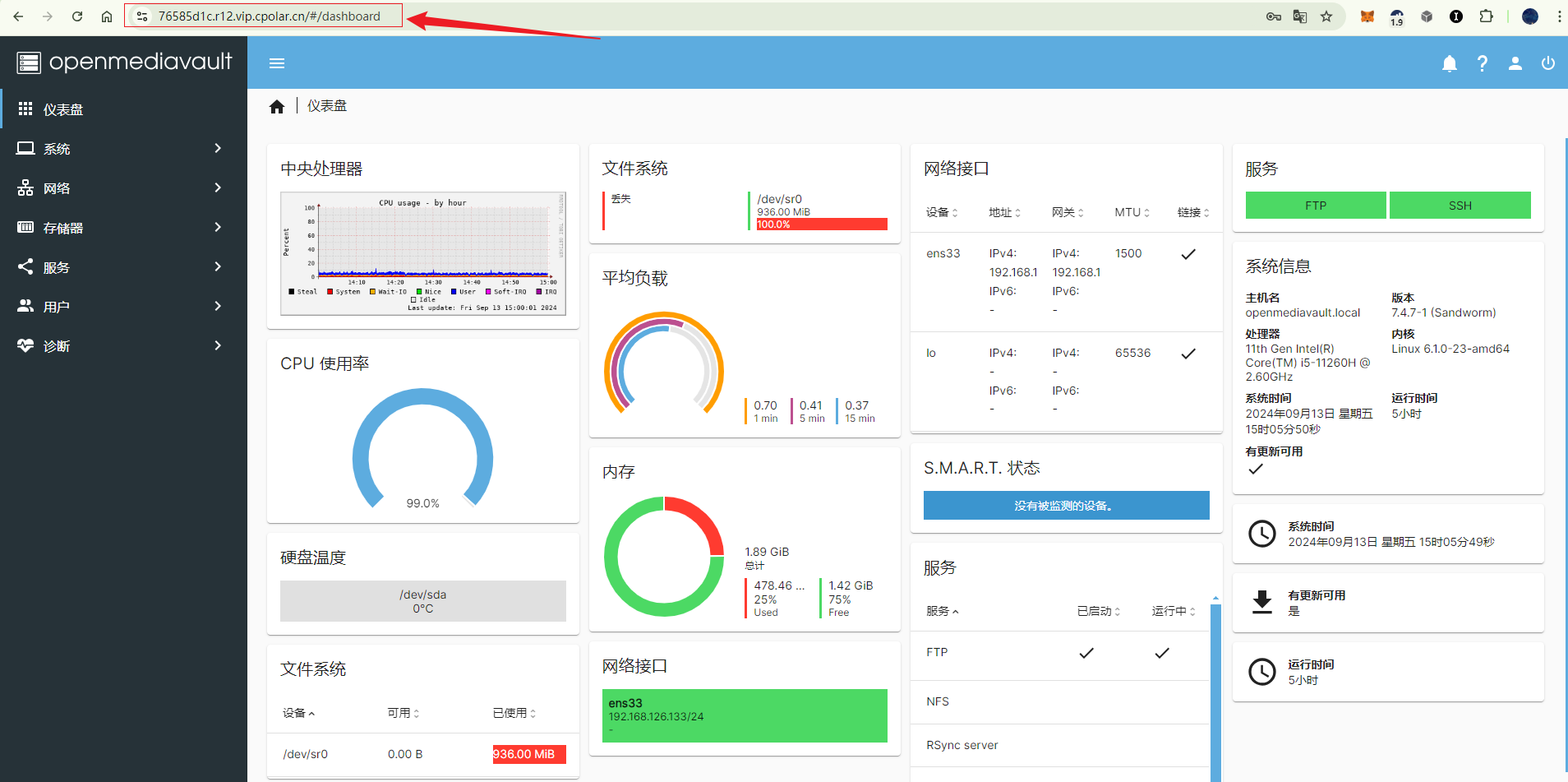
同样我们输入账号密码,即可成功登录,这样一个远程访问的公网地址就设置好了,使用这个公网地址域名可以在任意浏览器进行访问OpenMediaVault .
小结
为了更好地演示,我们在前述过程中使用了cpolar生成的隧道,其公网地址是随机生成的。这种随机地址的优势在于建立速度快,可以立即使用。然而,它的缺点是网址由随机字符生成,不太容易记忆。另外,这个地址在24小时内会发生随机变化,更适合于临时使用。
我一般会使用固定二级子域名,原因是我希望将网址发送给同事或客户时,它是一个固定、易记的公网地址(例如:OpenMediaVaultTest.cpolar.cn),这样更显正式,便于流交协作。
4. 固定远程访问地址
由于以上使用Cpolar所创建的隧道使用的是随机公网地址,24小时内会随机变化,不利于长期远程访问。因此我们可以为其配置二级子域名,该地址为固定地址,不会随机变化。
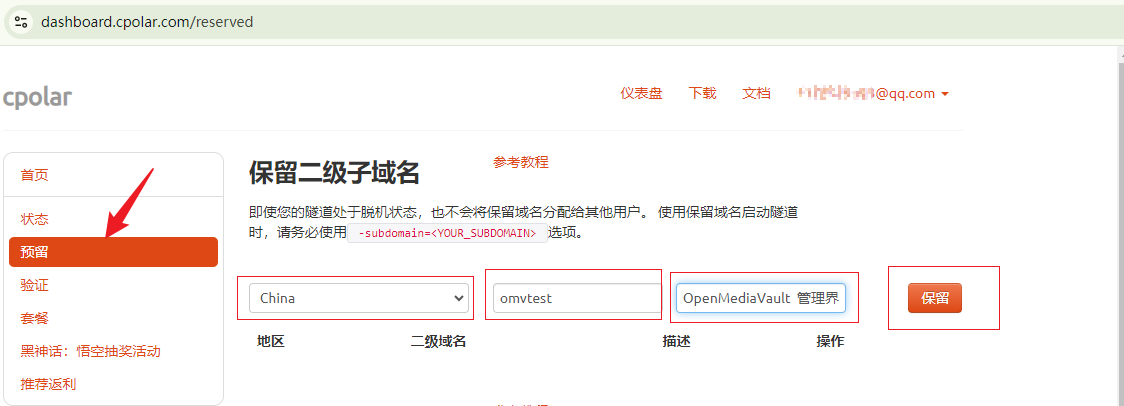
点击进入和登录Cpolar官网,点击左侧的预留,选择保留二级子域名,设置一个二级子域名名称,点击保留
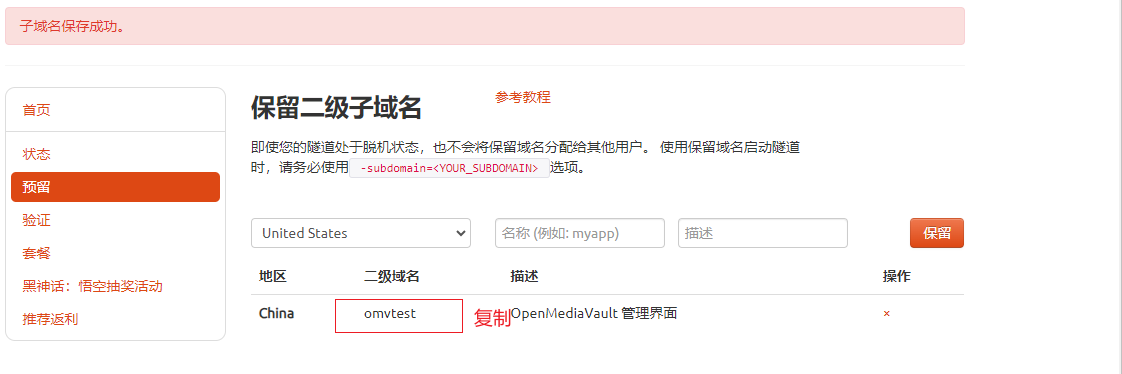
保留成功后复制保留成功的二级子域名的名称
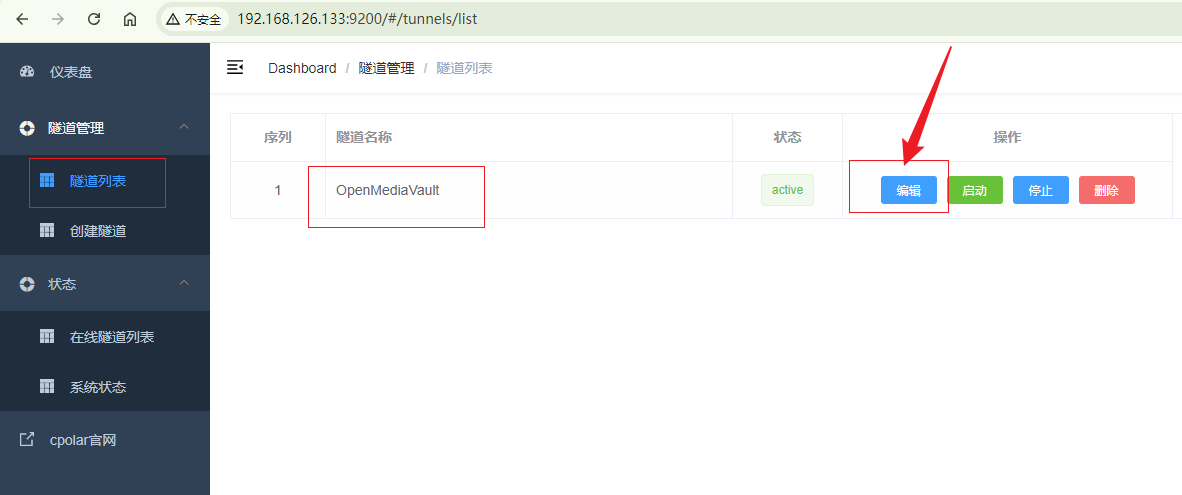
返回登录cpolar web UI管理界面,点击左侧仪表盘的隧道管理——隧道列表,找到所要配置的隧道,点击右侧的编辑
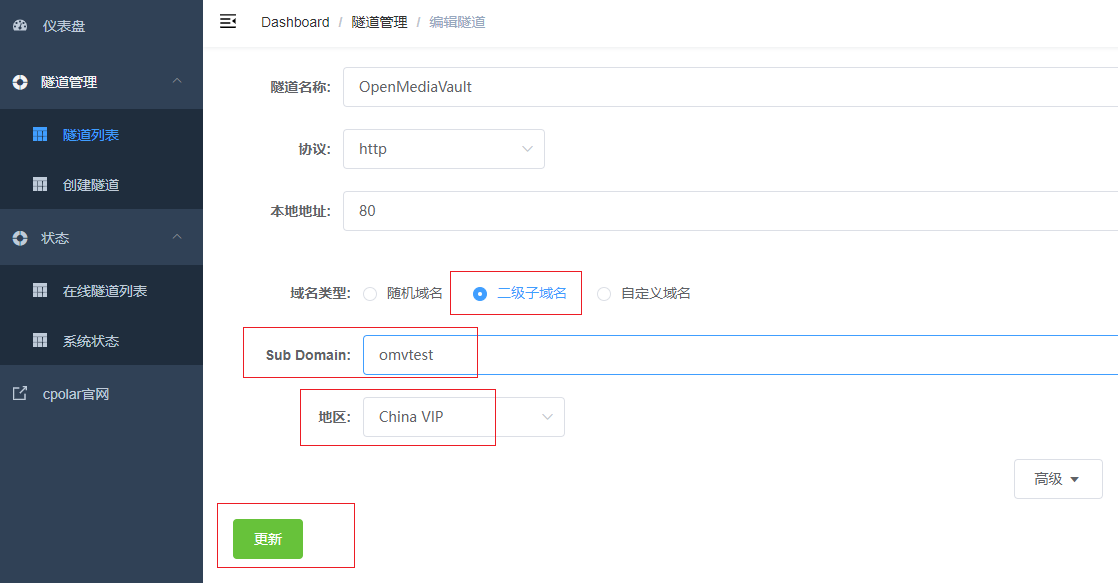
修改隧道信息,将保留成功的二级子域名配置到隧道中
- 域名类型:选择二级子域名
- Sub Domain:填写保留成功的二级子域名
点击更新(注意,点击一次更新即可,不需要重复提交)
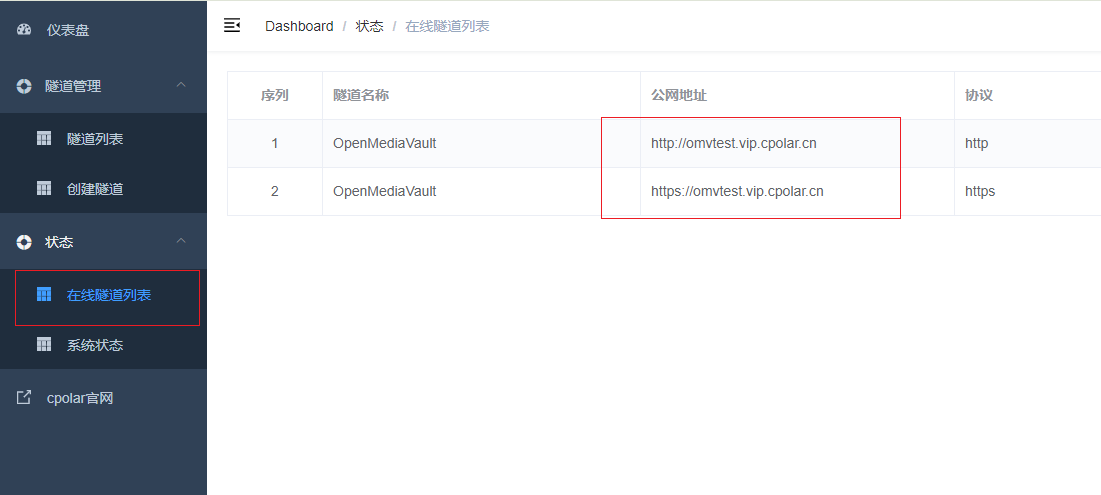
更新完成后,打开在线隧道列表,此时可以看到公网地址已经发生变化,地址二级名称变成了我们自己设置的二级子域名名称
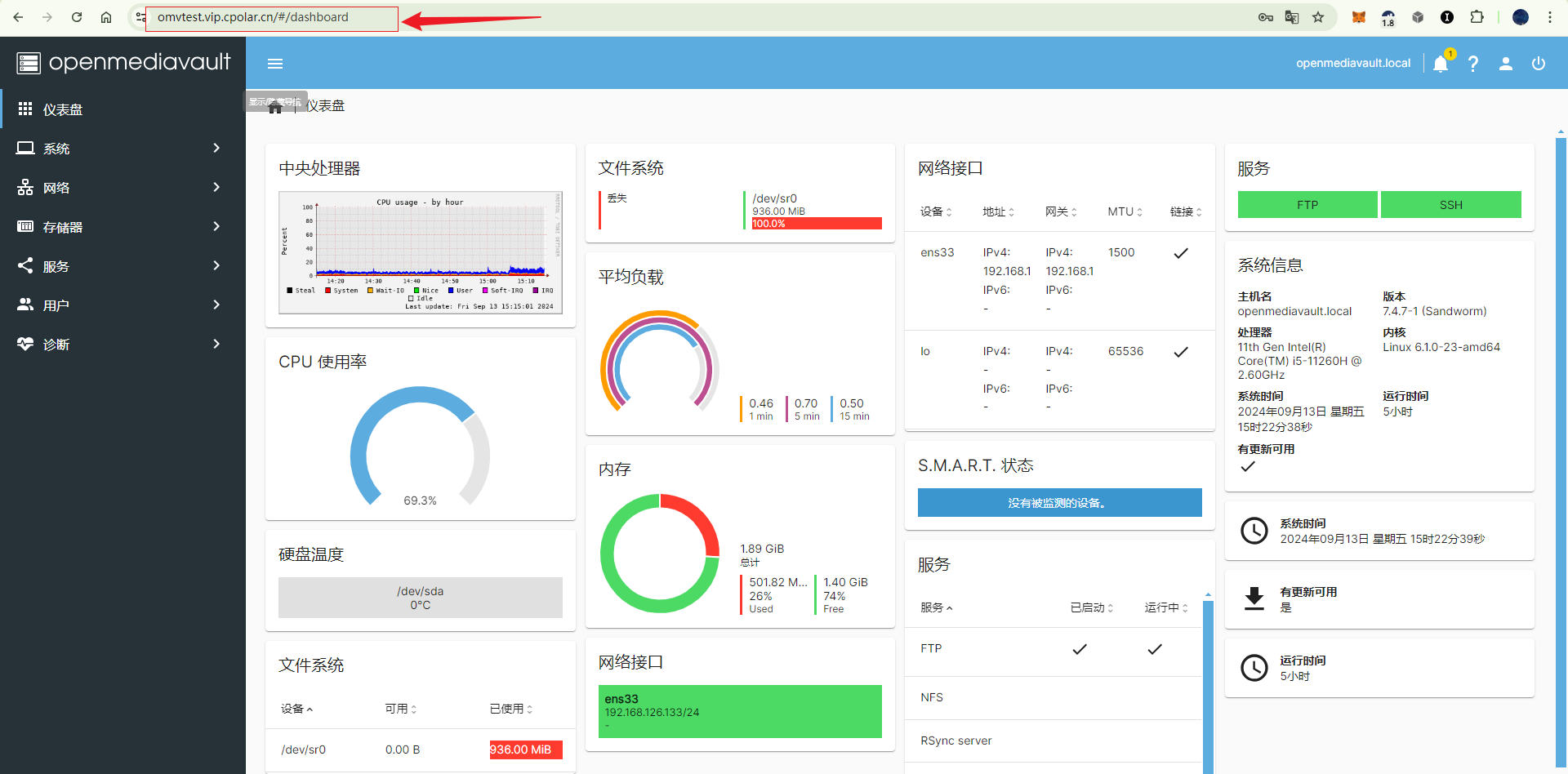
再次打开浏览器,输入我们固定的cpolar公网地址,新地址访问可能需要登陆,登录后,可以看到同样访问成功了,这样一个固定的地址就设置好了,不用再担心地址会变化!
通过本次技术解析,相信您已掌握基于Cpolar平台实现OMV网络存储远程连接的核心操作。这项技术突破不仅为家庭数字资产管理提供了全新解决方案,更成为中小企业实现云端协作的重要工具。无论您是需要随时调取云端资料的商务人士,还是希望打造家庭数字博物馆的科技爱好者,这套系统都能完美适配您的需求场景。现在就开启您的数字化管理新体验,让远程操作变得像本地访问一样便捷高效。当您在朋友聚会上展示这份科技智慧时,或许会收获意想不到的赞叹——毕竟,谁不希望成为数字时代的家庭技术顾问呢?

腾讯云面向开发者汇聚海量精品云计算使用和开发经验,营造开放的云计算技术生态圈。
更多推荐
 8
8 0
0- 0


 已为社区贡献3条内容

所有评论(0)