vscode无需手动配置tasks/launch.json文件运行代码
如何用 Code Runner 快速配置 VS Code 的 C/C++ 环境(无需手动配置 tasks/launch)
Visual Studio Code 是一个功能强大的代码编辑器,但很多新手在配置 C/C++ 开发环境时常常被复杂的
tasks.json和launch.json配置文件搞晕。其实,如果你只是想快速运行和调试简单的 C/C++ 程序,完全可以借助 Code Runner 插件 实现一键编译与运行,无需手动配置 JSON 文件!
本文将带你一步步搭建一个轻量级的 C/C++ 开发环境,让你专注于写代码而不是折腾配置。
一、安装 Visual Studio Code
首先,确保你已经安装了最新版的 Visual Studio Code 。
二、安装 C/C++ 编译器
Windows 用户推荐:安装 MinGW-w64
- 推荐下载安装 MinGW-w64 。
- 安装完成后,将
bin目录添加到系统环境变量中(例如:C:\Program Files\mingw-w64\x86_64-8.1.0-posix-seh-rt_v6-rev0\mingw64\bin)。
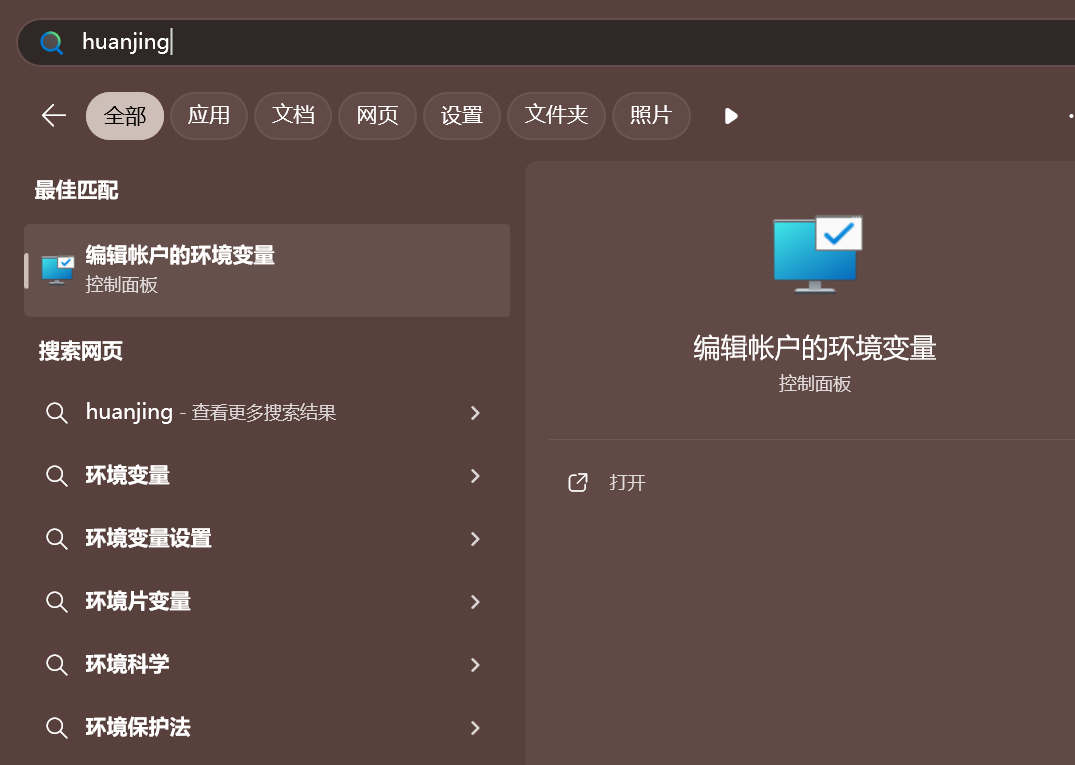
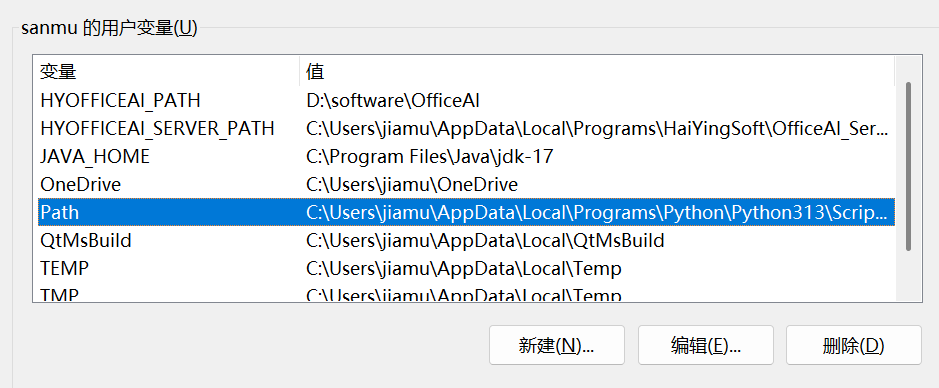
找到PATH点击编辑,进入如下界面,点击新建
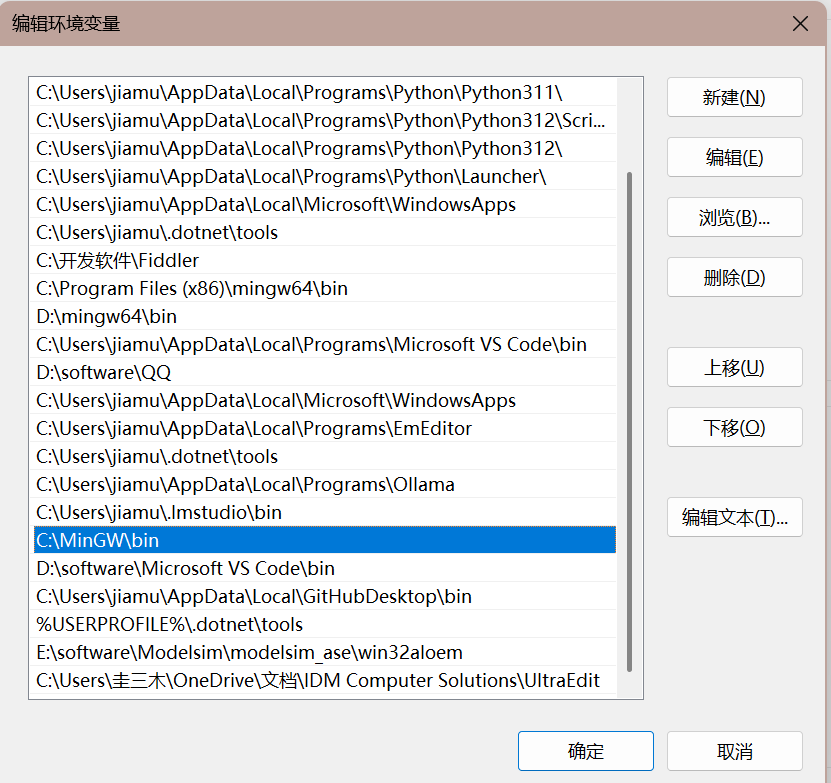
把复制好的MinGW/bin的地址粘贴进去就可以了
- 打开命令提示符,输入以下命令验证是否安装成功:
gcc --version

g++ --version
Linux 用户(如 Ubuntu)
sudo apt update

sudo apt install build-essential
验证:
gcc --version

g++ --version
macOS 用户
使用 Homebrew 安装:
brew install gcc
或者安装 Xcode 命令行工具:
xcode-select --install
三、安装相关插件
汉化插件:
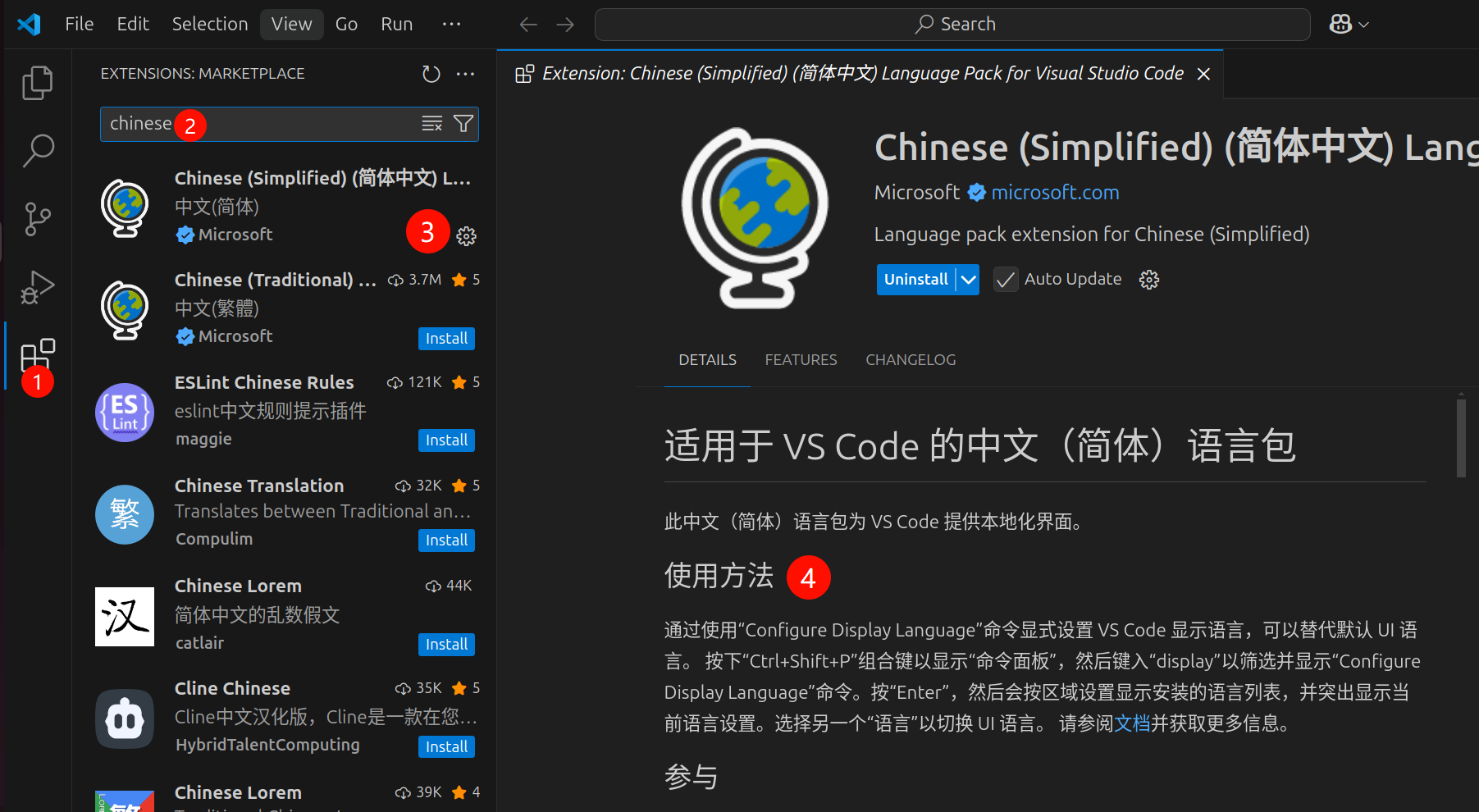
1找到扩展,2搜Chinese,3下载汉化包,按照4的使用方法汉化即可
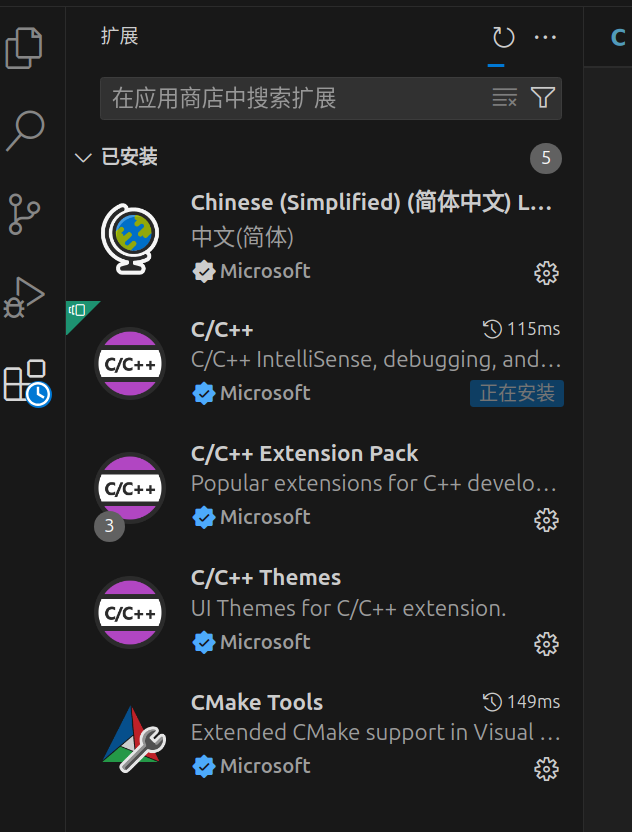
下载C++/C相关的插件
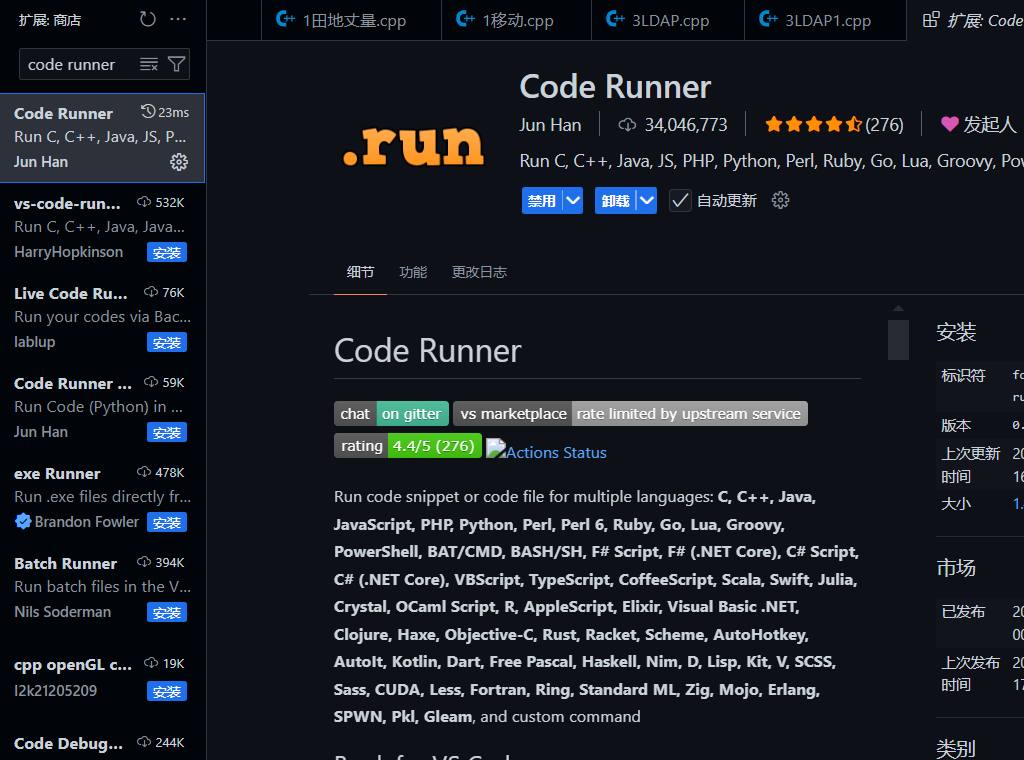
下载Code Runner快速编译运行
安装完成后,点击调试和运行,你可以看到右上角出现了一个 ▶️ 运行按钮。
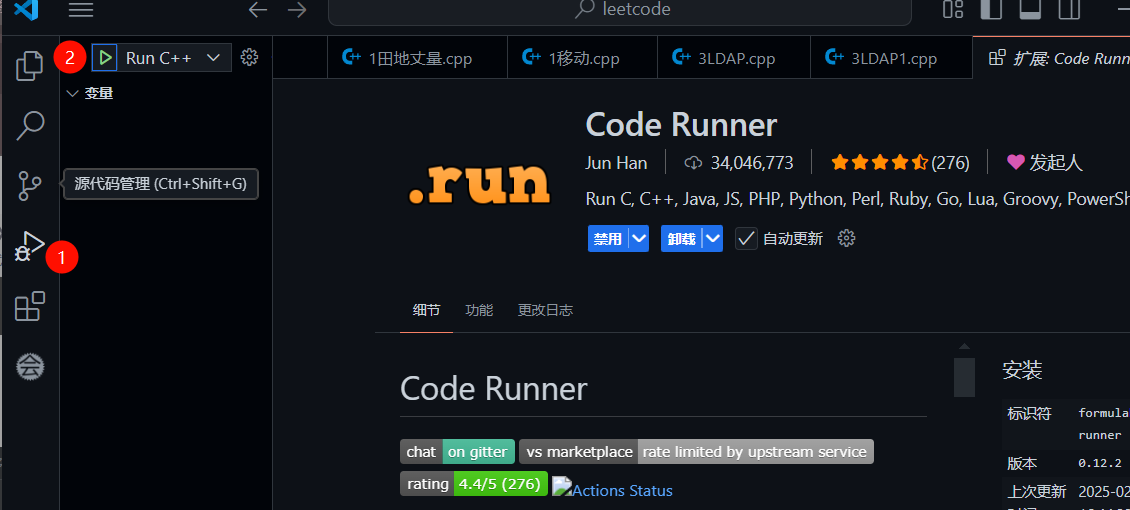
你也可以通过快捷键 Ctrl+Alt+N 来运行代码
四、使用 Code Runner 编译运行 C/C++ 程序
步骤如下:
- 新建一个
.c或.cpp文件,比如main.c或main.cpp。 - 写入一段测试代码,例如:
#include <stdio.h>
int main() {
printf("Hello, Code Runner!\n");
return 0;
}
- 右键点击代码区域,选择 Run Code ,或者直接按下快捷键
Ctrl+Alt+N。
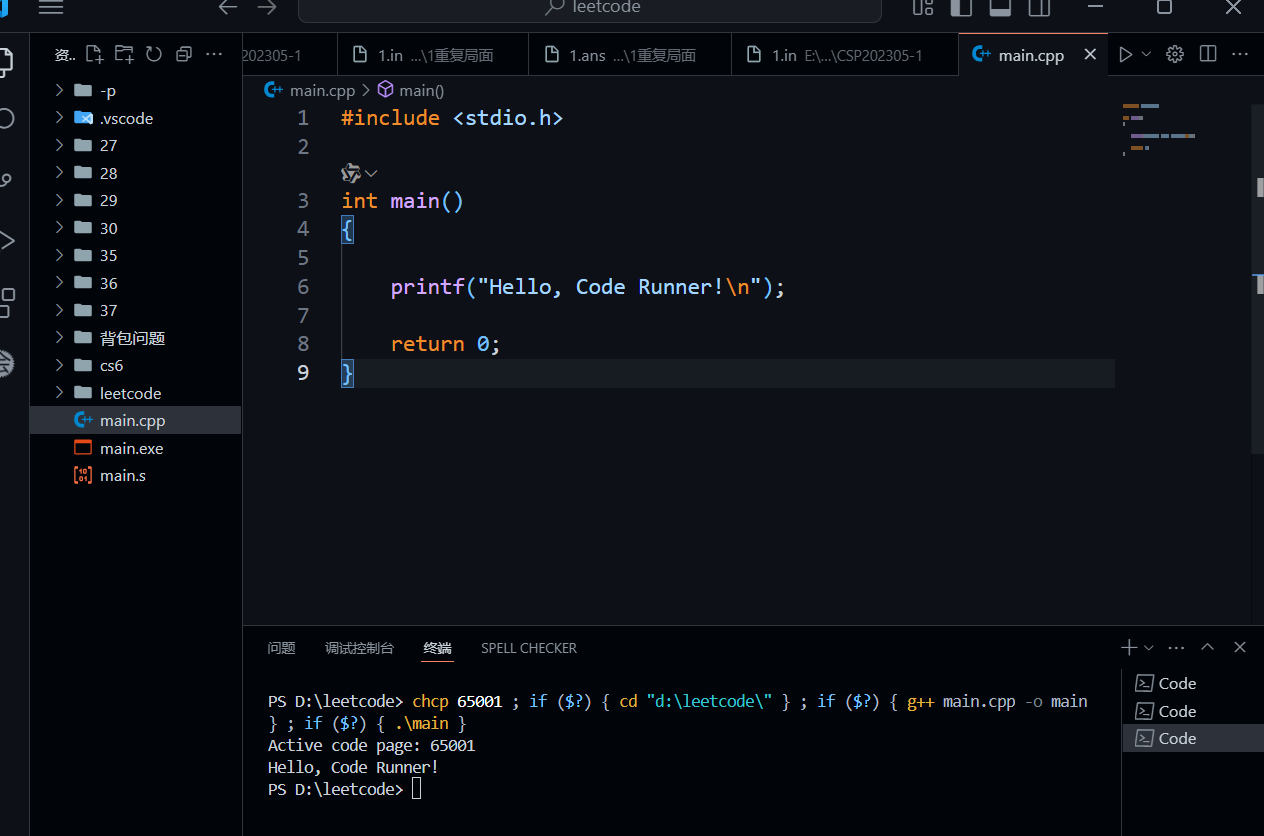
✅ Code Runner 会自动调用系统已安装的编译器(gcc/g++)进行编译,并运行程序,输出结果直接显示在终端窗口中。
五、设置默认编译器(选做)
如果你想指定特定的编译器或添加编译参数(如 -Wall -std=c11),可以修改 Code Runner 的设置:
- 打开命令面板:
Ctrl+Shift+P - 输入并选择:
Preferences: Open Settings (UI) - 搜索关键词
code-runner.executorMap - 找到
c或cpp对应的执行命令,修改为你想要的命令格式,例如:
json
"c": "cd $dir && gcc $fileName -o $fileNameWithoutExt && $dir$fileNameWithoutExt",
"cpp": "cd $dir && g++ $fileName -o $fileNameWithoutExt && $dir$fileNameWithoutExt"
你也可以添加 -Wall 或 -std=c++17 等参数来增强编译效果。
六、注意事项
|
问题 |
解决方法 |
|---|---|
|
提示找不到编译器 |
检查 |
|
运行时报权限错误(macOS) |
给生成的可执行文件赋予权限: |
|
输出乱码(Windows) |
修改终端编码为 UTF-8: |
七、结语
通过 Code Runner 插件,我们可以非常轻松地在 VS Code 中运行 C/C++ 程序,而不需要手动去编写 tasks.json 和 launch.json 这些复杂配置文件。这对于刚入门的新手来说是一个非常友好的方式。
虽然这种方式不适合大型项目管理,但对于日常练习、算法刷题、小型项目开发等场景已经完全够用了!

腾讯云面向开发者汇聚海量精品云计算使用和开发经验,营造开放的云计算技术生态圈。
更多推荐
 25
25 0
0- 0


 已为社区贡献1条内容

所有评论(0)