在Windows中开放防火墙端口
·
方式一、通过Windows防火墙开放端口
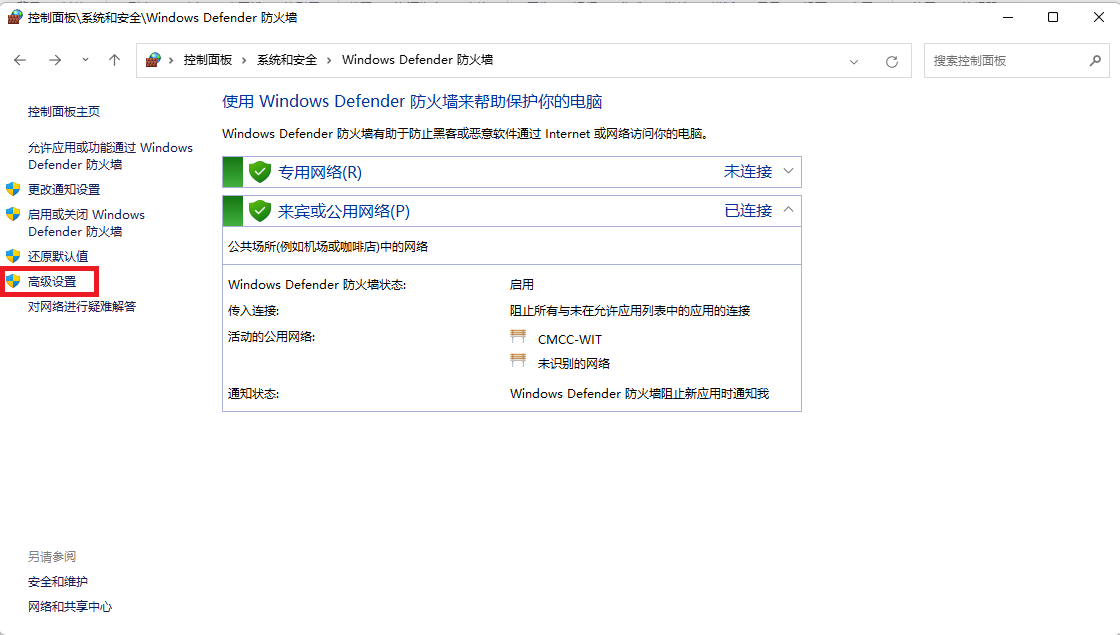
1.打开Windows防火墙设置界面
通过控制面板进入,选择“系统和安全” > “Windows防火墙” > “高级设置”。
2.新建入站规则
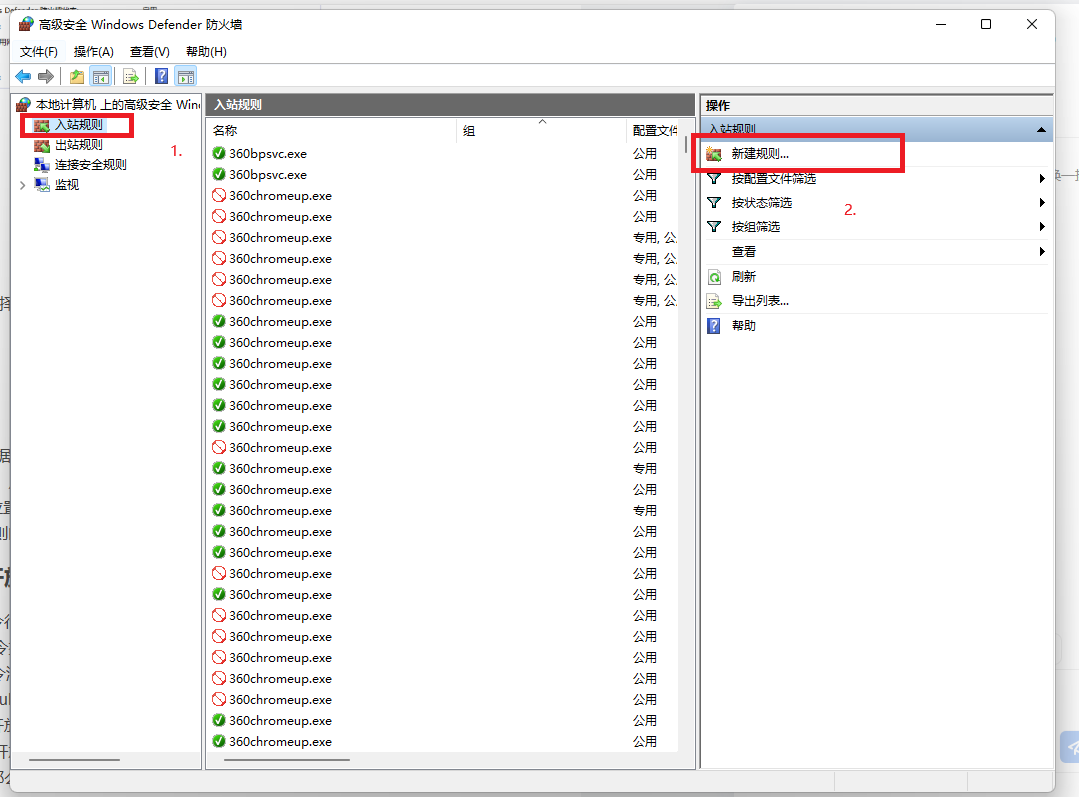
在“高级设置”界面中,选择左侧的“入站规则”,然后点击右侧的“新建规则”。 选择“端口”作为规则类型,然后点击“下一步”。
3.配置端口和协议
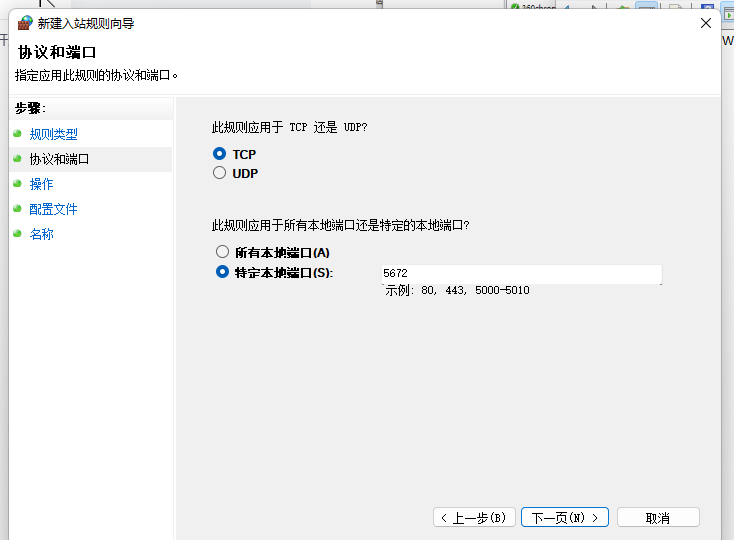
选择“TCP”或“UDP”(根据需要打开的端口类型),并输入要开放的端口号。 如果需要开放多个端口,可以使用逗号分隔。 点击“下一步”。 选择操作 选择“允许连接”以允许通过该端口的流量。 点击“下一步”。 选择网络位置 选择规则适用的网络类型,如“域”、“专用”或“公用”。 点击“下一步”。 命名规则并完成 输入规则的名称和描述(可选)。 点击“完成”以保存并应用规则。
方式二、使用命令行开放端口
打开命令提示符按下Win + R键,输入cmd,Enter。 使用netsh命令添加规则 对于TCP端口,可以使用以下命令:
netsh advfirewall firewall add rule name="开放端口" dir=in action=allow protocol=TCP localport=端口号
将端口号替换为你想要开放的端口号。
对于UDP端口,只需将protocol=TCP更改为protocol=UDP即可。
验证端口是否已开放 你可以使用
netstat -ano | findstr 端口号
命令来查看当前所有端口的监听状态,端口号替换为你想要开放的端口号。 如果你的端口已经在监听中,那么它就已经成功开放了。

腾讯云面向开发者汇聚海量精品云计算使用和开发经验,营造开放的云计算技术生态圈。
更多推荐
 10
10 0
0- 0


 已为社区贡献2条内容

所有评论(0)