【git】windows下git clone后出现invalid path(Clone succeeded, but checkout failed)的解决方法
·
windows下git clone后出现invalid path的解决方法,Clone succeeded, but checkout failed,
最近在clone时遇到以下问题,使用下述方法2. 配置Git允许长路径、6、**修改Git配置保护规则(谨慎)**解决
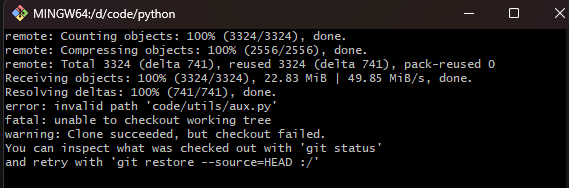 在Windows系统中执行
git clone后出现invalid path错误,通常是由于路径中包含非法字符或路径过长导致。以下是几种解决方法:
1. 启用Windows长路径支持
Windows默认路径长度限制为260字符,需手动开启长路径支持:
- 方法一:注册表修改
- 按
Win + R输入regedit打开注册表 - 定位路径:
HKEY_LOCAL_MACHINE\SYSTEM\CurrentControlSet\Control\FileSystem - 将
LongPathsEnabled的值改为1(若不存在则新建DWORD 32位) - 重启电脑
- 按
- 方法二:组策略(Windows 10/11 Pro)
- 按
Win + R输入gpedit.msc - 导航路径:
计算机配置 > 管理模板 > 系统 > 文件系统 - 启用 启用 Win32 长路径
- 按
2. 配置Git允许长路径
在Git中启用长路径支持:
git config --global core.longpaths true
克隆时临时启用:
git clone -c core.longpaths=true https://github.com/xxx/yyy.git
3. 避免非法字符
Windows文件名非法字符包括:\ / : * ? " < > |
- 解决方案:
联系仓库维护者,修改文件名中的非法字符(如:替换为-)。
4. 使用浅层克隆(减少路径深度)
如果问题由深层嵌套路径引起:
git clone --depth 1 https://github.com/xxx/yyy.git
5. 在WSL中操作
通过Windows Subsystem for Linux(WSL)避开限制:
# 在WSL终端中执行
git clone https://github.com/xxx/yyy.git
之后在 /mnt/c/ 下访问文件(无需修改路径)。
6. 修改Git配置保护规则(谨慎)
临时关闭路径保护(可能导致非法文件名):
git config --global core.protectNTFS false
git config --global core.protectHFS false
注意:操作后需重新克隆,完成后建议恢复默认值(
true)。
7. 使用第三方工具修正路径
安装Python后执行脚本自动清理非法字符:
import os
import re

def fix_path(root_dir):
    for root, dirs, files in os.walk(root_dir):
        for name in list(dirs) + list(files):
            new_name = re.sub(r'[\\/*?:"<>|]', '-', name)  # 替换非法字符
            if new_name != name:
                src = os.path.join(root, name)
                dst = os.path.join(root, new_name)
                os.rename(src, dst)

fix_path("你的仓库目录")
总结步骤:
- 优先启用系统长路径支持(注册表/组策略)
- 设置Git长路径:
git config --global core.longpaths true - 若问题持续,检查文件名非法字符并修复
- 复杂场景可结合 WSL 或 浅层克隆
提示:若仓库由你维护,建议从源头规范文件名(避免特殊字符和超长路径)。

腾讯云面向开发者汇聚海量精品云计算使用和开发经验,营造开放的云计算技术生态圈。
更多推荐
 3
3 0
0- 0


 已为社区贡献20条内容

所有评论(0)