tensorflow框架云服务器训练对话模型详解
1.硬件设备使用的是华硕天选3,3060的显卡,数据量大约在四万条。
那么我们正式开始
1.Windows下载ssh
打开设置,找到系统,点击进去,点击可选功能
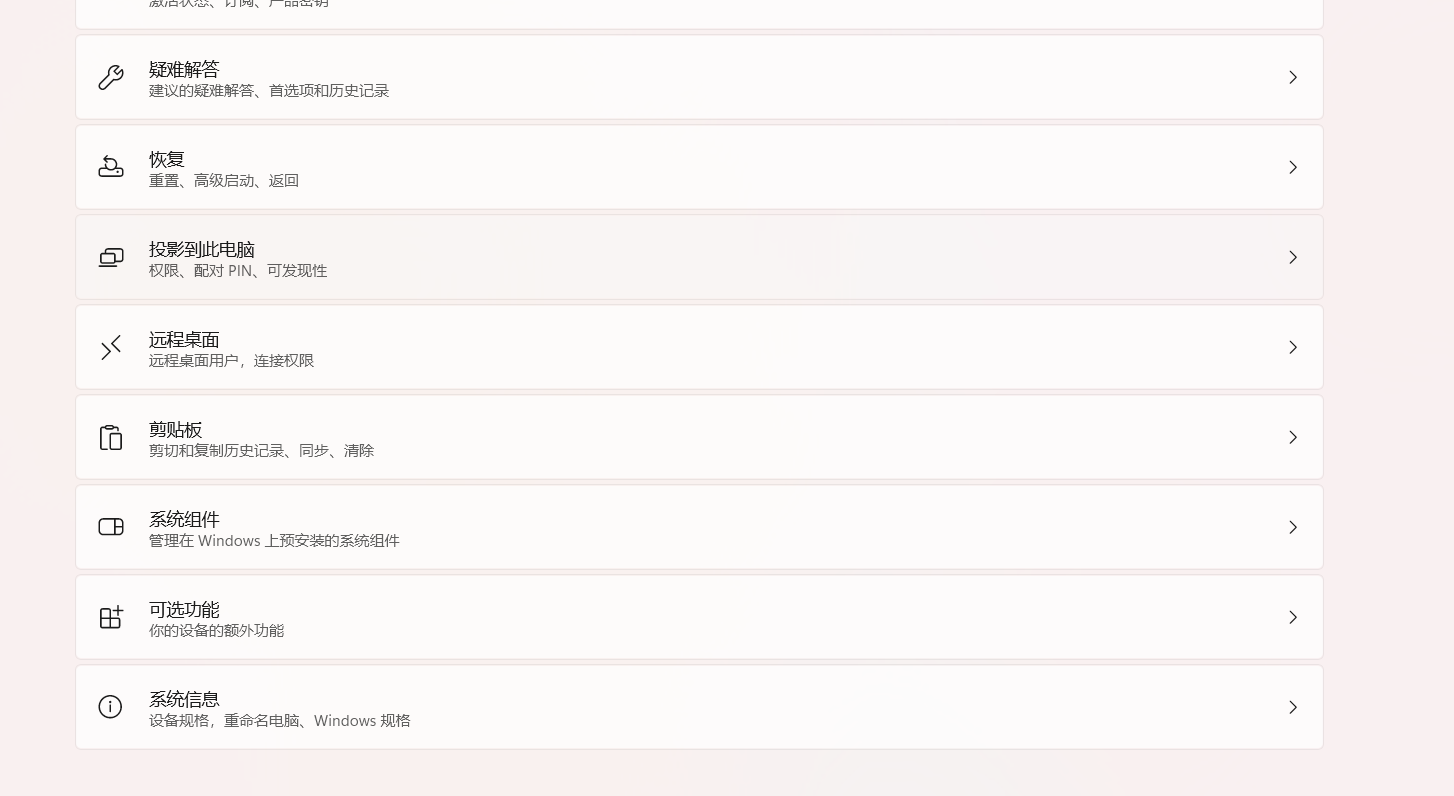
有在这两个openssh的就不用下了,没有的需要下载一下。
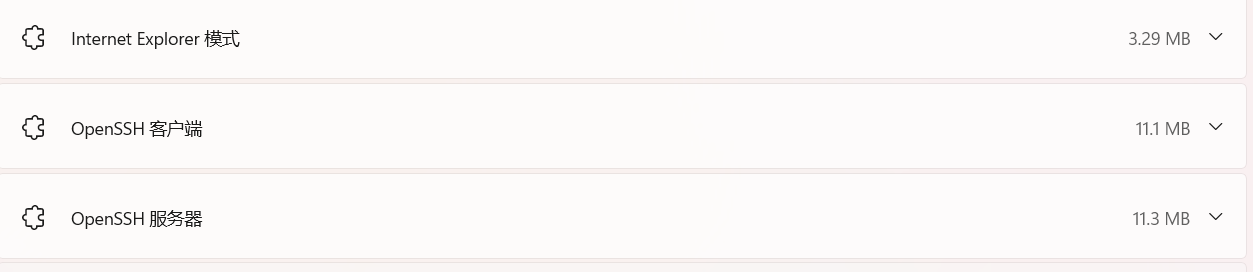
下载点击上边的可选功能,搜索即可。

2.启用ssh服务
打开进程管理,ctrl+shift+esc,
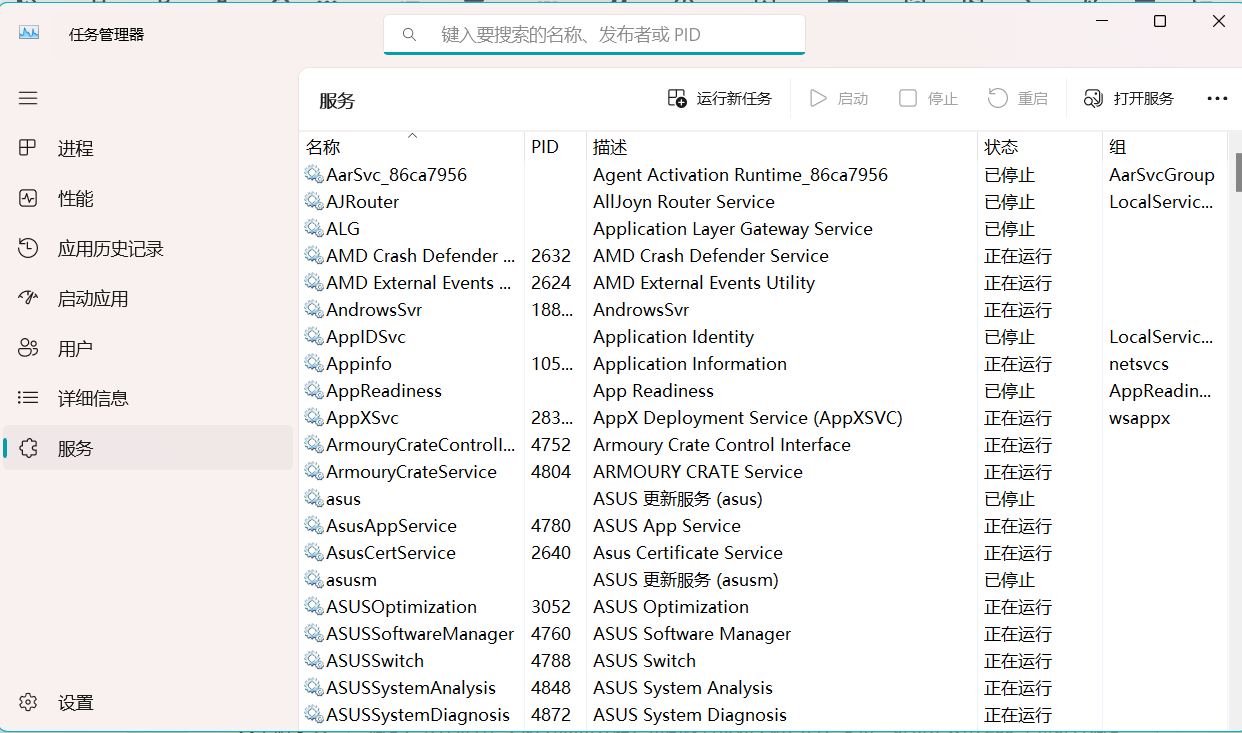
搜索ssh
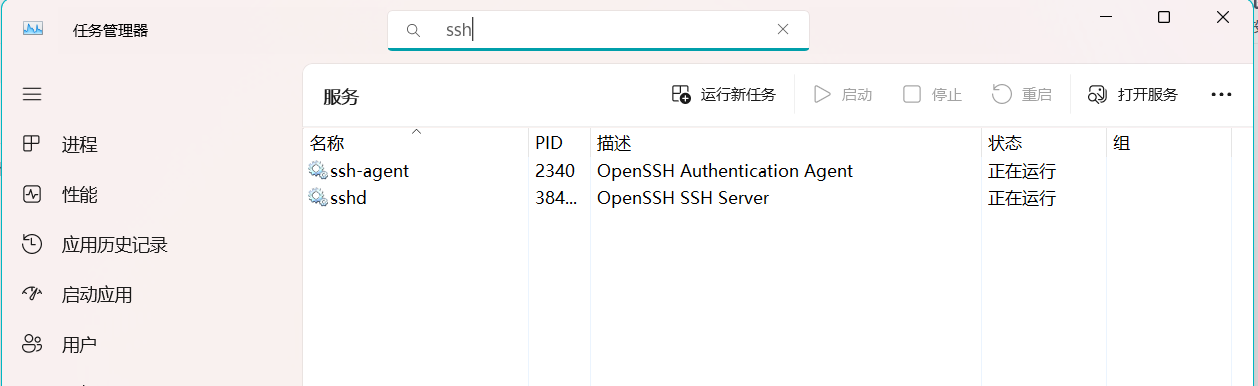
右键点击
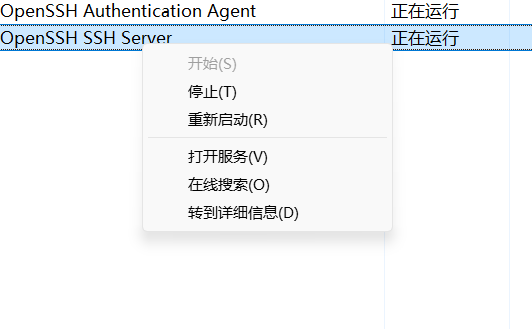
选择打开服务,找到ssh
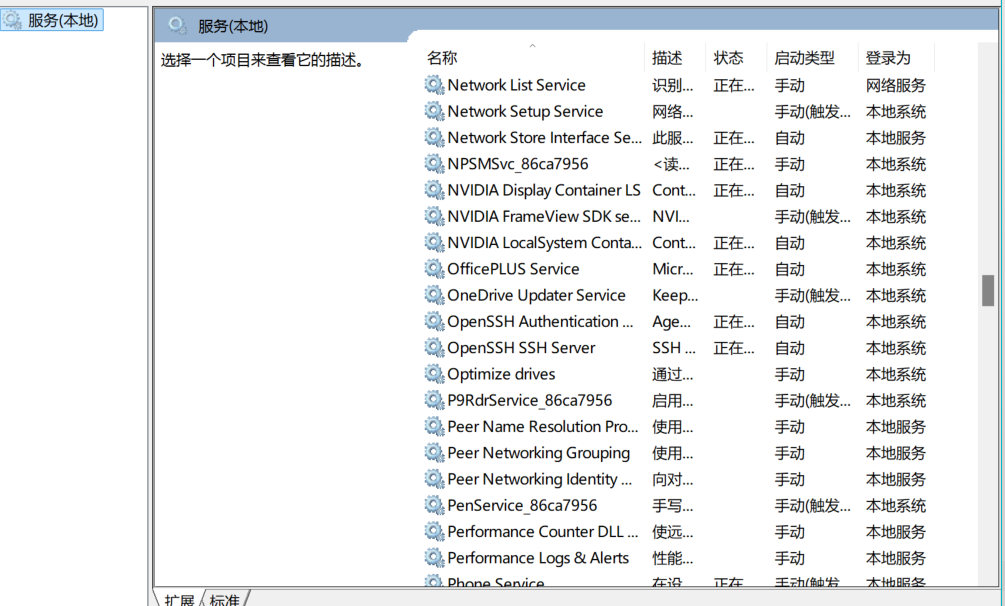
将启动类型改为自动即可。
3.租服务器
打开autodl官网
AutoDL算力云 | 弹性、好用、省钱。租GPU就上AutoDL
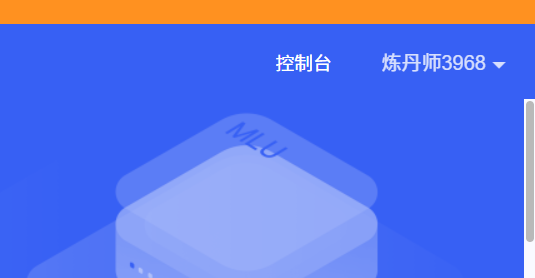
没有注册可以注册一下,点击控制台
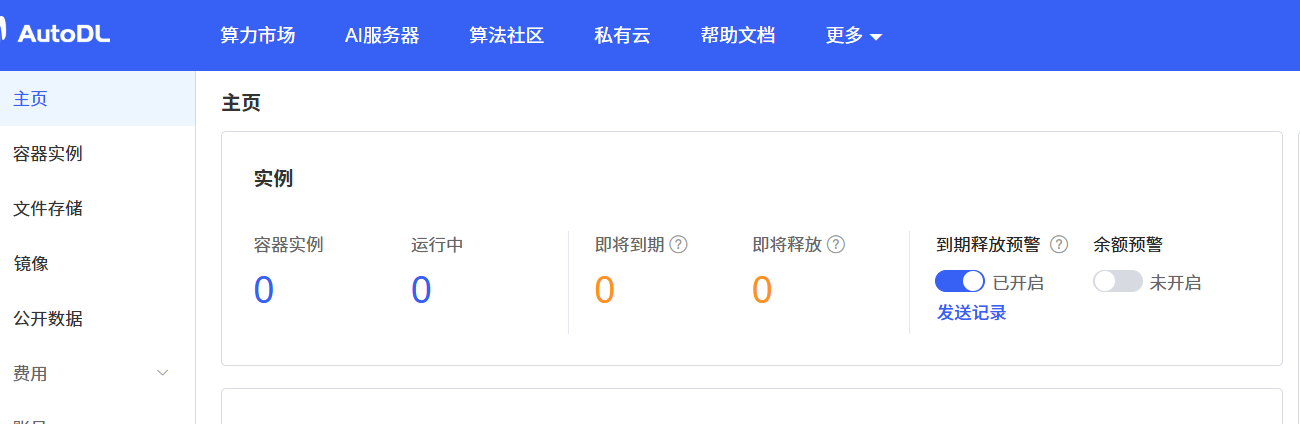
点击算力市场,进入配置
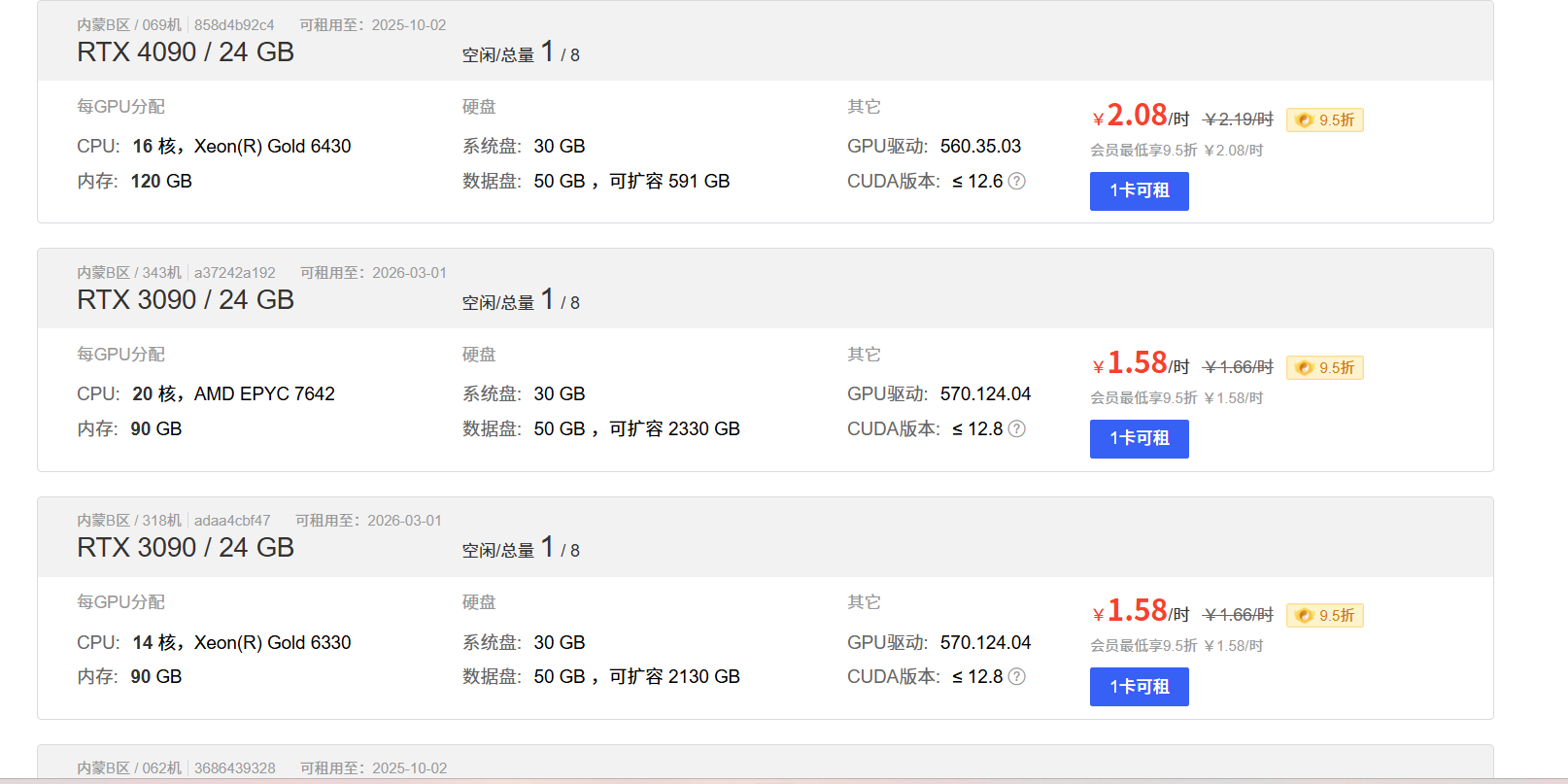
里面有很多机子,根据自己项目选择合适的即可,我这里随便选一个,

这里我选择的3090的,按量计费即可。
这里选择基础镜像
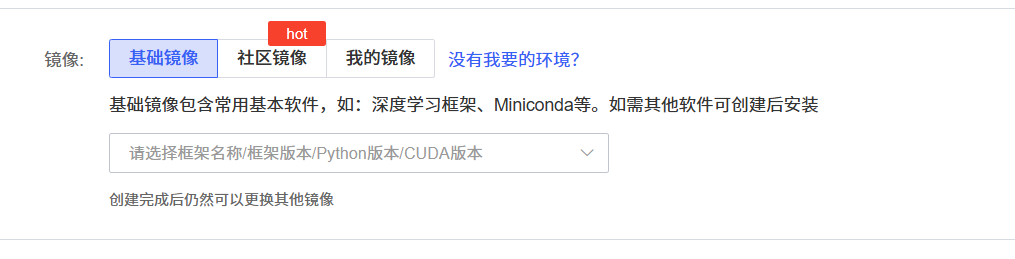
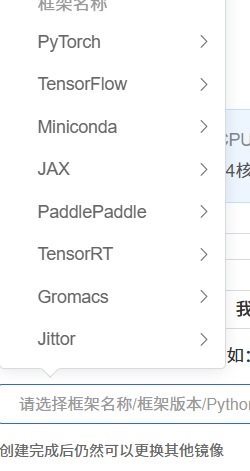
选择miniconda

cuda版本选择高一点的即可。
创建并开机即可。
到以下界面

4.打开本地vscode,远程连接服务器
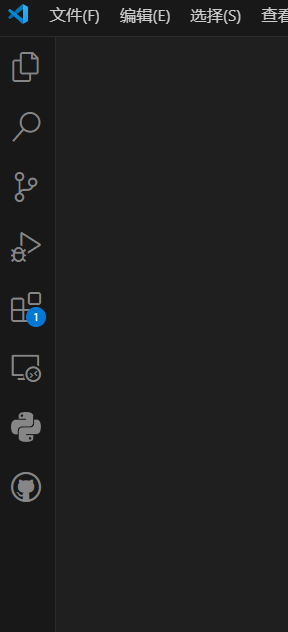
点击这个扩展,搜索remote ssh
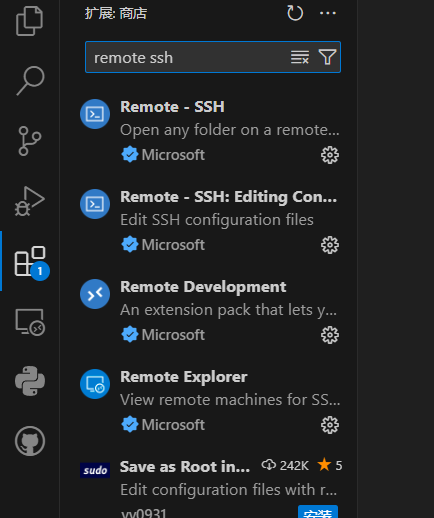
第一个即可。点击安装。
安装完之后应该会出现以下界面,这个像电脑一样的图标。
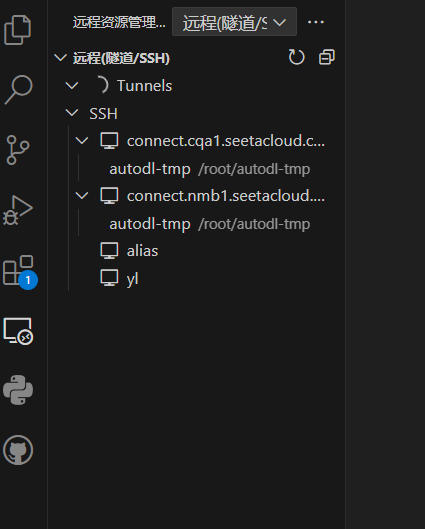
点击SSH旁边这个加号,
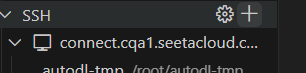

这里面需要输入你的服务器信息,
打开刚才组的服务器,

复制ssh那个登陆指令,

大概这种效果。

回车点击第一个即可

点击箭头,连接服务器

这里选择linux
密码也在登陆指令那里,复制即可

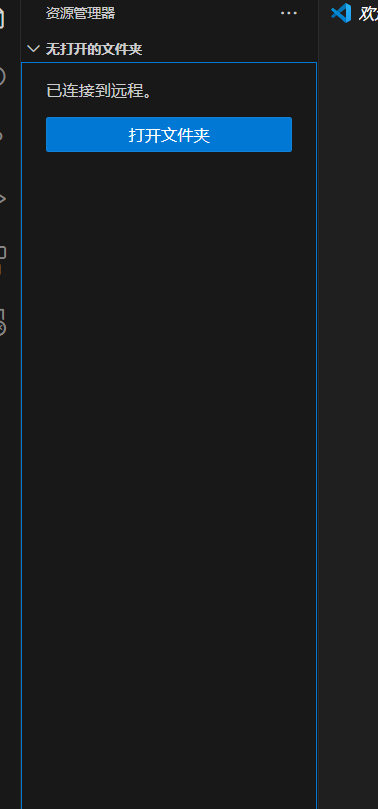
出现这个界面,表示成功连接。
5.创建文件夹,或者传入文件
点击上边的打开文件夹,出现下图界面
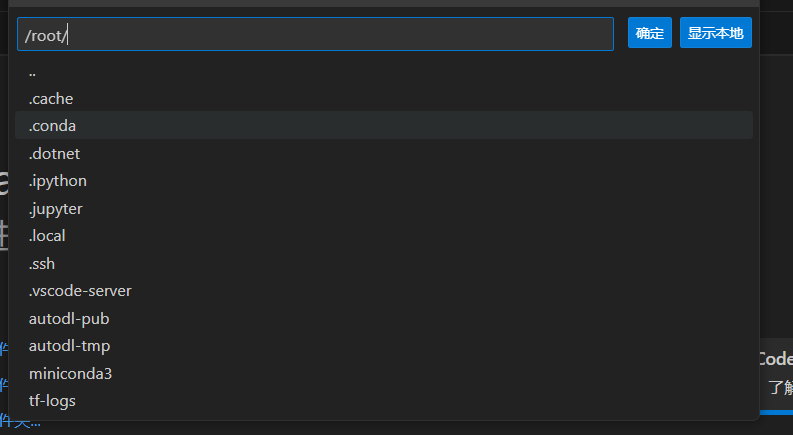
选择sutodl-tmp,这是放置文件比较常用的。
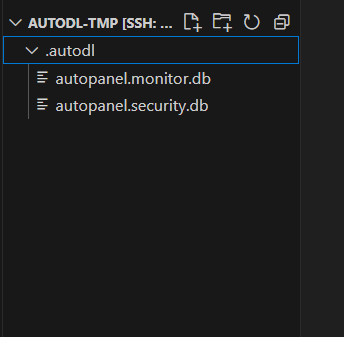
类似这样,每次打开文件都会要求输入密码,有点烦,
拖入文件很简单
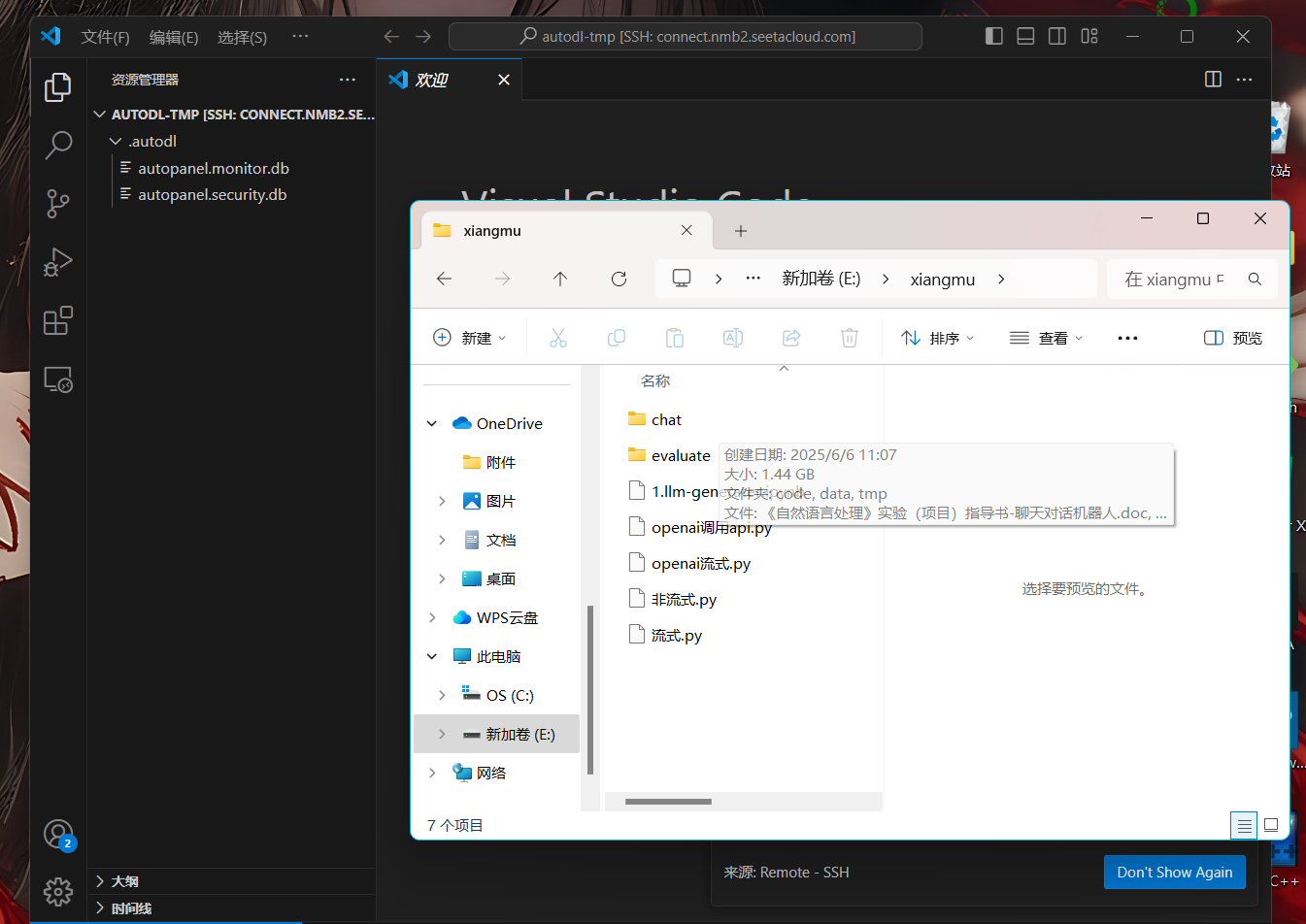
可以直接传入
6.环境配置和初始化
由于这个服务器我们预装了miniconda,所以其实是直接有一个解释器的。但是还是需要在服务器里面装一下python扩展。
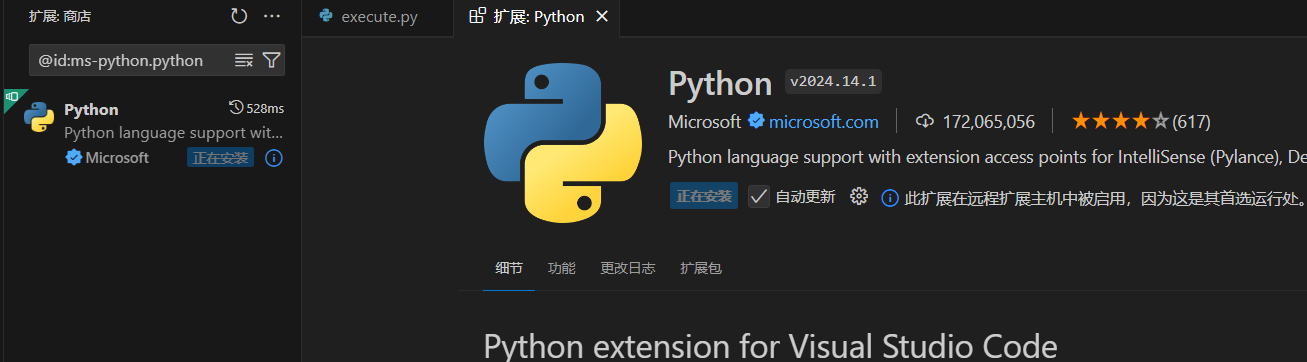
然后我们随便创建一个文件或者从本地复制文件夹
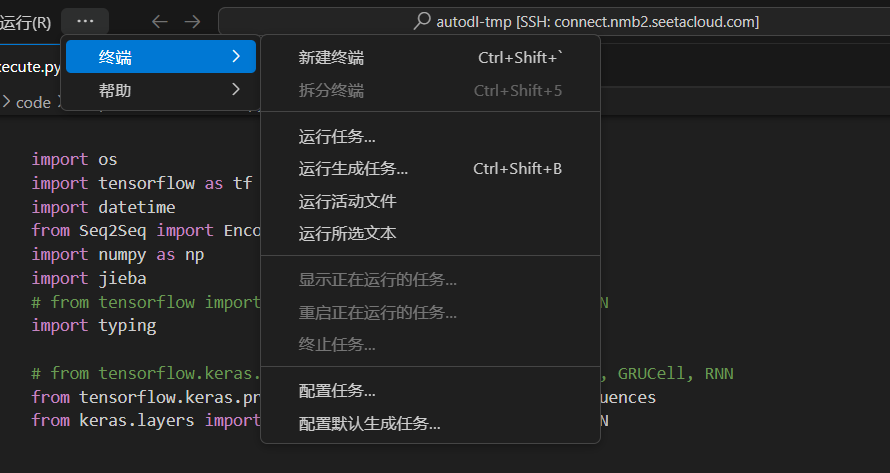
选择新建终端
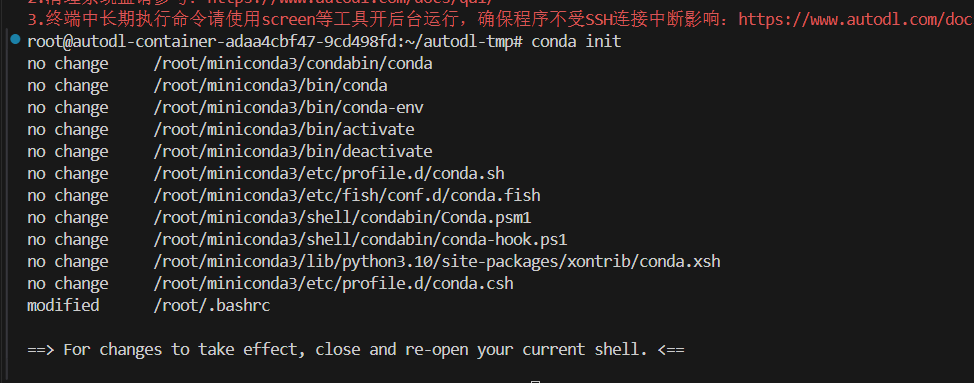
输入conda init初始化。然后重新开一个终端,创建环境
conda create -n nlp python=3.10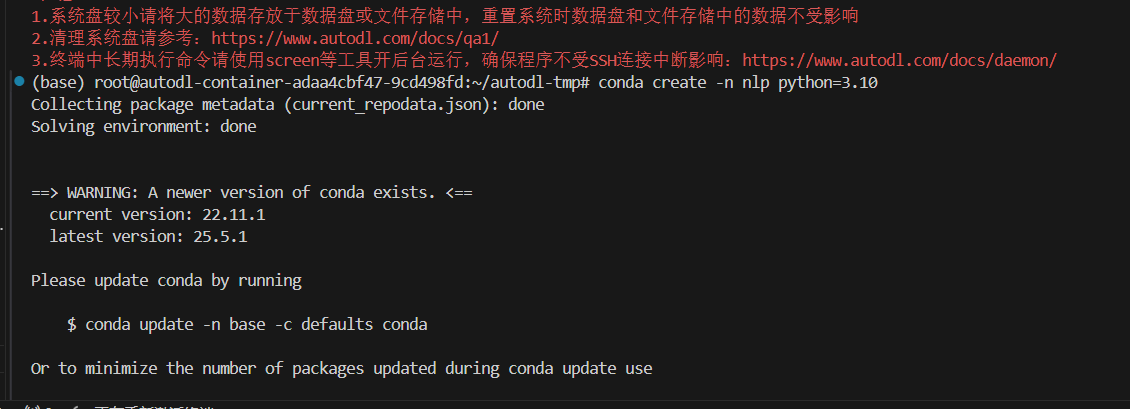
随后激活环境,conda activate 名称。
7.tensorflow下载,gpu版本
由于windows系统只支持2.11以下的版本,所以这里我们使用2.10.0版本的。
pip install tensorflow-gpu==2.10.0 
然后下载numpy==1.26.4
然后其他的包自行根据需要下载即可。
8.filezilla远程连接下载文件
首先在浏览器上面搜索filezilla
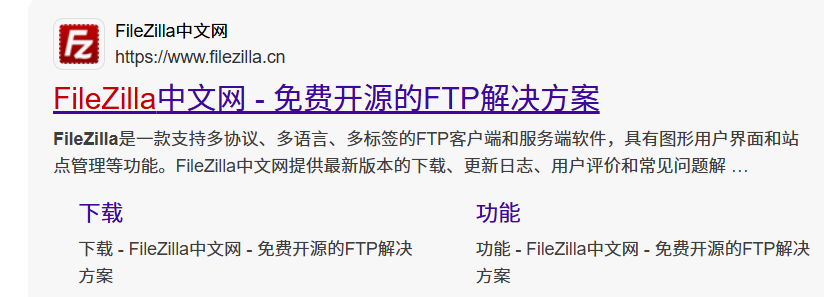
下载windows客户端的。
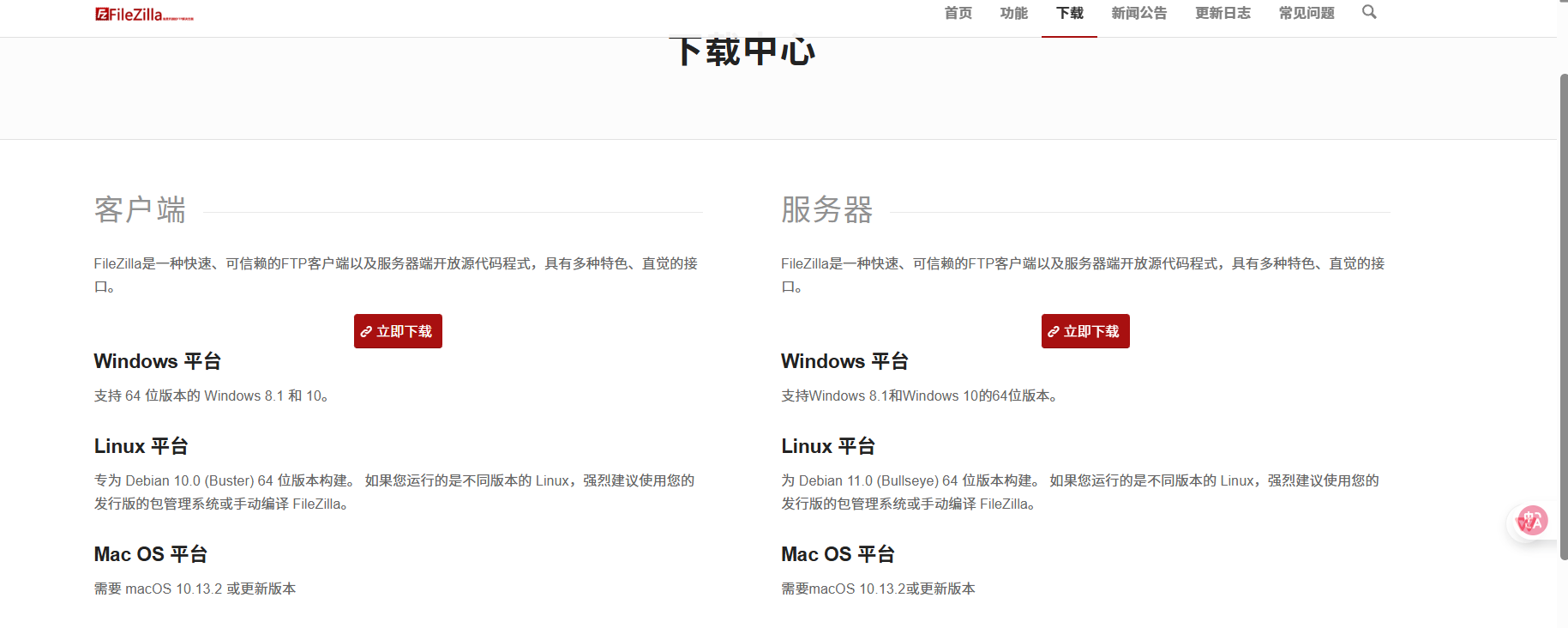
选择跟你电脑配置接近的即可
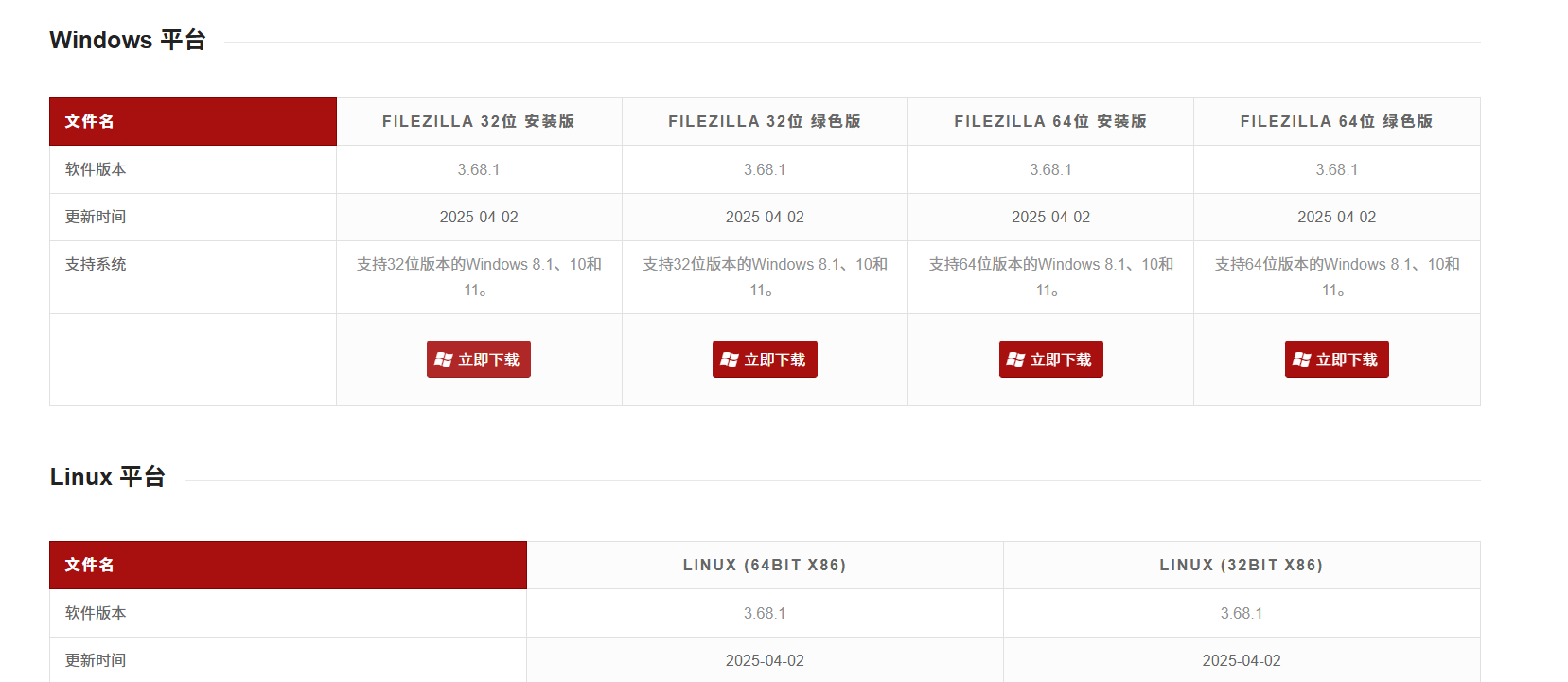
然后安装,路径那里可以自己改成你知道的路径,防止占用C盘。
随后打开软件。
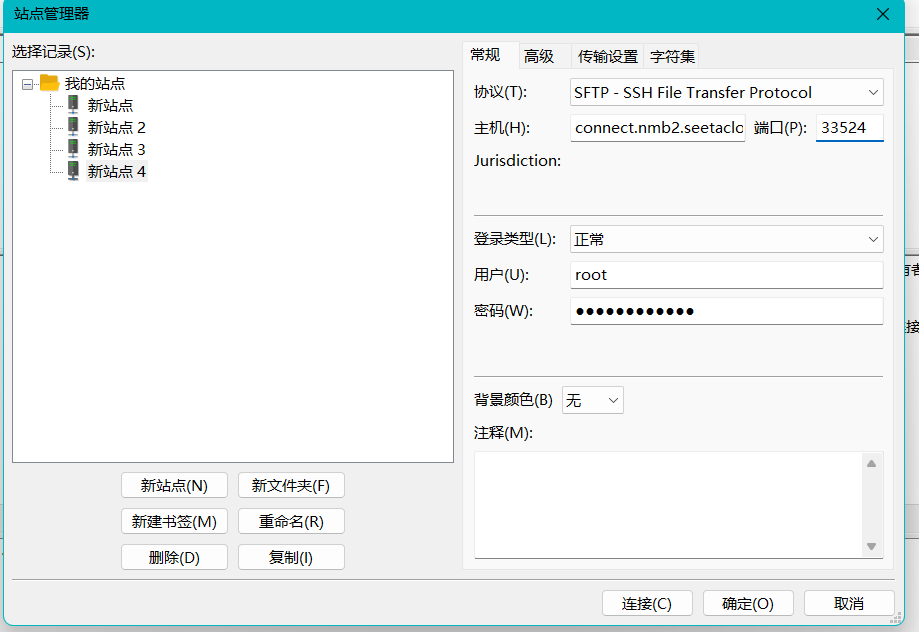
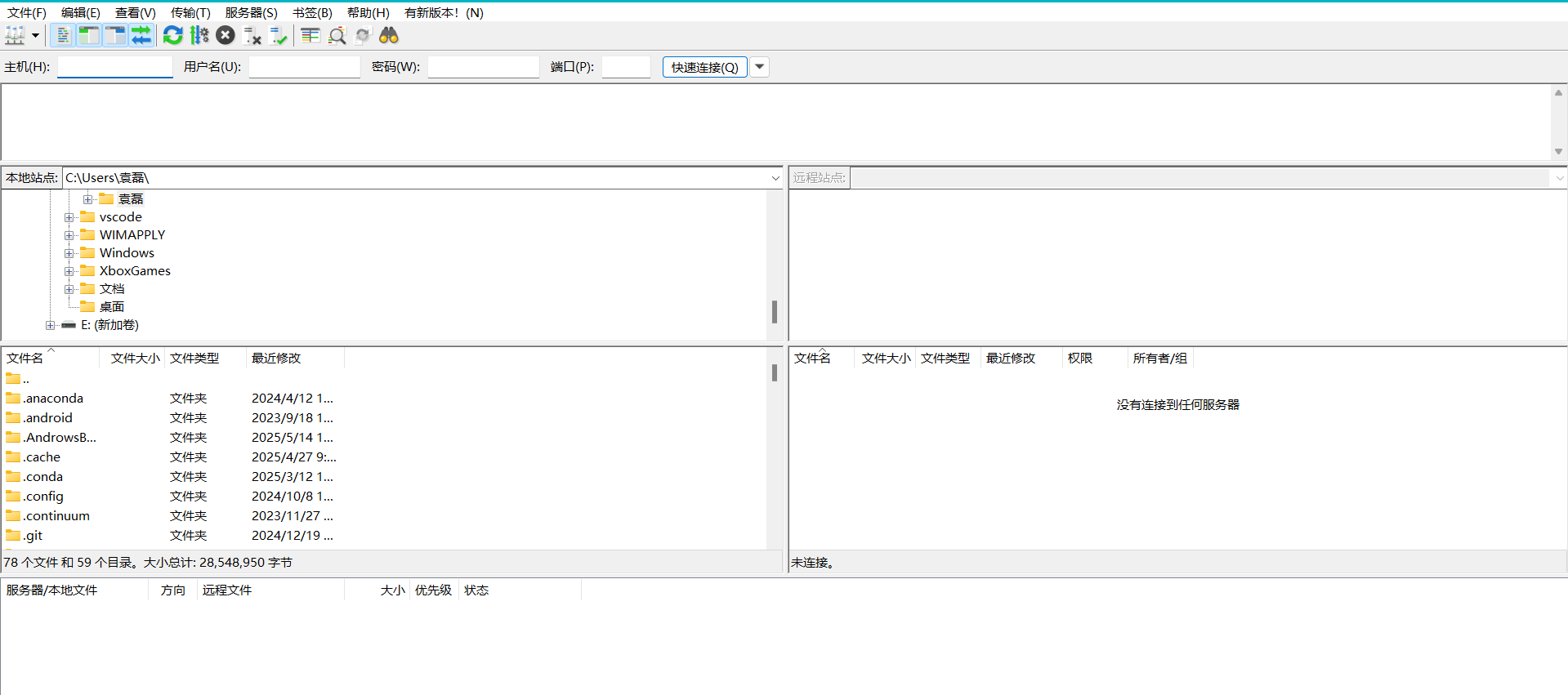 点击文件,管理站点,新建站点
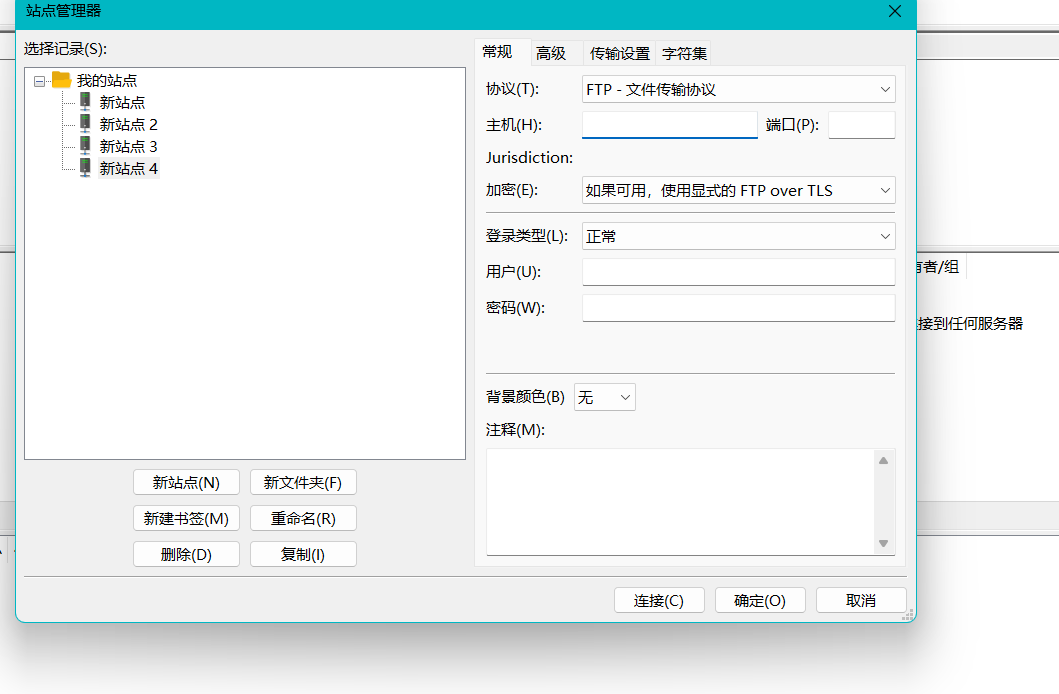
主机:就是你的服务器名字
端口:也在服务器信息里面
在服务器那里复制你的信息
ssh -p 33524 root@connect.nmb2.seetacloud.com
类似这样的。解释以下,这里的33524就是的端口,root是用户名,后边的connect.nmb2.seetacloud.com就是主机名.
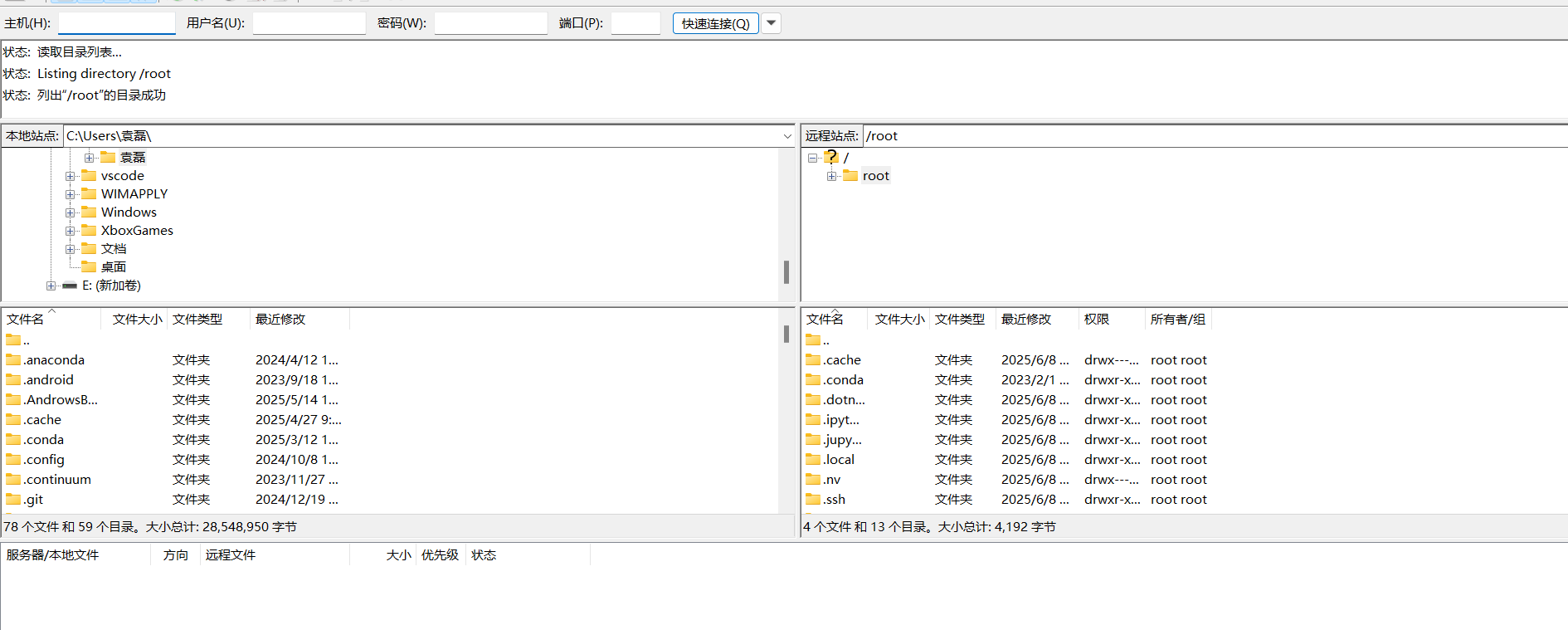
然后将你服务器上边的文件下载即可
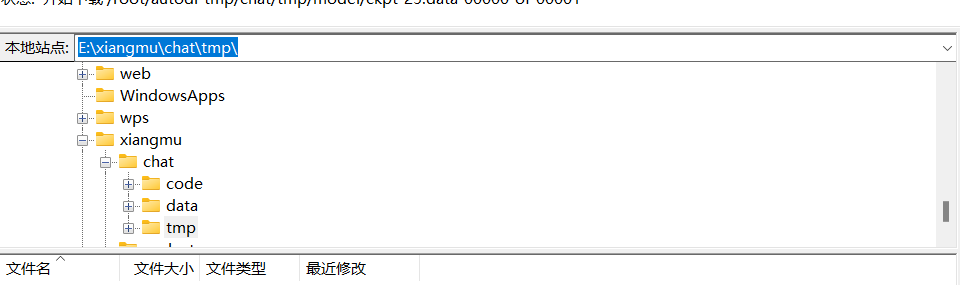
这个是你的本地路径,可以自行修改。
用完服务器,关机,然后释放实例即可。
这就是全部过程。

腾讯云面向开发者汇聚海量精品云计算使用和开发经验,营造开放的云计算技术生态圈。
更多推荐
 13
13 0
0- 0


 已为社区贡献1条内容

所有评论(0)