vscode终端使用conda命令
·
因为个人比较懒,可以在一个软件上弄完就不想在其他地方来回操作,vscode就挺方便的,按照以下操作就可以在vscode中使用anaconda prompt了。(已更新在vscode中使用anaconda powshell)
添加anaconda prompt
首先在anaconda中输入命令(最好是base环境)
conda info然后我这里反馈为
(base) D:\>conda info

     active environment : base
    active env location : C:\Users\29746\anaconda3
            shell level : 1
       user config file : C:\Users\29746\.condarc
 populated config files :
          conda version : 23.1.0
    conda-build version : 3.22.0
         python version : 3.9.13.final.0
       virtual packages : __archspec=1=x86_64
                          __cuda=12.4=0
                          __win=0=0
       base environment : C:\Users\29746\anaconda3  (writable)
      conda av data dir : C:\Users\29746\anaconda3\etc\conda
  conda av metadata url : None
           channel URLs : https://repo.anaconda.com/pkgs/main/win-64
                          https://repo.anaconda.com/pkgs/main/noarch
                          https://repo.anaconda.com/pkgs/r/win-64
                          https://repo.anaconda.com/pkgs/r/noarch
                          https://repo.anaconda.com/pkgs/msys2/win-64
                          https://repo.anaconda.com/pkgs/msys2/noarch
          package cache : C:\Users\29746\anaconda3\pkgs
                          C:\Users\29746\.conda\pkgs
                          C:\Users\29746\AppData\Local\conda\conda\pkgs
       envs directories : C:\Users\29746\anaconda3\envs
                          C:\Users\29746\.conda\envs
                          C:\Users\29746\AppData\Local\conda\conda\envs
               platform : win-64
             user-agent : conda/23.1.0 requests/2.28.1 CPython/3.9.13 Windows/10 Windows/10.0.26100
          administrator : False
             netrc file : C:\Users\29746/.netrc
           offline mode : False
在vscode中设置进行修改,你也可以直接ctrl+‘,’进入设置.
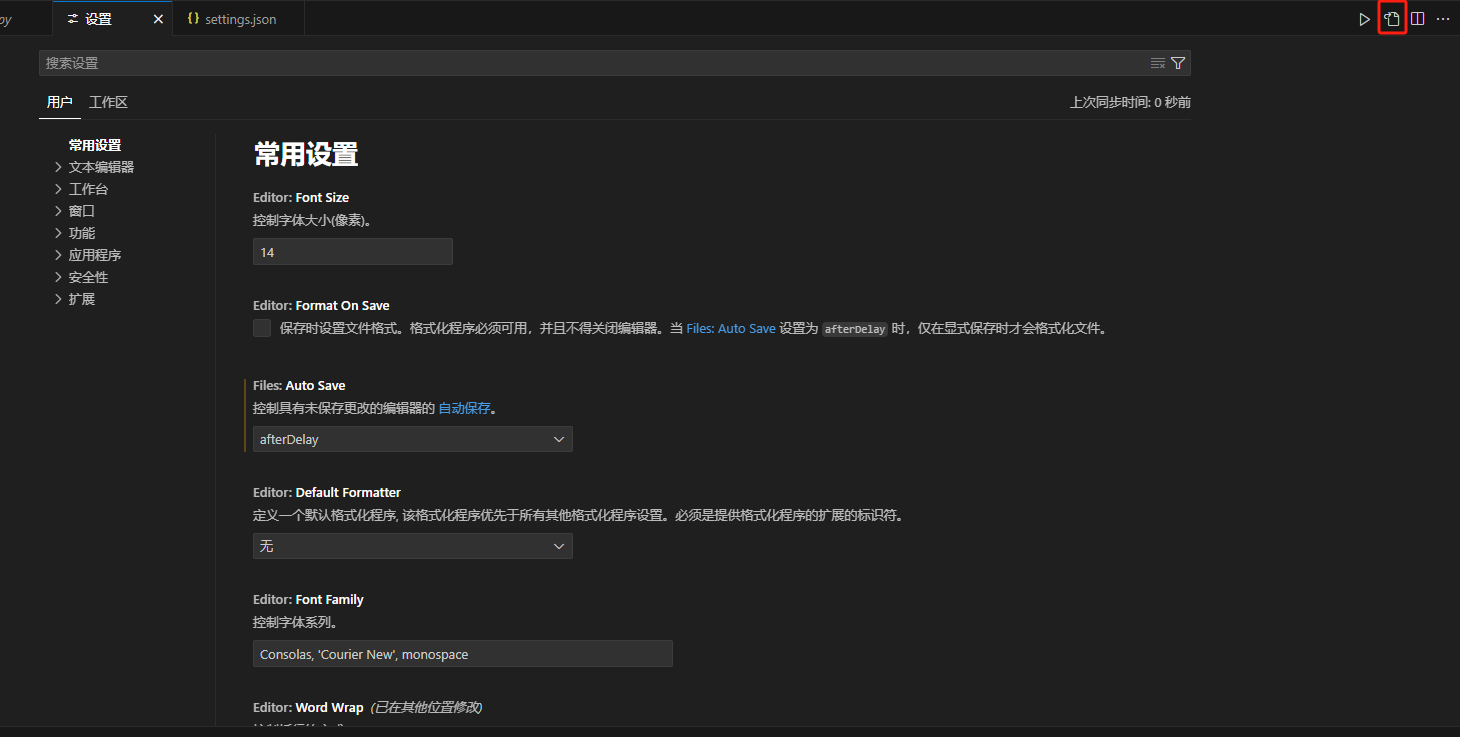
点击红框,添加以下代码
{
    "terminal.integrated.profiles.windows": {
        "Anaconda Powershell": {
            "path": "C:\\Users\\29746\\anaconda3\\shell\\condabin\\conda-hook.ps1",
            "args": ["-ExecutionPolicy", "ByPass", "-NoExit", "-Command", "conda activate base"]
        },
        "Anaconda CMD": {
            "path": "cmd.exe",
            "args": ["/K", "C:\\Users\\29746\\anaconda3\\Scripts\\activate.bat C:\\Users\\29746\\anaconda3"]
        }
    },
    "terminal.integrated.defaultProfile.windows": "Anaconda CMD"
}
然后对着我的稍微修改一下,主要是把路径修改一下,把
C:\\Users\\29746\\anaconda3这个修改成你自己anaconda的位置就可以了,因为后面的都不会变。
然后这个路径在conda info中输出中可以看到
base environment : C:\Users\29746\anaconda3
把这个修改进去就行。
添加anaconda powershell
今天在vscode想使用anaconda powershell发现打不开。
VSCode中Anaconda的终端配置(Anaconda Powershell Prompt)_vscode anaconda powershell-CSDN博客
参考这哥们的博客,发现要修改
"Anaconda Powershell": {
            "path": "C:\\Users\\29746\\anaconda3\\shell\\condabin\\conda-hook.ps1",
            "args": ["-ExecutionPolicy", "ByPass", "-NoExit", "-Command", "conda activate base"]
这里简单说明如何修改(如何找到对应路径)
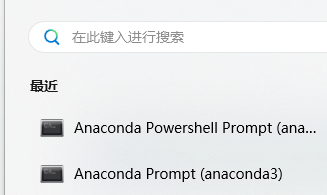
右键anaconda powshell打开文件位置
再次右键打开打开文件所在位置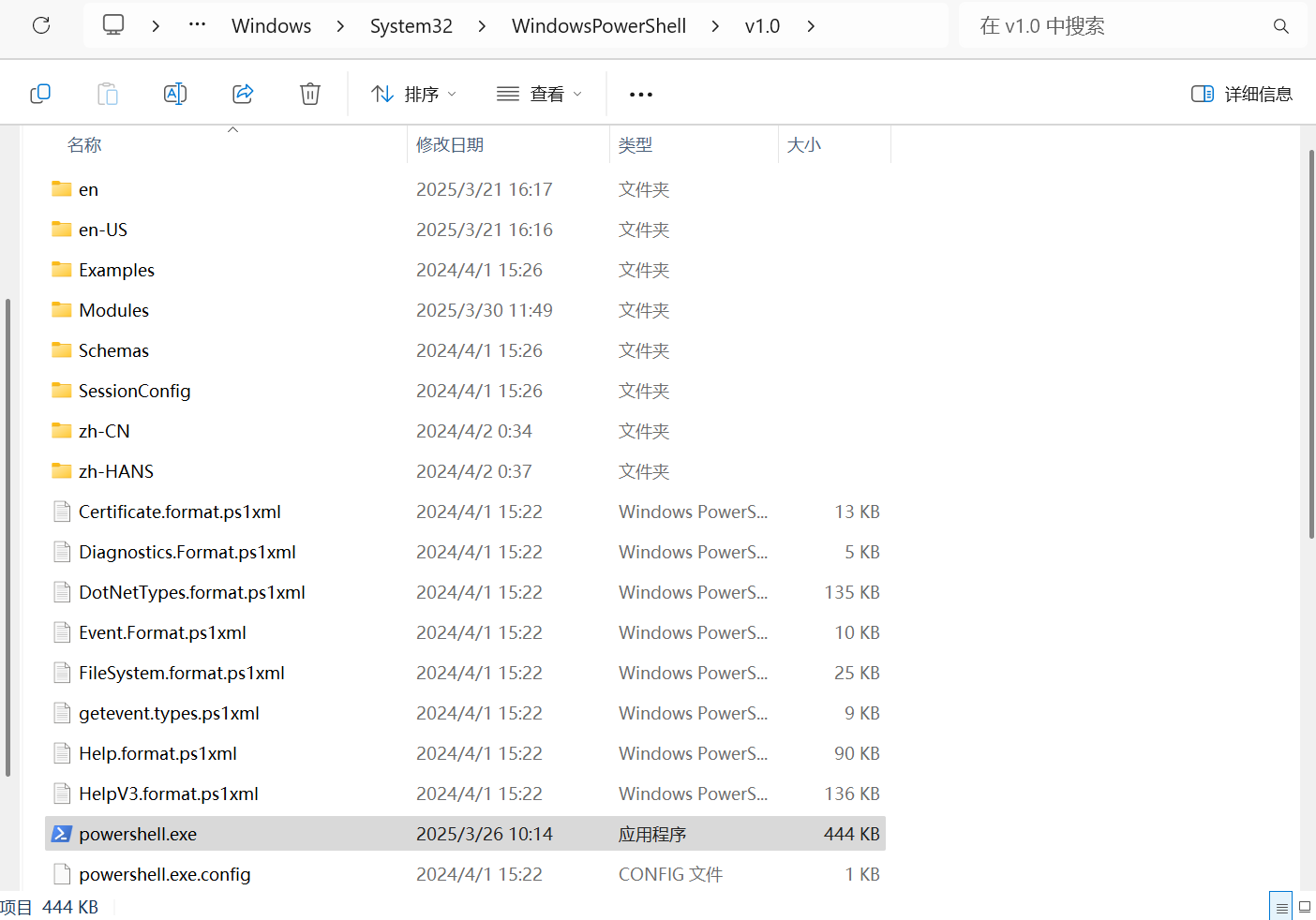
右键复制文件地址,然后放在path里,如下
"path": "C:\\Windows\\System32\\WindowsPowerShell\\v1.0\\powershell.exe"剩下的路径
C:\\Users\\29746\\anaconda3\\shell\\condabin\\conda-hook.ps1';conda activate 'C:\\Users\\29746\\anaconda3'在添加anaconda prompt中就提了,右边conda activate 是为了激活base环境。
扩展(添加wsl)
同上方式也可以添加wsl的终端,真的很方便
"terminal.integrated.profiles.windows": {
    "ubandu": {
        "path": "C:\\Windows\\System32\\wsl.exe",
        "args": [],
        "icon": "terminal-bash"
    }
}
如果帮到了你就点个赞把,谢谢你陌生人。

腾讯云面向开发者汇聚海量精品云计算使用和开发经验,营造开放的云计算技术生态圈。
更多推荐
 15
15 0
0- 0


 已为社区贡献3条内容

所有评论(0)