Anaconda安装Labelme深度学习图片打标签软件步骤
·
创建虚拟环境
使用conda创建一个独立的Python虚拟环境,避免与其他项目产生冲突。
conda create --name labelme python=3.6
显示安装成功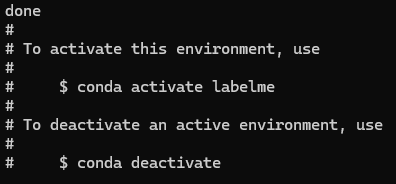
激活新创建的虚拟环境,输入
conda activate labelme
在虚拟环境中进行后续操作,确保环境隔离。若需退出虚拟环境,使用conda deactivate。
安装所需依赖环境
conda install pyqt
conda install pillow
安装labelme
在激活的虚拟环境中,使用conda安装labelme包。
输入命令conda install labelme,等待安装完成。安装过程会自动下载依赖包,包括PyQt5、numpy等必要组件。
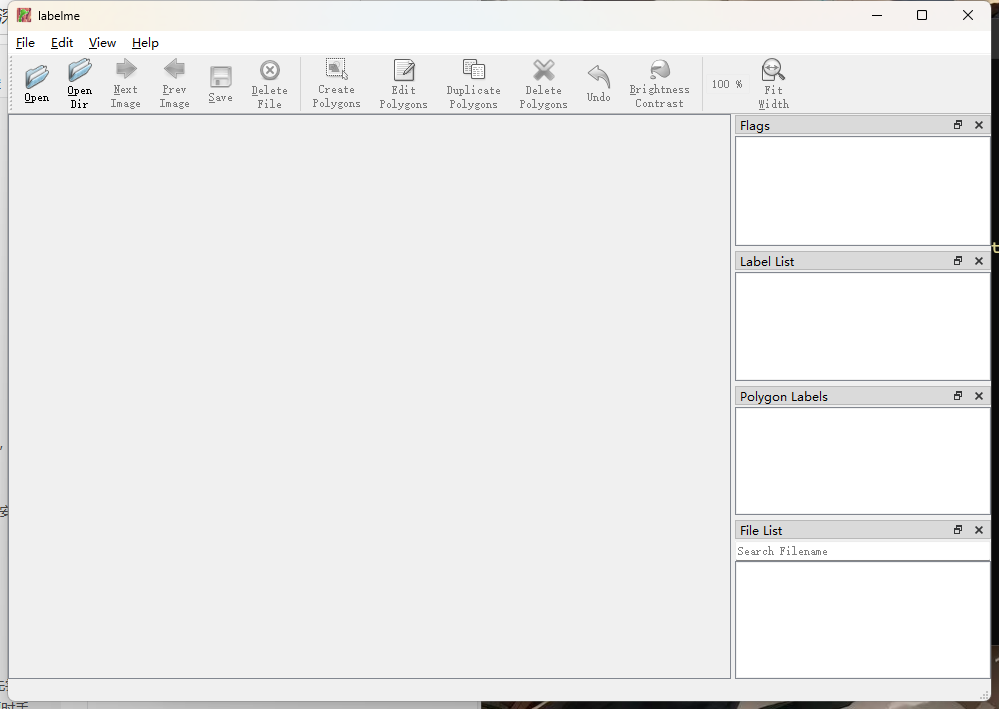
验证labelme是否安装成功,输入labelme --version。若显示版本信息,说明安装成功。也可以直接运行labelme命令启动图形界面,检查功能是否正常。
解决常见问题
安装过程中可能出现缺少依赖或版本冲突的问题。若遇到错误提示,可以先尝试更新pip工具,使用pip install --upgrade pip。确保所有依赖包安装完整,必要时手动安装缺失的包。
若启动labelme时出现图形界面相关错误,检查PyQt5是否安装正确。可以重新安装PyQt5,使用pip install --upgrade PyQt5。对于其他特定错误,查阅labelme官方文档或社区论坛寻找解决方案。
使用labelme进行标注
成功安装后,通过命令行输入labelme启动标注工具。界面中可以选择打开图像或文件夹,开始标注任务。使用工具栏中的工具创建多边形、矩形等标注形状。
标注完成后保存为JSON格式文件,包含标注的坐标和类别信息。labelme支持将标注结果转换为多种格式,如VOC、COCO等,方便后续训练机器学习模型。熟悉快捷键可以显著提升标注效率。

腾讯云面向开发者汇聚海量精品云计算使用和开发经验,营造开放的云计算技术生态圈。
更多推荐
 4
4 0
0- 0


 已为社区贡献2条内容

所有评论(0)