MFC工程使用sqlite数据库的详细步骤
·
环境:Visual Studio 2022
说明:以下内容主要来自腾讯元宝。
sqlite3开发资料准备
sqlite.h, sqlite.dll, sqlite.lib的获取参考以下链接:
一、环境准备
1. 下载 SQLite 库文件
- 官方下载:从 SQLite 官网 获取以下文件:
sqlite3.h(头文件)sqlite3.lib(静态库,适用于 Windows 的预编译版本)sqlite3.dll(动态库,运行时依赖)
- 替代方案:若需自行编译,可参考1或 5的步骤生成
sqlite3.lib。
2. 创建 MFC 工程
- 打开 VS2022 → 新建 MFC 应用程序(选择“基于对话框”模板)。
- 设置字符集为 使用多字节字符集(避免 Unicode 与 UTF-8 冲突)。
二、配置项目属性
1. 添加头文件和库文件
- 步骤:
- 在工程目录下创建
sqlite文件夹,存放sqlite3.h和sqlite3.lib。
- 在工程目录下创建
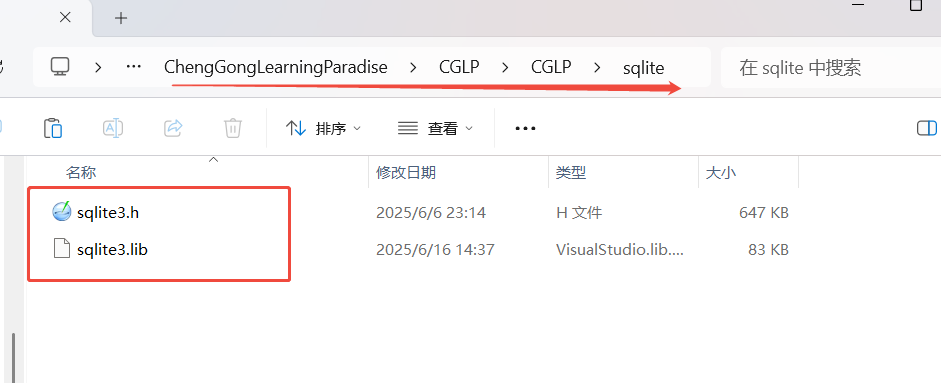
-
- 右键项目 → 属性 → C/C++ → 常规 → 附加包含目录 → 添加
$(ProjectDir)sqlite。
- 右键项目 → 属性 → C/C++ → 常规 → 附加包含目录 → 添加
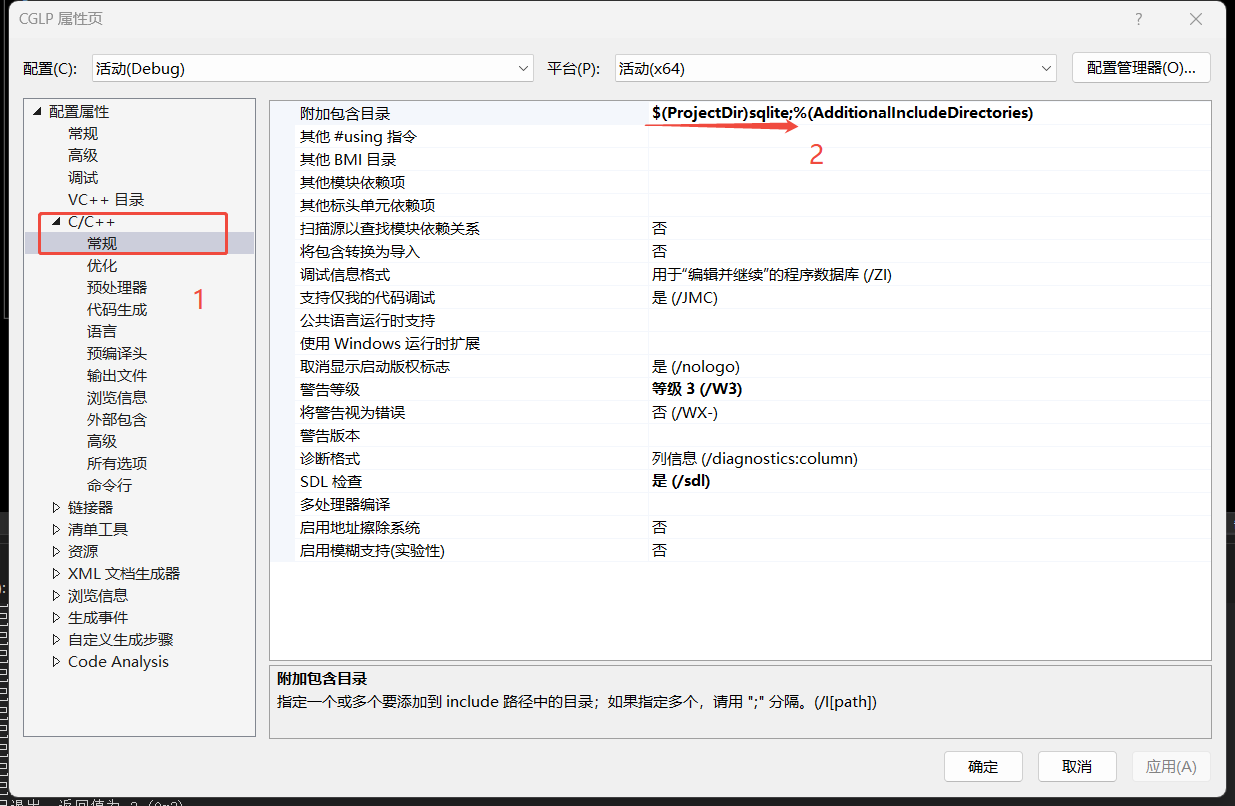
-
- 链接器 → 常规 → 附加库目录 → 添加
$(ProjectDir)sqlite。
- 链接器 → 常规 → 附加库目录 → 添加
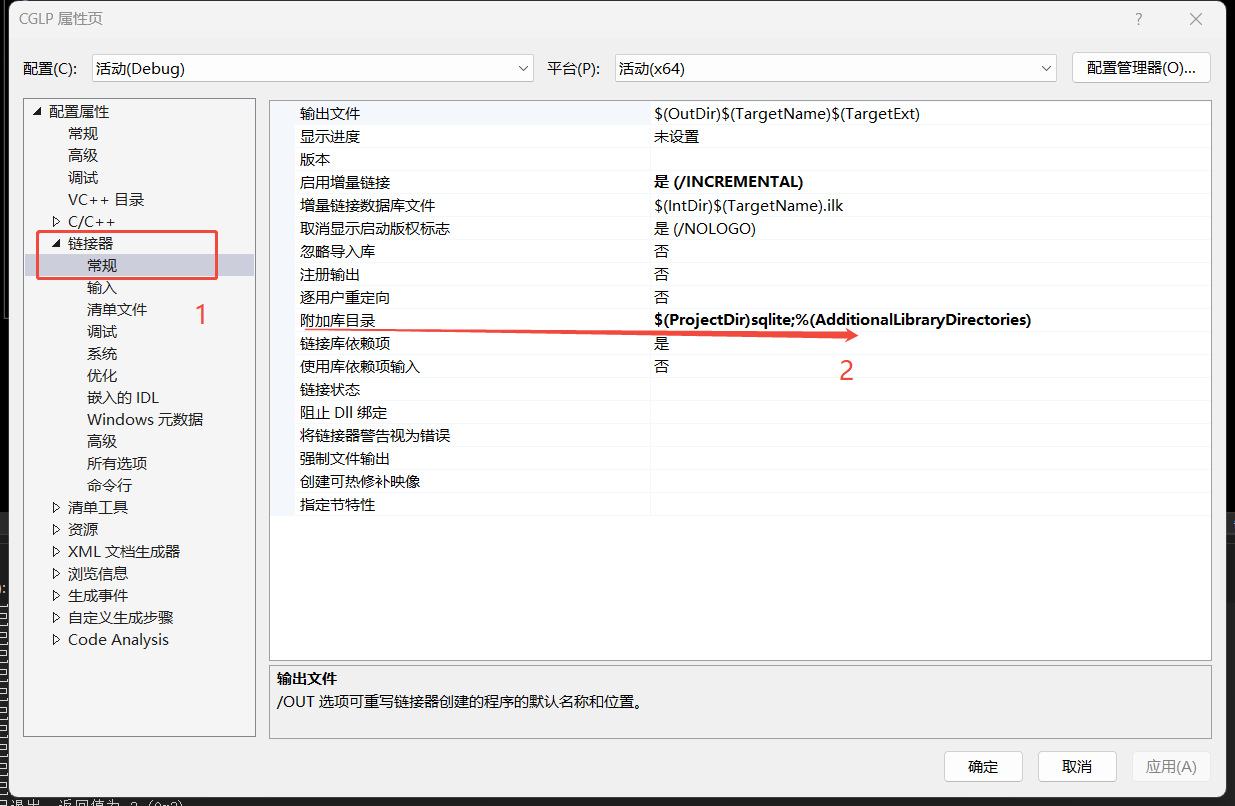
-
- 链接器 → 输入 → 附加依赖项 → 添加
sqlite3.lib。
- 链接器 → 输入 → 附加依赖项 → 添加
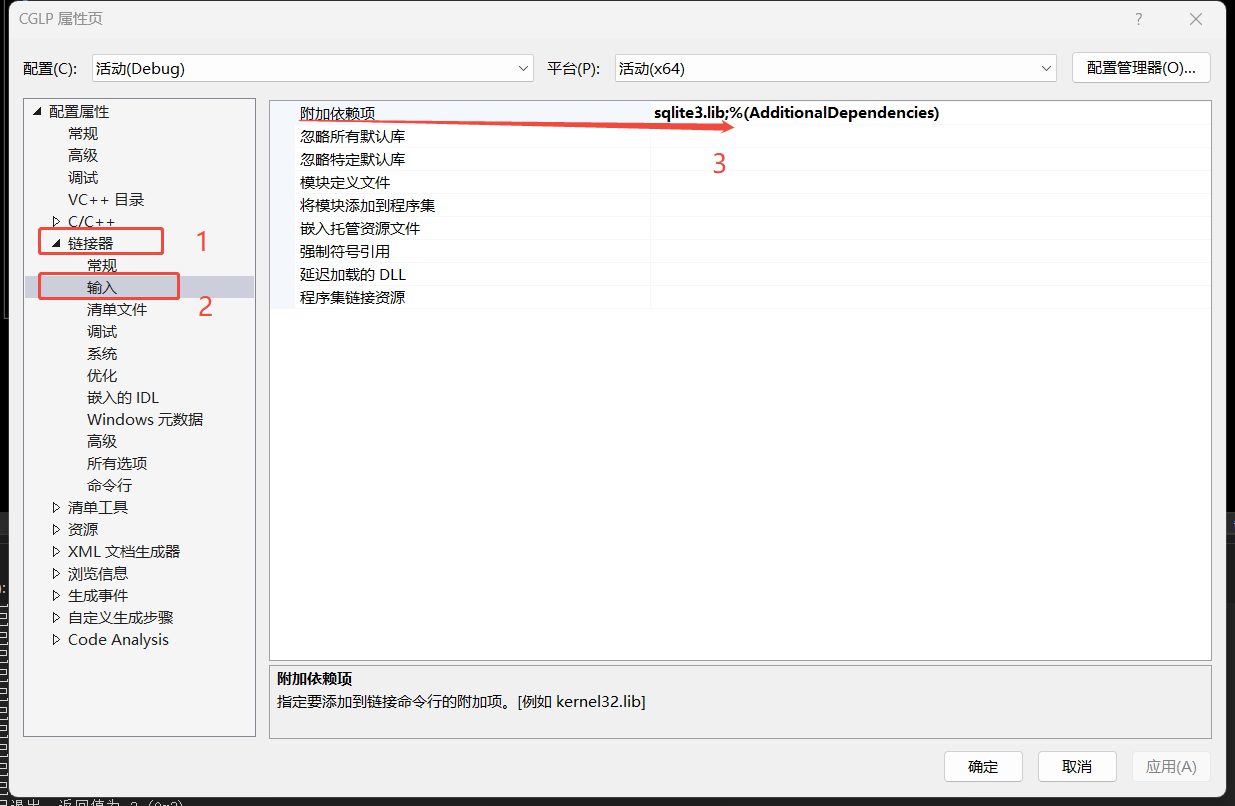
2. 配置运行时库(避免 DLL 缺失)
- 若使用动态库
sqlite3.dll:- 将
sqlite3.dll复制到工程输出目录(如Debug或Release文件夹)。
- 将
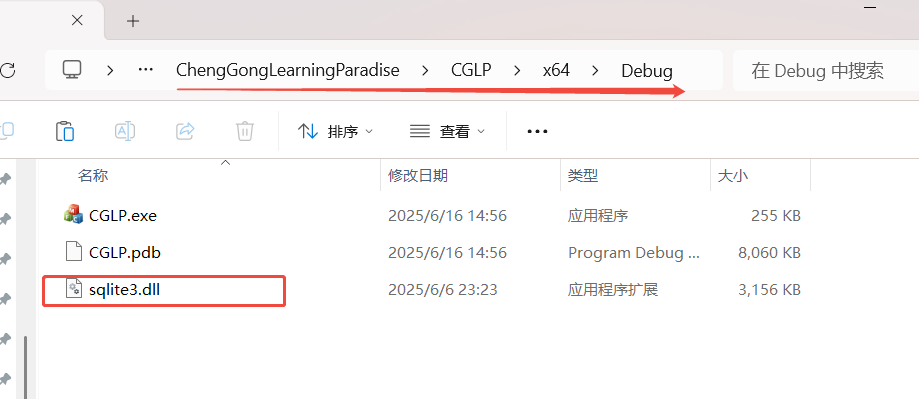
- 若使用静态库
sqlite3.lib:- 确保编译时勾选 /MT(静态链接 CRT)以避免运行时依赖。
三、数据库操作代码实现
声明数据库m_db;
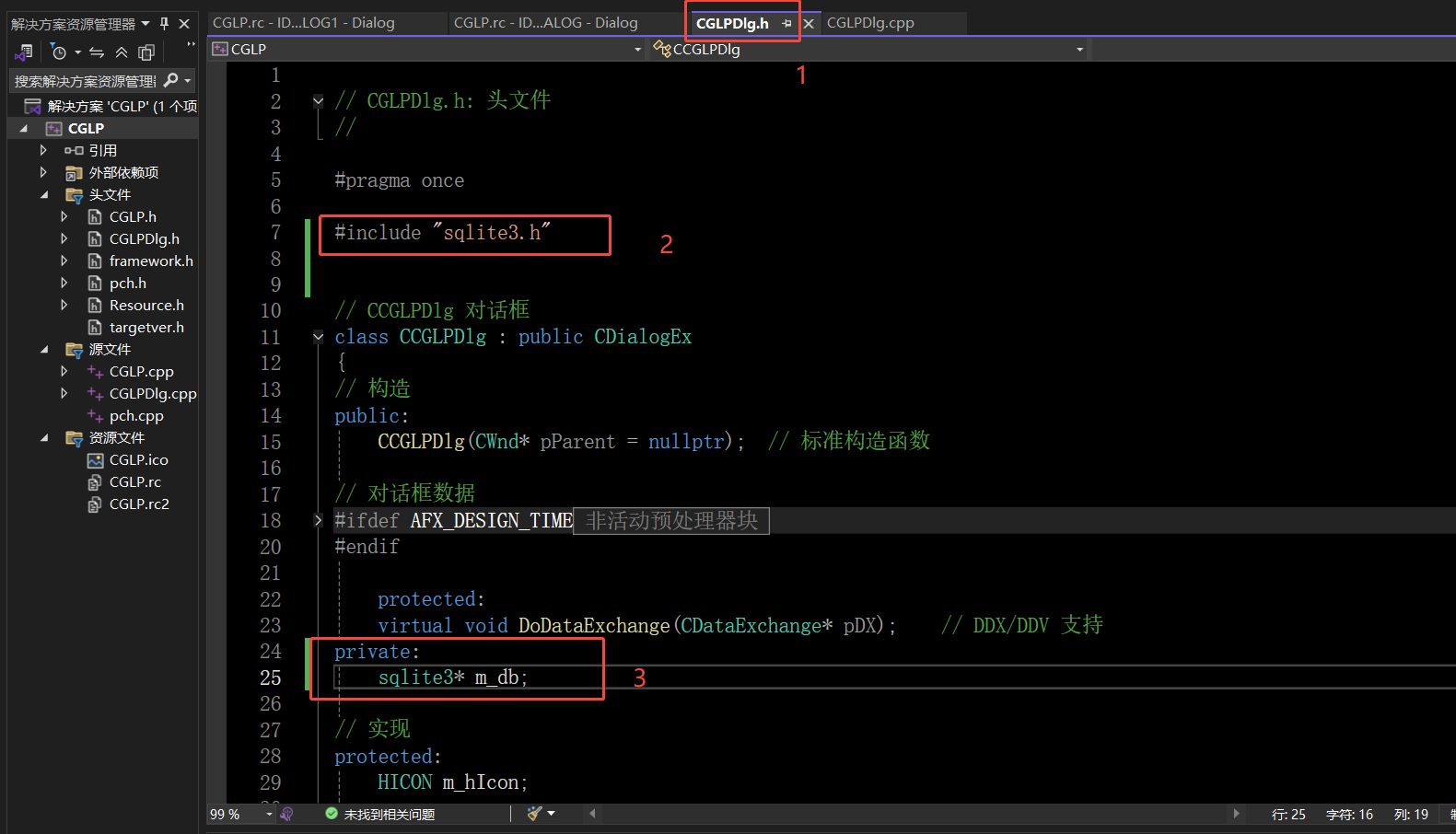
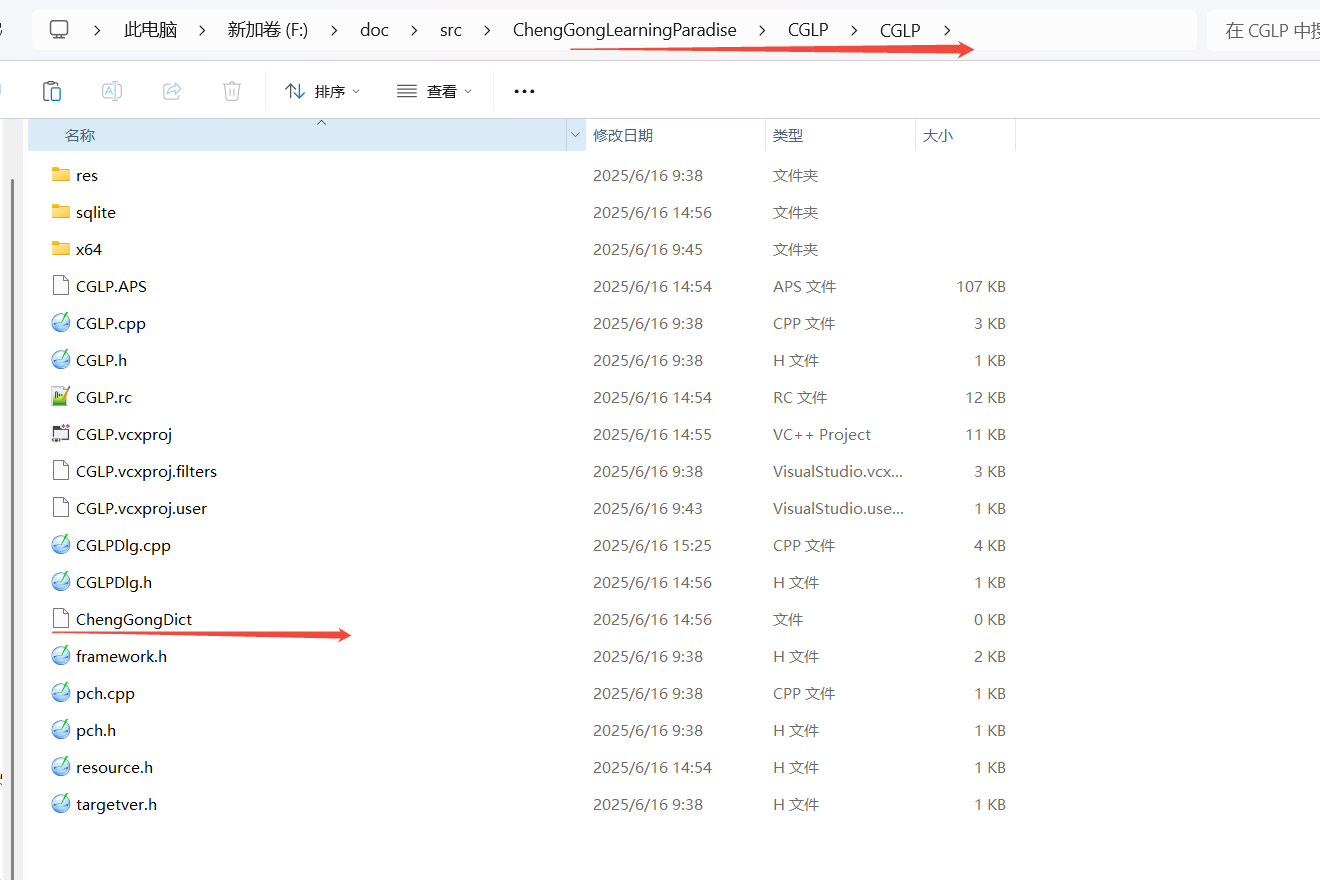
创建数据库ChengGongDict
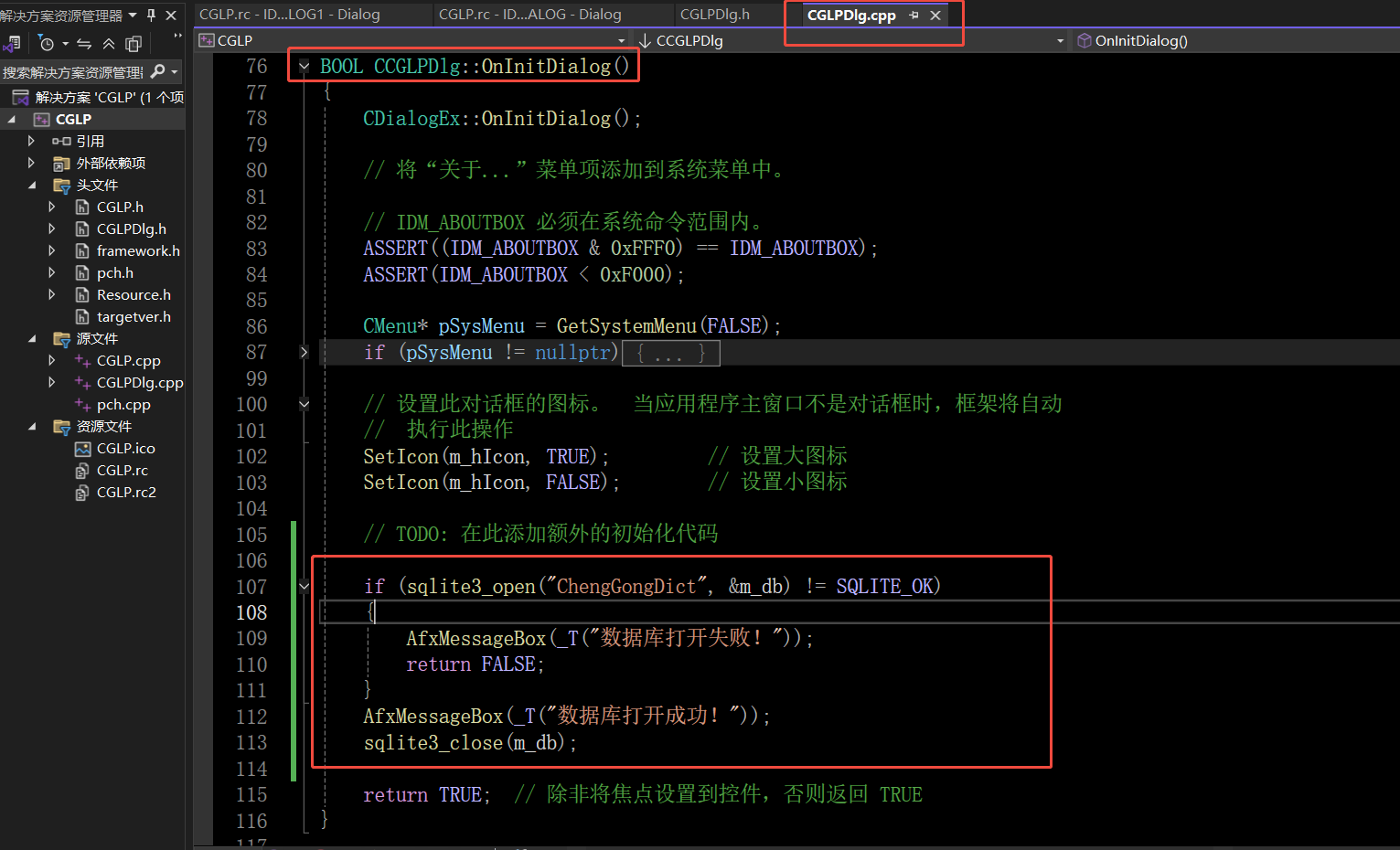 编译执行查看效果
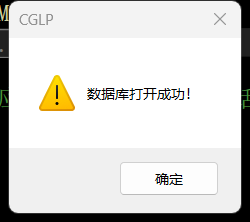
数据库打开成功。
可在工程目录找到创建的数据库ChengGongDict.

腾讯云面向开发者汇聚海量精品云计算使用和开发经验,营造开放的云计算技术生态圈。
更多推荐
 5
5 0
0- 0


 已为社区贡献3条内容

所有评论(0)