【Docker基础】Docker容器管理:docker start详解
·
目录
3.1 docker start vs docker run
3.2 docker start vs docker restart
1 Docker容器生命周期概述
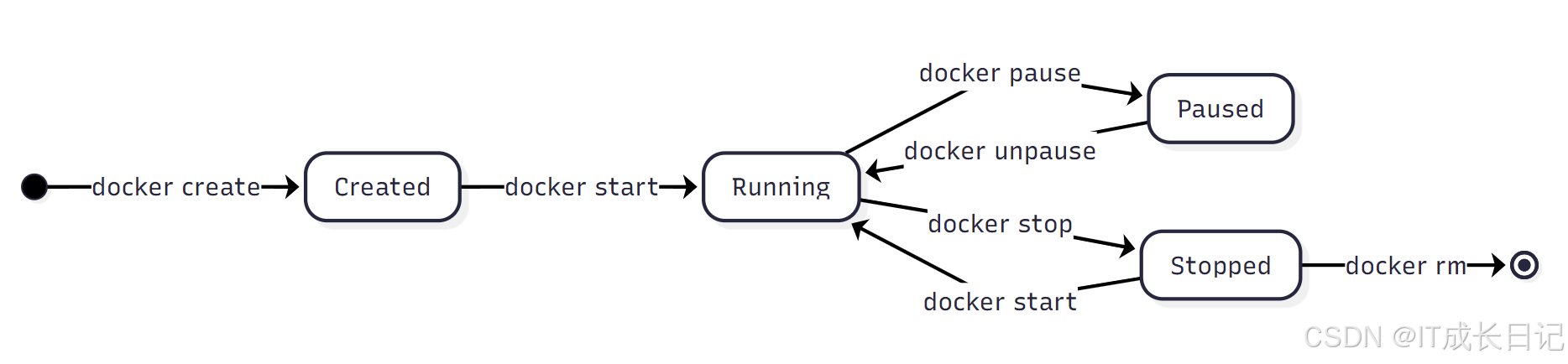
Docker容器的生命周期通常包含以下几个关键状态:
- 创建(Created): 使用docker create命令创建容器,此时容器文件系统已初始化但尚未运行
- 运行(Running): 容器正在执行其主进程
- 暂停(Paused): 使用docker pause暂停容器进程
- 停止(Stopped): 容器主进程已终止
- 删除(Deleted): 容器已被移除
2 docker start命令详解
2.1 基本语法
- docker start命令的基本语法格式如下:
docker start [OPTIONS] CONTAINER [CONTAINER...]
- OPTIONS:可选参数,用于调整启动行为
- CONTAINER:一个或多个容器ID或名称,指定要启动的容器
2.2 常用选项
| 选项 | 简写 | 描述 |
| --attach | -a | 附加到容器的STDOUT/STDERR并转发信号 |
| --interactive | -i | 附加到容器的STDIN |
| --detach-keys | 覆盖用于分离容器的键序列 | |
| --checkpoint | 从指定检查点恢复 | |
| --checkpoint-dir | 使用自定义检查点存储目录 |
2.3 命令工作流程

- Docker客户端发送启动请求到Docker守护进程
- 守护进程查找并验证目标容器
- 准备容器运行时环境(包括文件系统、网络等)
- 启动容器主进程
- 更新容器状态并返回结果
3 docker start与相关命令对比
3.1 docker start vs docker run
docker start 和 docker run 本质区别:
- docker run:创建并启动一个新容器
- 需要指定镜像
- 每次执行都会创建新容器实例
- 可以接受镜像构建时的参数(如CMD、ENTRYPOINT等)
- docker start:启动已存在的停止状态的容器
- 不需要指定镜像(容器已关联特定镜像)
- 重用现有容器实例
- 保留之前的所有修改(文件系统、配置等)

3.2 docker start vs docker restart
docker restart是docker stop和docker start的组合,但它与单独使用这两个命令有以下区别:
- 原子性:docker restart是一个原子操作,保证容器会重新启动
- 超时处理:docker restart有自己独立的超时设置
- 状态保证:即使容器已经停止,docker restart也会执行启动操作
4 docker start高级用法
4.1 附加到运行中的容器
- 默认情况下,docker start会在后台启动容器,果需要附加到容器的输入输出,可以使用-a或--attach选项:
docker start -a my_container
- 启动容器
- 将当前终端附加到容器的STDOUT和STDERR
- 所有输出会显示在当前终端
- 可以使用Ctrl+C发送SIGINT信号给容器
4.2 交互式启动
- 对于需要交互的容器,可以组合使用-a和-i参数:
docker start -ai my_container这种模式适用于:
- 需要用户输入的交互式应用
- 调试容器启动过程
- 查看实时日志输出
4.3 启动多个容器
- docker start支持同时启动多个容器,只需在命令后列出多个容器ID或名称:
docker start container1 container2 container35 典型应用场景
5.1 开发环境重启
- 开发过程中,经常需要停止和重新启动容器来测试更改:
# 停止开发容器
docker stop dev_env

# 修改代码或配置后...

# 重新启动容器
docker start dev_env
5.2 服务恢复
- 在生产环境中,当容器意外停止时,可以使用docker start快速恢复服务:
# 检查停止的容器
docker ps -a --filter "status=exited"

# 启动关键服务容器
docker start nginx mysql redis
5.3 批量操作
- 结合其他命令实现批量操作:
# 启动所有停止的容器
docker ps -aq --filter "status=exited" | xargs docker start

# 启动特定标签的容器
docker ps -aq --filter "label=com.example.service=web" | xargs docker start
6 常见问题与解决方案
6.1 容器启动后立即退出
现象:使用docker start后,容器状态很快又变为"Exited"。可能原因及解决方案:
- 主进程退出:
- 检查容器日志:docker logs container_id
- 确保主进程(如CMD或ENTRYPOINT指定的命令)能持续运行
- 资源不足:
- 检查系统资源:docker stats
- 适当增加容器资源限制
- 端口冲突:
- 检查端口映射:docker port container_id
- 修改冲突的端口映射
6.2 启动顺序问题
在微服务架构中,容器间可能有依赖关系,需要确保服务按正确顺序启动。解决方案:
- 使用depends_on在Docker Compose中定义依赖
- 实现健康检查机制
- 使用启动脚本控制顺序

6.3 文件系统变化丢失
误解:docker start会丢失之前的文件修改?
- docker start会保留停止前的所有文件系统更改
- 只有在删除容器后,这些更改才会丢失
- 如需持久化数据,应使用volumes或bind mounts
7 实践示例
7.1 结合健康检查使用
- 在启动关键服务容器时,建议结合健康检查:
docker start --health-cmd="curl -f http://localhost/status" \
            --health-interval=5s \
            my_web_service
7.2 资源限制
- 启动容器时考虑资源限制:
docker start --memory="512m" --cpus="1.5" my_container7.3 日志管理
- 对于长时间运行的容器,配置适当的日志驱动:
docker start --log-driver=json-file --log-opt max-size=10m my_container8 底层原理深入
8.1 容器启动过程
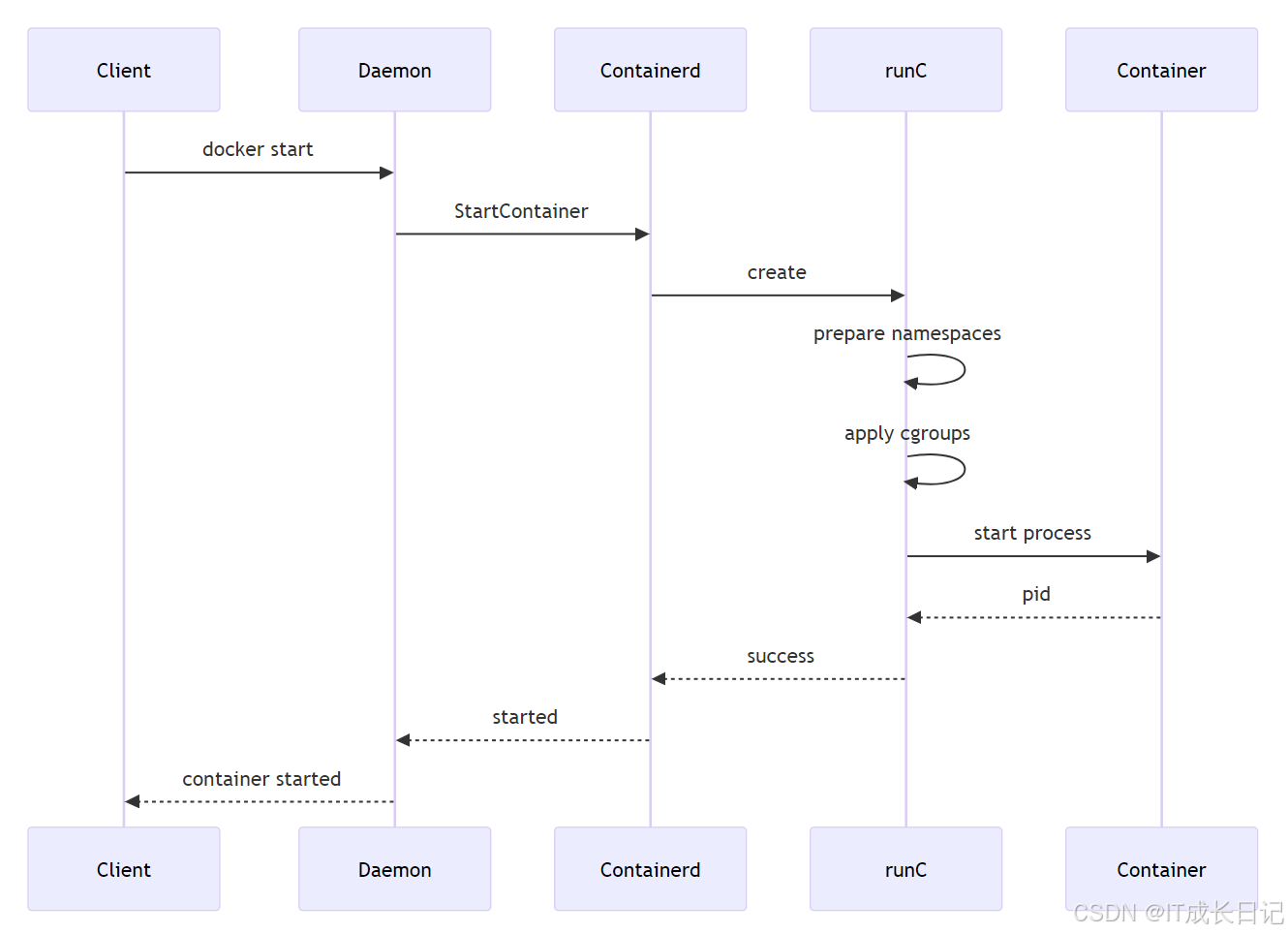
当执行docker start时,Docker引擎会执行以下底层操作:
- 检查容器配置:从/var/lib/docker/containers/[id]/config.v2.json读取配置
- 准备文件系统:使用联合文件系统挂载容器层
- 创建运行时环境:通过runc准备命名空间、cgroups等
- 执行启动命令:运行容器的主进程
8.2 与容器运行时交互
Docker使用containerd作为中间层管理容器生命周期:
- Docker引擎接收docker start请求
- 通过gRPC API调用containerd
- containerd调用runc创建OCI运行时环境
- runc启动容器进程
9 总结
docker start是Docker容器管理中的基础但至关重要的命令,它允许用户重新启动已停止的容器,同时保留容器的所有配置和文件系统更改。正确使用docker start可以显著提高容器管理效率,特别是在开发和调试环境中。结合其他Docker命令和工具,可以构建出高效、可靠的容器化工作流程。

腾讯云面向开发者汇聚海量精品云计算使用和开发经验,营造开放的云计算技术生态圈。
更多推荐
 12
12 0
0- 0


 已为社区贡献20条内容

所有评论(0)