Chat2DB:开启数据库管理新时代的高效工具
推荐一款超好用的AI数据库管理工具Chat2DB,支持22种数据库,包括国产的达梦、OpenGuass、OceanBase、TiDB等,还有非关系型MongoDB、Redis等,快来试试吧!
🔥 官网:https://chat2db-ai.com/
🔥 邀请码:GM0666邀请码介绍:https://docs.chat2db-ai.com/docs/settings/invite
1. 介绍
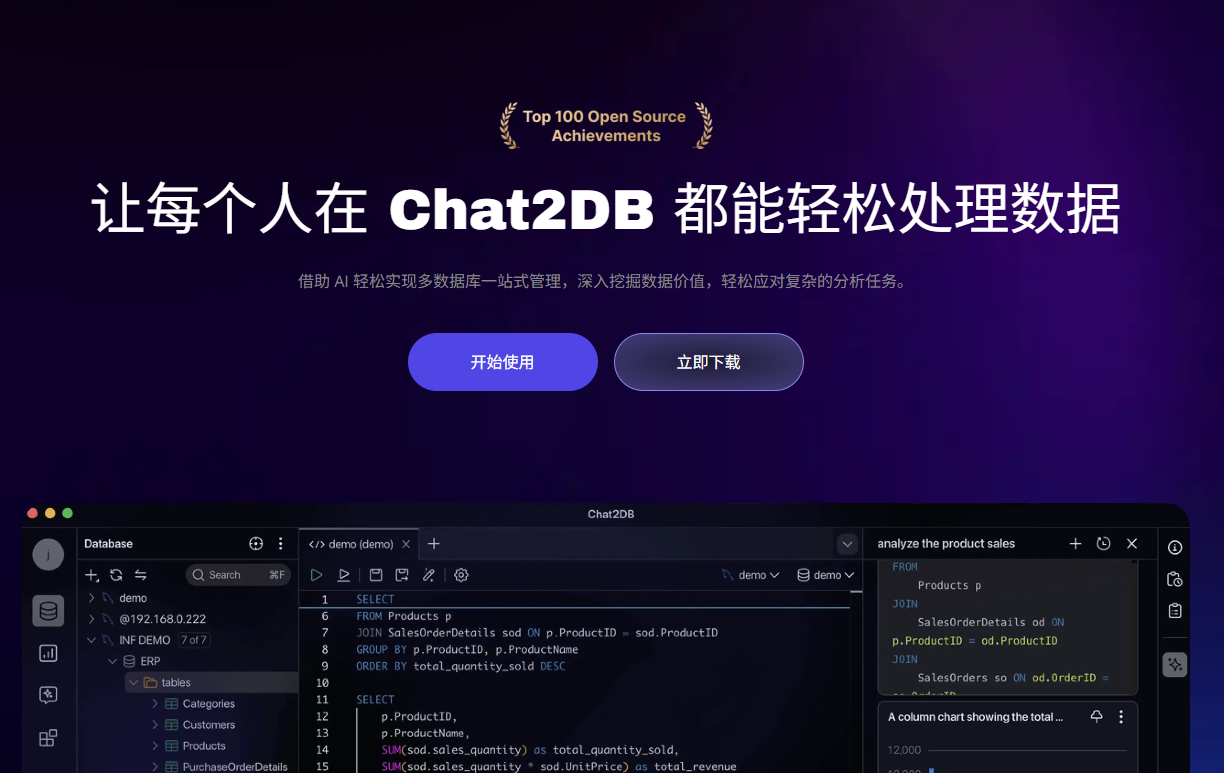
Chat2DB 是一款AI first的数据管理、开发、分析工具,它的核心是AIGC(Artificial Intelligence Generation Code)能力,它可以将自然语言转换为SQL,也可以将SQL转换为自然语言,也可以自动生成报表,极大的提升人员的效率。通过一个产品可以实现数据管理、数据开发、数据分析的能力,即使不懂SQL的运营业务也可以使用快速查询业务数据、生成报表能力。
🚀 第一步:选择适合你的使用方式
Chat2DB 提供了两种访问方式:
✅ 网页版
- 地址:https://app.chat2db-ai.com
- 优点:无需安装,即开即用,适合临时使用或轻量级任务。
- 适用场景:移动办公、远程协作、快速查看数据等。
💻 客户端版
- 下载地址:https://chat2db-ai.com/download
- 优点:界面更流畅、支持本地数据库连接(无需公网)、离线使用部分功能。
- 适用场景:私有数据库访问、开发环境调试、长期项目维护。
📦 产品版本说明
Chat2DB 提供两个主要版本:
🔹 Chat2DB Pro(云端版)
- ✅ 跨设备同步:登录账号即可在任意设备访问
- ✅ 单设备在线机制:保障账号安全
- 🎯 适合:需要多设备灵活切换的用户,如远程办公人员、跨团队协作者
🔐 Chat2DB Local(本地版)
- 🔒 离线授权机制:需购买 License 激活使用
- 💻 设备绑定策略:每个 License 支持 2 台设备,可自主解绑
- ⚠️ 注意事项:
- 离线激活后设备配额不可恢复
- AI 功能仍需联网
- 永久会员享受纯离线激活特权
📲 第二步:注册与登录
首次使用 Chat2DB,您可以通过以下方式快速注册并登录:
支持的登录方式:
- Google 登录
- GitHub 登录
- 微信登录
- 邮箱验证码登录
- 邮箱密码登录
免费试用权益:
- Chat2DB Pro:30天免费试用 + 200次AI调用
- Chat2DB Local:14天免费试用 + 200次AI调用
试用期结束后,您可以根据需求选择合适的订阅计划继续使用。
🔌 第三步:创建数据库连接
数据库连接是使用 Chat2DB 的第一步,只有成功连接数据库,才能进行后续的数据操作。
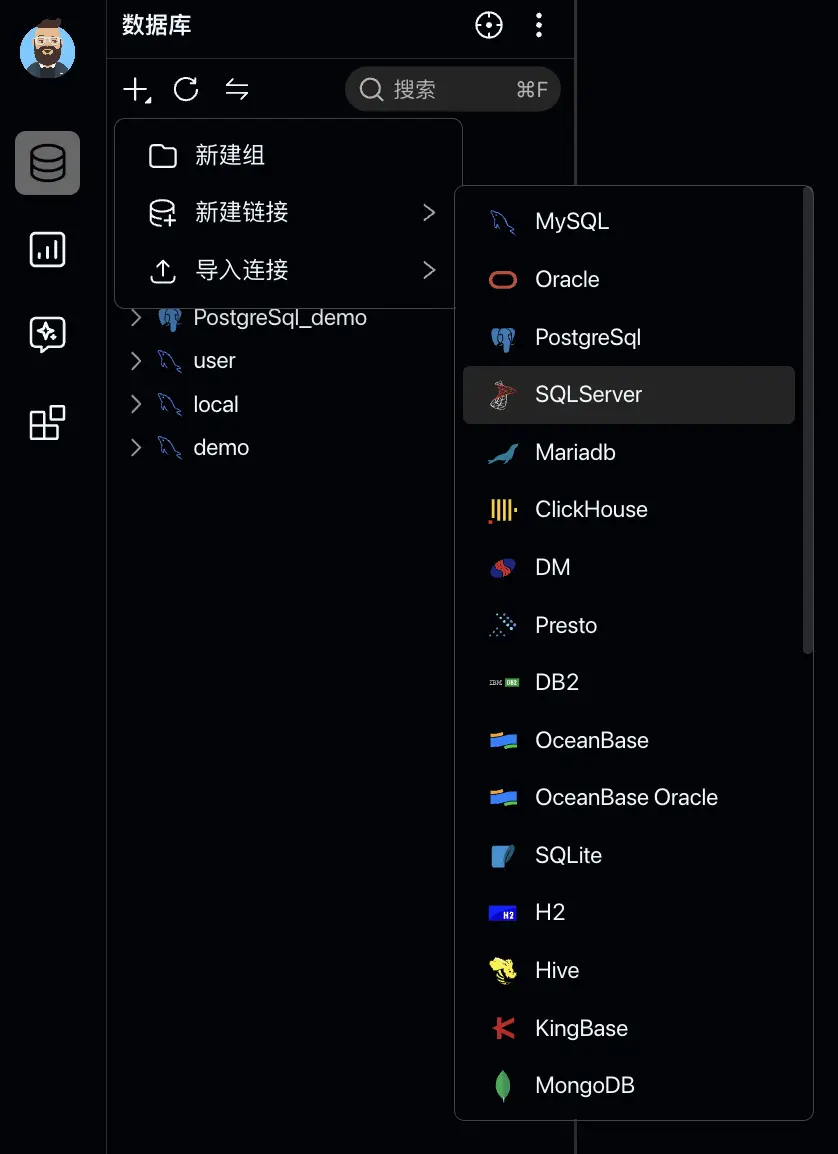
创建步骤(以 MySQL 为例):
-
打开 Chat2DB,点击左侧菜单中的“数据库连接”
-
点击 “New Connection”,选择数据库类型(MySQL)
-
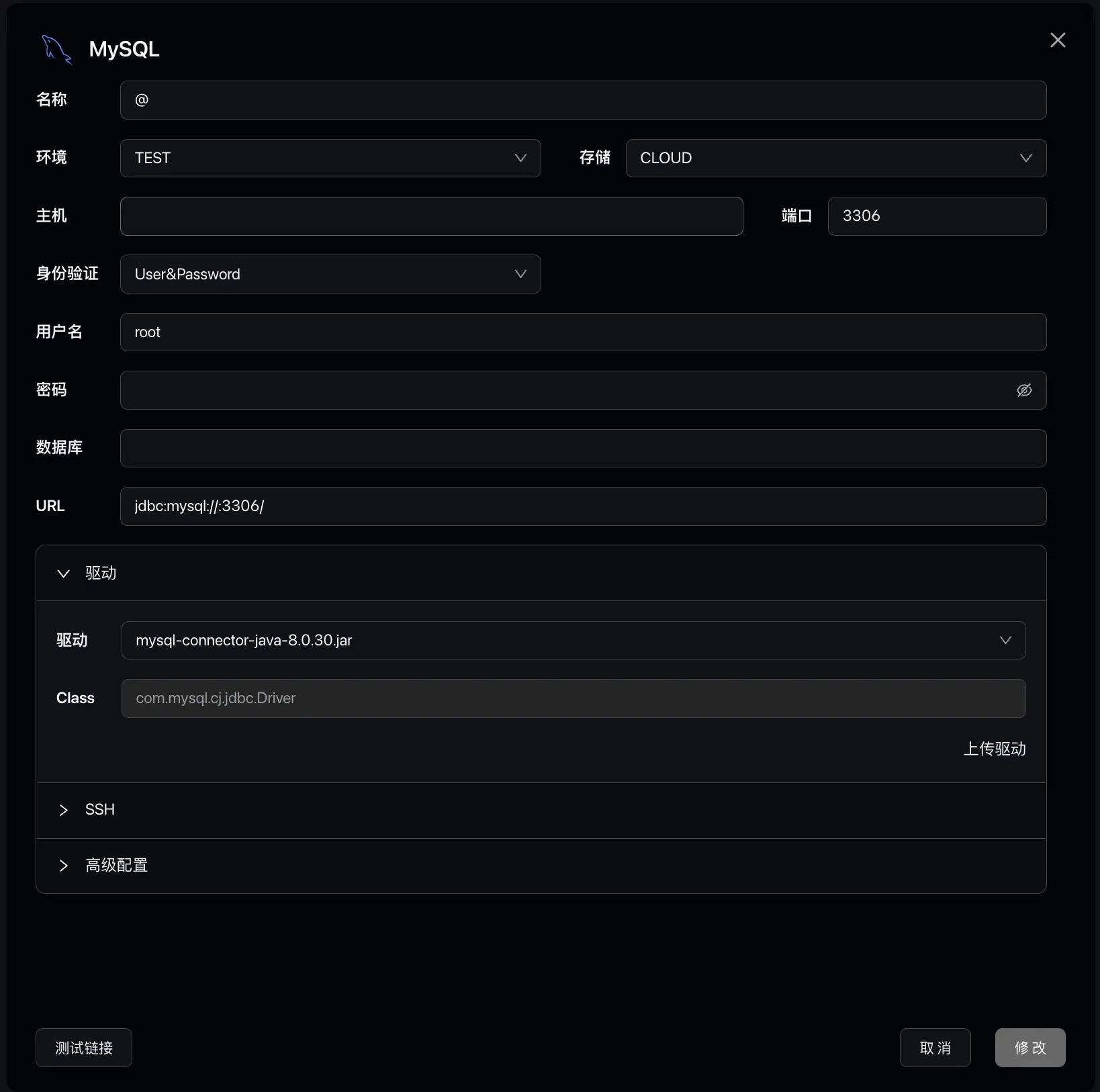
填写连接信息:
- Name:自定义名称,便于识别
- Env:选择环境(测试 / 生产)
- Storage:本地(LOCAL)或云端(CLOUD)
- Host:服务器地址(IP 或域名)
- Port:默认为 3306
- Authentication:认证方式(用户名+密码)
- User & Password:数据库账号及密码
- Database:可选,默认为空
- URL:自动填充,也可手动输入
- Driver:自动识别,也可手动选择
- SSH:是否通过 SSH 连接(选填)
- Advanced Configuration:高级配置项(如SSL设置)
-
点击保存,完成数据库连接配置。
🔧 第四步:测试连接
在保存连接之前,建议先进行连接测试:
- 点击左下角的“Test”按钮
- 如果显示“连接成功”,则说明配置正确
- 若失败,请检查网络、权限、账号密码等信息

确认无误后点击“Save”保存连接。
🛠️ 第五步:开始数据库开发
连接成功后,你可以双击数据库连接进入数据库管理界面,开始执行各种数据库操作。
数据库管理功能包括:
🗃️ 数据表管理
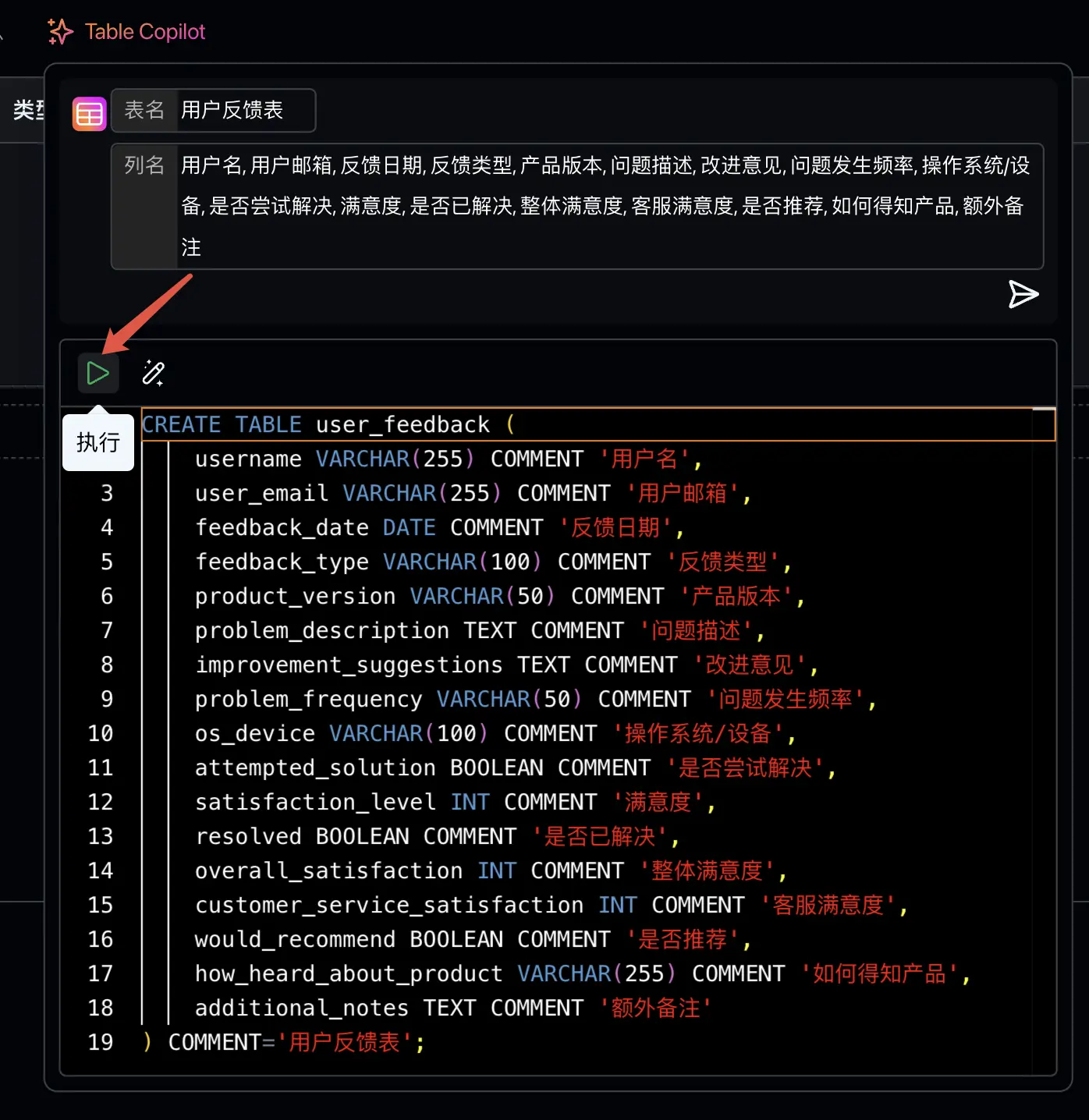
- AI一键建表:只需输入表名和字段名,系统自动生成建表语句
- 手动建表:填写表名、注释、字符集、引擎、列信息、索引等详细参数
🔍 数据查询
- 右键表或数据库 → 选择 “Query Console”
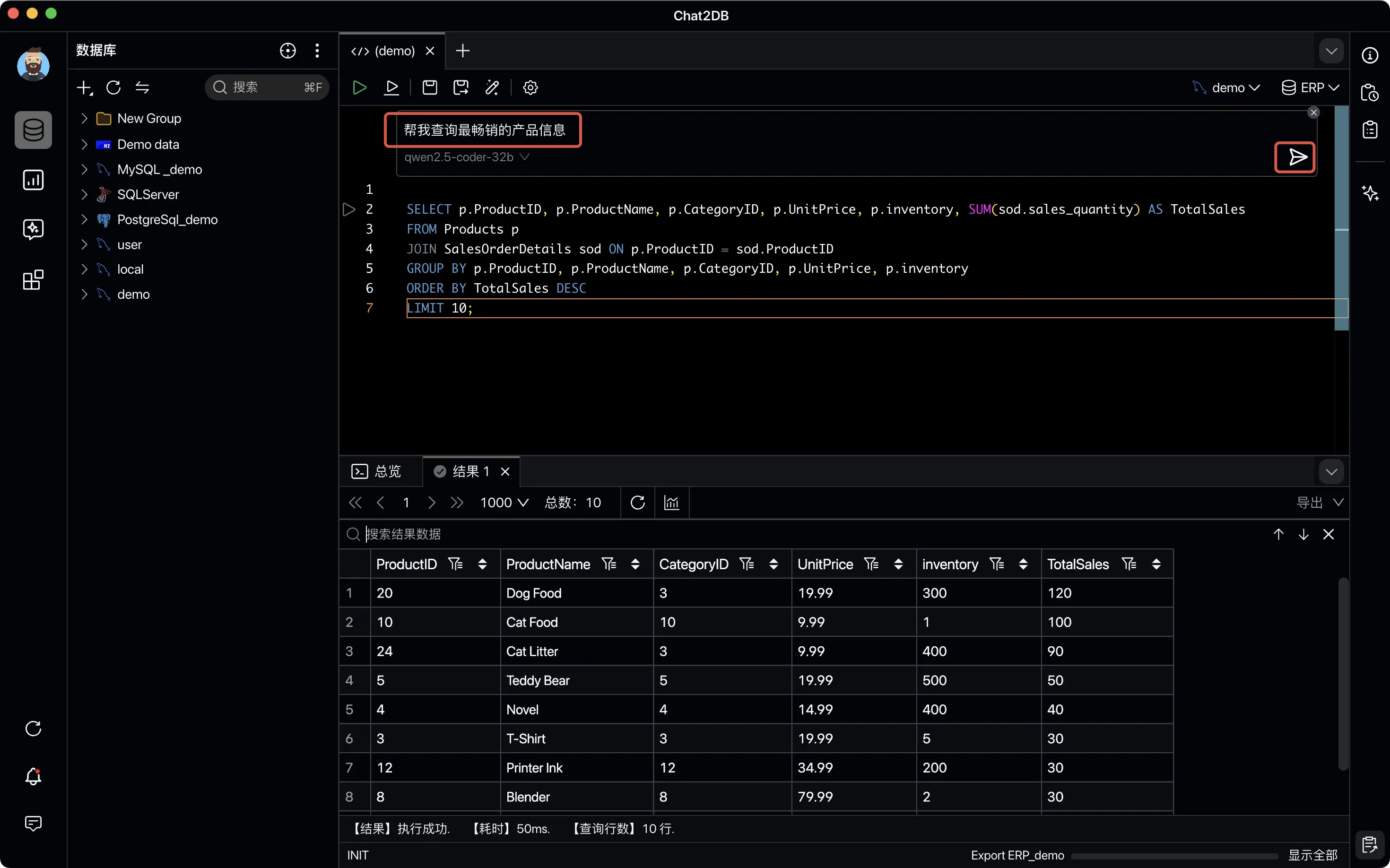
- 在 SQL 编辑器中输入查询语句
- 输入
/唤起 AI 助手,使用自然语言描述查询需求,例如:“查询最近一周销售额最高的商品”
示例:
SELECT product_name, SUM(sales_amount) AS total_sales
FROM sales_records
WHERE create_time BETWEEN '2025-06-20' AND '2025-06-27'
GROUP BY product_name
ORDER BY total_sales DESC
LIMIT 10;
AI 会将其转换为自然语言指令:“查询上周销售额前十的商品”。
2. 手动创建库表
填写基础信息:
Table Name: 表名Comment: 表注释Character set: 字符集Engine: 存储引擎Increment value: 自增长开始值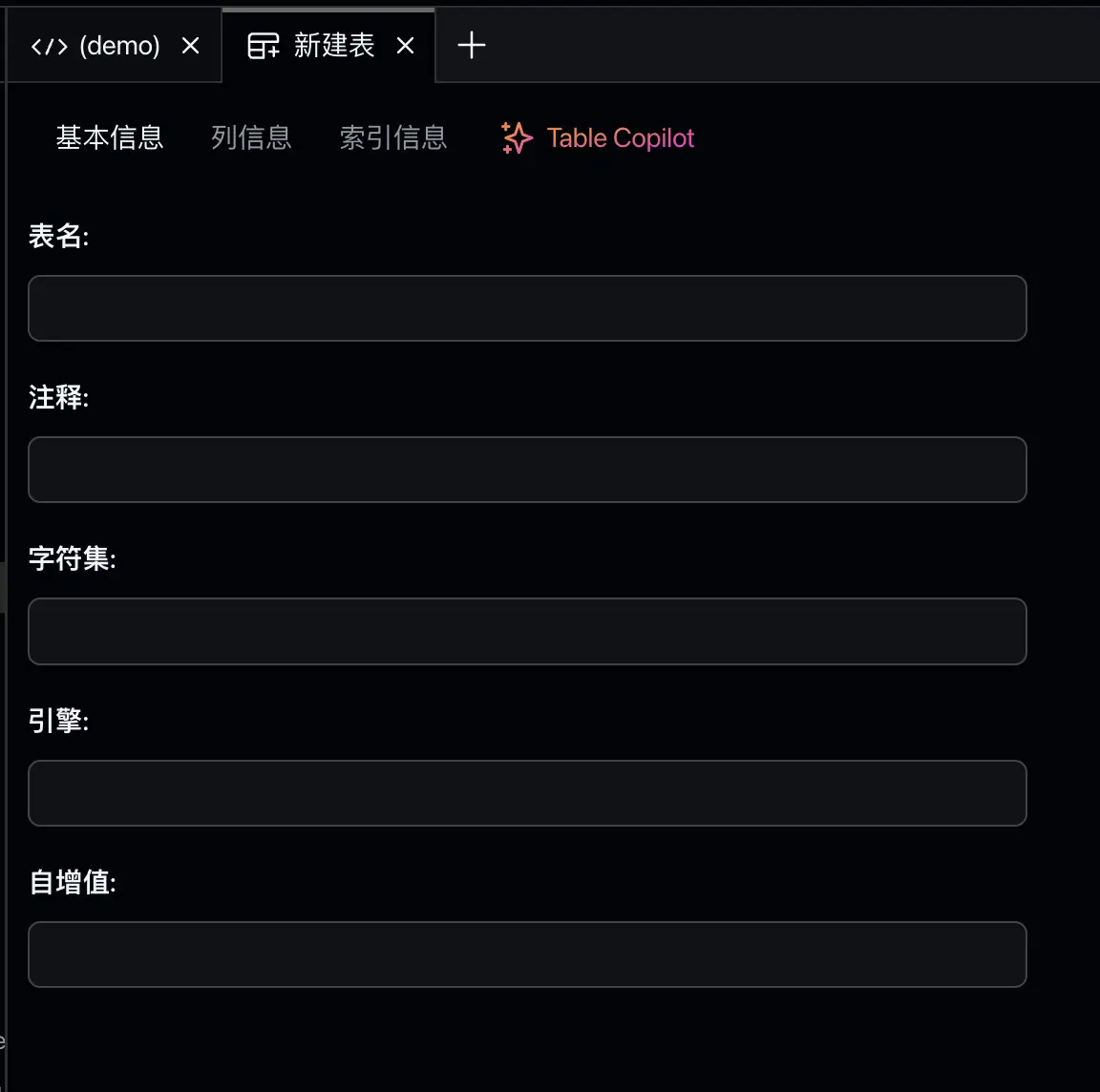
填写列信息:
Column Name: 列名Type: 类型Size: 长度Nullable: 是否为空Key: 主键Comment: 注释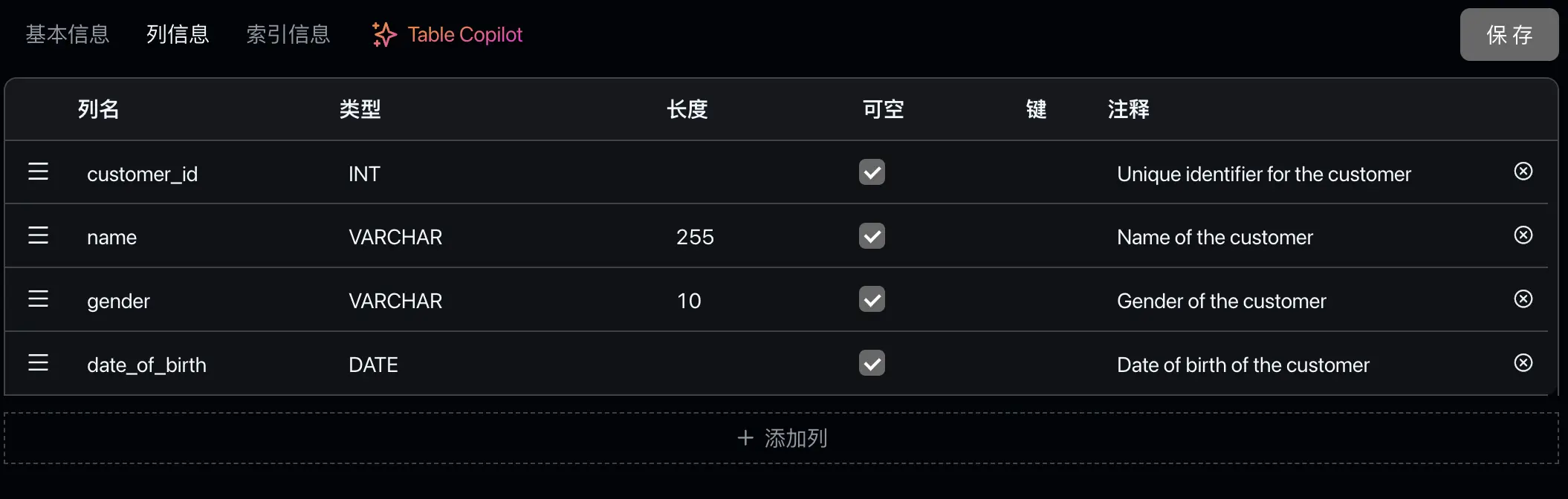
填写索引信息:
Index Name: 索引名Column: 列名Type: 索引类型Include column: 包含列Comment: 注释
数据查询
右键数据库、tables 或具体某个表,选择 Query Console 即可通过 SQL 查询想要的条件的数据。
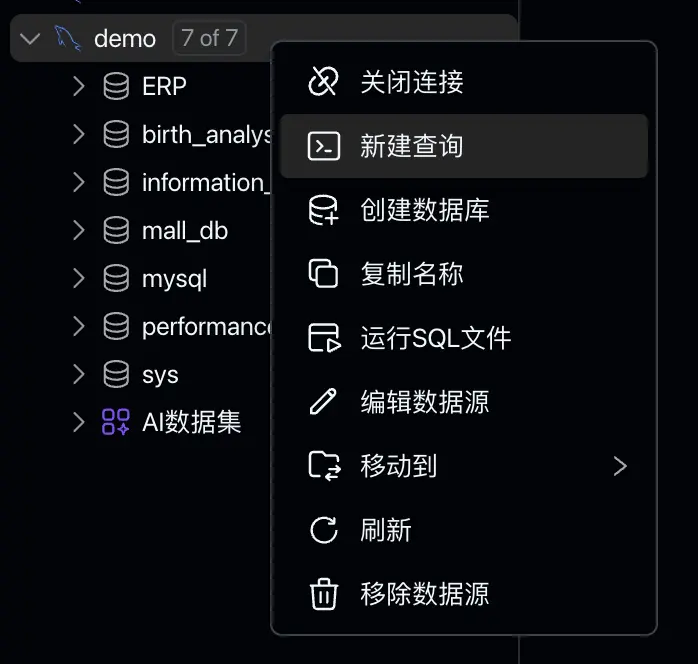
输入“/”唤起 AI,输入自然语言,并选择刚才创建的 AI 数据集,即可生成 SQL 语言:
📊 第六步:使用 Chat2DB 进行数据分析
Chat2DB 不仅是一款数据库管理工具,还是强大的数据分析平台。你可以通过 Dashboard 快速构建可视化报表。
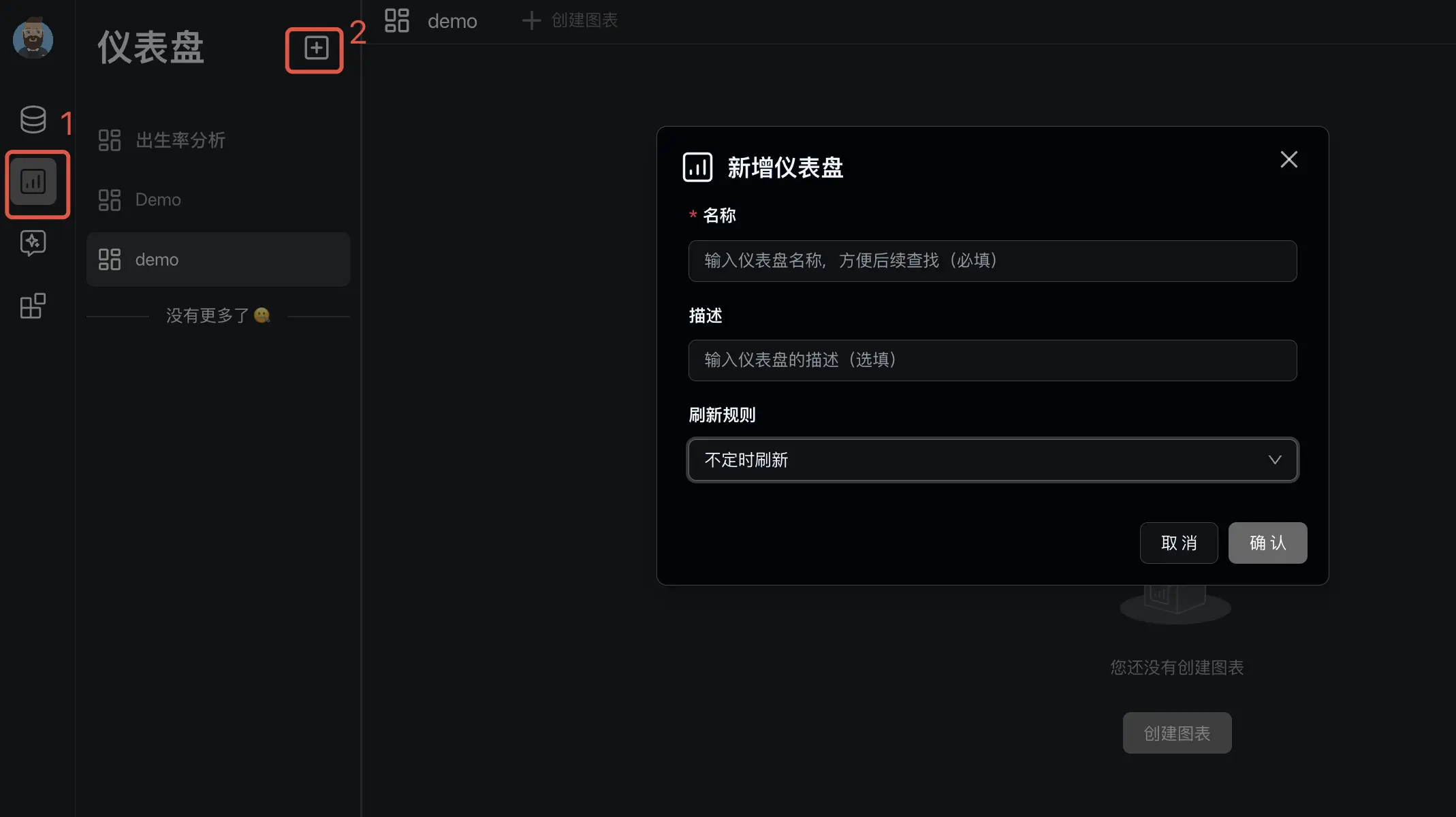
新建看板(Dashboard)
- 点击左侧菜单中的 “Dashboard”
- 点击 “New Dashboard”
- 填写看板名称(必填)和描述(可选)
图表创建方式:
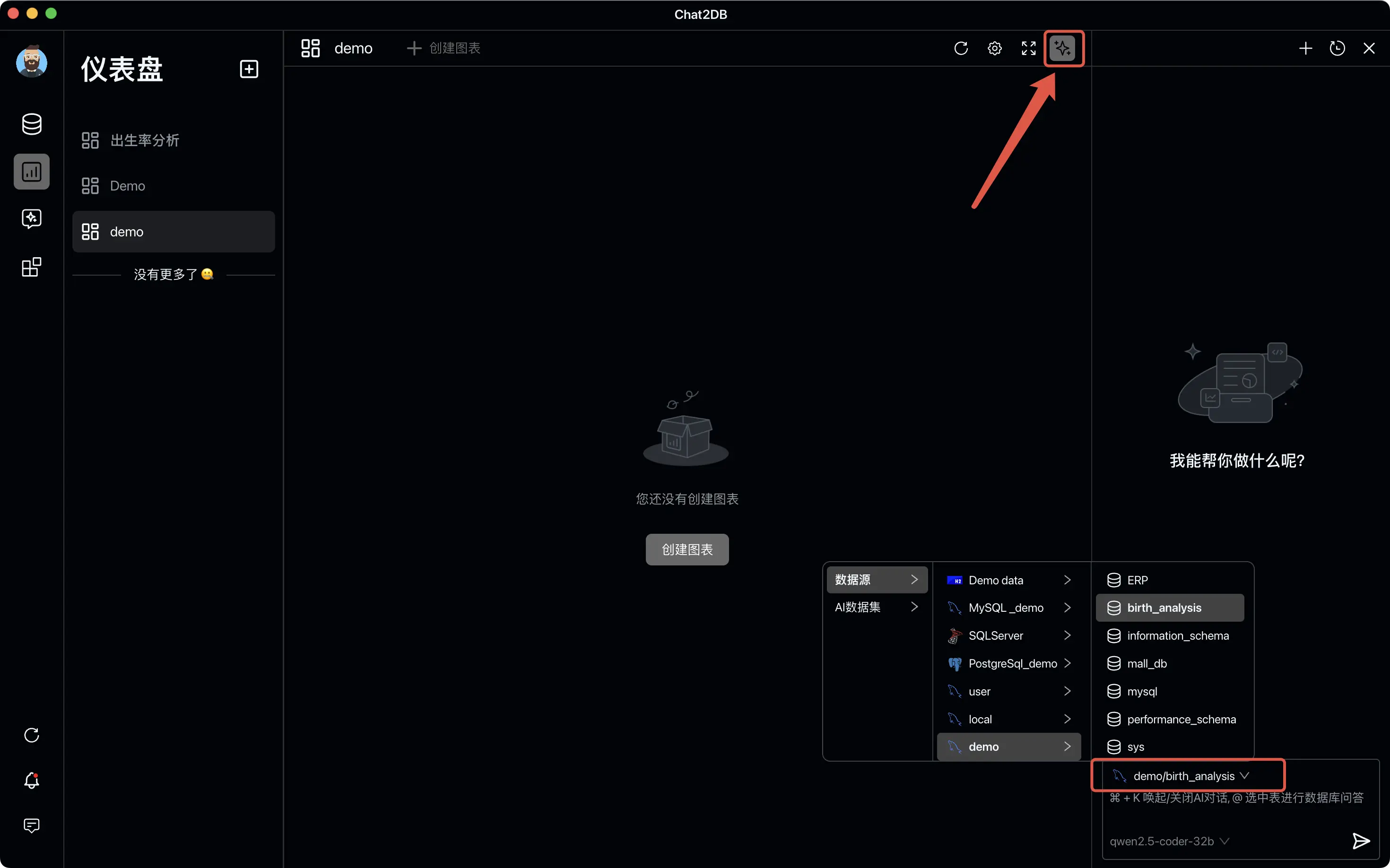
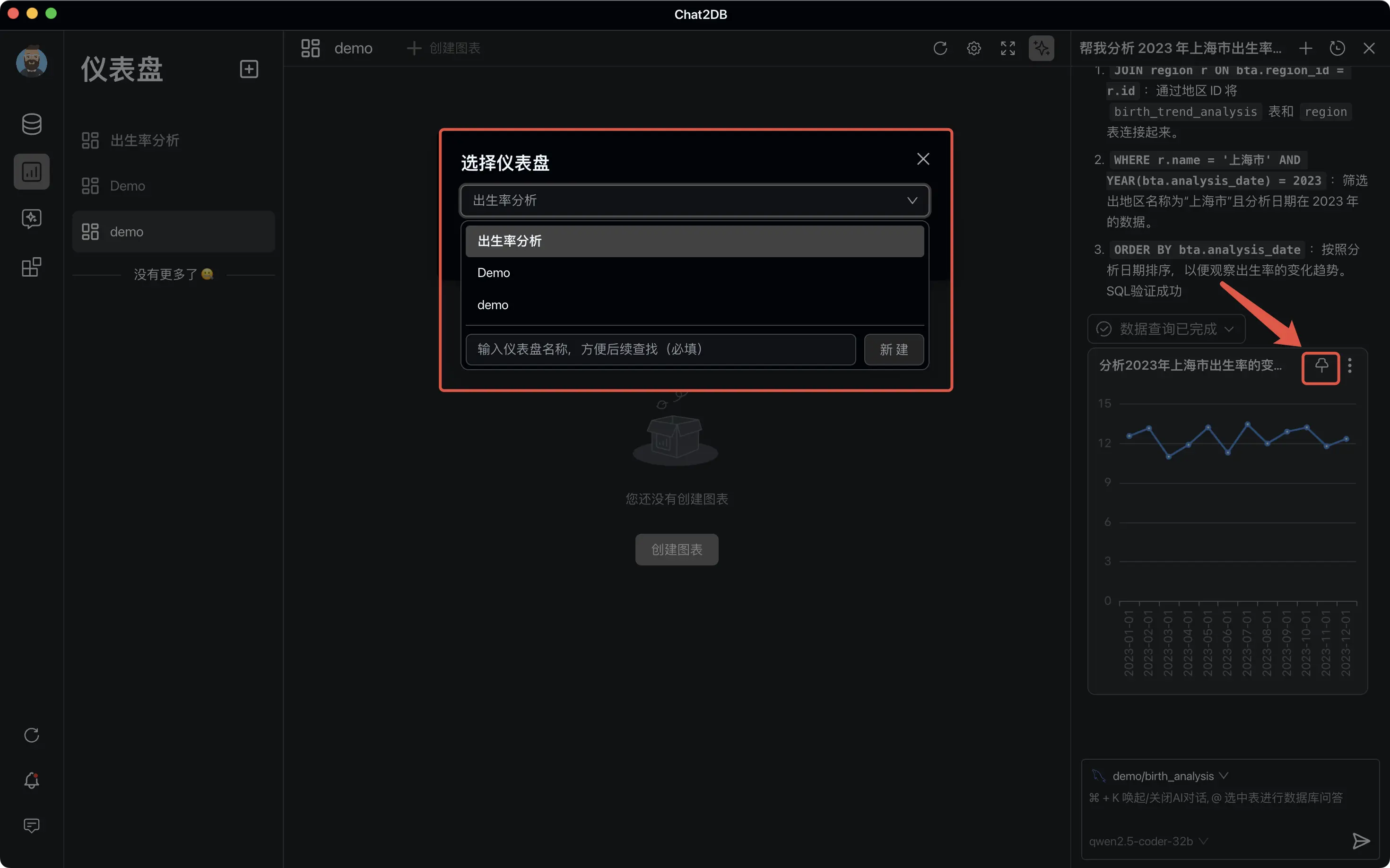
🤖 AI 自动生成图表
- 点击右侧 AI 助手
- 输入自然语言描述图表需求,如:“展示各品类本月销售额占比”
- 选择对应的数据源,AI 自动生成可视化图表
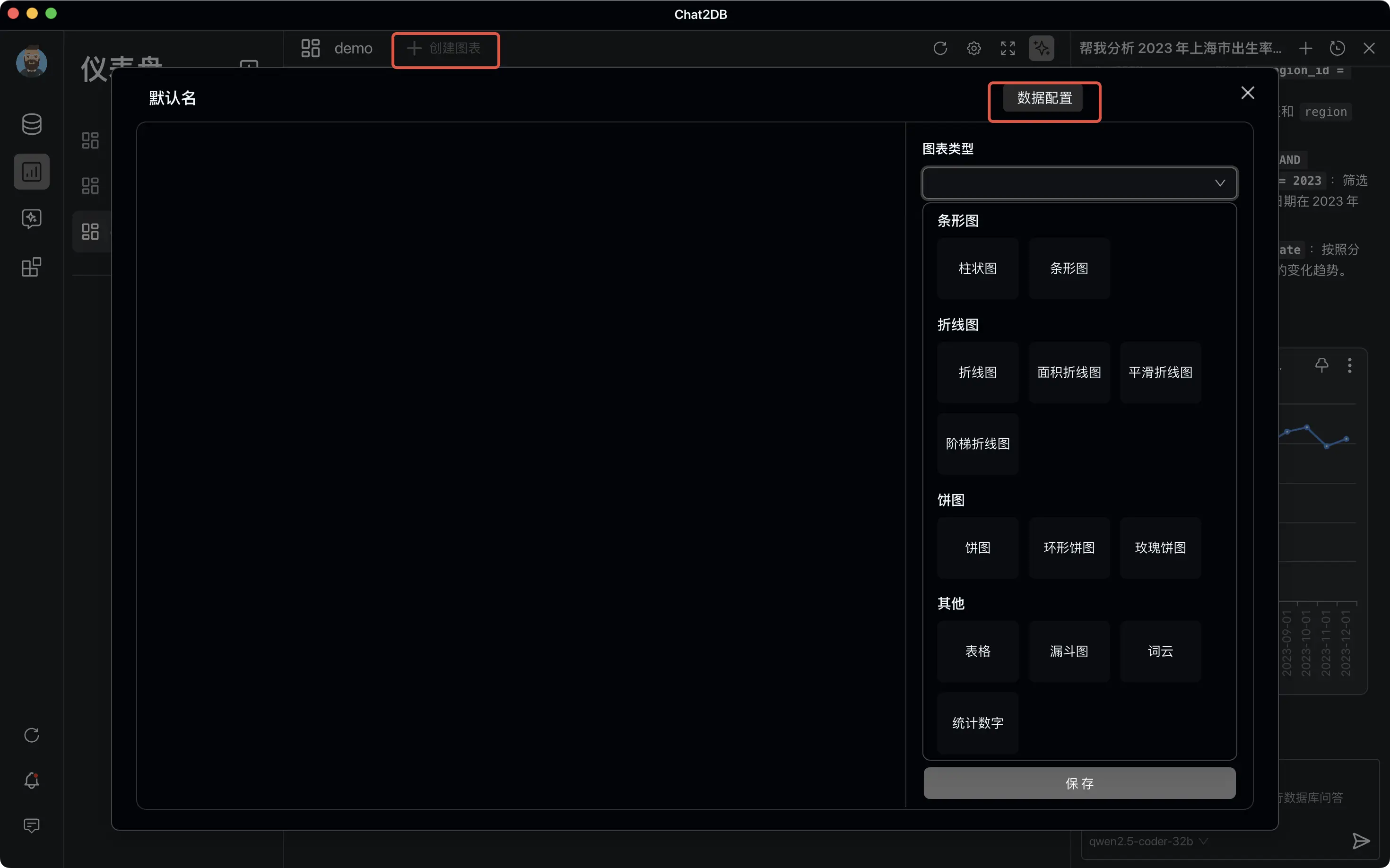
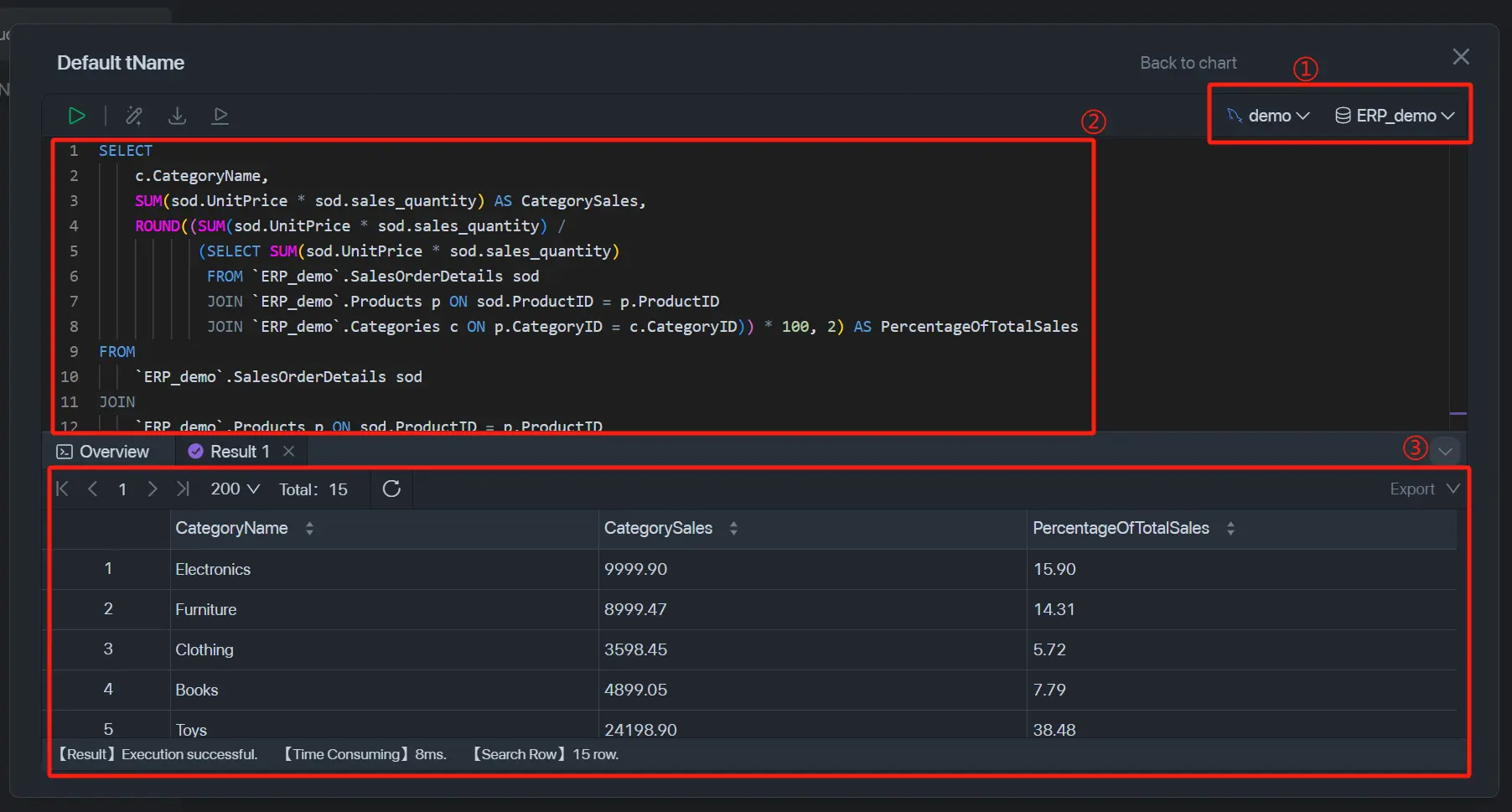
📐 手动创建图表
- 点击 “New Chart”
- 进入数据配置界面:
- 选择数据库
- 编写 SQL 查询语句
- 点击 Run 查看结果
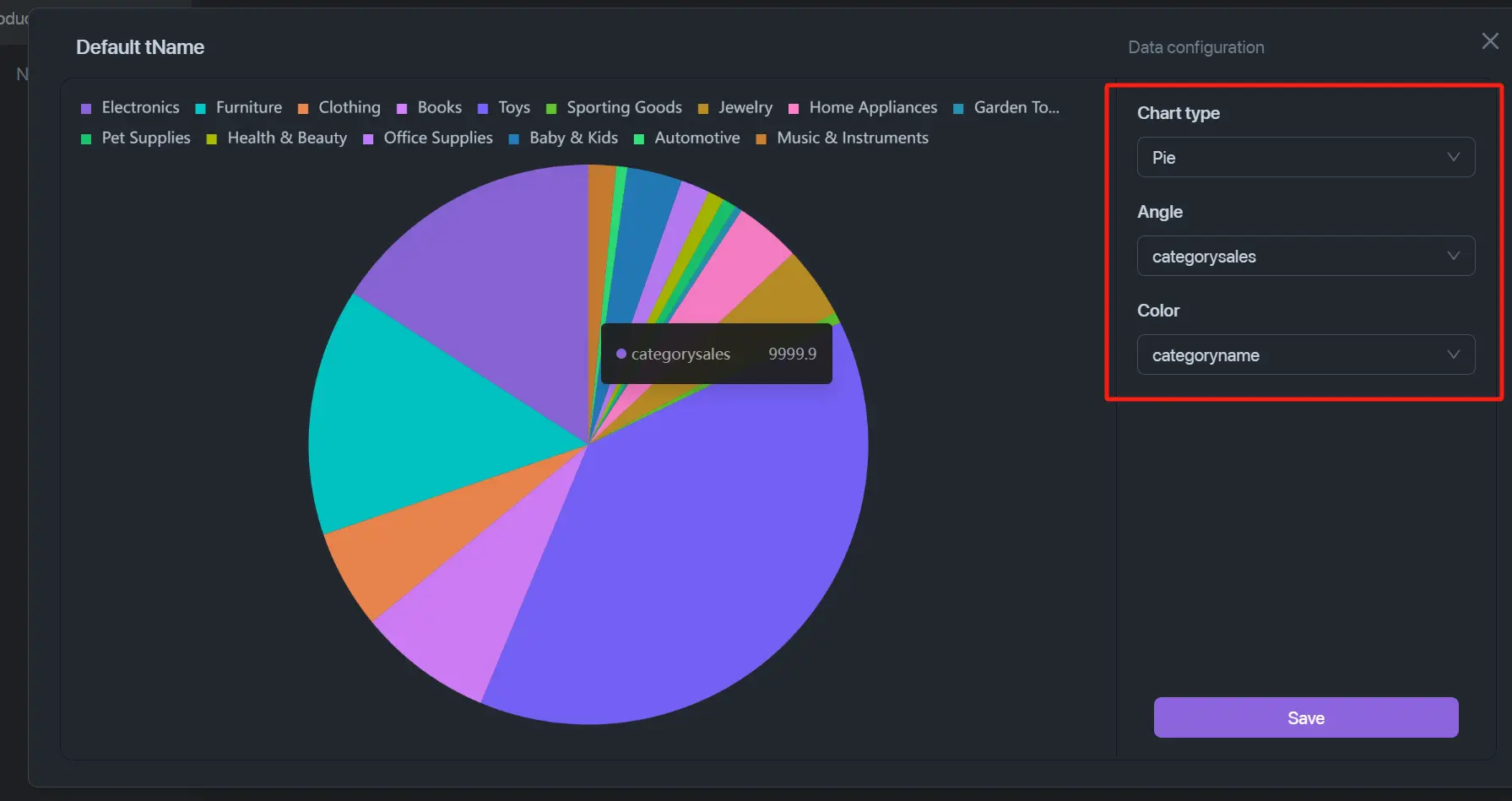
- 返回图表设置界面:
- 选择图表类型(柱状图、折线图、饼图等)
- 设置横纵轴、分组字段等
- 点击 “Save” 保存图表
🎁 特别福利:专属邀请码
为了让更多用户体验 Chat2DB 的强大功能,我们特别准备了专属邀请码:
邀请码:GM0666
使用该邀请码注册后,你将获得额外的AI调用次数和功能体验权限,助力你更快上手这款数据库神器。

腾讯云面向开发者汇聚海量精品云计算使用和开发经验,营造开放的云计算技术生态圈。
更多推荐
 73
73 0
0- 0


 已为社区贡献1条内容

所有评论(0)