win11通过docker安装部署dify
·
参考文档:
0、本地环境
| 项目 | 版本 | 说明 |
| 操作系统 | win11(x64) | 查看系统信息 |
| wsl | WSL version: 2.5.9.0 | 查看命令:wsl --version 升级命令:wsl --update |
| dockerDeskop | Docker Desktop 4.41.2 | 官网:Docker Desktop: The #1 Containerization Tool for Developers | Docker |
1、新建一个存放dify代码的空文件夹

2、 在当前目录地址栏输入cmd回车打开命令行窗口

3、 执行拉取命令
git clone https://github.com/langgenius/dify.git --branch 1.5.0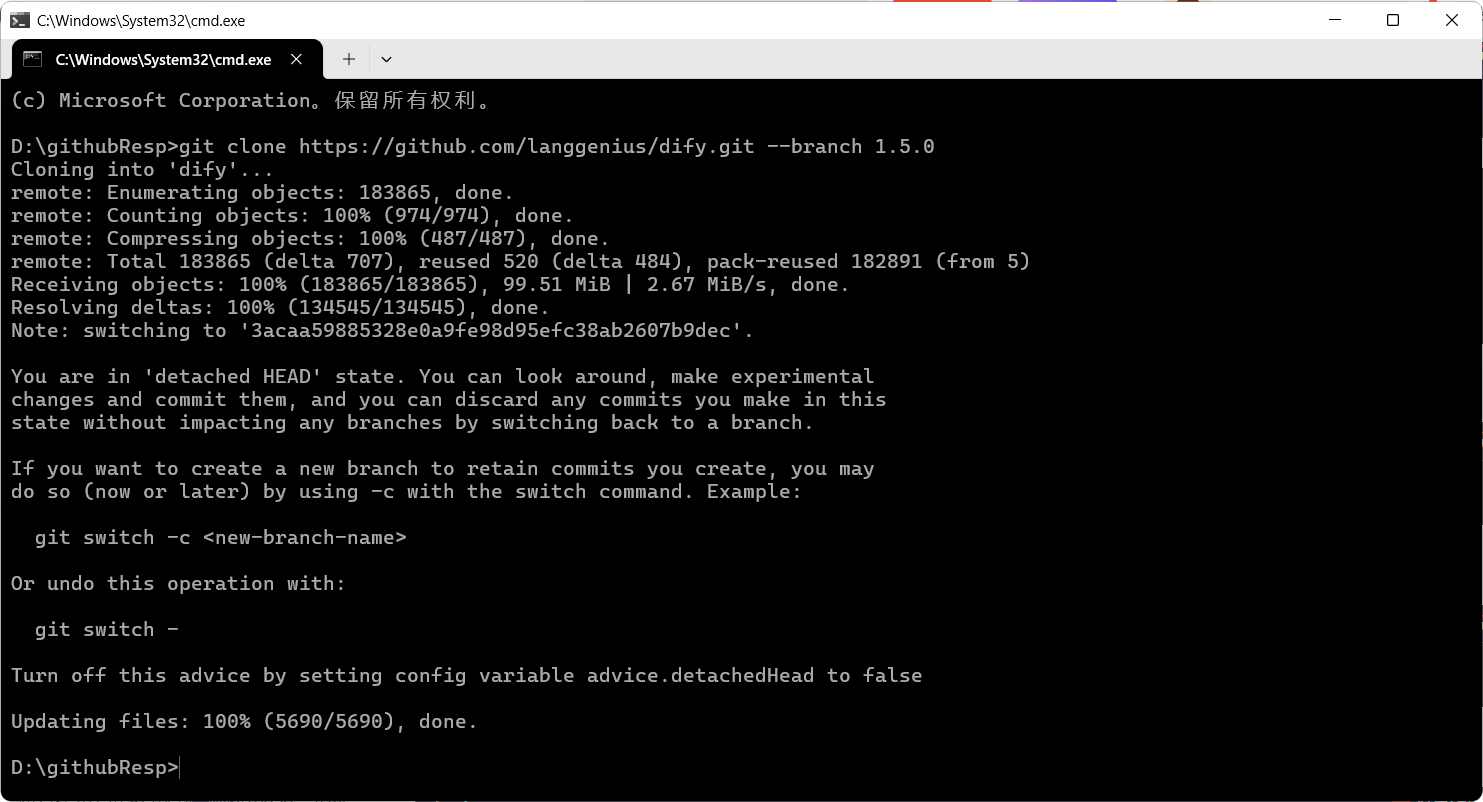
4、切换目录
cd dify/docker5、拷贝配置
copy .env.example .env6、启动容器
docker compose up -ddocker没有运行的话会报错:
 docker正常启动之后重新执行命令
ps:如果一直卡在下面这个页面,最后报错,说明docker镜像源有问题,需要更换加速源
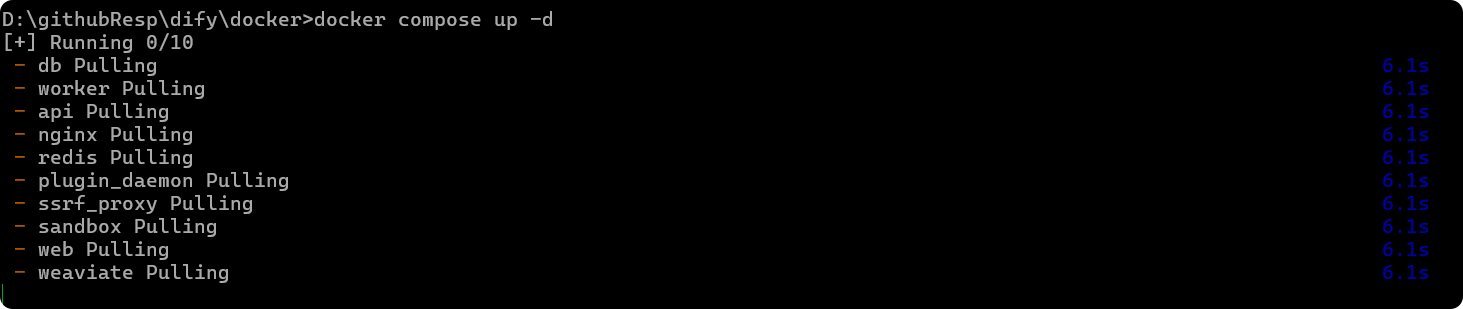
提供两个亲测有效的docker加速源:
  "registry-mirrors": [
    "https://docker.xuanyuan.me",
    "https://docker.1ms.run"
]镜像源配置参考:Docker快速安装常用开发镜像_activemq docker-CSDN博客
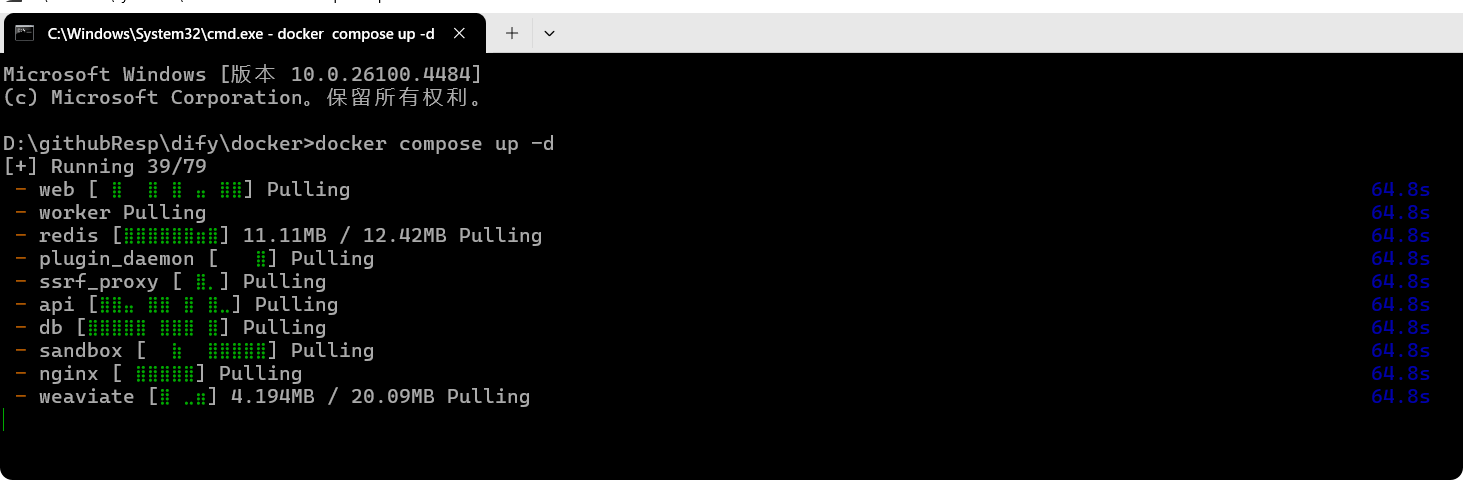
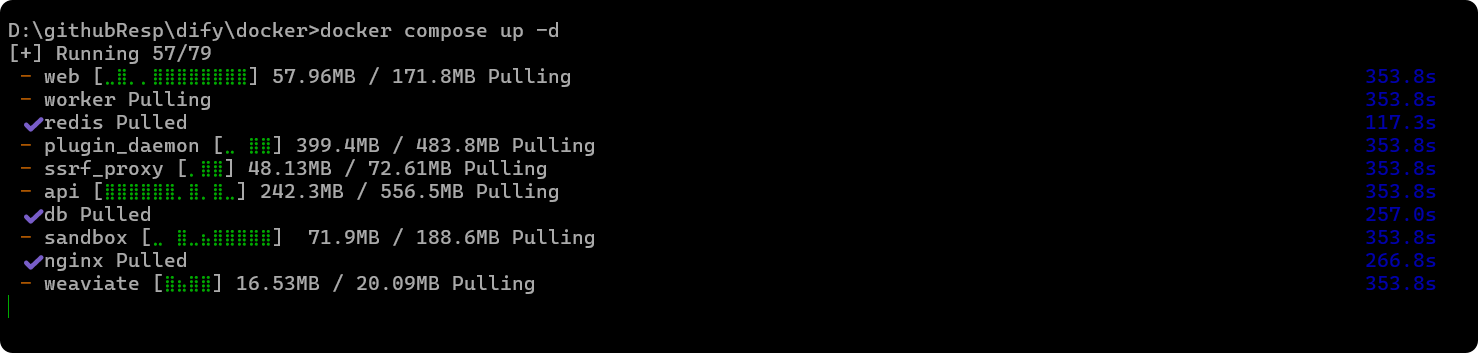
如果是正常下载,左边会有绿点跳动,如下图:
下载完成之后,nginx启动报错:
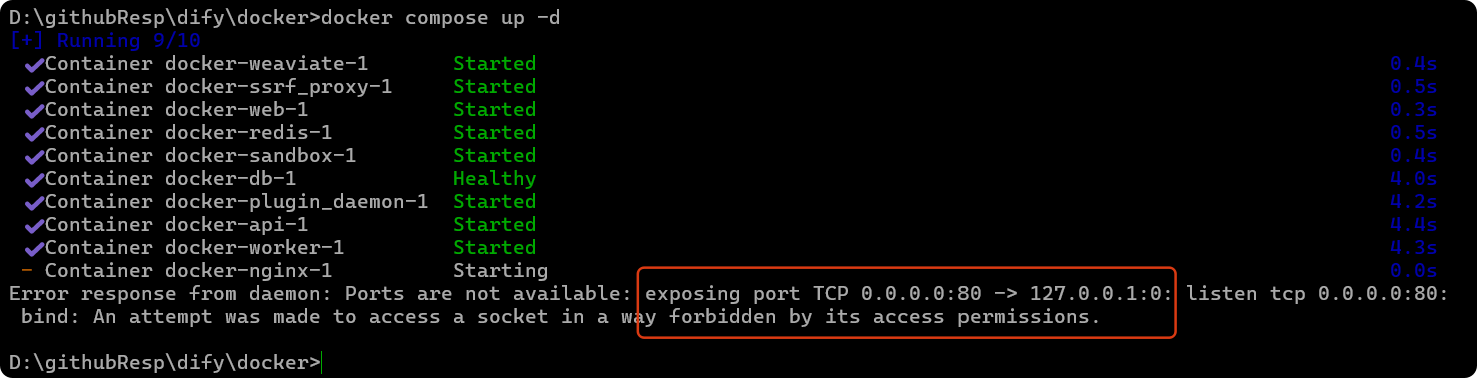
原因是nginx无法使用80端口,可以编辑配置文件改为8080
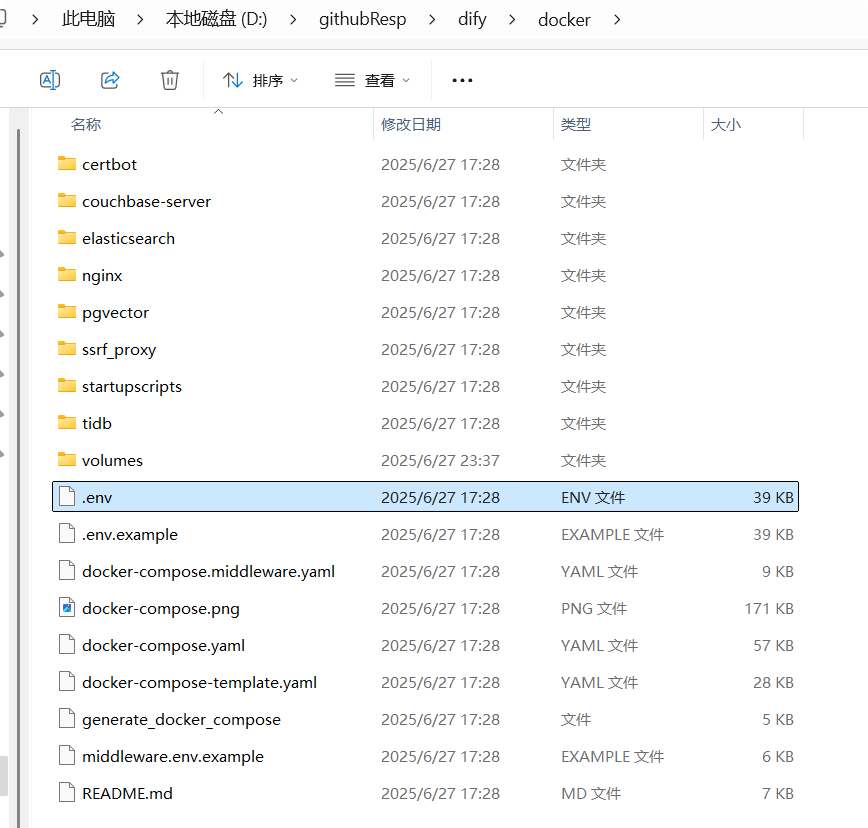
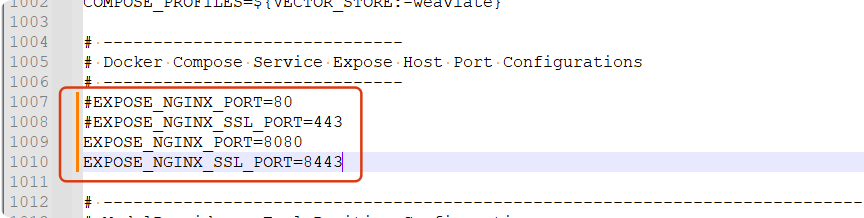
80改成8080,443改成8443
删掉已建好的容器,重新执行
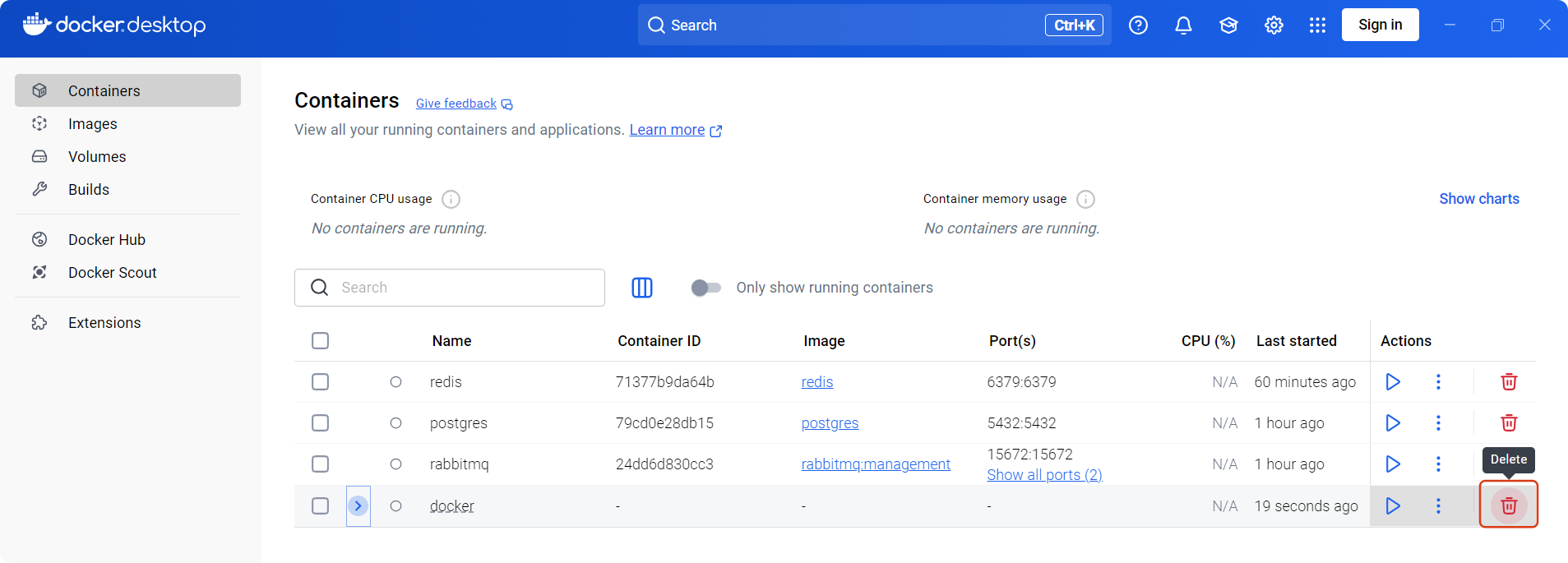
10个容器全部创建成功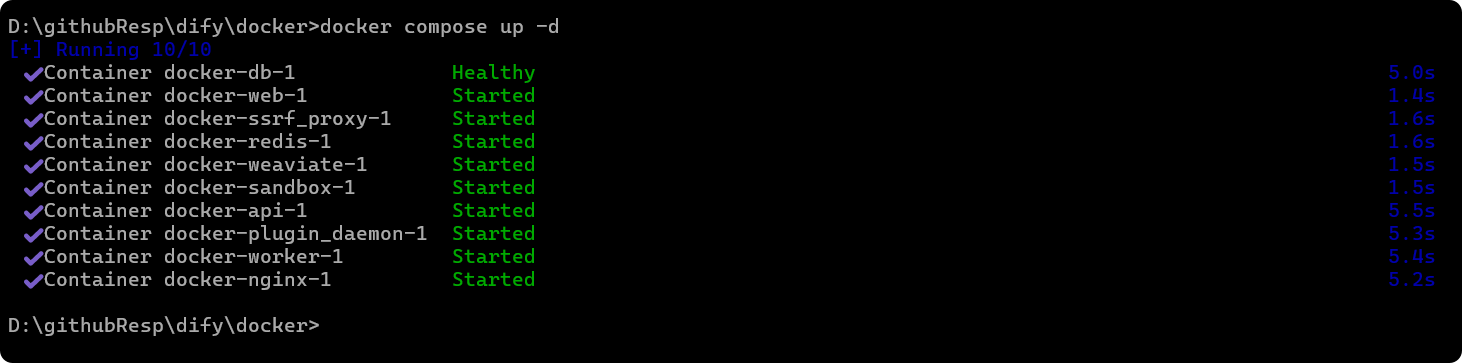
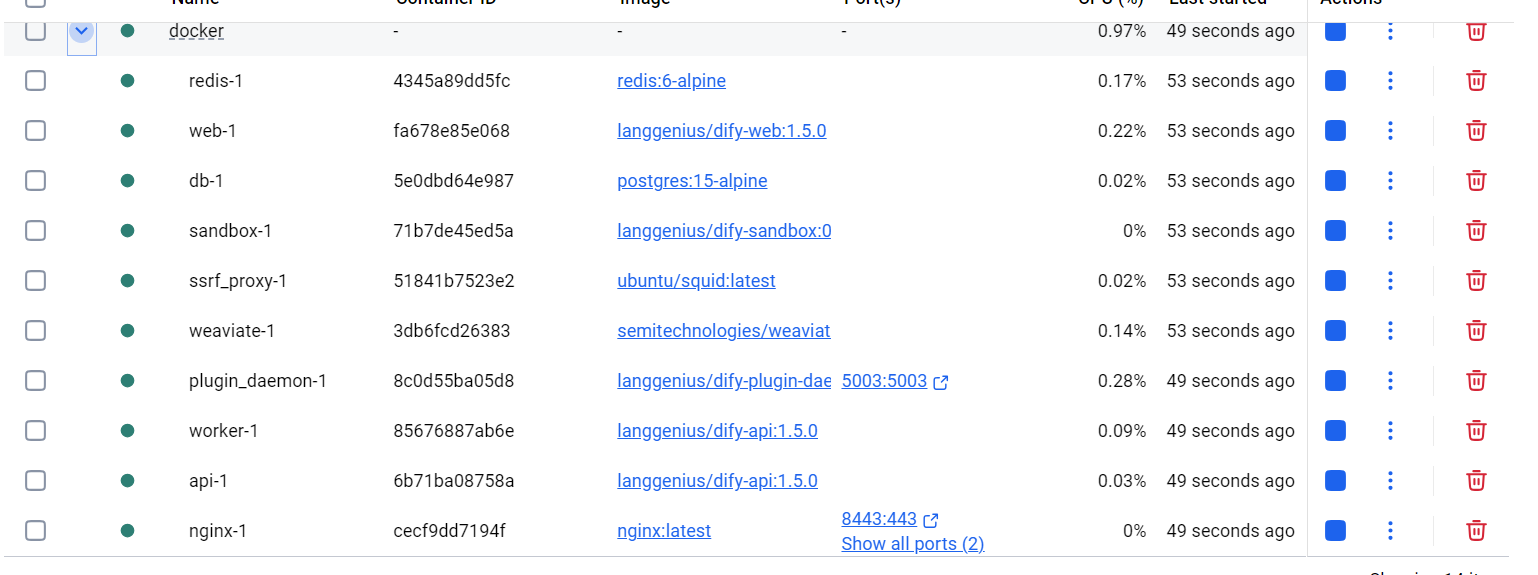
7、查看容器状态
docker compose ps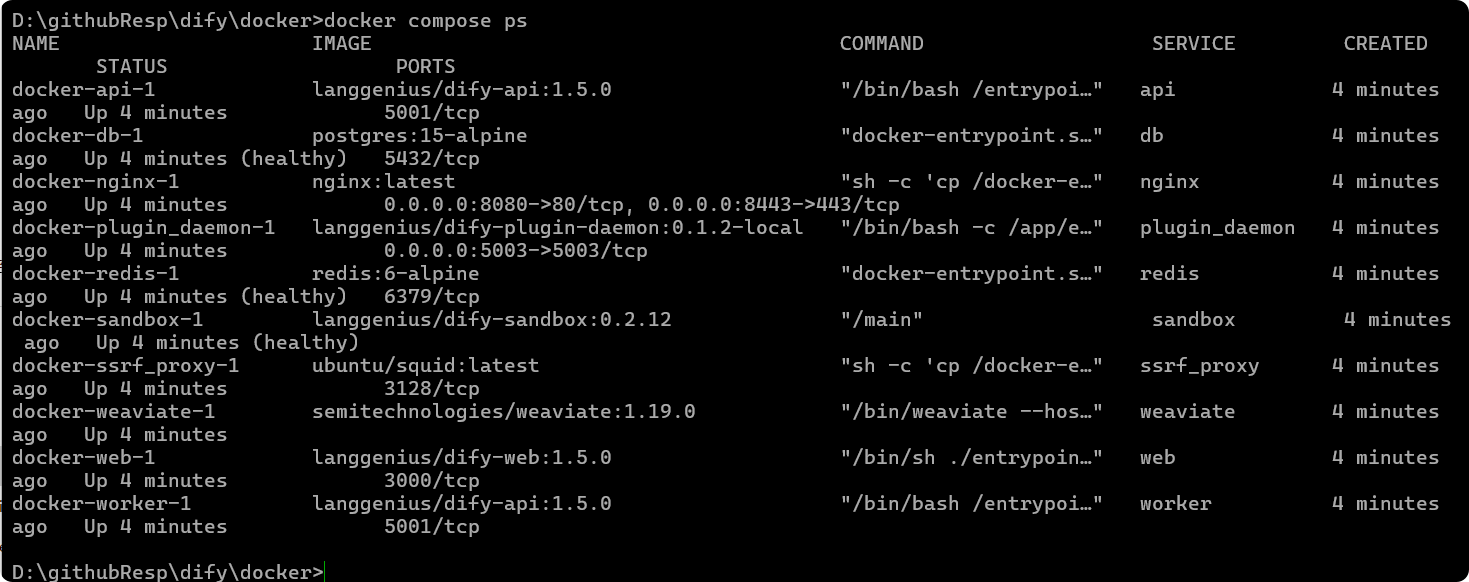
8、前往管理员初始化页面设置管理员账户
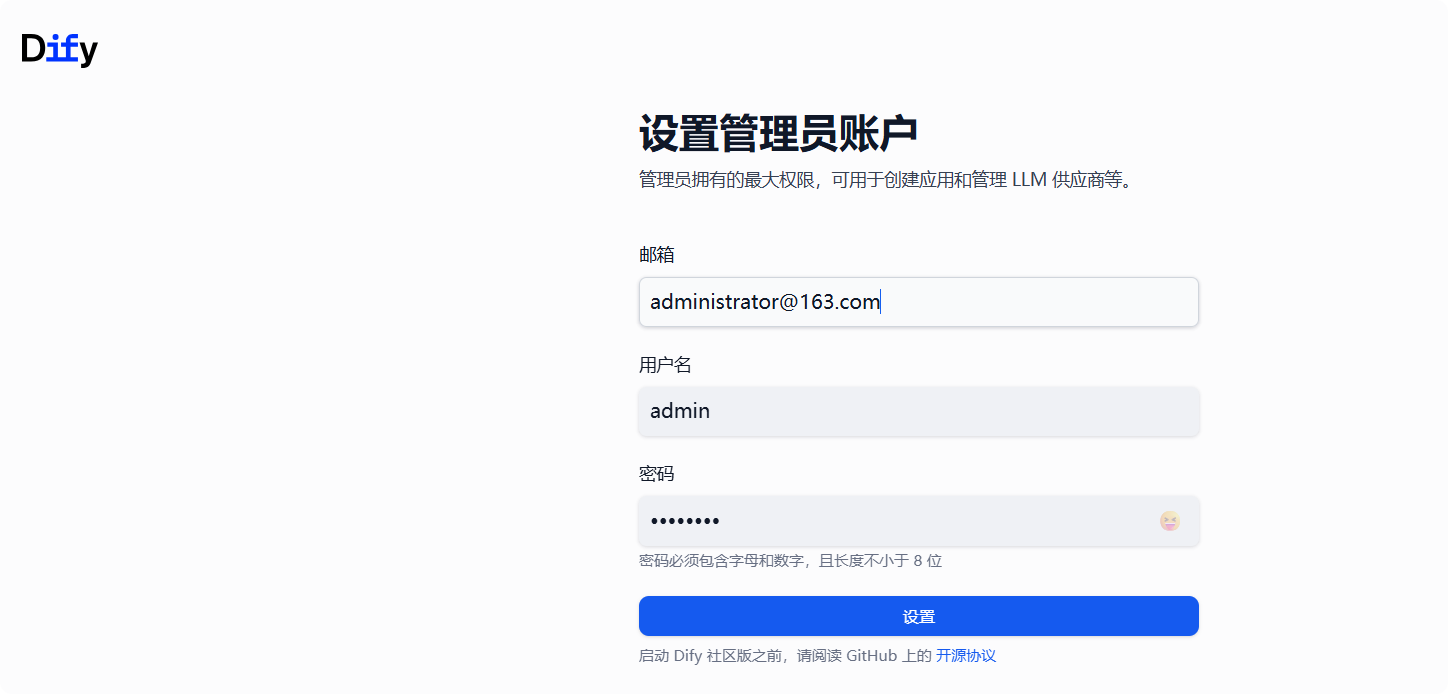
administrator@163.com
admin/admin123
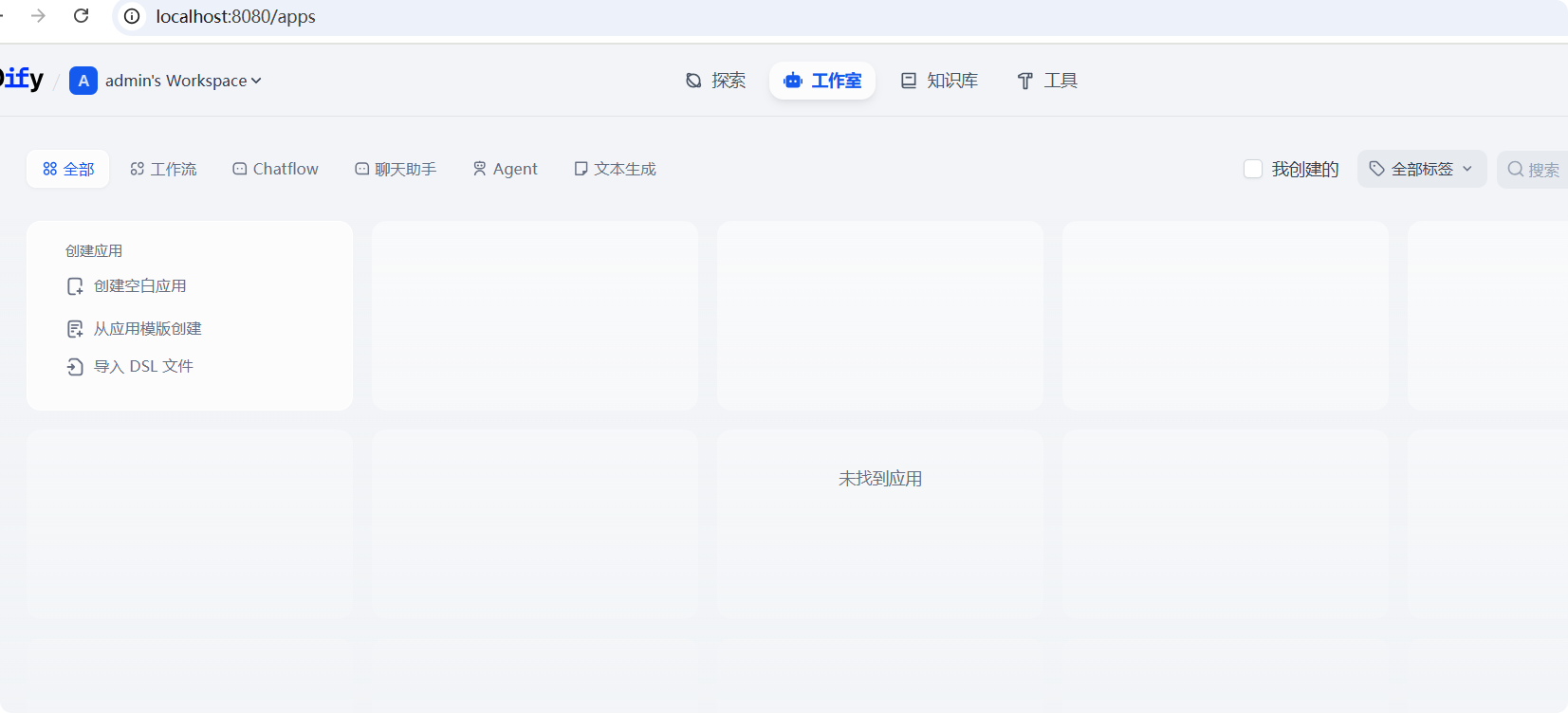
9、登陆主页页面
邮箱+密码


腾讯云面向开发者汇聚海量精品云计算使用和开发经验,营造开放的云计算技术生态圈。
更多推荐
 6
6 0
0- 0


 已为社区贡献2条内容

所有评论(0)