yoloV11模型训练GPU环境配置保姆级教程
YOLOv11是Ultralytics于2024年9月发布的实时目标检测最新版本,在精度、速度和效率方面均有显著提升,参数量减少22%。其核心改进包括增强主干网络、动态头机制和损失函数优化,支持多任务处理。安装步骤包括:1)更新显卡驱动;2)安装匹配的CUDA和cuDNN;3)配置Anaconda环境;4)创建Python虚拟环境;5)安装对应CUDA版本的PyTorch。安装过程需严格按步骤操作
提示:以下内容和观点来自于网络,如有侵权联系作者删除
文章目录
前言
提示:以下内容和观点来自于网络,如有侵权联系作者删除
提示:安装过程请逐字学习,一步做错,就达不到最后一样的结果
YOLOv11 是 Ultralytics 于 2024 年 9 月 30 日在 YOLO Vision 2024 活动中正式发布的目标检测模型,是 YOLO 实时目标检测系列的最新版本¹⁶⁸。它在设计上融合了多项创新,显著提升了精度、速度和效率,同时优化了模型参数规模。其主要特点及应用如下:
核心特性与改进
性能飞跃⚡️
更高精度,更低参数量:YOLOv11m 在 COCO 数据集上相比 YOLOv8m 实现了更高的 mAP(平均精度),参数减少了 22%,计算效率显著提升。
多任务支持:全面覆盖目标检测、实例分割、图像分类、姿态估计及定向目标检测(OBB)等任务。
架构优化🔧
增强主干网络:改进的主干和颈部结构强化了特征提取能力,提升复杂场景下的检测精度。
动态头机制:引入可学习的锚框分配策略,优化多尺度目标检测。
损失函数升级:采用 VariFocal Loss 解决类别不平衡问题,提升难样本识别能力。
部署灵活性💻
支持边缘设备(如 RK3576 芯片)、云平台及 NVIDIA GPU 系统,适配性强。
与前代模型对比
下表展示 YOLOv11 的性能优势:
| 模型 | 参数量 | COCO mAP | 推理速度 (FPS) |
|---|---|---|---|
| YOLOv8m | ≈25M | 50.2% | 98 |
| YOLOv11m | ≈19.5M | 52.1% | 115 |
| YOLOv11s | 1.7M | 44.5% | 210 |
注:YOLOv11s 专为轻量化场景设计,参数量大幅降低。
提示:以下是本篇文章正文内容,下面案例可供参考
一、更新驱动,一定要将显卡的驱动更新的最近版
官网下载自己显卡的最新的驱动程序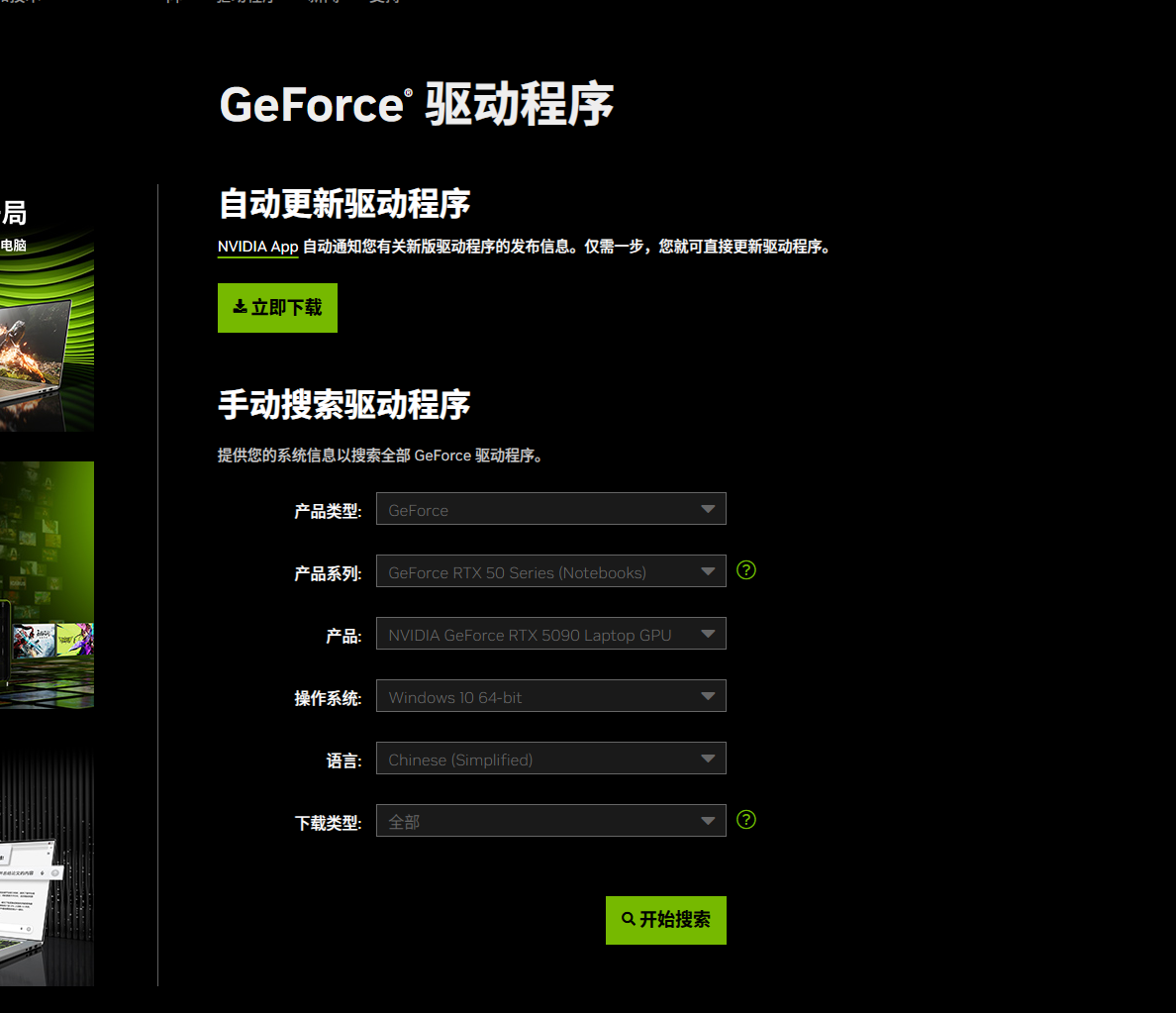
二、安装CUDA和cuDNN
安装CUDA
查看当前你的电脑显卡支持的最高CUDA版本,后面的安装不能超过它
方法一:通过命令的方式查看
nvidia-smi
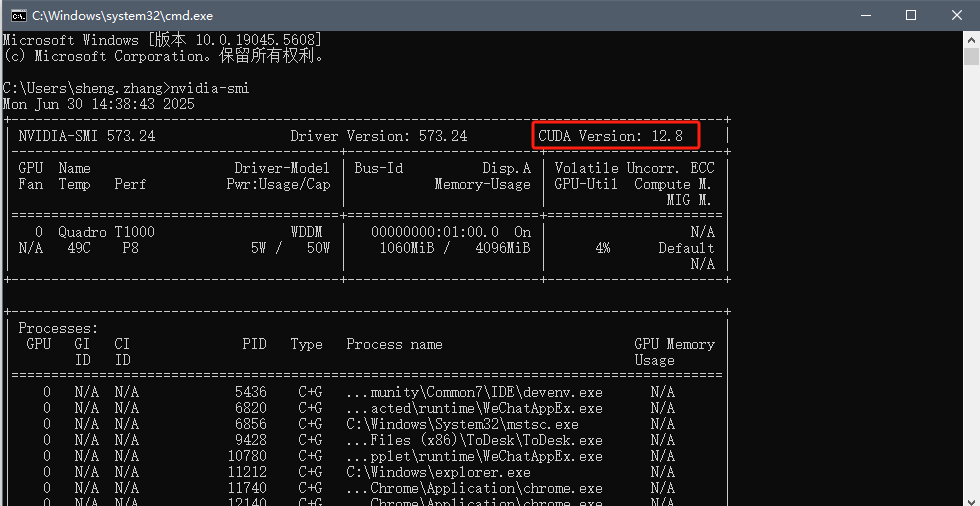
下载CUDA
下载地址(官网):单击直达
选择和上图中查出来的 CUDA Version: 12.8 版本一致的下载,如没有,就选择小于12.8的版本
下载小于12.1版本都都可以,我这里下载的是11.8.0,然后点击【CUDA Toolkit 11.8.0】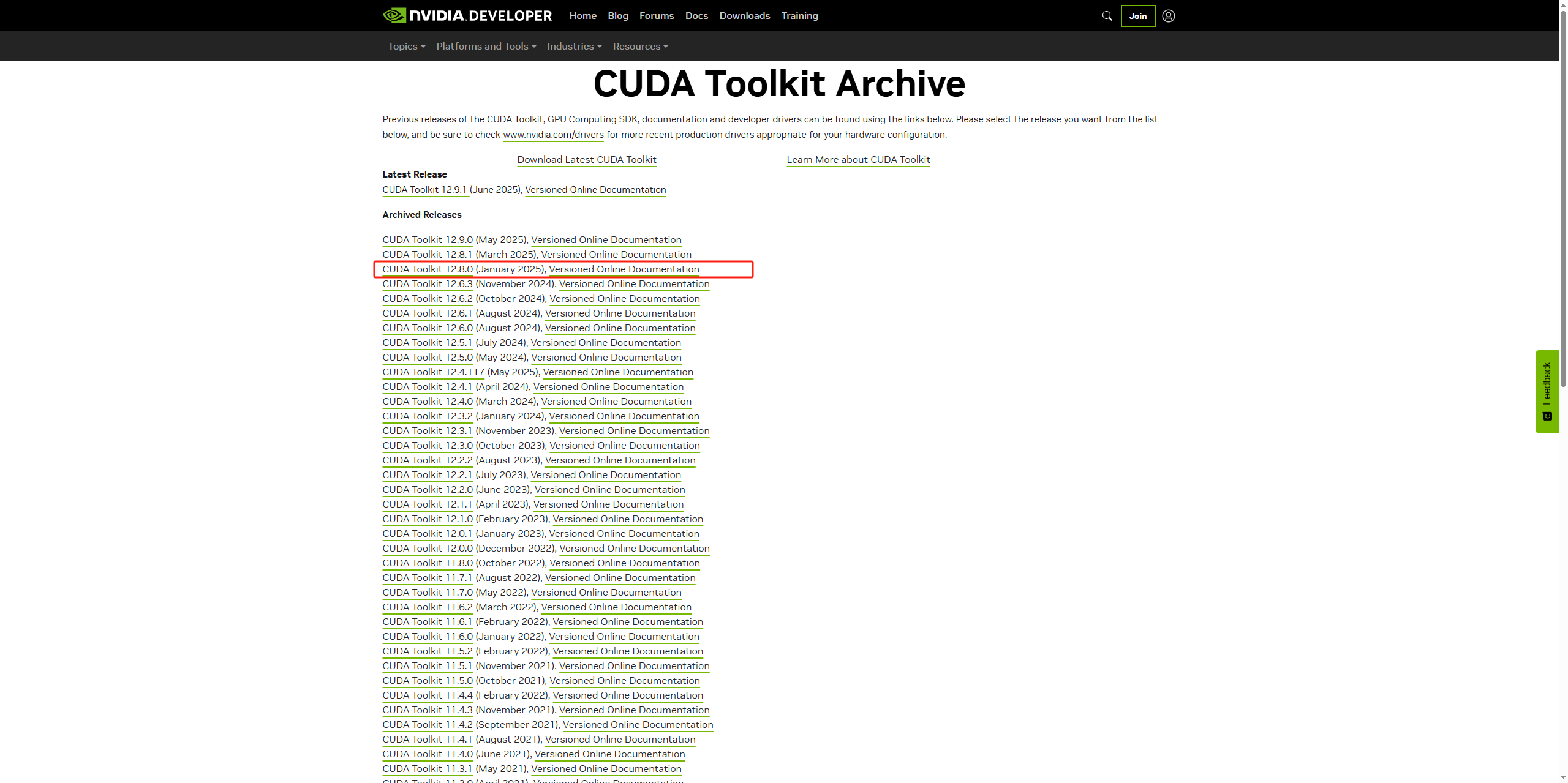
根据自己的系统,以此选择对应的选项,然后点击下载。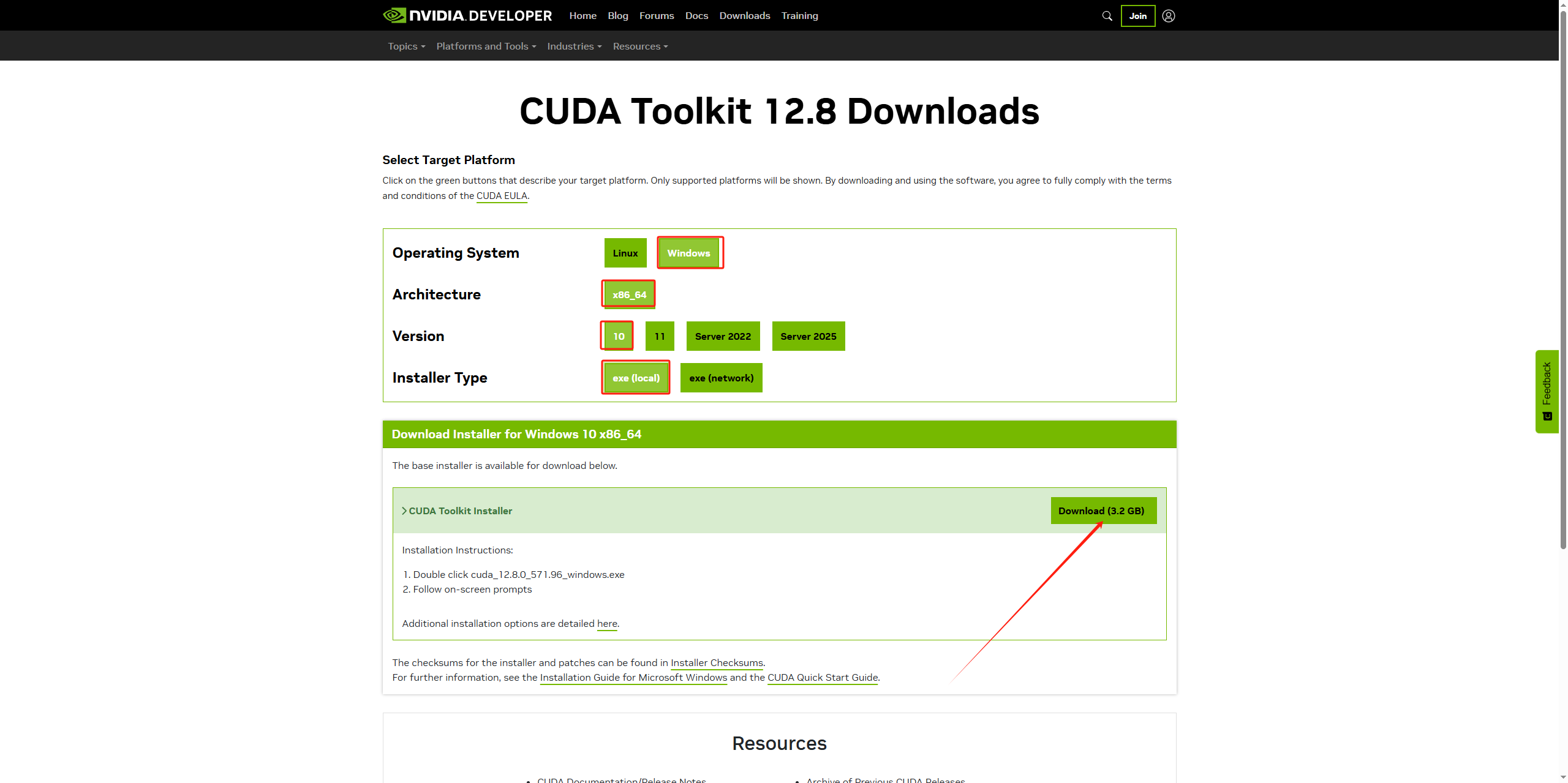
安装CUDA 12.8
点击刚下载的CUDA进行安装 下面的路径是提取地址,安装完后会自动删除,选择默认即可,点击【OK】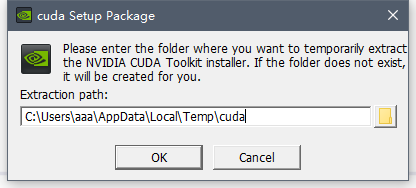
等待提取完成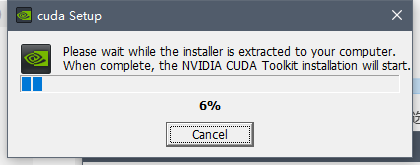
点击【同意并继续】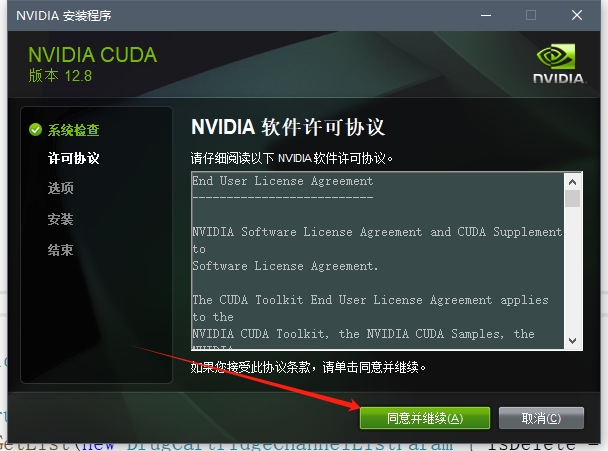
选择【自定义】,点击【下一步】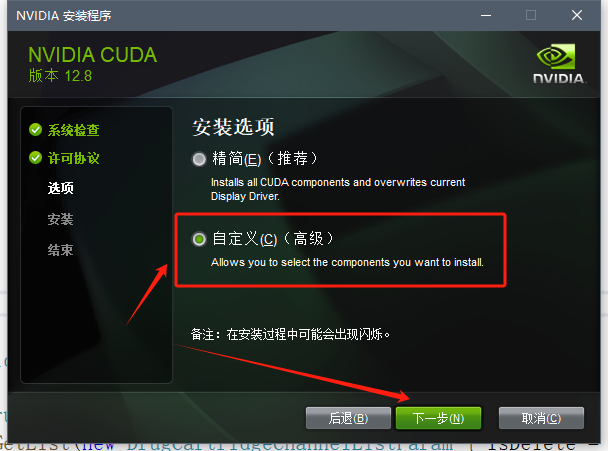
全部勾选,下一步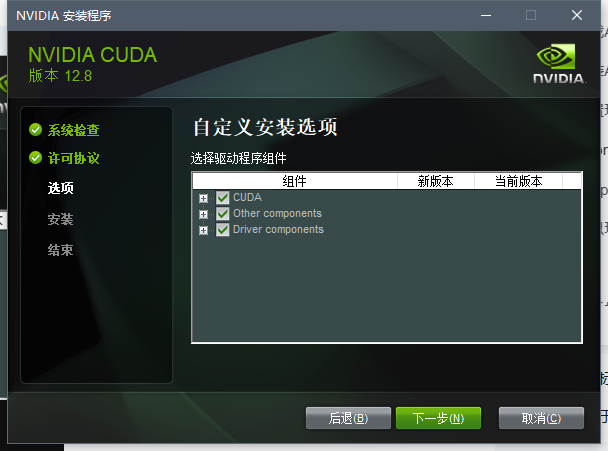
安装时不能打开VS,我的有打开,所以报错了,关掉VS后,继续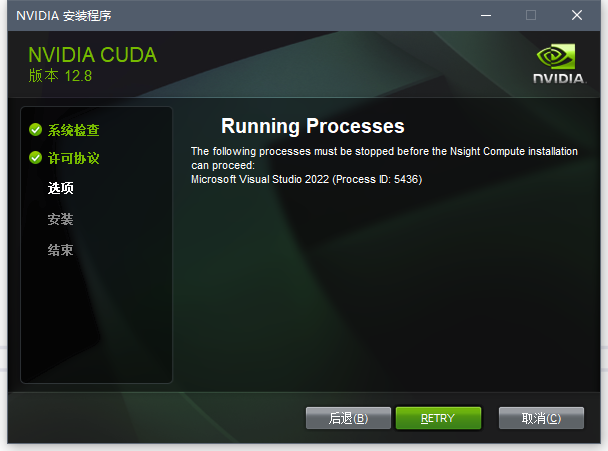
安装进行中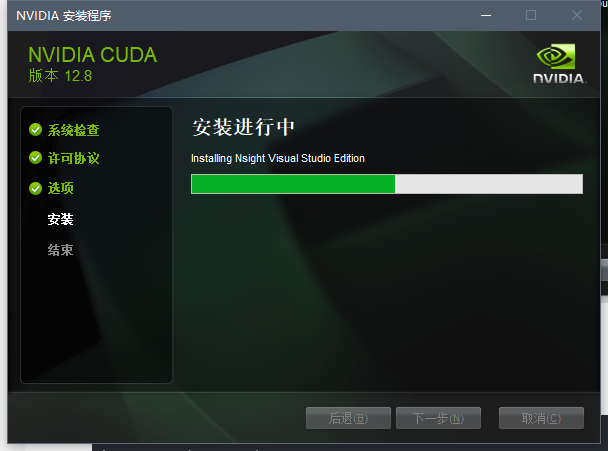
安装完成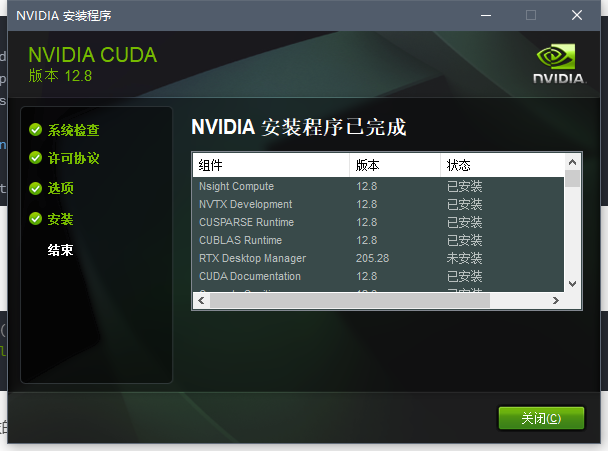
cmd命令nvcc -V查看CUDA是否安装成功,如果出现如下界面表示CUDA安装成功
nvcc -V
返回以下内容,就是安装成功了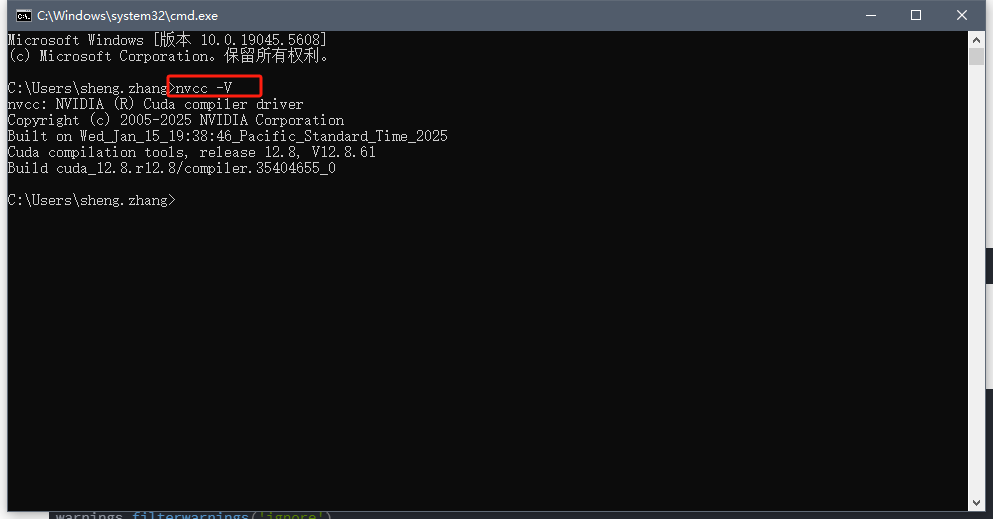
配置cuDNN
下载cuDNN
下载地址(官网):点击直达
下载cuDNN,需要登录,没要账号的需要先按照提示流程注册。
cuDNN选择支持CUDA的版本(刚刚下载的CUDA是哪个版本就选择对应的版本,我们刚才时12.8,所以就选12.x)(CUDA 12.x则代表支持CUDA12代版本的所有版本)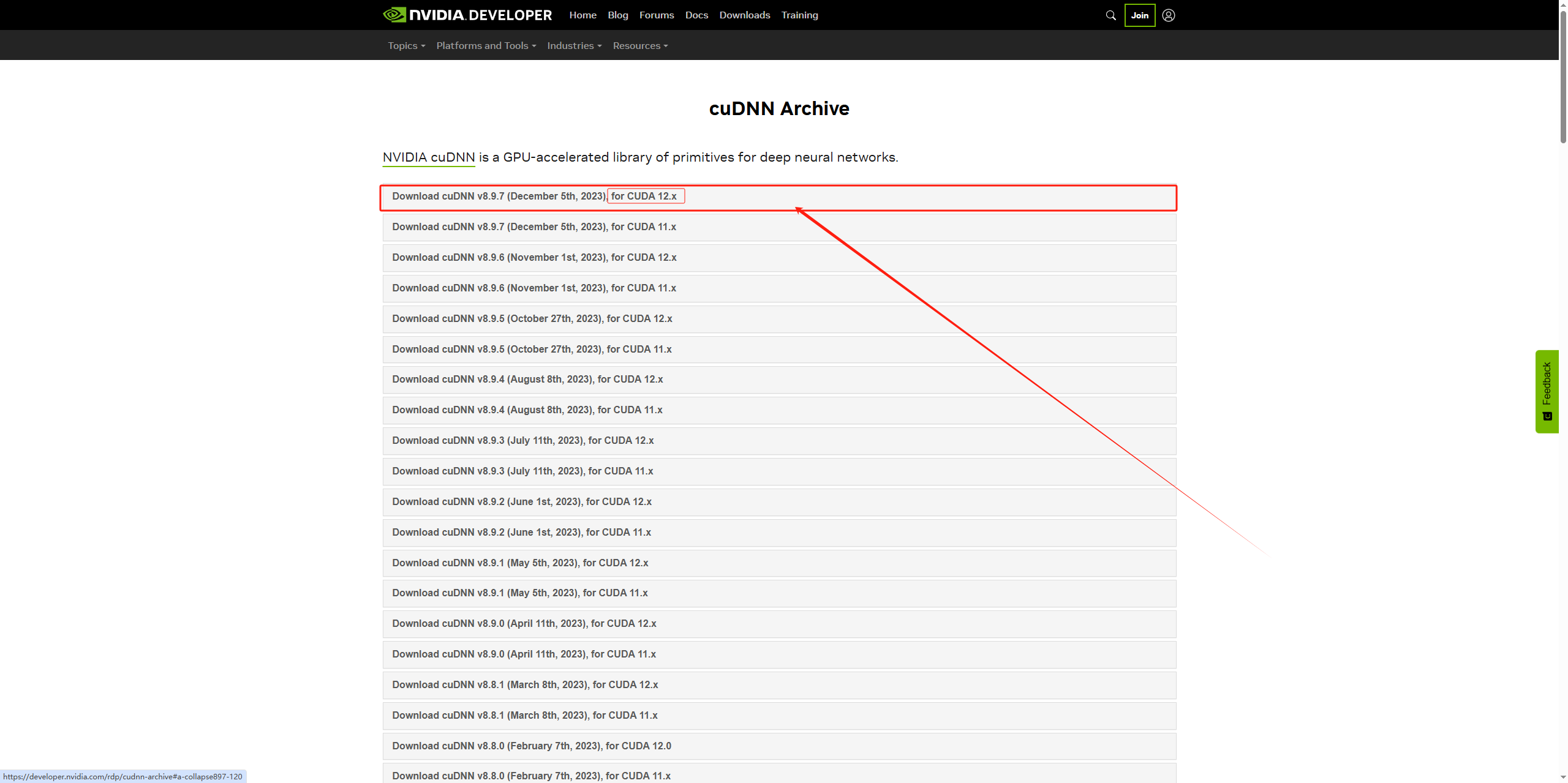
下载对应自己电脑系统的版本。我的电脑时windows,我就选第一个了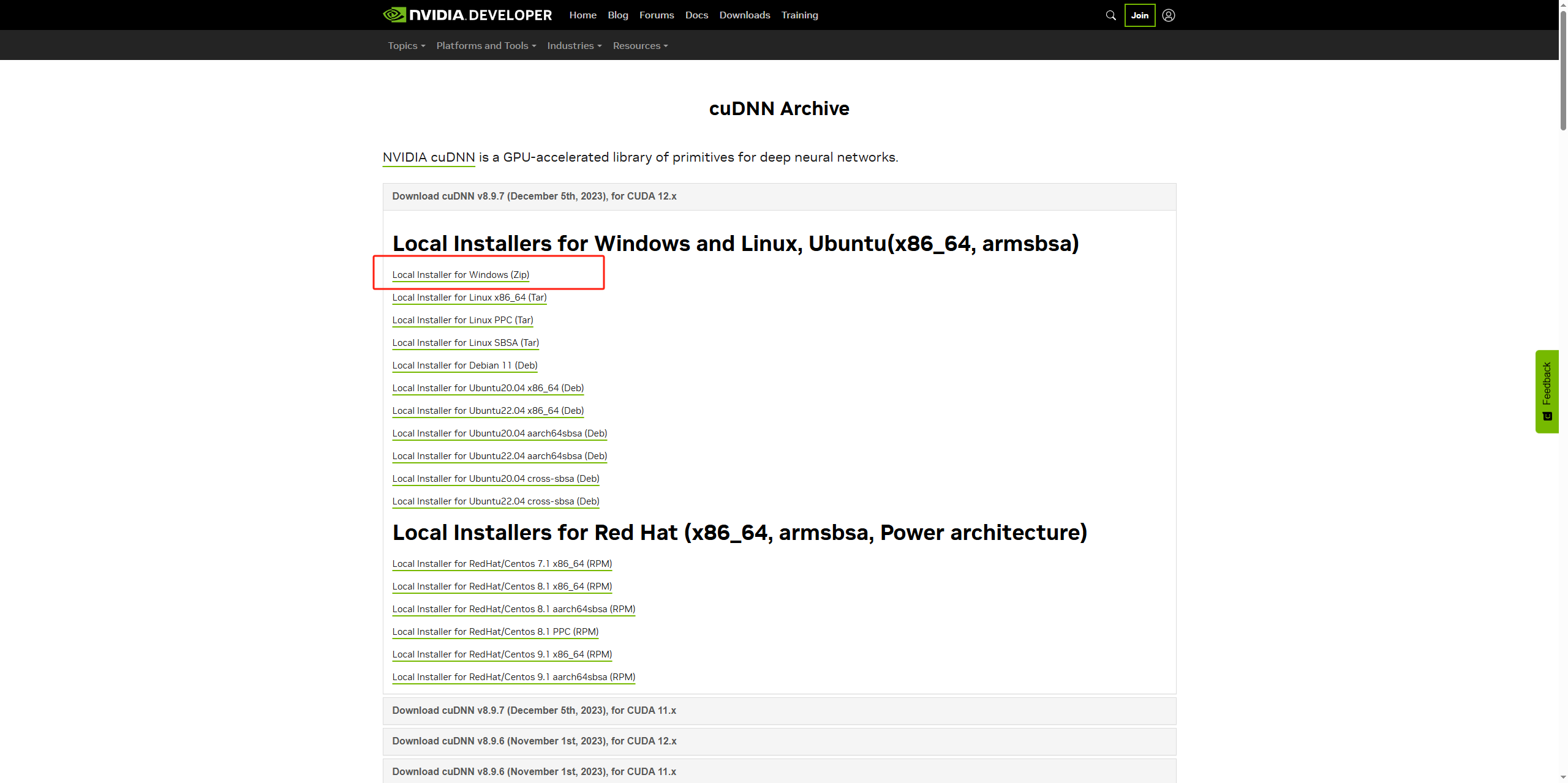
下载好后解压出来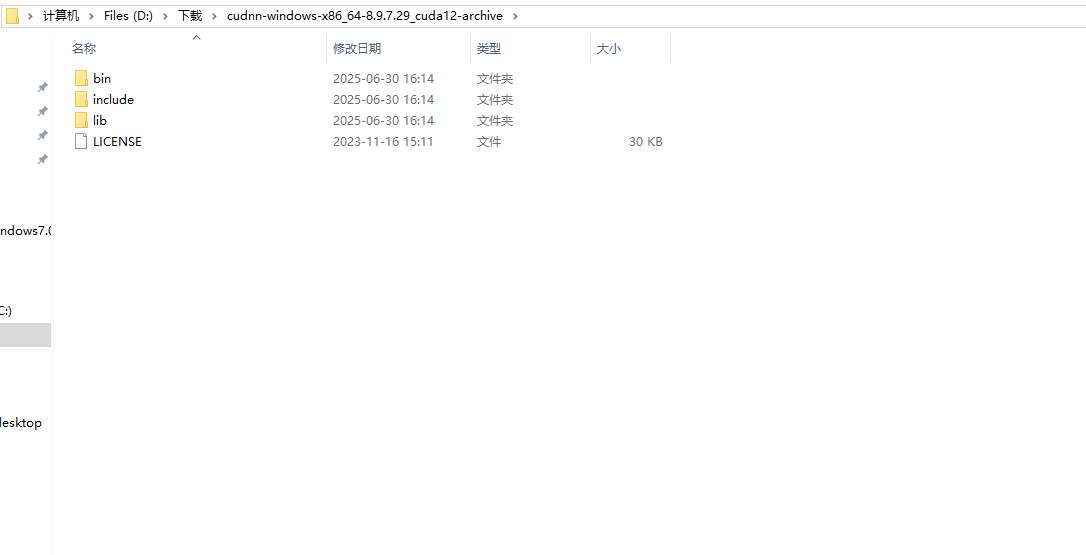
我们看到有3个文件夹。将这三个文件中复制到C:\Program Files\NVIDIA GPU Computing Toolkit\CUDA\v12.8,直接覆盖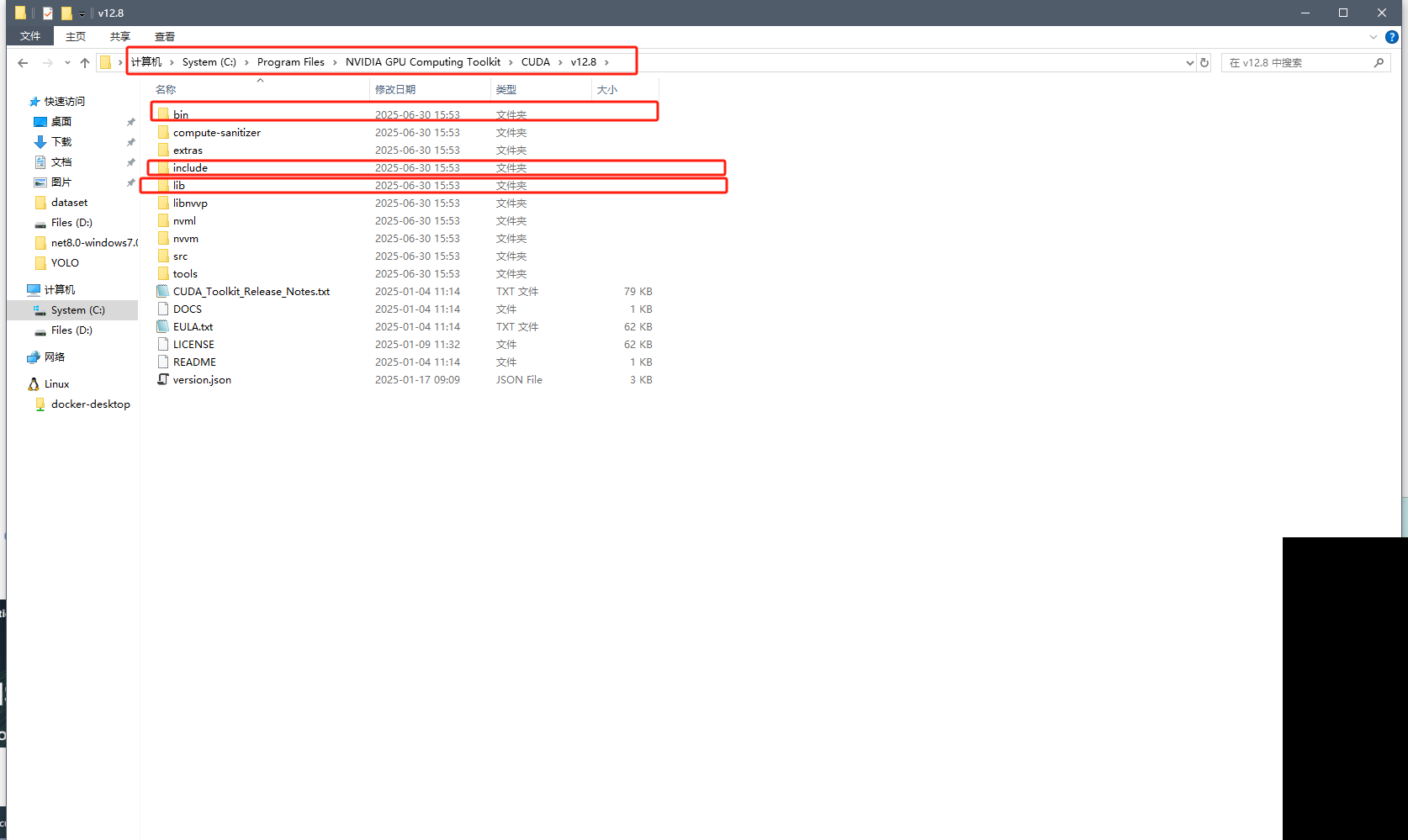
验证
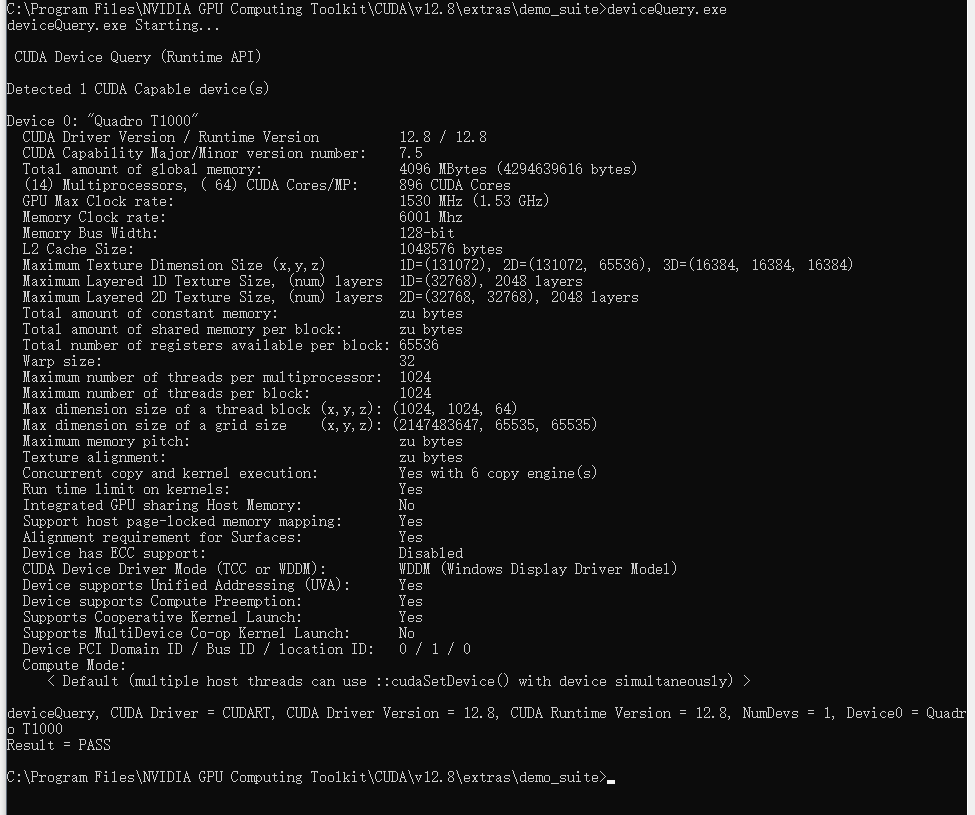
打开终端,运行 C:\Program Files\NVIDIA GPU Computing Toolkit\CUDA\v12.8\extras\demo_suite 下的 bandwidthTest.exe 和 deviceQuery.exe。
返回如下图所示,则为正常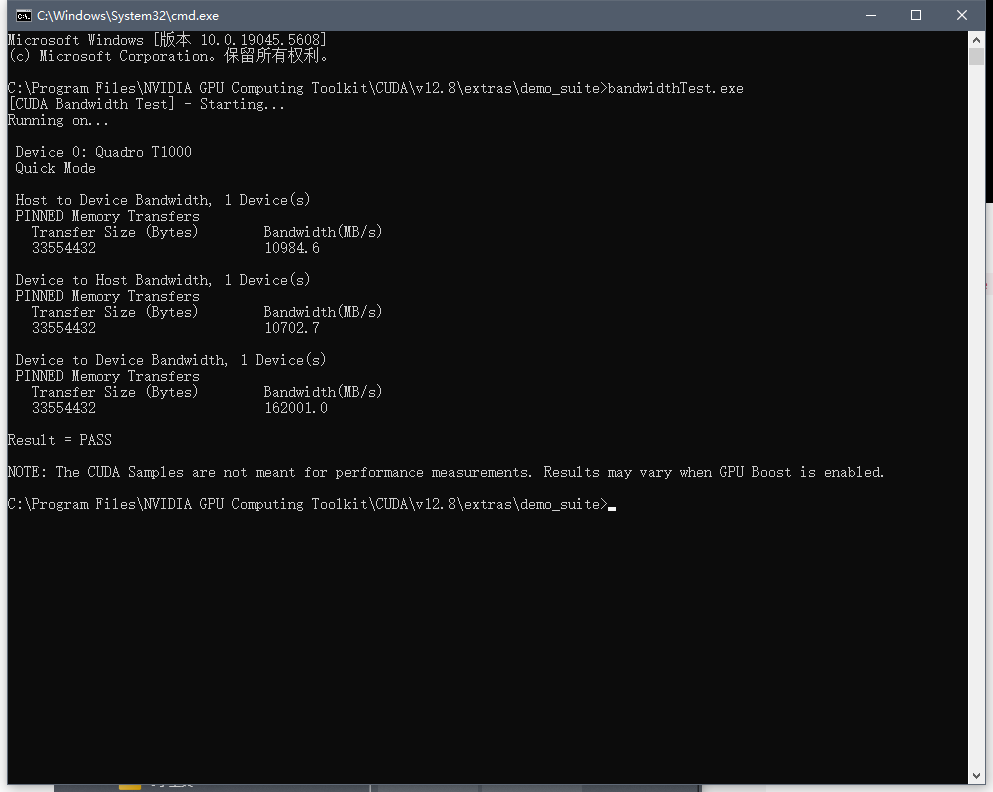
三、安装Anaconda
Anaconda的安装请单击跳转
常用的命令也在里面
四、创建python虚拟环境
1.虚拟环境的作用
虚拟环境可以隔离不同项目的依赖项,避免不同项目之间的干扰,使项目更加稳定。
首先进入命令界面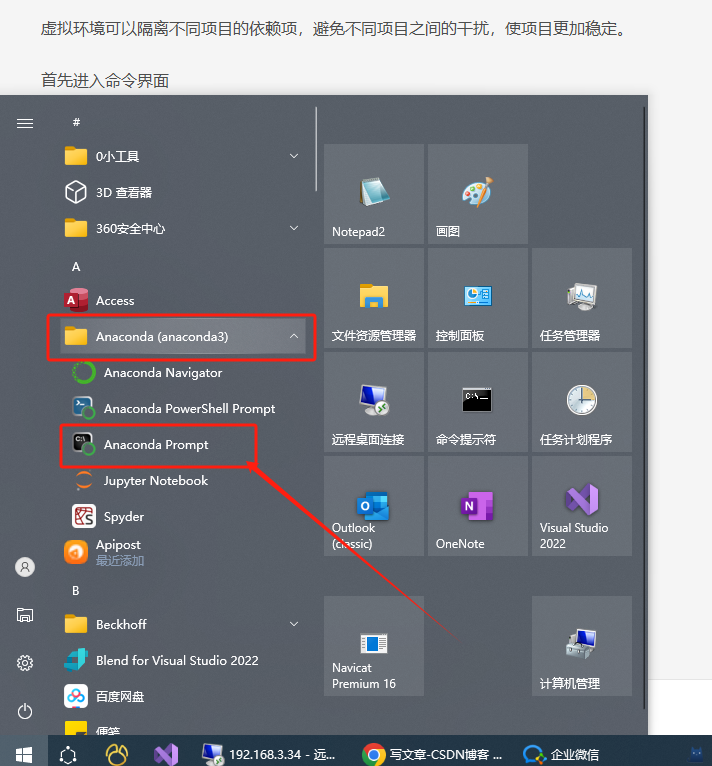
输入如下命令:
conda create -n yolov11 python=3.11.4
其中:yolov11是虚拟环境名称(可以任意取名),python=3.11.4是指定python的版本(也可指定另外的版本)
输入【y】,之后回车开始安装
看到如下,就是创建成功了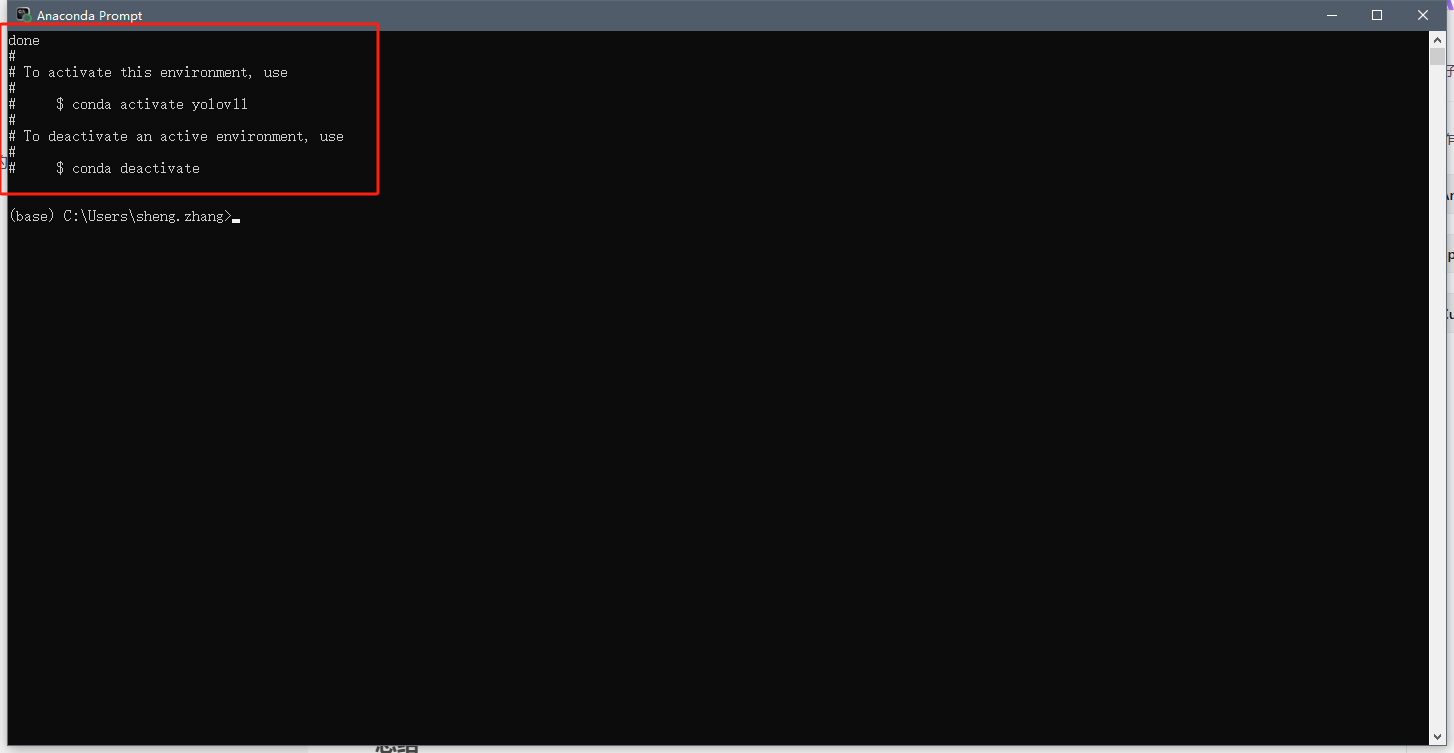
激活进入环境:
conda activate yolov11
我们通过前面括号里的内容,可以看到已经进入yolov11的环境了。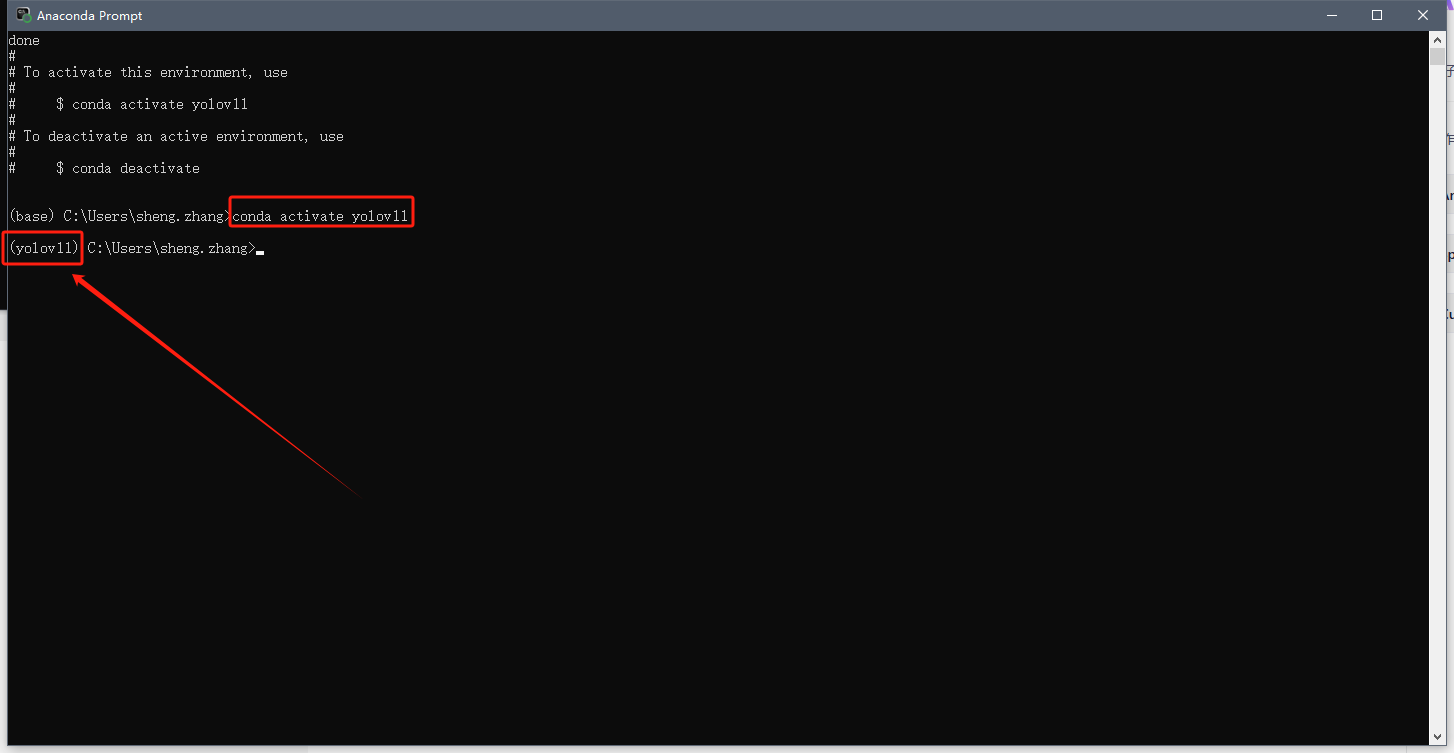
备注:如果需要删除刚刚创建的虚拟环境,可以通过如下命令删除:
conda remove -n yolov11 --all
虚拟环境的路径设置( 常见问题以及解决方法)
(如果在创建虚拟环境的时候,路径不是anaconda3的安装路径下,而是总是在c盘,才需要进行以下的设置,否则跳过)
解决方法参考:
【BUG】使用Anaconda3创建虚拟环境时,总是安装到C盘全局默认路径,而不是安装到自定义的Anaconda的envs目录下的解决方法_为什么创建的虚拟环境在c盘
五、安装 GPU 版本的 PyTorch
下载地址:点击直达注意:选择与 cuda 对应的 pytorch 版本。如果安装的 cuda 版本大于 pytorch 支持的版本,请选择向下版本的。
复制这个链接,在创建的YOLO11的虚拟环境中执行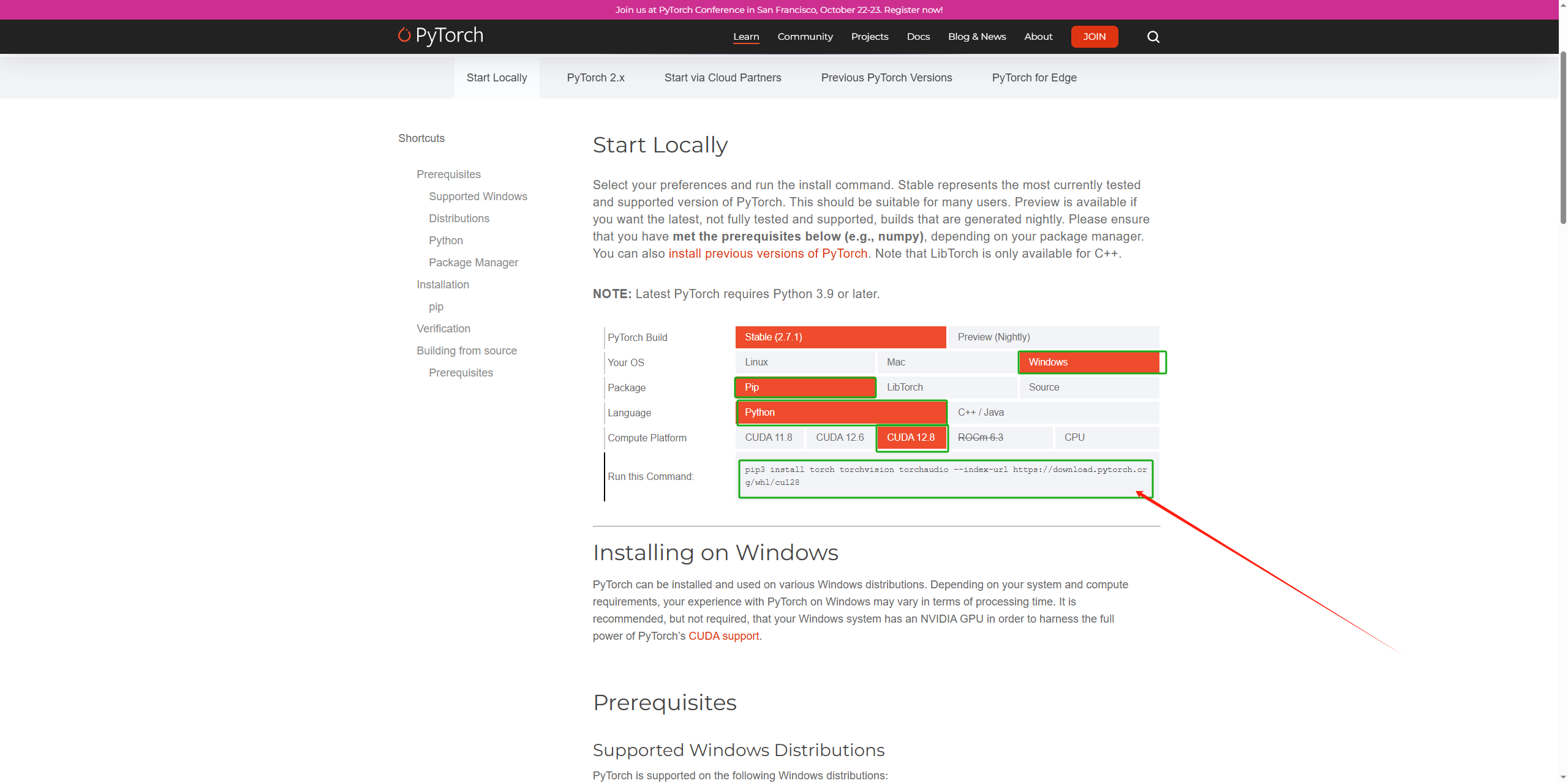
pip3 install torch torchvision torchaudio --index-url https://download.pytorch.org/whl/cu128
这个下载没有梯子的会很慢,请自行解决网络问题
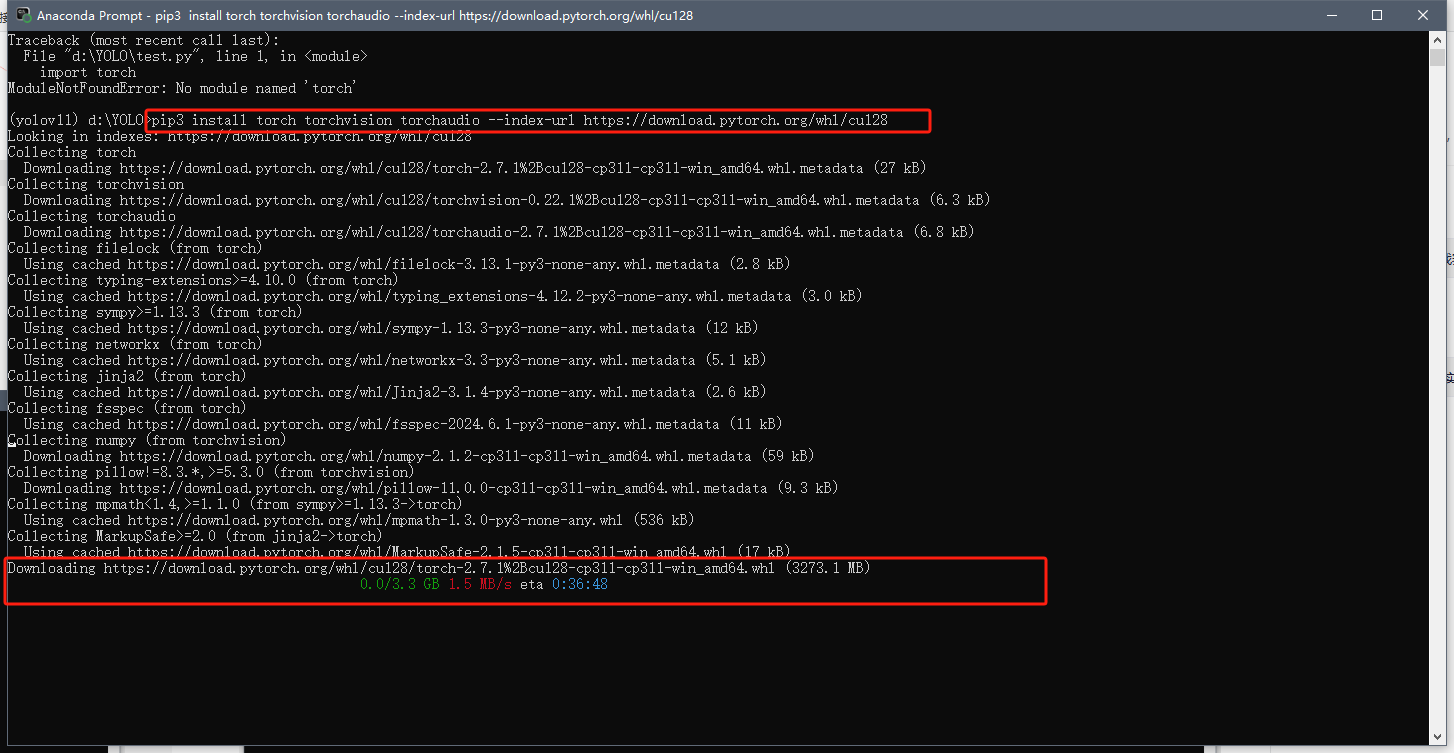
验证环境是否安装成功:
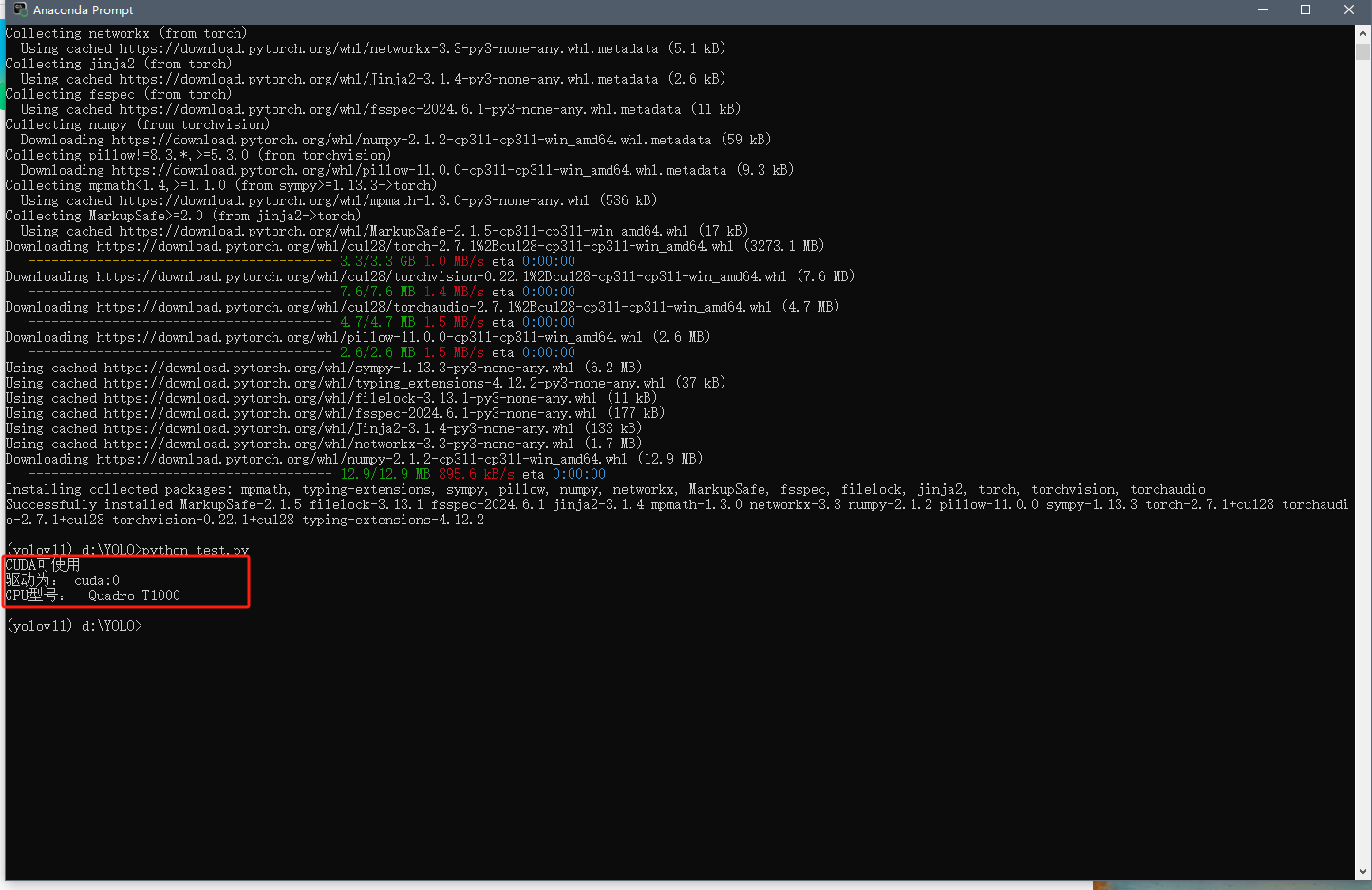
创建D:/YOLO/test.py文件,将以下代码复制进进去,在YoloV11的环境中执行,如下图所示,环境搭建成功
import torch
flag = torch.cuda.is_available()
if flag:
    print("CUDA可使用")
else:
    print("CUDA不可用")

ngpu= 1
# Decide which device we want to run on
device = torch.device("cuda:0" if (torch.cuda.is_available() and ngpu > 0) else "cpu")
print("驱动为:",device)
print("GPU型号: ",torch.cuda.get_device_name(0))


torch.cuda.is_available()
#cuda是否可用;

torch.cuda.device_count()
#返回gpu数量;

torch.cuda.get_device_name(0)
#返回gpu名字,设备索引默认从0开始;

torch.cuda.current_device()
#返回当前设备索引;
注意:conda中,cd命令 后面需要加/d 才可以打开指定的文件夹
cd /d d:/YOLO
#conda中,cd命令 后面需要加/d 才可以打开指定的文件夹
python test.py
六、 搭建 YOLOV11 环境
搭建项目有2中方式
1.使用 pip搭建,在几分钟内即可运行,训练YOLO 模型
官方文档:点击直达
python需要是3.8以上的版本
# 从PIP安装ultralytics包
pip install ultralytics
在conda的yolo11环境中运行上面命令,等待安装完成即可。
然后就可以在GPU上开始训练自己的模型了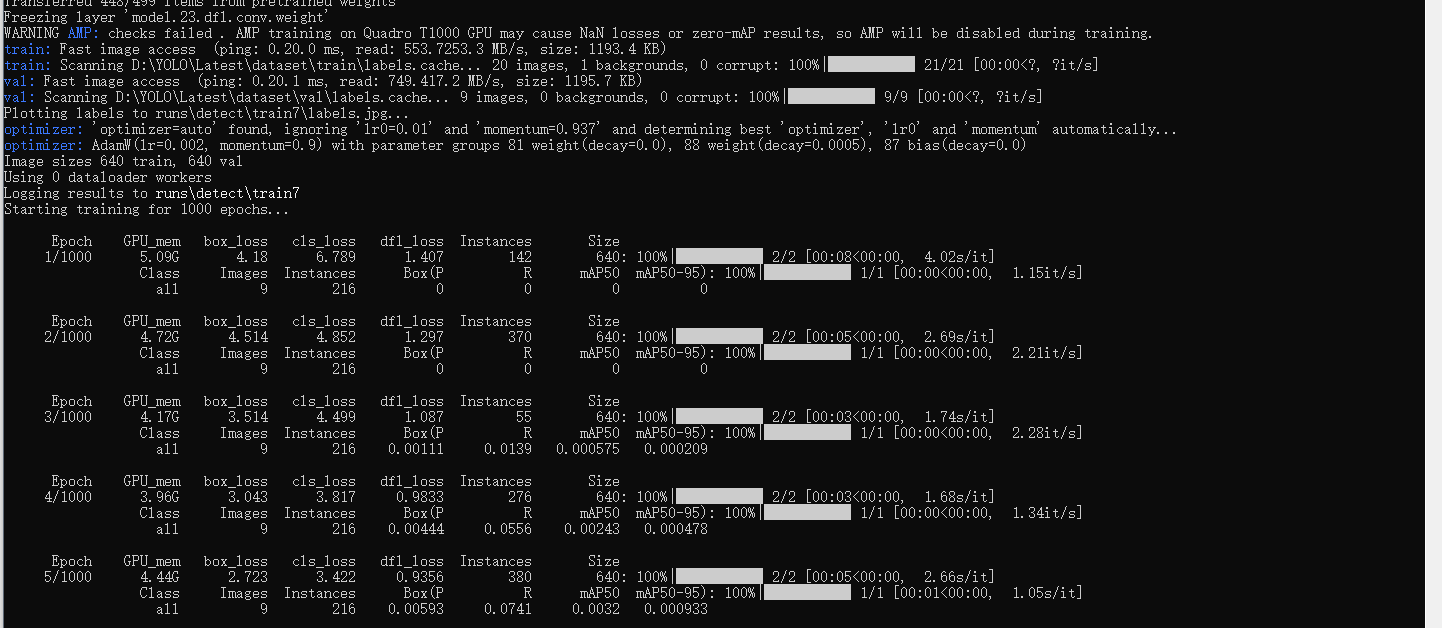
2.使用源码搭建
如果您需要的是开发版本,则可以从源码搭建
yolov11官网下载地址:GitHub - ultralytics/ultralytics: Ultralytics YOLO11 🚀
yolov11压缩包下载完成之后,解压到某个路径下(可以解压在D盘)
1 然后打开yolov11项目
Pycharm前提已经安装完成(如果没有安装,可以网上搜索Pycharm的安装教程,有很多)
Pycharm软件中打开项目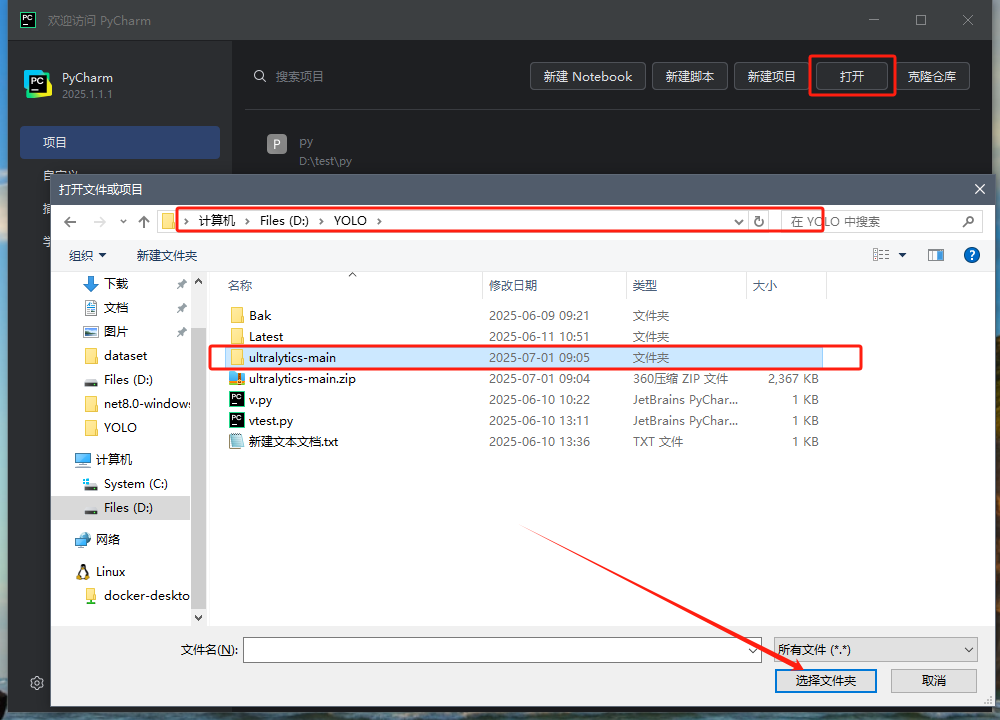
2.在Pycharm中调用yolov11环境
点击【File】–>【setting】–>【Project】–>【Python Interpreter】–>【Add Interpreter】–>【Add Local Interpreter】
点击【文件】–>【设置】–>【项目】–>【Python 解释器】–>【添加解释器】–>【添加本地解释器】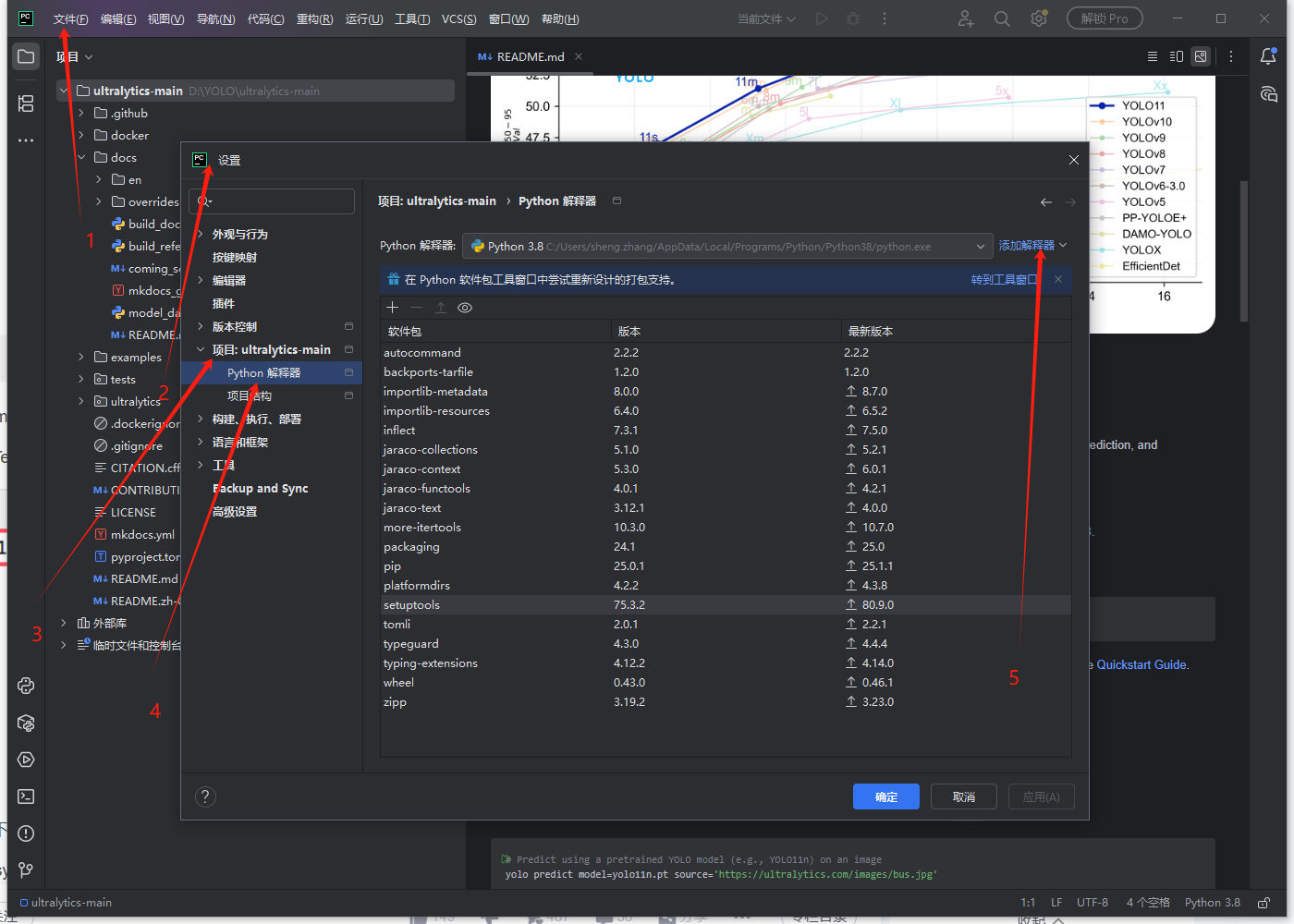
选择现有,类型选Conda,路径选择自己Conda的安装路径里的conda.exe,环境选择刚才创建的yoloV11的虚拟环境
然后点击确定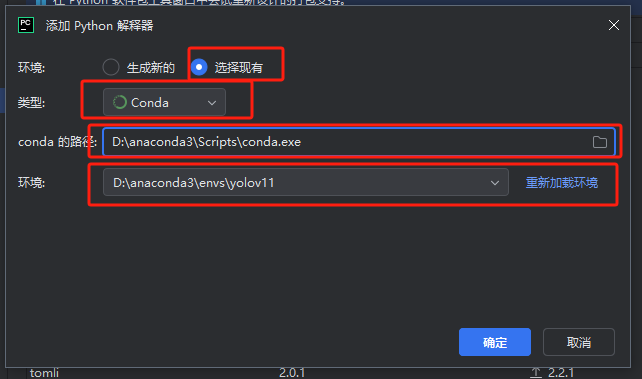
然后点击确定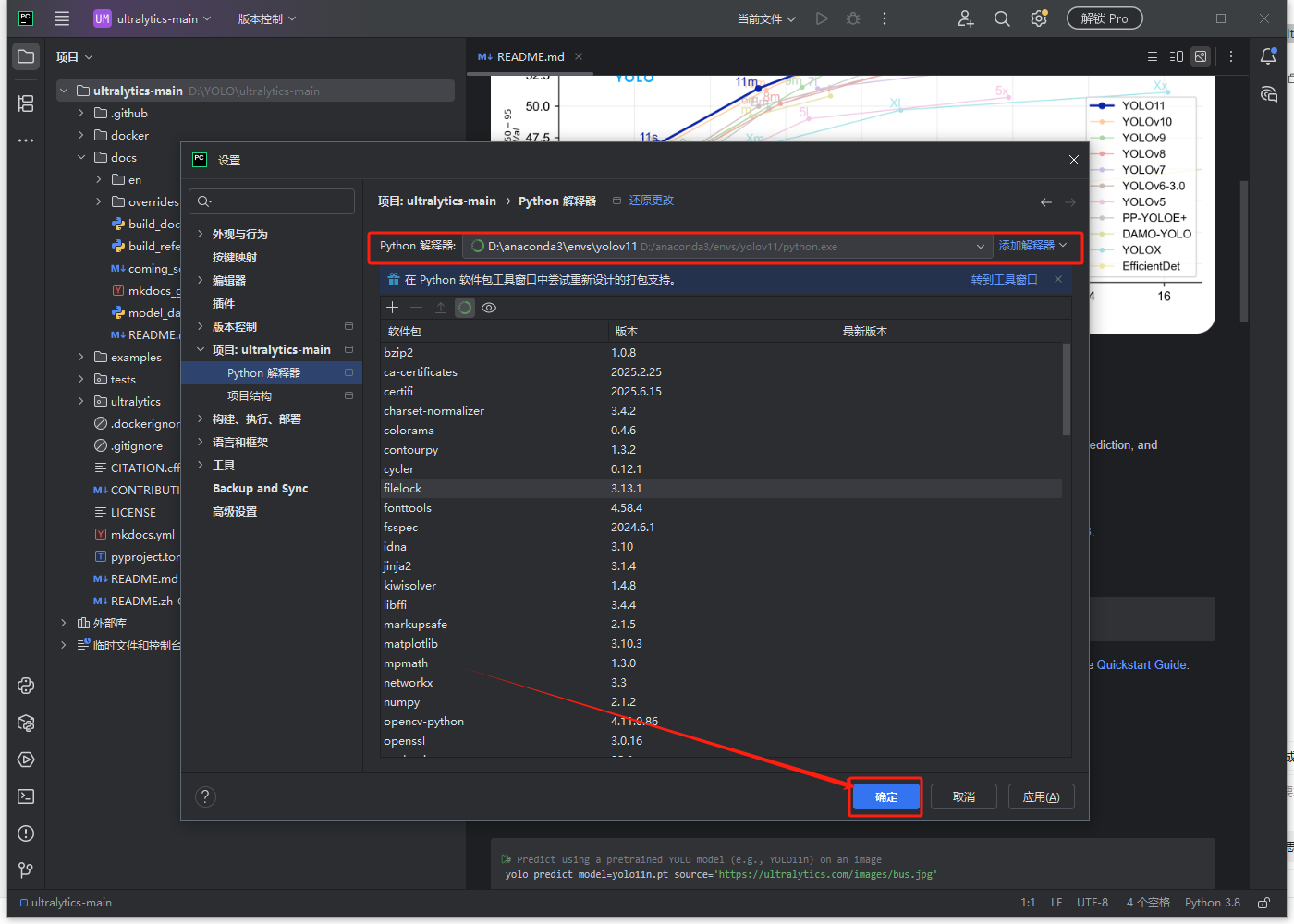
在当前项目下新建一个test-p.py文件,输入如下代码并运行
import sys
print(sys.prefix)
截图如下,可以看出使用的是yolov11虚拟环境以及虚拟环境的路径: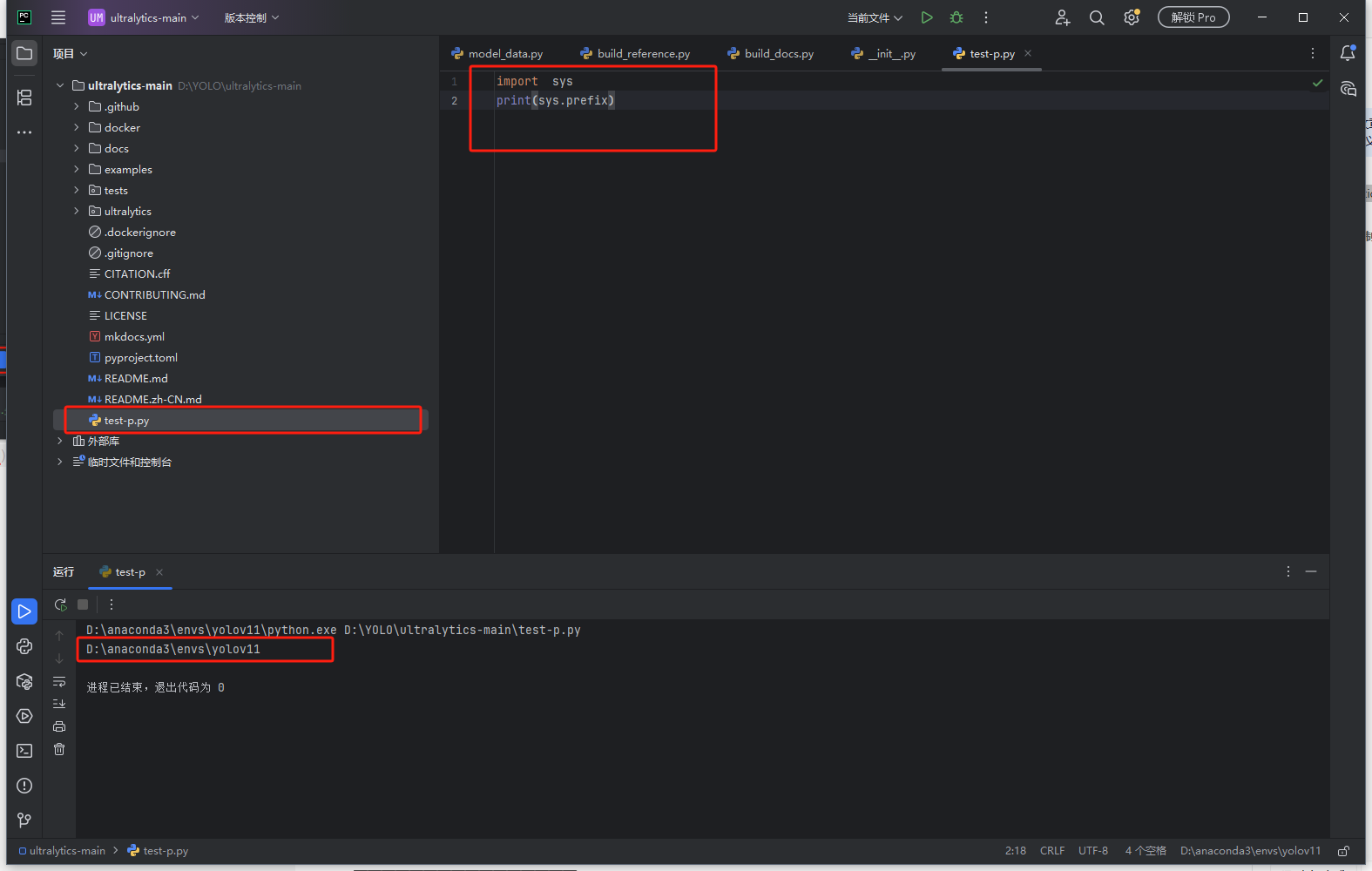
七、模型训练
这一篇的篇幅已经太长了,我们过两天另开一篇讲数据集的获取和模型训练以及模型导出以及使用
着急看的朋友请留言。
八、pycharm中添加镜像地址
添加镜像可以加快下载依赖包的速度。
点击图标【Python Packages】–点击设置按钮【Manage respositories】
点击图标【Python 软件包】–点击设置按钮【管理仓库】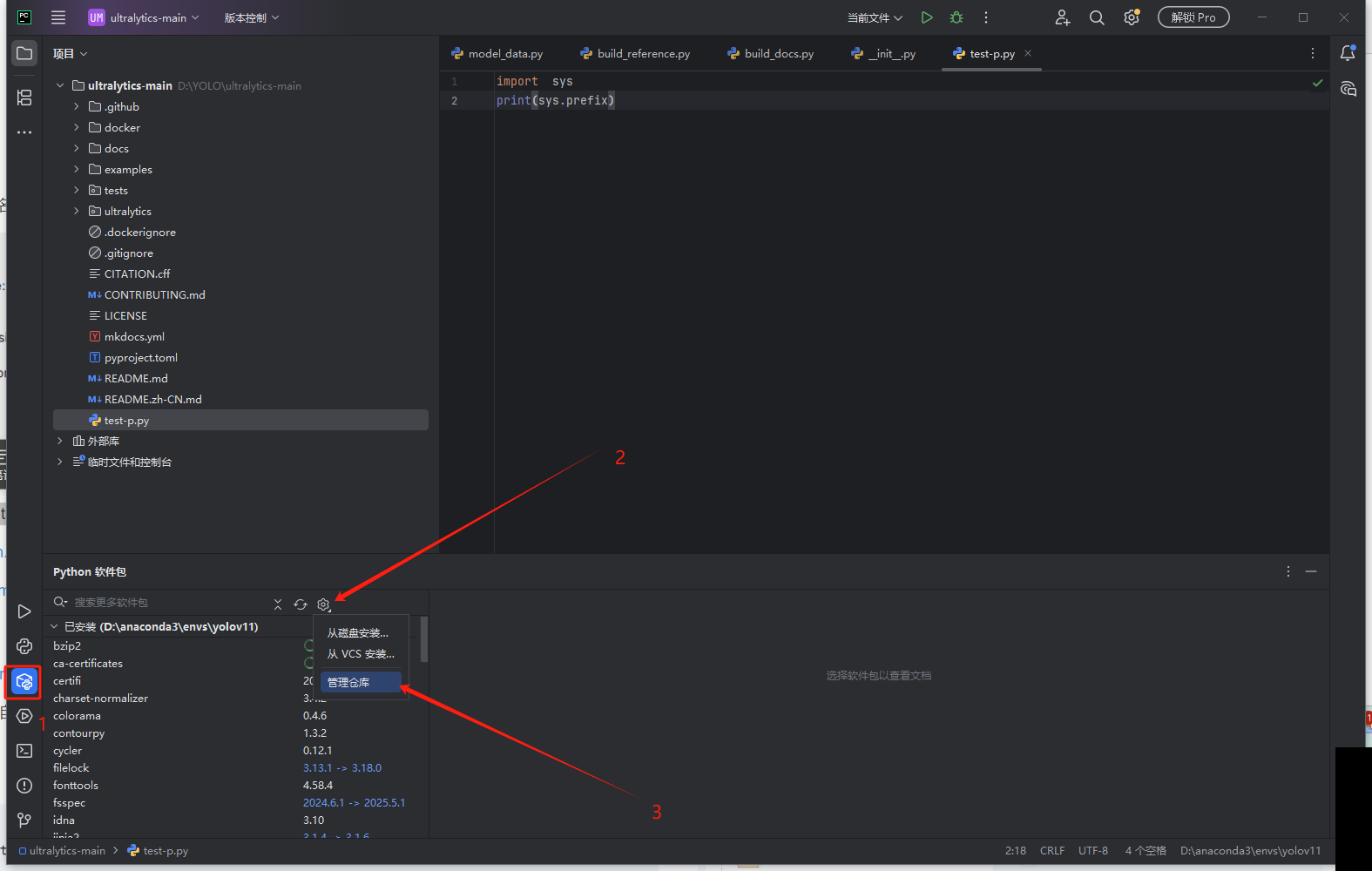
点击【+】–在【名称】处随意更改名字,然后在【仓库URL】填上镜像源地址,最后点击【确定】
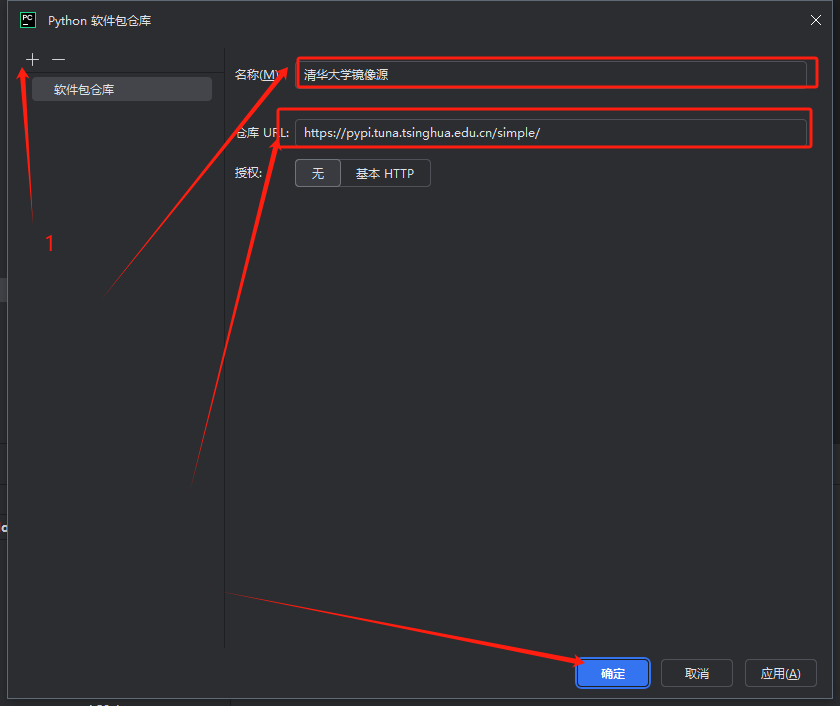
一些镜像地址:
1.清华大学镜像源:https://pypi.tuna.tsinghua.edu.cn/simple/
2.阿里云镜像源:http://mirrors.aliyun.com/pypi/simple/
3.中国科技大学镜像源:https://pypi.mirrors.ustc.edu.cn/simple/
————————————————
总结
以上就是今天要讲的内容,本文仅仅详细的介绍了YOLO11的环境搭建的使用,经历了多次的迭代,现在可以用短短几分钟就可以搭建并使用YoloV11来训练自己的模型并用在项目中。感谢大家的观看,点赞已经收藏

腾讯云面向开发者汇聚海量精品云计算使用和开发经验,营造开放的云计算技术生态圈。
更多推荐
 16
16 0
0- 0


 已为社区贡献1条内容

所有评论(0)