Openlist搭建私有网盘
本文介绍了从Alist转向Openlist私有网盘的部署过程。文章详细说明了Linux系统下的安装步骤:下载Openlist执行文件、授予权限、启动服务并设置管理员密码。通过浏览器访问本地IP地址加端口5244即可登录管理界面。该教程提供了完整的私有网盘搭建方案,适合追求数据自主控制的用户参考。
一、前言
由于要在不同奇奇怪怪的设备和系统之间传输文件,并且还想专门整个地方放文件,在受够了主流网盘麻烦的登录和可恶的限速之后,我打算部署一个私有网盘。一开始我选择了大名鼎鼎的开源项目Alist,但是后来听说Alist在大伙不知情的情况下被公司收购了,并且有恶意收集用户隐私的嫌疑,而且就连官网也GG了,所以我打算换一个网盘项目部署。在对Alist的一片骂声中,我听说了有大佬基于原来的Alist项目重新做了一个叫Openlist项目,所以打算拿来玩玩。
二、安装
先放上Openlist的官网:Home | OpenList 文档
安装方式有几种,这里我用的是手动安装
1.下载
在GitHub上下载openlist的执行文件,注意选择好对应的版本,我的是Linux-amd64 v4.0.4
https://github.com/OpenListTeam/OpenList/releases
2.部署
直接解压得到一个名为openlist的文件,将其放置在一个常用的目录下比如 ~。
三、配置
运行命令启动,第一次启动要先授权。
# 授予程序执行权限:
chmod +x openlist
# 运行程序
./openlist start
启动openlist程序也可以用,/openlist server(官方文档就是这个),这两个的区别就是用start不会阻塞当前的终端而server会在前台运行阻塞当前的终端。
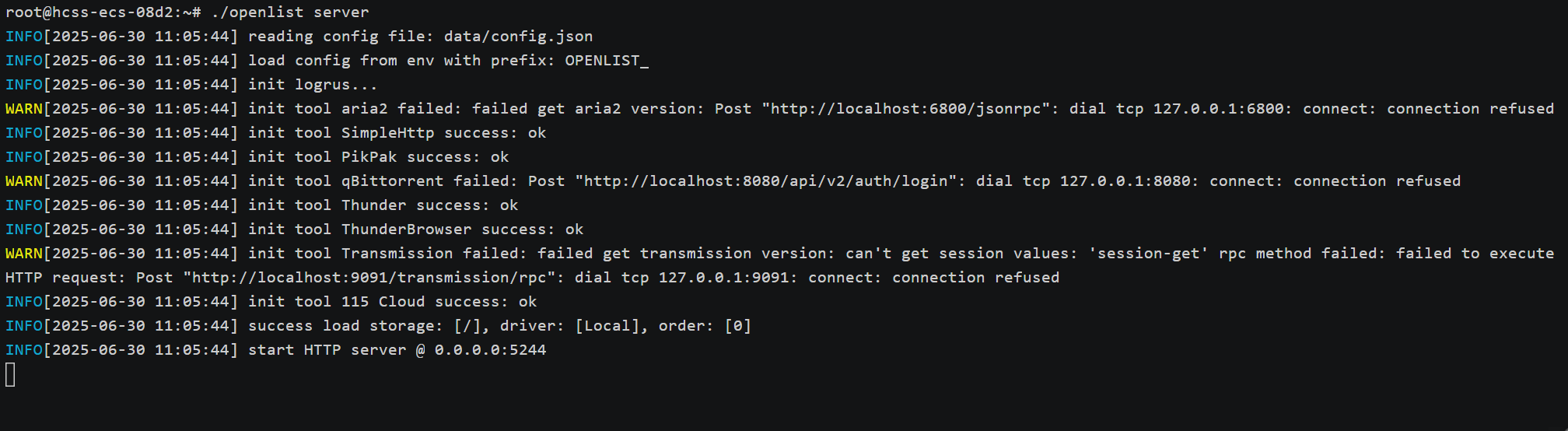
然后我们要设置管理员的密码
# 手动设置一个密码 `NEW_PASSWORD`是指你需要设置的密码
./openlist admin set NEW_PASSWORD
之后在浏览器中访问这台计算机的IP地址加端口5244(例如:192.168.0.0:5244),注意要在同一局域网下。
然后按照之前设置的管理员密码进行登录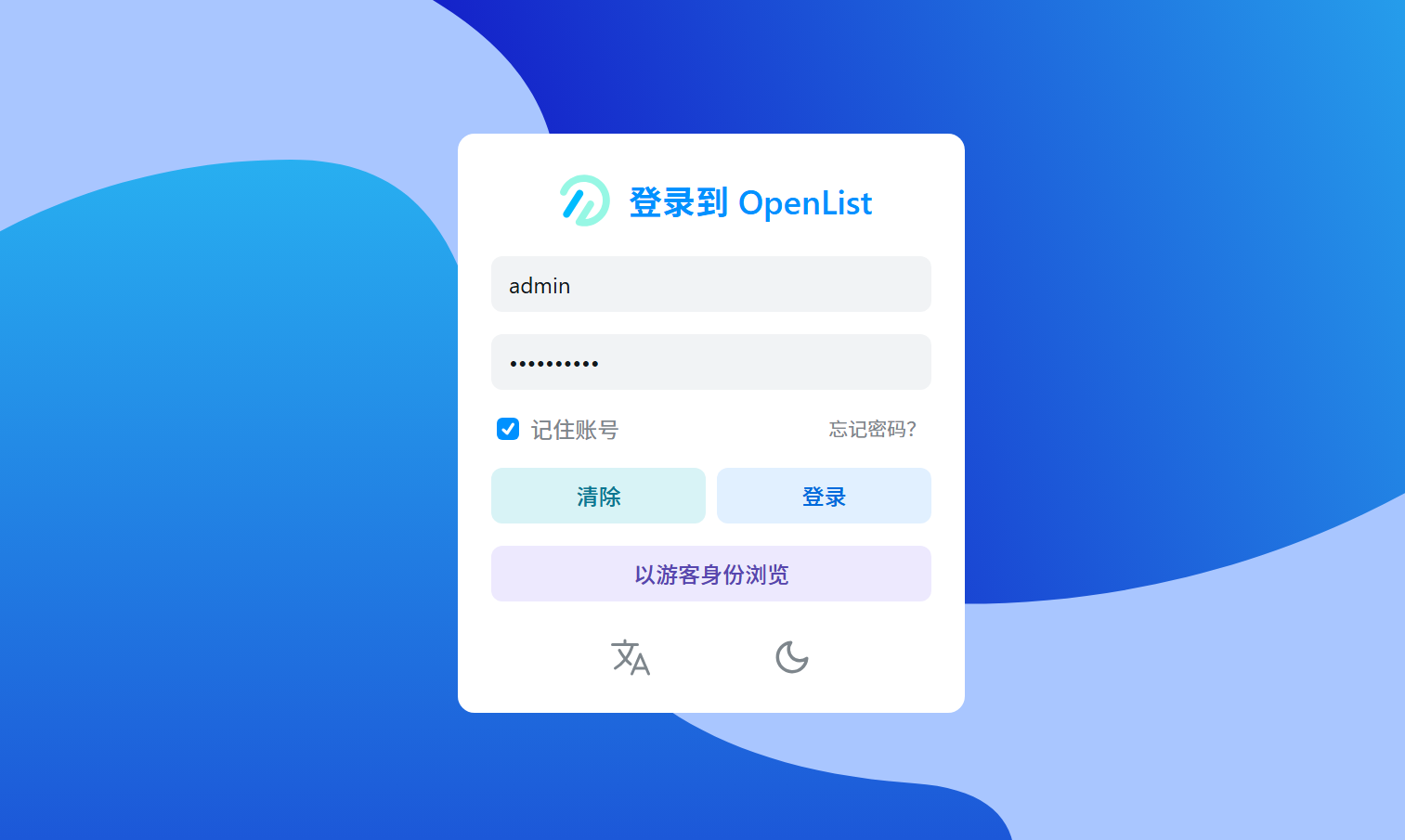
在主页底部能看到“管理”选项,进入后就可以进行各种功能的设置啦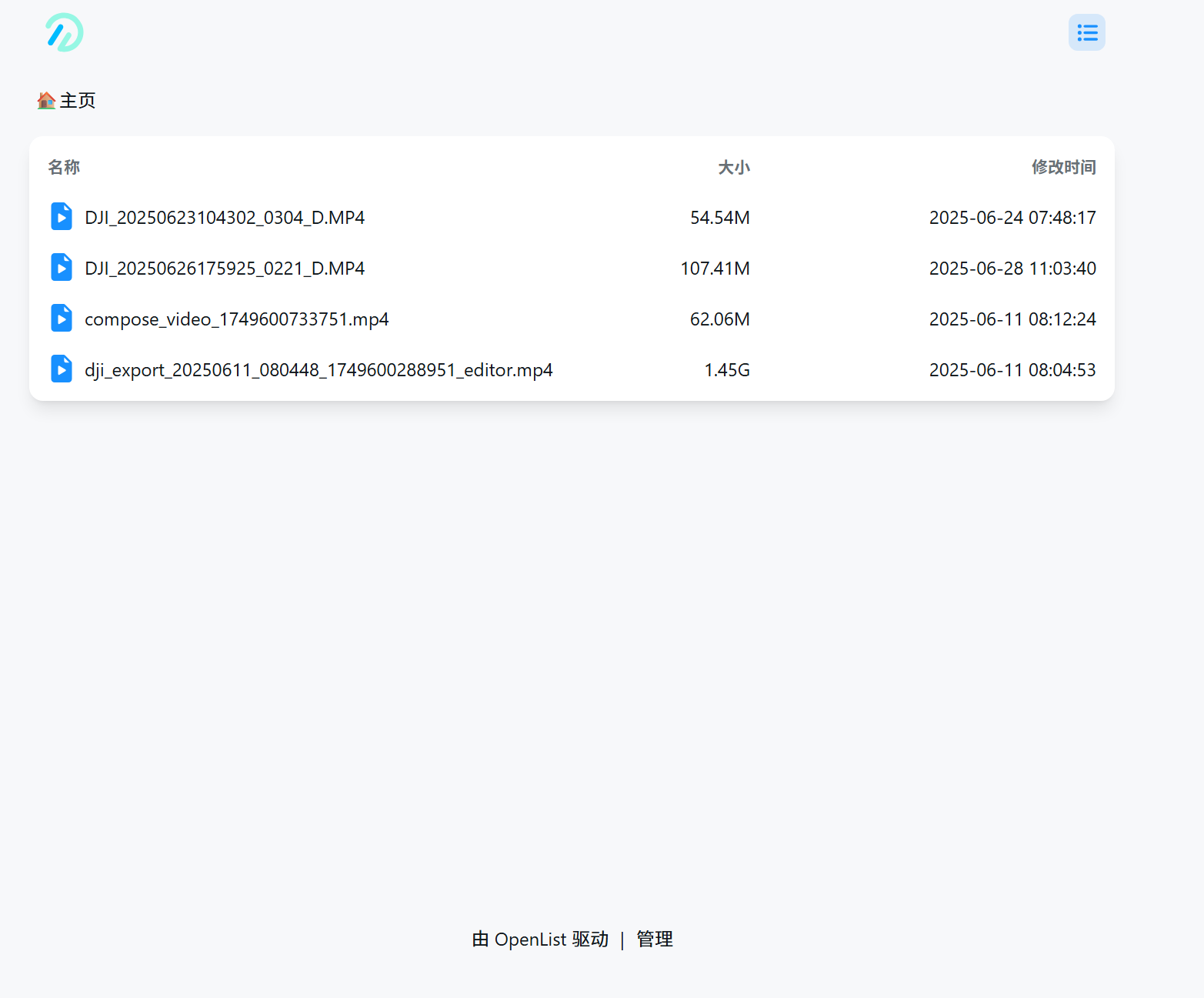

腾讯云面向开发者汇聚海量精品云计算使用和开发经验,营造开放的云计算技术生态圈。
更多推荐
 3
3 0
0- 0


 已为社区贡献2条内容

所有评论(0)