windows系统git下载和ssh配置
在 Windows 系统中,Git 是最常用的版本控制工具之一,而 SSH(Secure Shell)密钥则提供了一种安全、高效、无密码交互的远程仓库访问方式。安装 Git下载并安装适用于 Windows 的 Git,确保命令行环境可用;配置 Git 用户信息设定全局user.name与user.email,确保提交记录准确、有迹可循;生成 SSH 密钥对在本地使用命令生成一对 SSH 密钥(包含
前言概览
在 Windows 系统中,Git 是最常用的版本控制工具之一,而 SSH(Secure Shell)密钥则提供了一种安全、高效、无密码交互的远程仓库访问方式。本教程将从零开始,带你完成以下关键步骤:
- 安装 Git
下载并安装适用于 Windows 的 Git,确保命令行环境可用; - 配置 Git 用户信息
设定全局user.name与user.email,确保提交记录准确、有迹可循; - 生成 SSH 密钥对
在本地使用命令生成一对 SSH 密钥(包含私钥id_rsa与公钥id_rsa.pub),用于身份验证; - 注册公钥至远程平台
将生成的公钥复制并添加到 GitHub/Gitee 等平台的账户设置中,使远程识别并允许访问; - 测试 SSH 连接
通过ssh -T git@github.com等命令,验证连接是否成功,而无需每次输入密码; - 深度理解 SSH 原理
- 🔐 “公钥”相当于挂在服务器上的门锁;
- 🔑 “私钥”是你随身携带的钥匙,只有拥有对应私钥的人才能通过验证;
1. 下载安装git
1.1 下载git
- 官网下载(不推荐,下载很慢):Git - 下载软件包
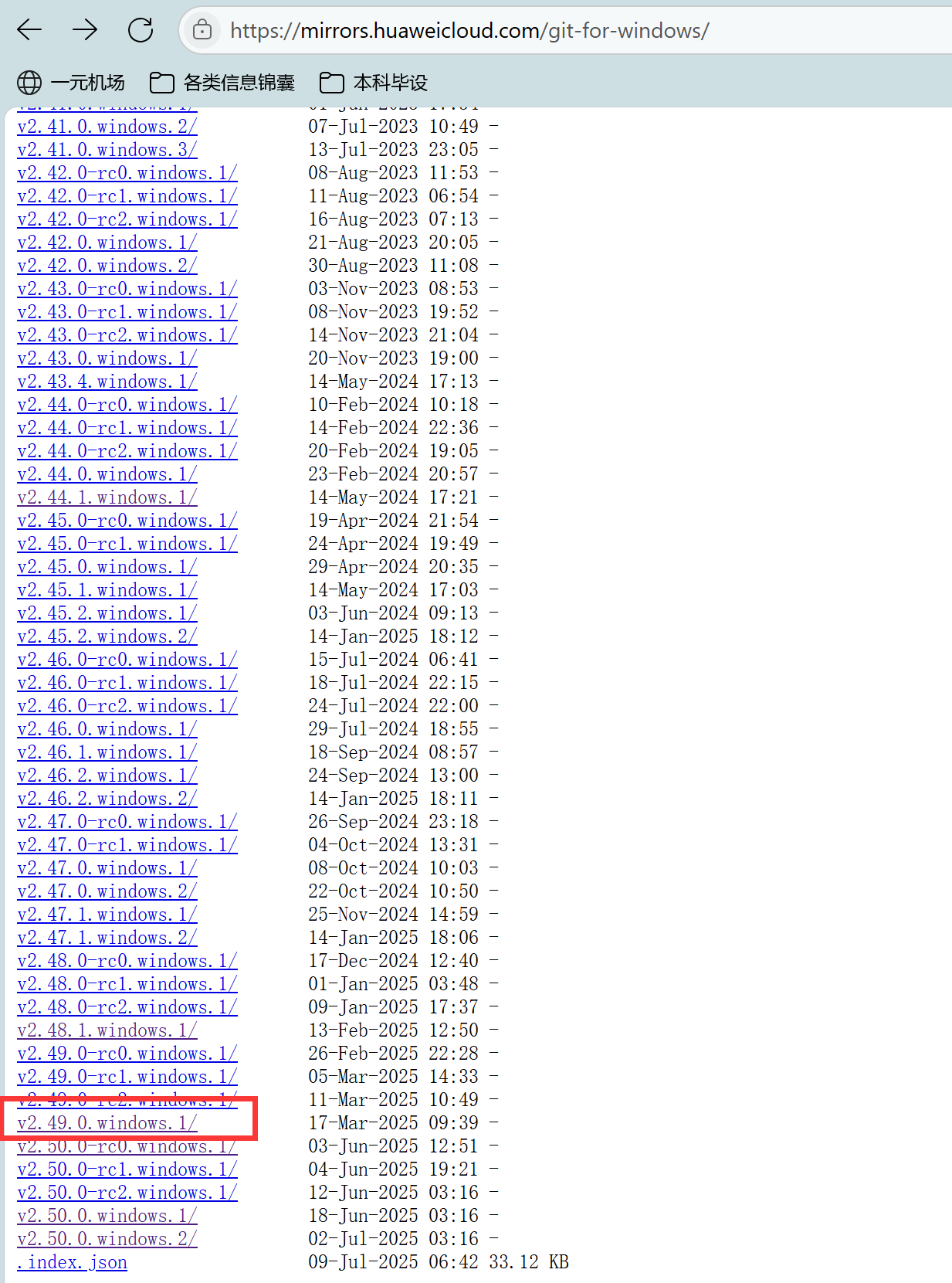
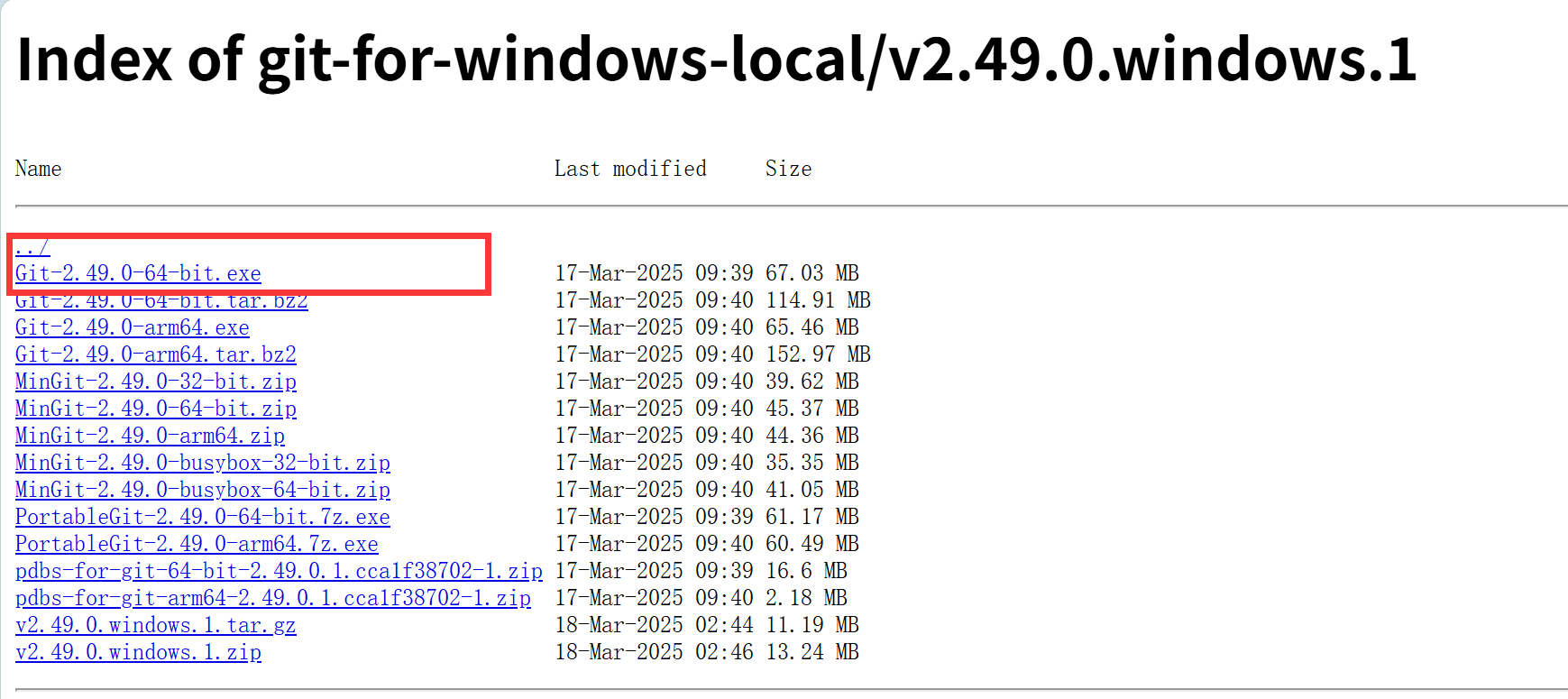
- 华为镜像网站下载:Index of git-for-windows-local
可以选择下载安装包 v2.49.0.windows.1/ Git-2.49.0-64-bit.exe
1.2 点击安装
-
双击git.exe文件:

-
基本上选择默认选项,点击next:
-
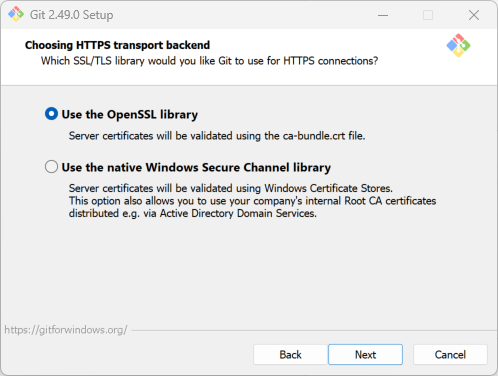
下面这个安装时的配置选项需要更改一下:
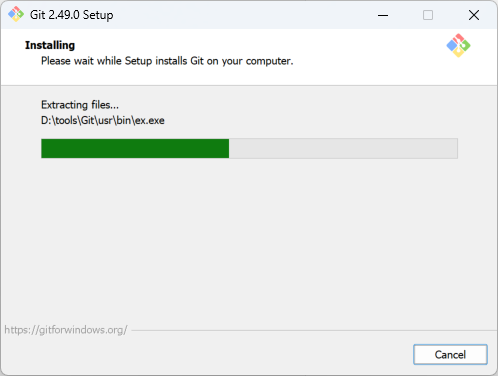
- 安装选项配置好后,点击安装:
1.3 检查Git是否安装成功
打开控制面板(win+R 输入cmd),查看Git版本信息

2. git使用配置
git安装好去GitHub或者gitee上注册一个账号,注册好后,点击桌面上的Git Bash快捷图标,进行环境配置。
- 签名的作用是区分不同操作者身份,用户的签名信息在每一个版本的提交信息中能够看到,以此确认本次提交是谁做的。
- Git 首次安装必须设置一下用户签名,否则无法提交代码。
- 这里设置用户签名和将来登录 GitHub(或其他代码托管中心)的账号没有任何关系
2.1 配置用户名和邮箱
# 配置用户名和邮箱
git config --global user.name john
git config --global user.email 245******@qq.com   # 自己的邮箱

# 查看配置是否成功
git config user.name
git config user.email
-
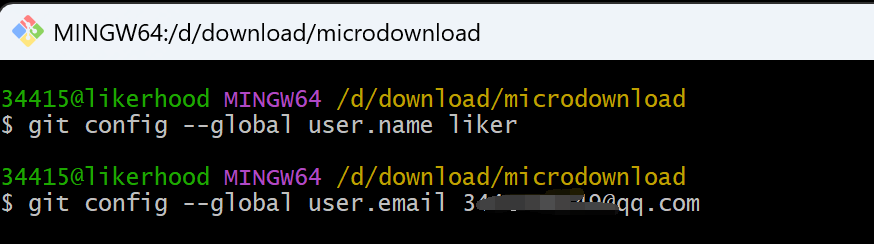
任意位置(桌面上就行)右键点击 git bash 跳出界面后输入
git config --global user.name john
git config --global user.email 245******@qq.com   # 自己的邮箱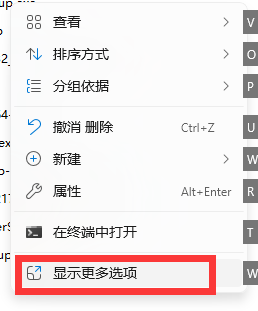
-
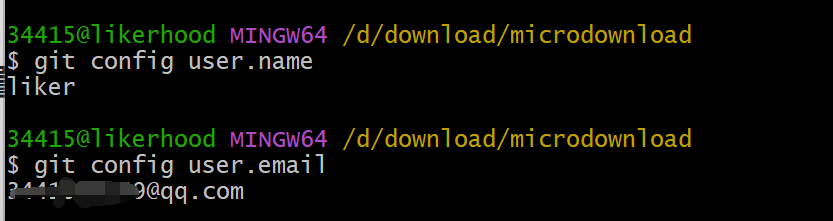
查看是否配置成功
git config user.name
git config user.email
2.2 生成ssh密钥并配置
-
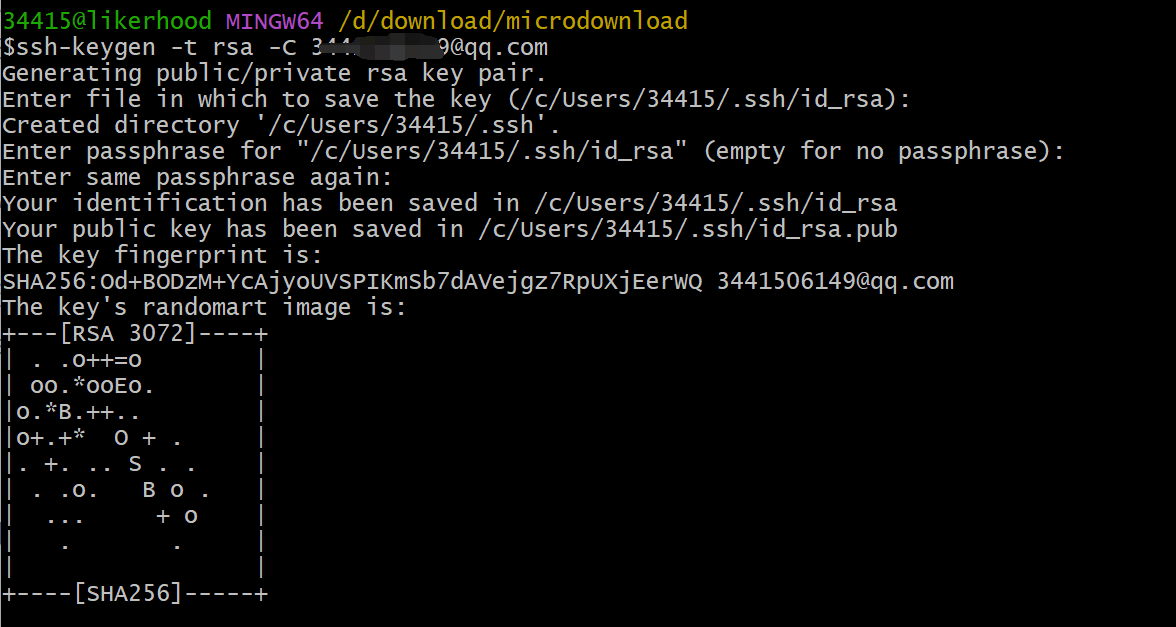
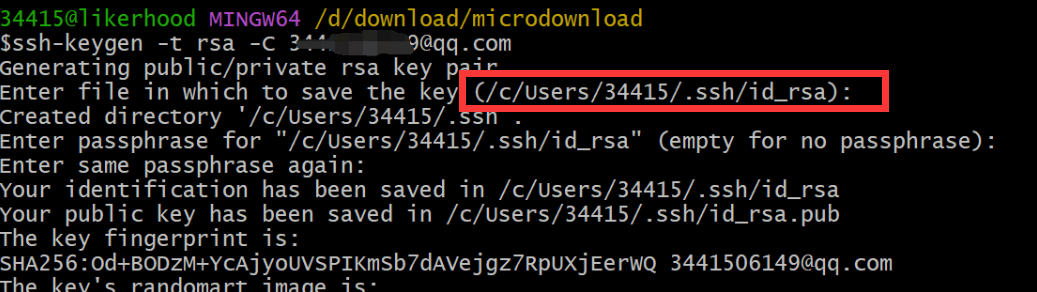
继续刚才的操作,在命令框中输入以下命令生成ssh密钥:
ssh-keygen -t rsa -C 344*****@qq.com # 自己的邮箱 -
后续的命令行需要你输入,直接全部回车,直到结束:
-
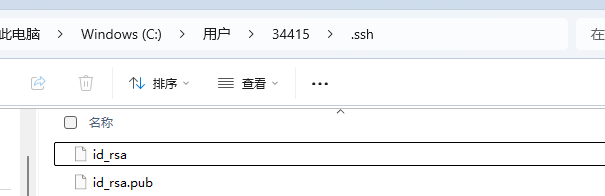
生成的密钥在c盘的用户文件夹中:
2.3 发生错误 bash: $‘\302\226’: command not found
参考链接:windows生成GIT SSH发生错误 bash: $‘\302\226’: command not found_windows下ssh-gen command not found-CSDN博客
很低级的错误,但是找了很久都没找到原因
其实就是 在命令的 前面多加个空格,去掉命令前面的空格就行了
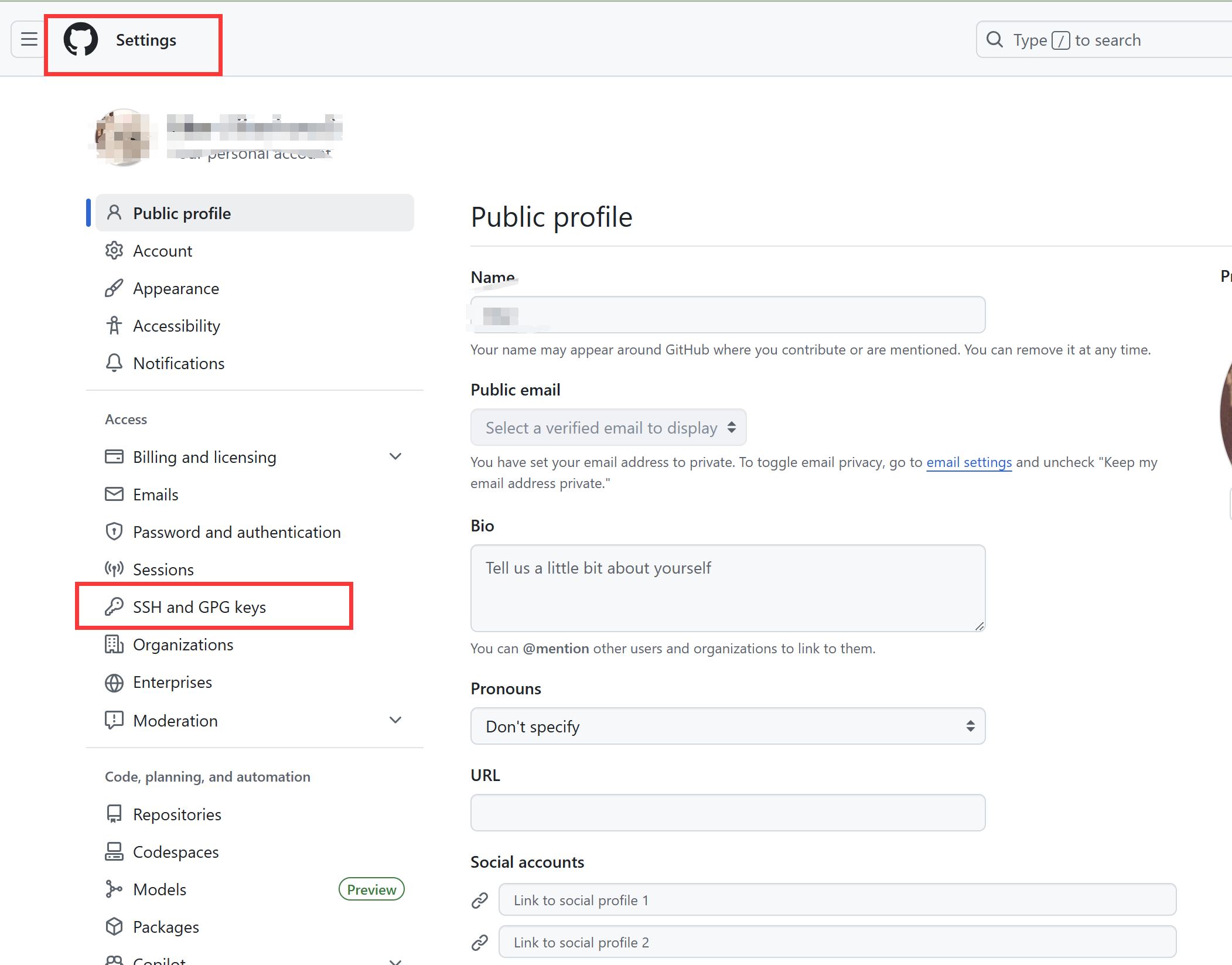
3. 将公钥(id_rsa.pub)添加到GitHub/gitee管理平台
3.1 在github的设置页面添加
点击id_rsa.pub文件,将内容复制到下面:
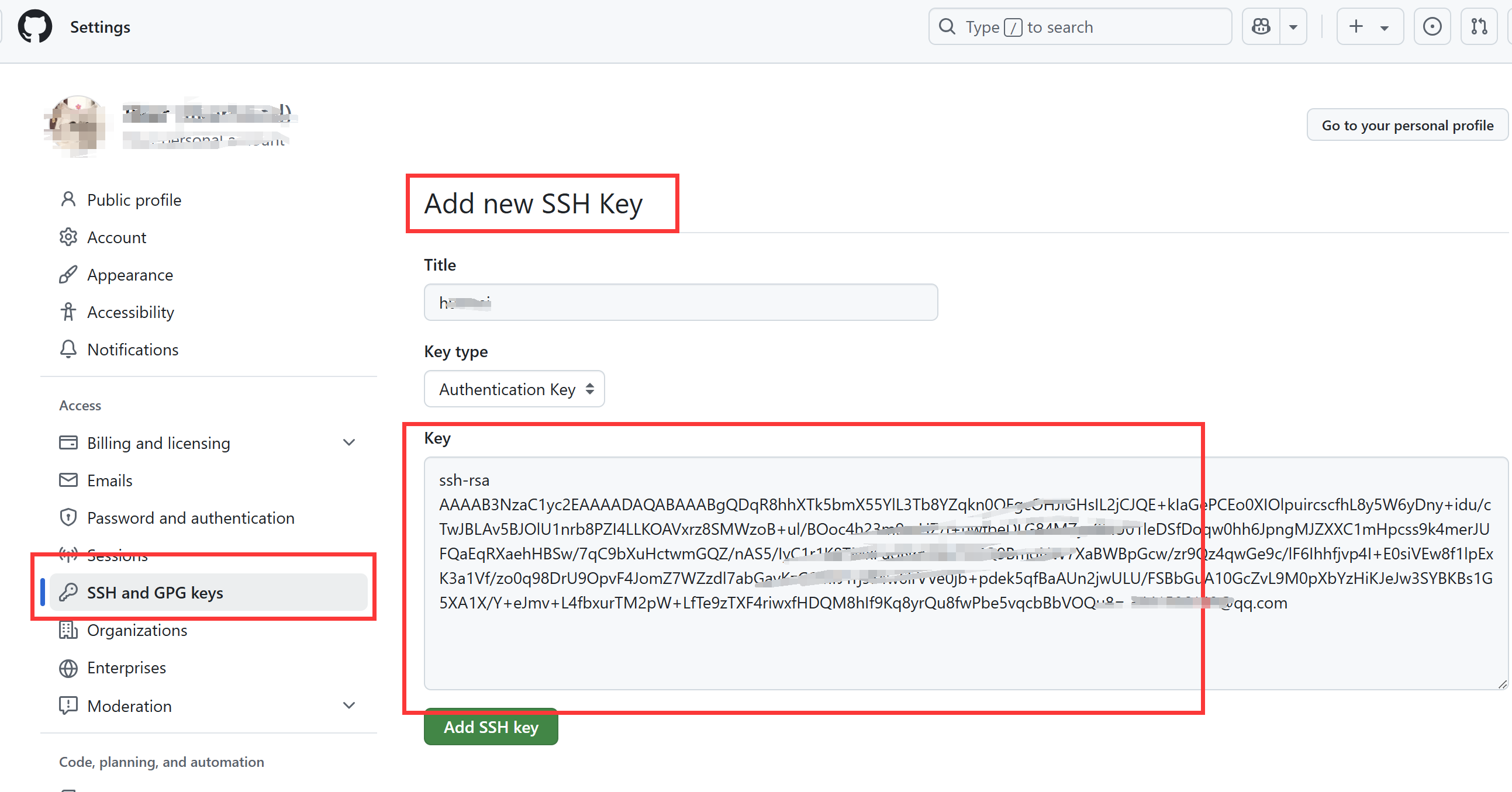
点击添加即可。
gitee操作同理。
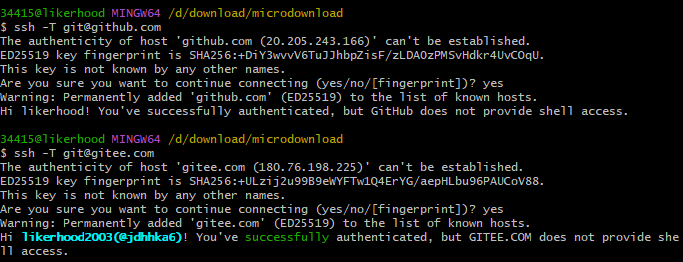
3.2 测试ssh是否配置成功
在原来的git bash中输入,结果如下即成功:
ssh -T git@github.com
ssh -T git@gitee.com
3.3 ssh密钥简单原理
🪖 公钥 = “挂在门上的锁”,私钥 = “你自己的钥匙”
- 当你需要进入一个房间(Git 代码仓库)时,你会给仓库管理员(远程服务器)一把锁(公钥
.pub)。 - 只有你拥有真正的钥匙(私钥
id_rsa),别人看得到那把锁,但拿不到相配的钥匙,所以没人能进来。
“把公钥放在服务器上,就像挂了一个独一无二的锁;你用私钥去开锁,服务器一看钥匙匹配,就让你进来。”
💬 配置 SSH 的大致流程(象形版)
- 生成钥匙
- 你先造一套锁与钥匙:执行
ssh-keygen就像在厂里定制了“门锁(公钥)”和“钥匙(私钥)”一对 。
- 你先造一套锁与钥匙:执行
- 安装挂锁
- 把“锁”文件(
.pub带.pub后缀的公钥)发给仓库管理员(如 GitHub/GitLab),他们挂在仓库的大门上(放到~/.ssh/authorized_keys)
- 把“锁”文件(
- 开锁验证
- 当你
git push或git clone时:- 服务端先给你一段随机文字给锁住,
- 你用私钥“开锁”(解密)并把结果返回给服务器。
- 服务器用你的公钥“验锁”结果是否一致——一致就让你进
- 当你
🧠 为什么安全?
- 私钥永远不离开你电脑,如果它“落入他人之手”,就相当于钥匙被复制,必须立即撤销旧锁,重新挂锁配钥匙。
- 公钥是可以公开的,就像挂在门上的“开放锁”,让系统能验证身份,但没人能破解。
📦 SSH + Git 的好处
- ✅ 免密码登录:每次 push/pull 不用输密码,SSH 自动开锁。
- ✅ 身份验证更强:别人即便知道你的用户名,也无法伪造你的私钥。
- ✅ 安全灵活管理:多个公钥可挂在不同服务器,撤销某个用户访问只需删除相应公钥。
🧩 小结
| 概念 | 比喻说明 | 实际作用 |
|---|---|---|
| 公钥 (lock) | 挂在远程的“门锁” | 用于验证请求是否来自你 |
| 私钥 (key) | 你随身的唯一钥匙 | 解锁“挑战”,证明你是锁的拥有者 |
ssh-keygen |
钳工打造钥匙和锁的套装 | 生成 .pub(锁)和 .id_rsa(钥匙) |
authorized_keys |
门扇上挂的所有“锁”列表 | 允许哪些“钥匙”可以打开这个门 |
总结
主要流程
在本篇文章中,我们介绍了如何在 Windows 系统中安装 Git 并完成 SSH 密钥的配置,同时深入解析了其背后的安全机制。以下是关键要点的回顾:
- 使用
ssh-keygen生成公钥(*.pub)和私钥(不带后缀); - 将公钥添加到 GitHub/Gitee 平台,使远程仓库识别你的身份;
- 验证 SSH 连接,确认
ssh -T git@github.com等命令顺利无密码通过; - 原理解析:
- 公钥相当于“挂在服务器门上的锁”,私钥则是“你独一无二的钥匙”;
- 登录过程为“服务端出锁” → “客户端用钥匙开锁” → “服务端确认锁和钥匙匹配”,安全且省时;
- 相比 HTTPS 使用账号密码,SSH 密钥方式支持免密码登录、安全性更高、部署更灵活,可应对多主机、多仓库、多账号的场景。
参考链接
Git下载及安装保姆级教程(内附快速下载方法)-CSDN博客
超详细的Git下载安装、环境变量配置教程_安装好git之后如何配置-CSDN博客
windows生成GIT SSH发生错误 bash: $‘\302\226’: command not found_windows下ssh-gen command not found-CSDN博客

腾讯云面向开发者汇聚海量精品云计算使用和开发经验,营造开放的云计算技术生态圈。
更多推荐
 27
27 0
0- 0


 已为社区贡献3条内容

所有评论(0)